İçeriğe geç
Ornitoreng
Kiduca · Anaokulu ve kreşler için mobil uygulama

Günlük çocuk takibi,
veli iletişimi ve
okul yönetimi

Kiduca, anaokulu ve kreşlerde günlük çocuk takibini, veli iletişimini ve okul yönetimini aynı uygulamada toplar. Öğretmen kayıt girer; veli çocuğunun öğününü, uykusunu, etkinliklerini ve notlarını görür. Yönetim yoklama, talepler ve tahsilatı takip eder; ilgili bildirimler ve özetler kayıtlardan otomatik oluşur.

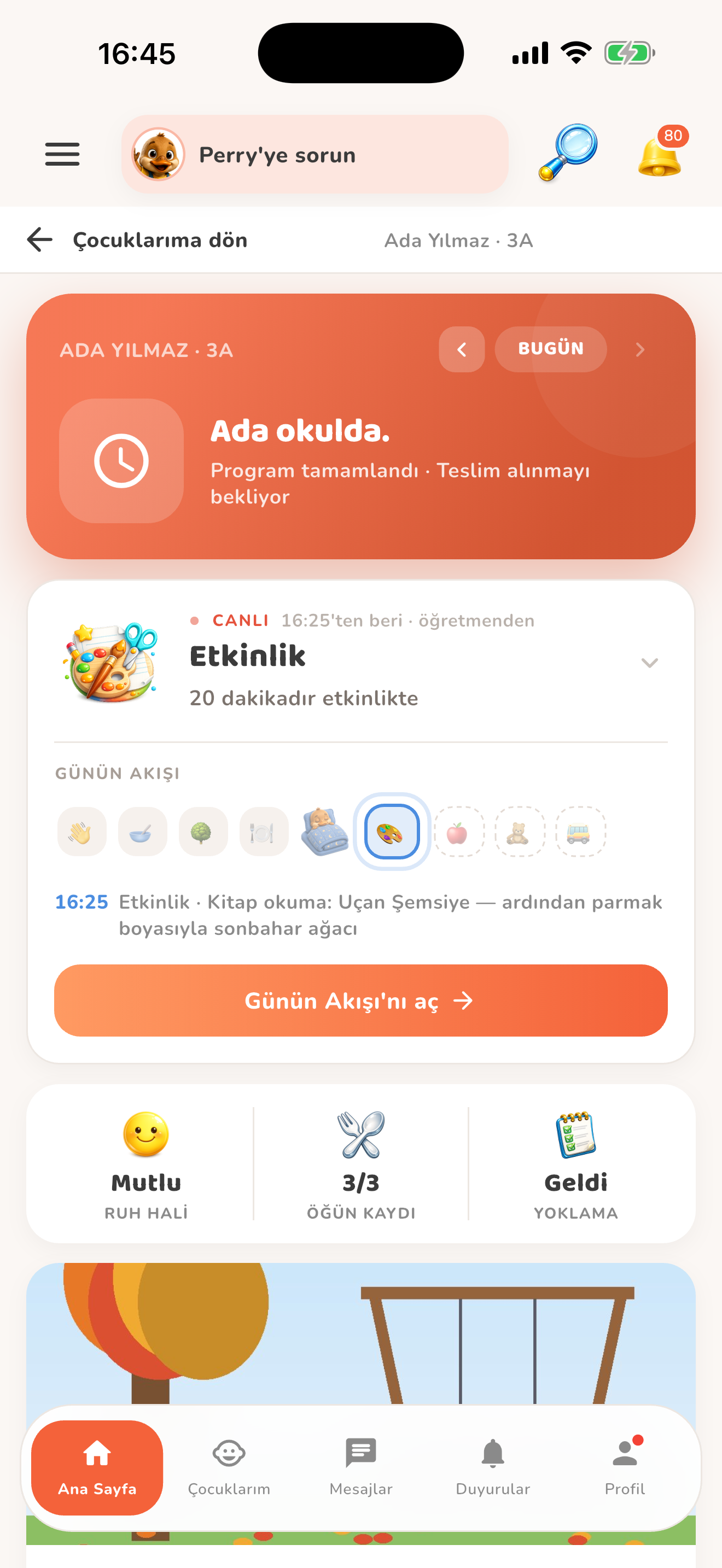
Kiduca veli ana ekranı — Kiduca uygulaması
iPhone 17 çerçevesi
VeliKiduca veli ana ekranı
Ne yapar
Çocuğun günlük kayıtlarını, aileyle iletişimi ve okulun idari işlerini aynı uygulamada toplar.
Kim kullanır
Veli, öğretmen, okul yöneticisi ve psikolog; her biri kendi yetkisine uygun ekranlarla çalışır.
Ne otomatik
Günlük özetler, eksik kayıt sayıları, ilgili bildirimler, planlı hatırlatmalar ve kayıt bazlı rapor hesapları.
Okulunuz için demo isteyin iOS · Android · Desteklenen işlemler için webEkranları ve özellikleri inceleyin ↓
Kaydın izlediği yol

Okulda girilen bilgi
aileye nasıl ulaşır?

Bilgiyi ilgili kişi girer; Kiduca kaydı çocuk ve sınıfla ilişkilendirir. Görünürlük, bildirim ve özetler bu kayıt üzerinden ilerler.

01

Öğretmen kaydı girer

  1. Yoklama ve günlük alanları sınıf veya çocuk bazında doldurur.
  2. Ortak değerleri toplu uygular, farklı çocukları ayrıca düzenler.
  3. Kaydeder; Şu An durumunu, kitap ve etkinliği sınıf için bir kez paylaşır.

02

Veli bilgiye ulaşır ve yanıtlar

  1. Kendi çocuğunun günlük panosu ve gün defteri güncellenir.
  2. İlgili duyuru, akış veya talep bildirimi uygulamaya gelir.
  3. Aile notu ekler, etkinliği tamamlar, izin ve görüşme taleplerini yanıtlar.
03

Okul yönetimi takip eder

  1. Yoklaması eksik sınıfları, bekleyen talepleri ve tahsilatı görür.
  2. Ödeme planı ve onaylı görüşmeler için uygun hatırlatmalar otomatik çalışır.
  3. Kapsam ve dönem seçer; raporu önizleyip PDF veya desteklenen Excel çıktısını alır.
Aynı kayıt, farklı yetkili görünümler

Veliye ayrı günlük rapor yazmazsınız. Tamamlanma, yoklama, yanıt ve ödeme özetleri ilgili kayıtlardan hesaplanır. Dönem raporunu veliye açmak gibi yayın kararları ise yetkili kullanıcının onayında kalır.

01 · Günlük panolar

Her kullanıcı güne kendi işleriyle başlar

Veli çocuğunun gününü görür. Öğretmen eksik girişleri tamamlar. Yönetici yoklama, tahsilat ve onay bekleyen işleri; psikolog görüşmelerini takip eder.

Velinin günlük bilgiye, öğretmenin eksik kayıtlara, yöneticinin bekleyen işlere ulaşması için aynı menüleri dolaşması gerekmez.
Veli için çocuğun günü
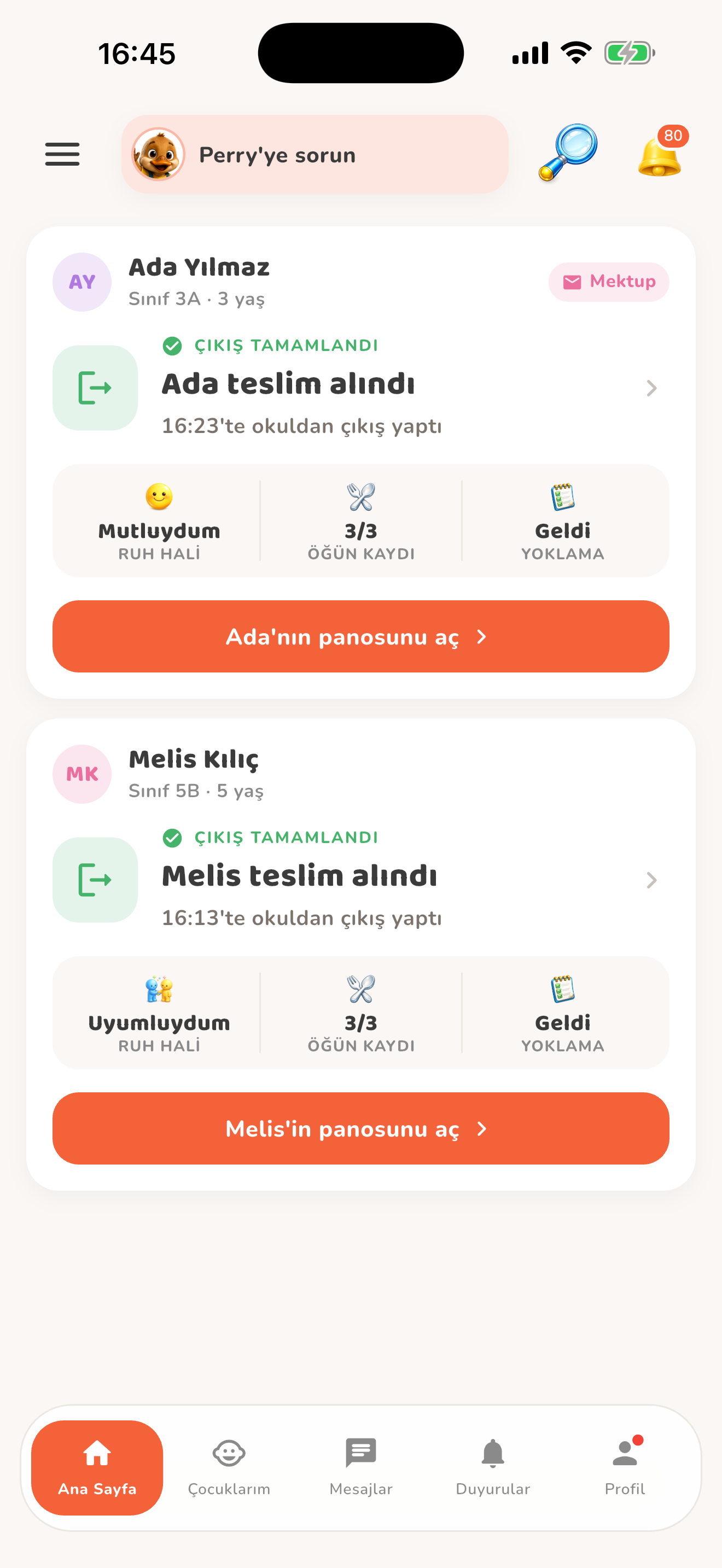
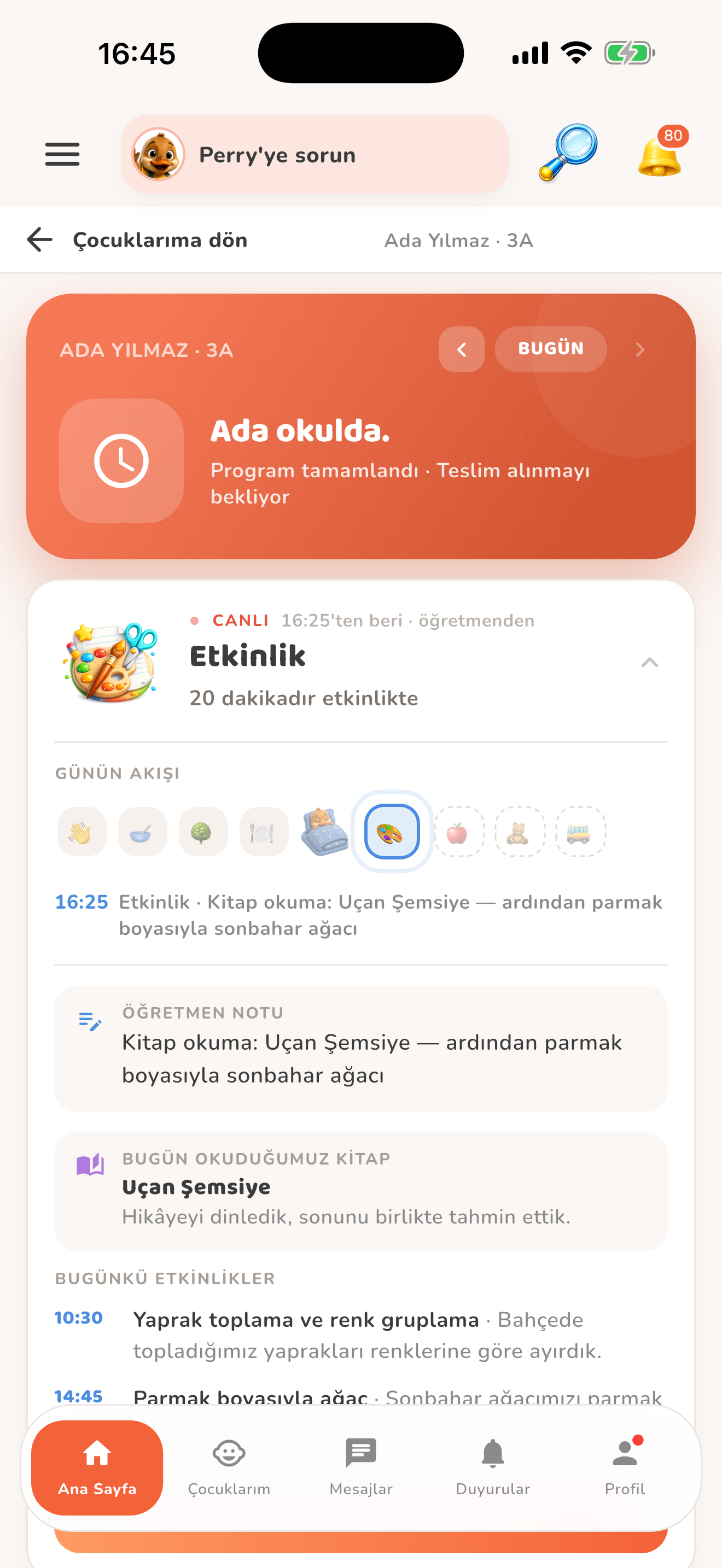
Tek çocukta günlük pano doğrudan açılır. Kardeşler için ayrı çocuk kartları bulunur. Ruh hâli, öğün, yoklama, fotoğraf ve öğretmen notu aynı yerde görünür.
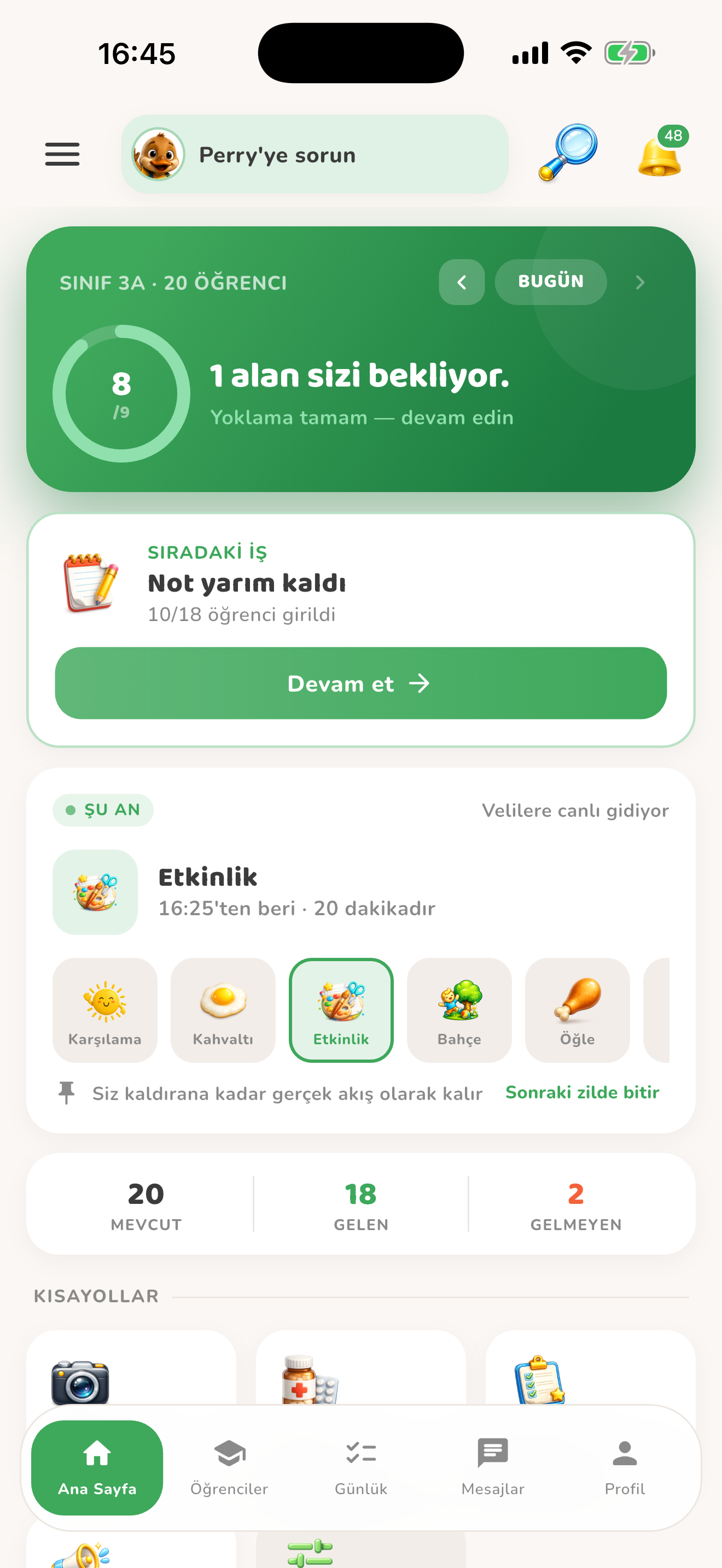
Öğretmen için sıradaki iş
Eksik alan ve öğrenci sayıları otomatik hesaplanır. Yarım kalan girişe devam edilir; tamamlanan alanlar ayrı toplanır. Geçmiş günün özeti de incelenebilir.
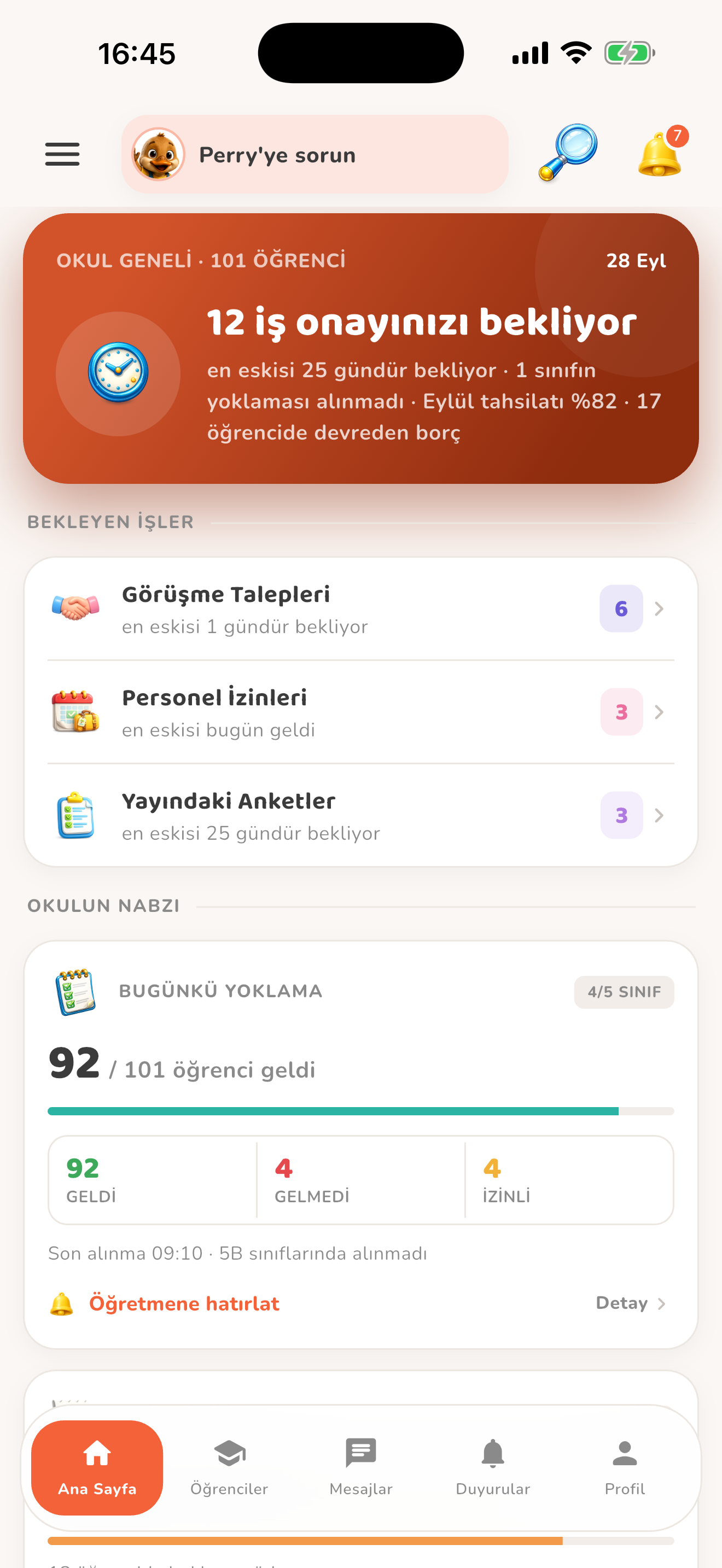
Yönetici ve psikolog için ayrı özet
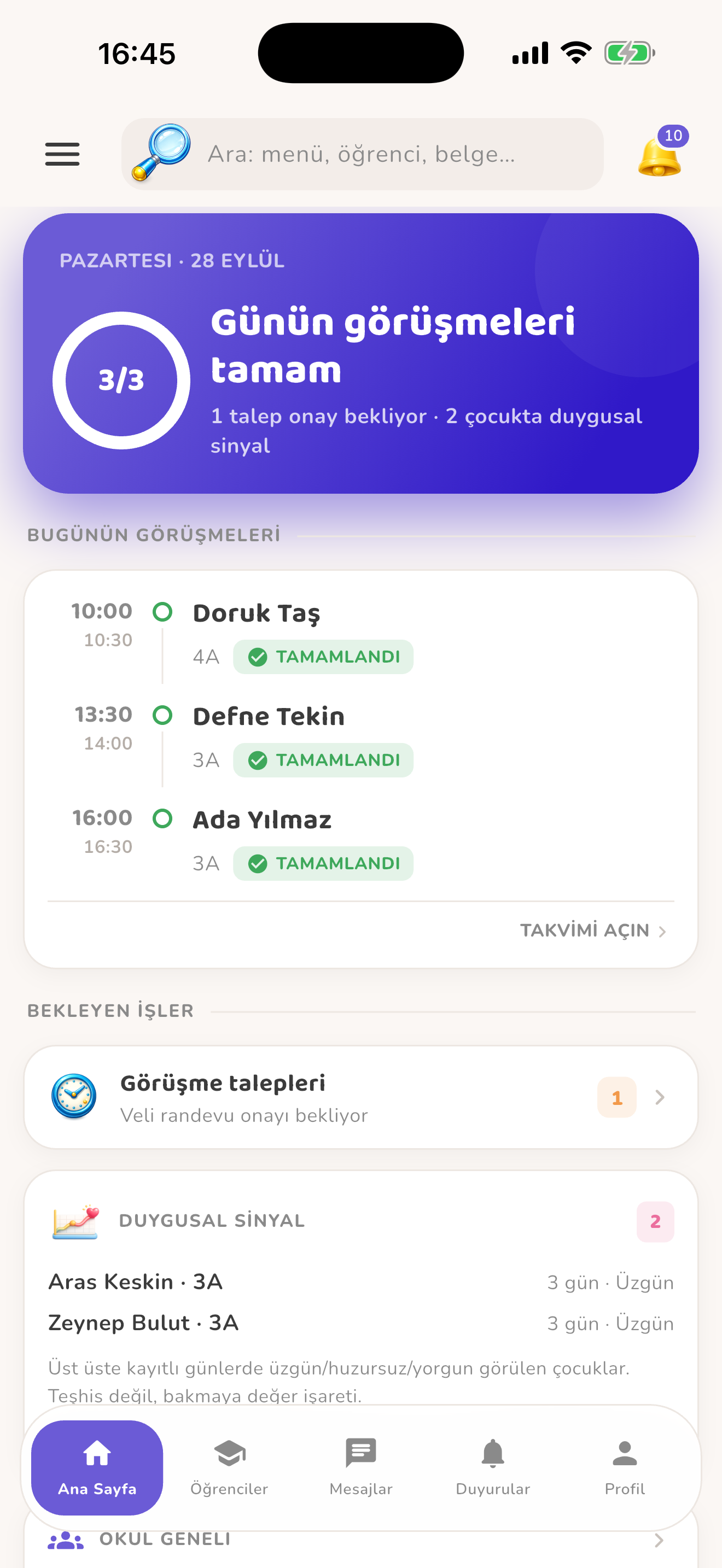
Yönetici bekleyen talepleri, alınmamış yoklamaları ve ayın tahsilatını görür. Psikolog günün görüşmelerini, bekleyen talepleri ve kayıtlı duygusal sinyalleri izler.
Velinin günlük panosu — Kiduca uygulaması
iPhone 17 çerçevesi
VeliVelinin günlük panosu
Bu bölümdeki diğer ayrıntılar
Kişisel kısayollar ve arama
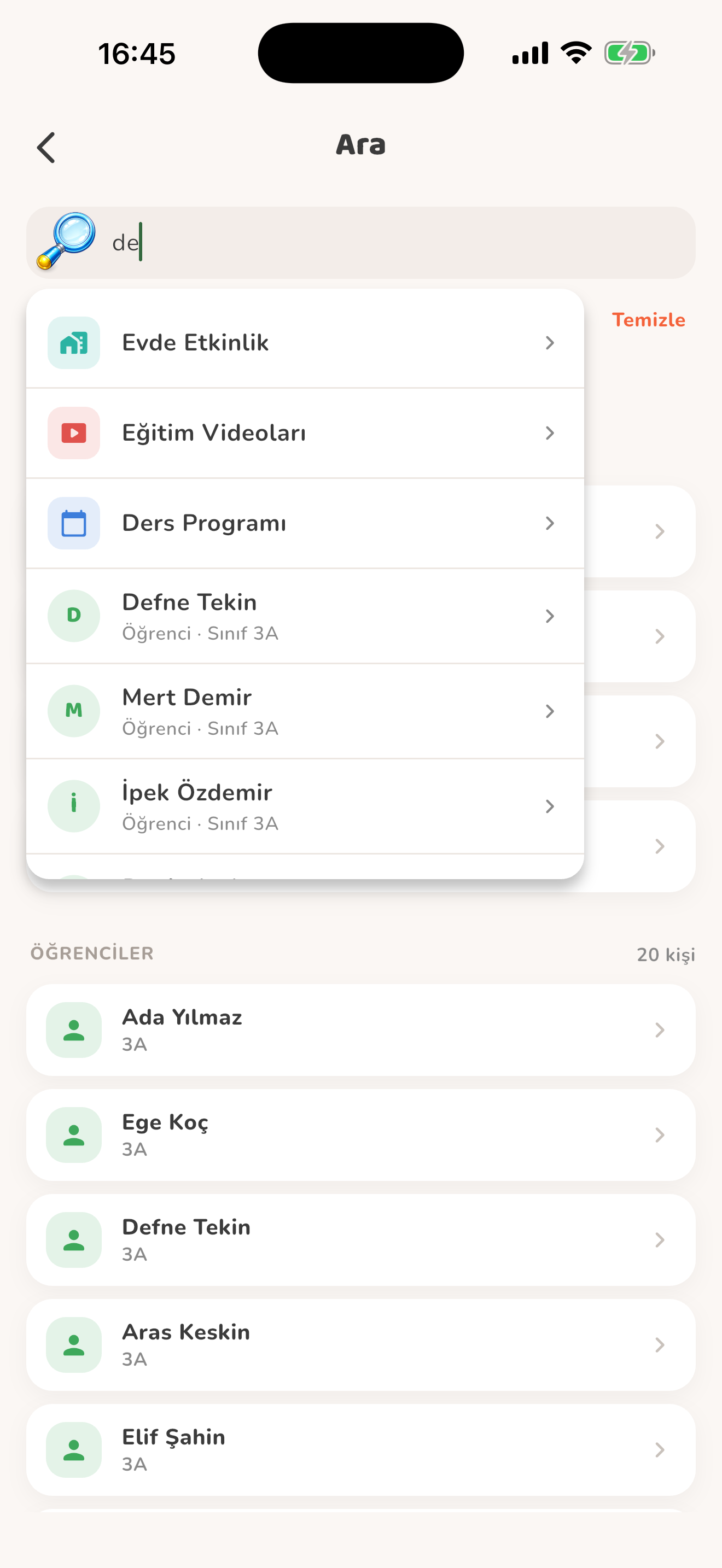
Personel en fazla 8 kısayol seçebilir. Arama ekranında yetkili olunan öğrenciler, menüler, son aramalar ve sık kullanılanlar bulunur.
02 · Günün girişi

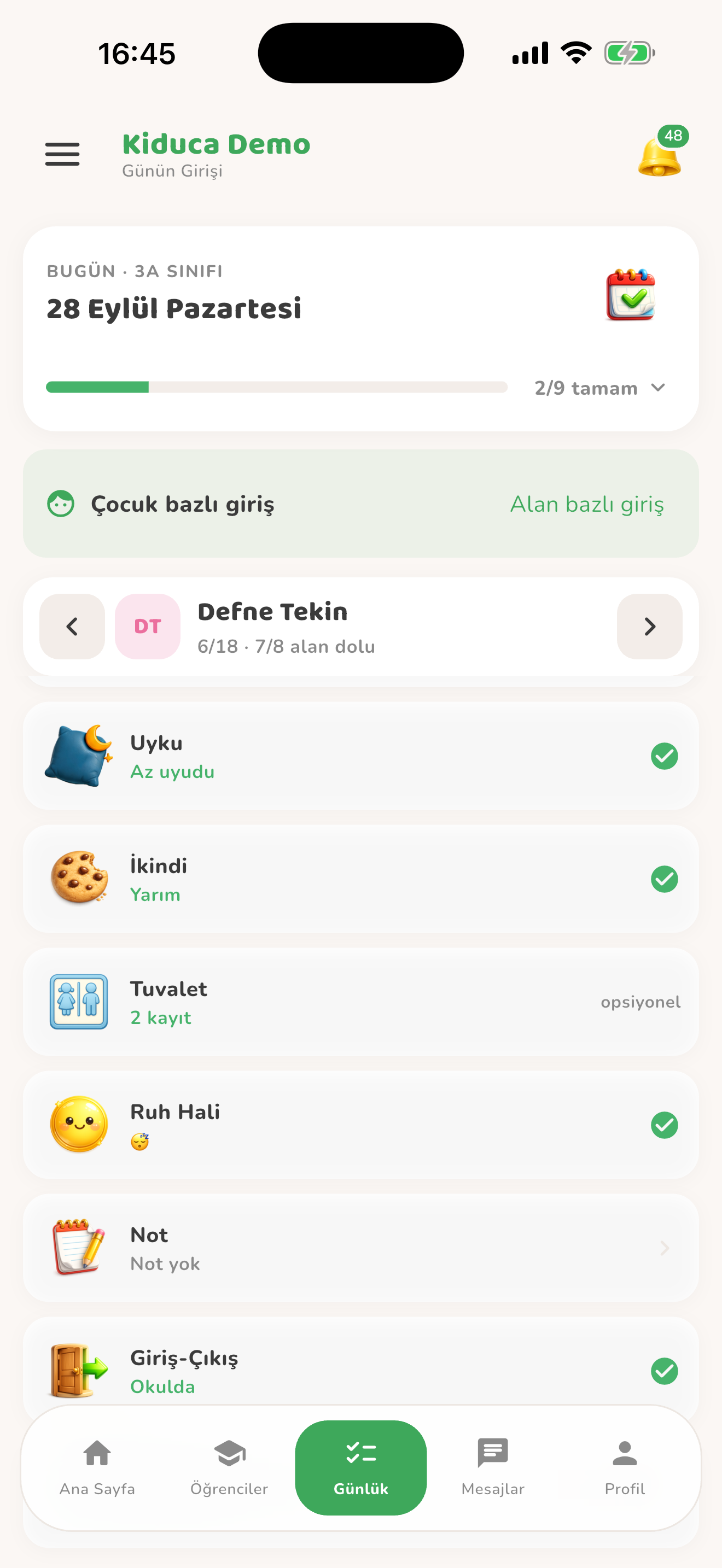
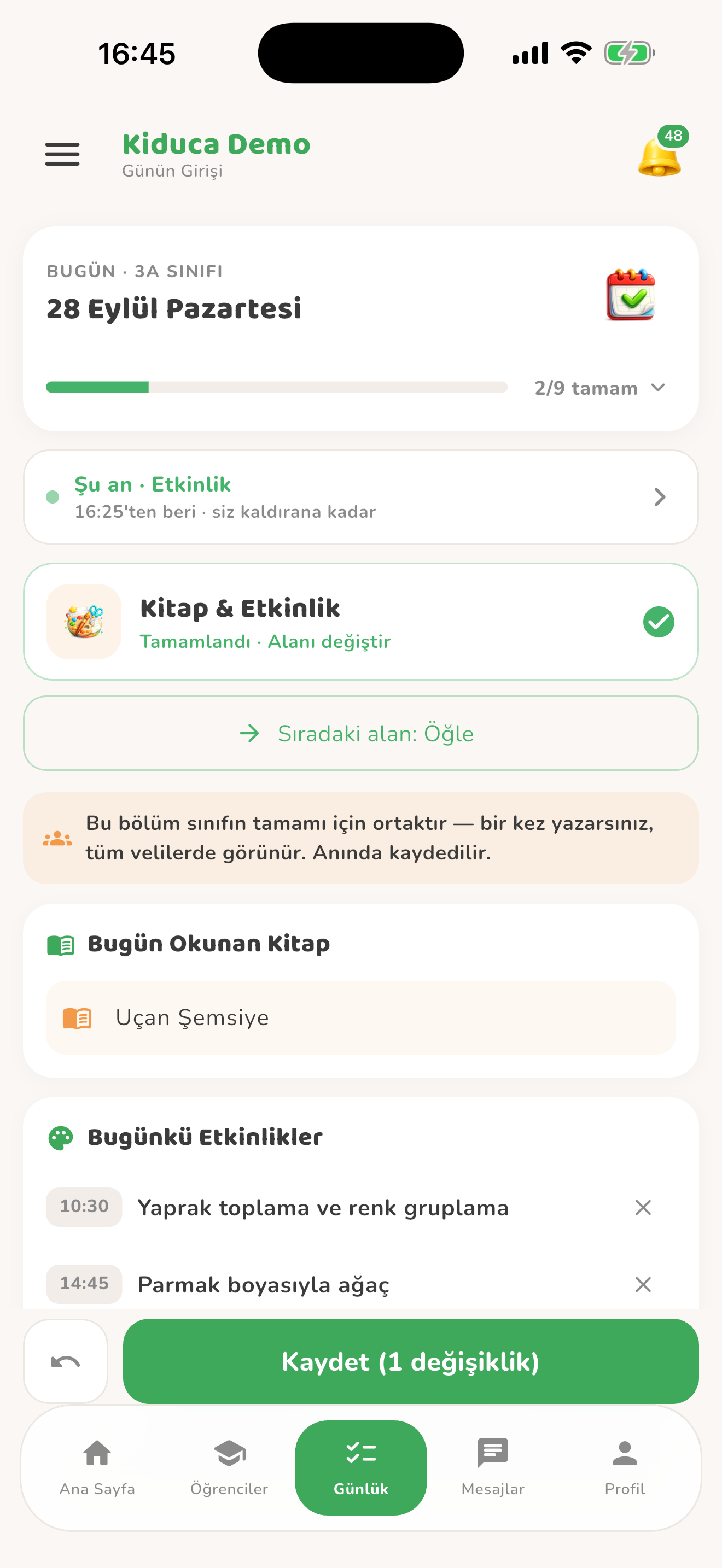
Sınıfın günlük kayıtlarını tek merkezden tamamlayın

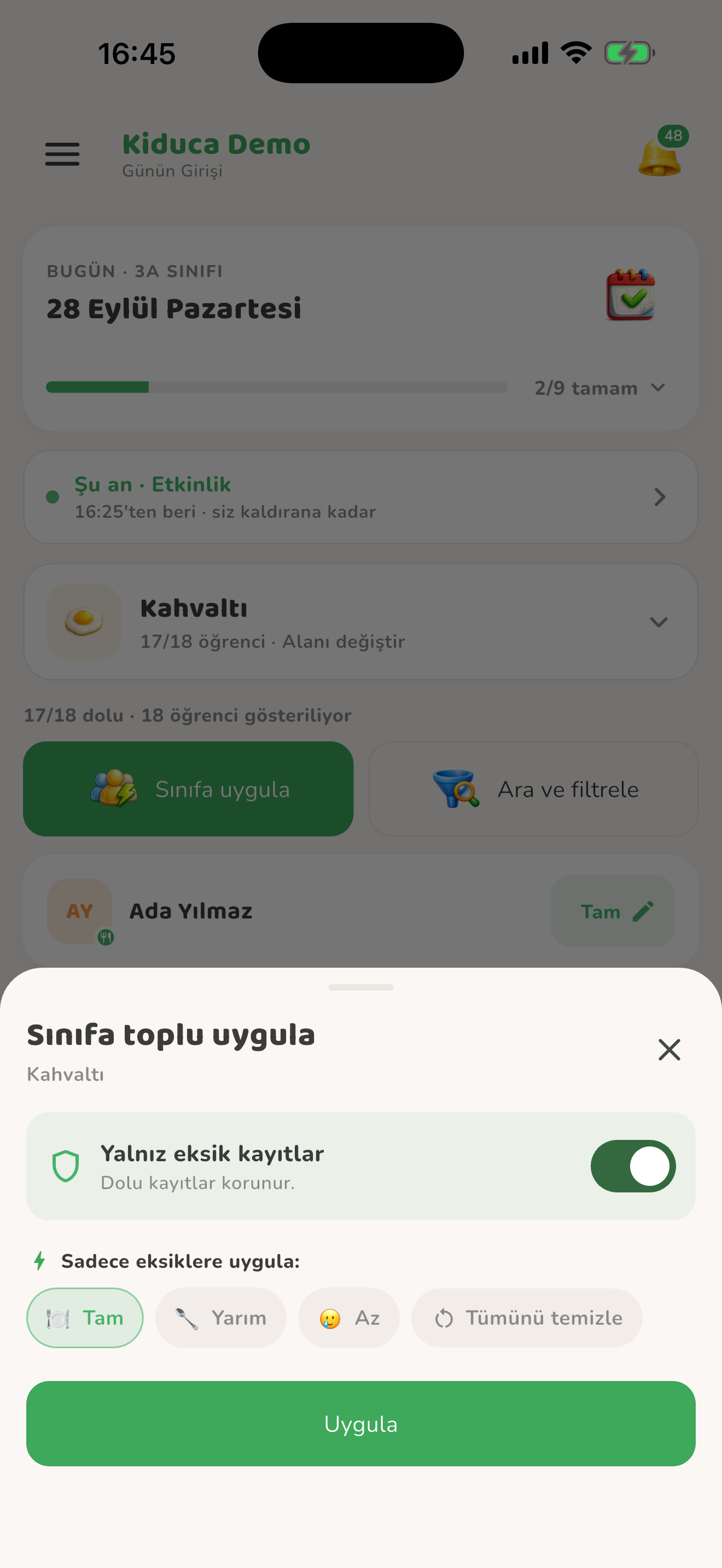
Bir alanı tüm sınıf için veya bir çocuğun bütün alanlarını sırayla doldurun. Kiduca eksikleri sayar, taslağı korur ve kaydedilen bilgileri veli panosuna yansıtır.

Her çocuk için ayrı form açmak ve aynı bilgiyi tekrar yazmak öğretmenin zamanını alır.
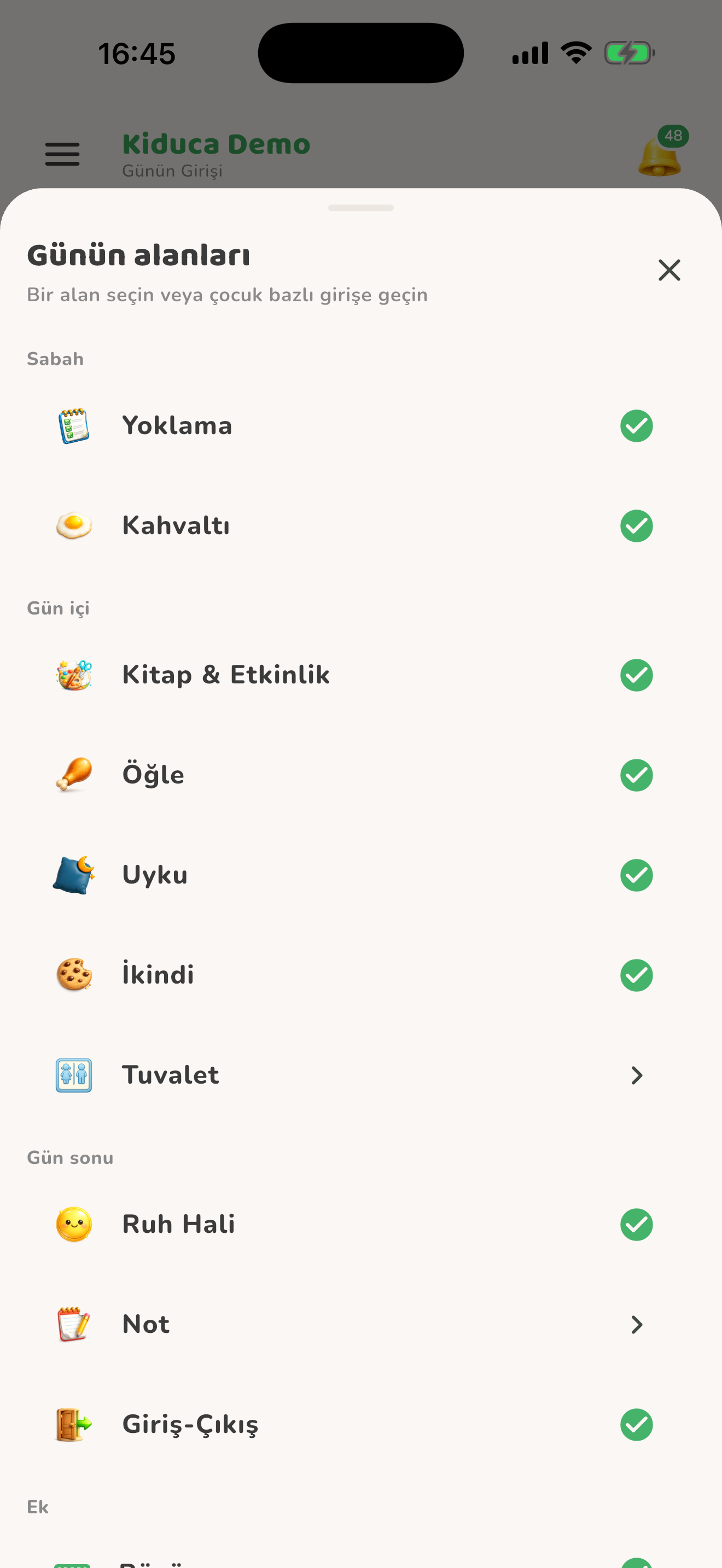
11 kayıt alanı
Yoklama, kahvaltı, kitap ve etkinlik, öğle, uyku, ikindi, tuvalet, ruh hâli, öğretmen notu, giriş-çıkış ve boy/kilo aynı merkezde bulunur.
Toplu uygulama ve istisnalar
Sınıfa uygula ile ortak değeri dağıtın; farklı öğrencileri ayrıca düzenleyin. Varsayılan işlem yalnız eksikleri doldurur. Gelmeyenler ilgili alanların tamamlanma hesabına katılmaz.
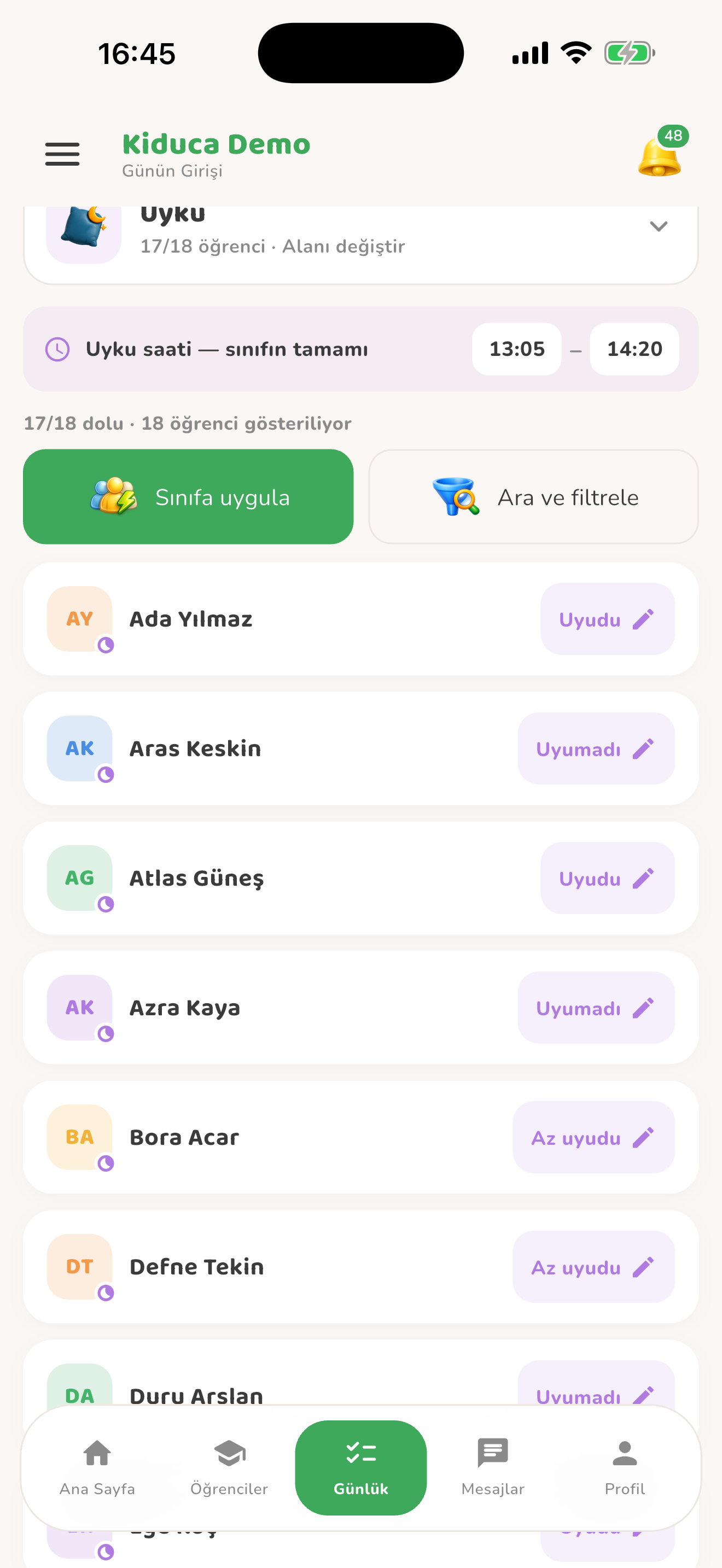
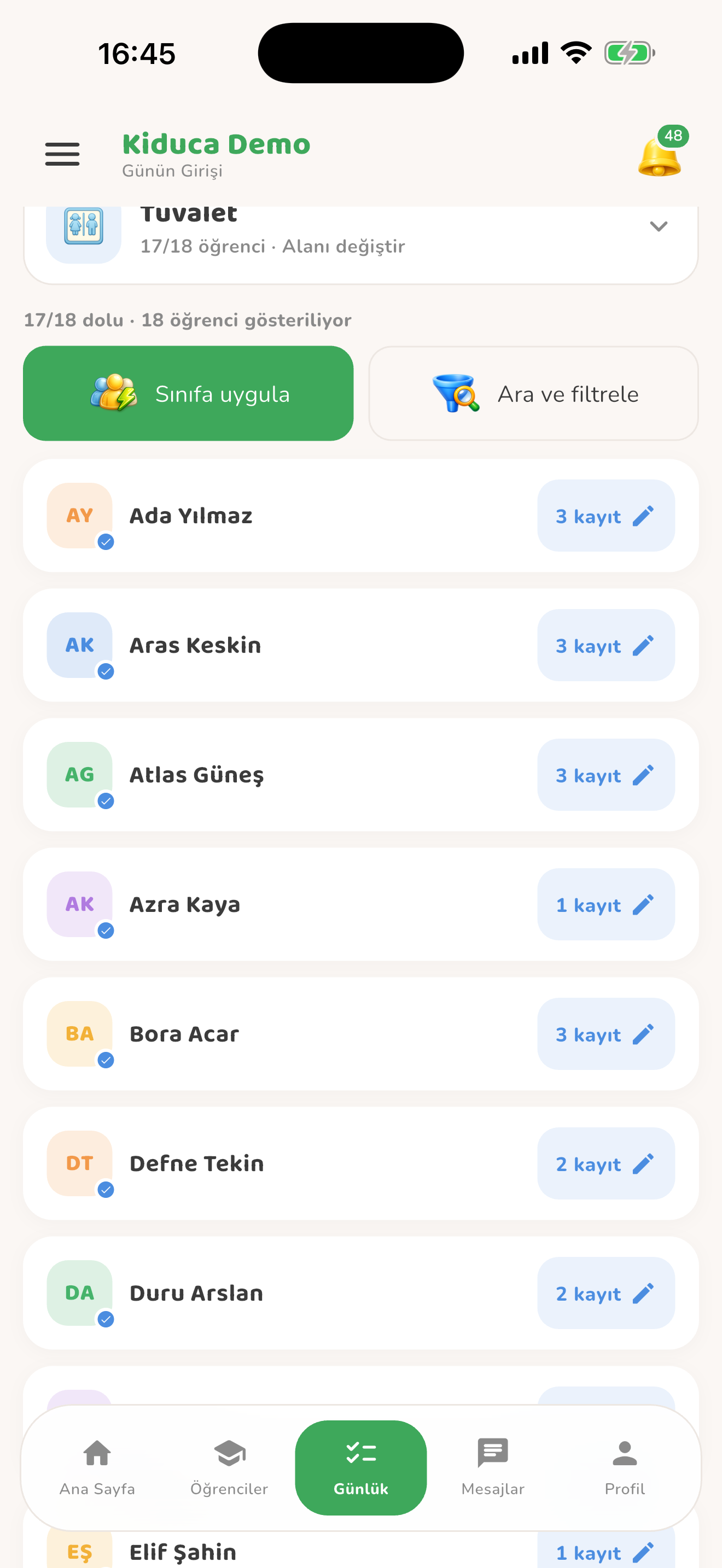
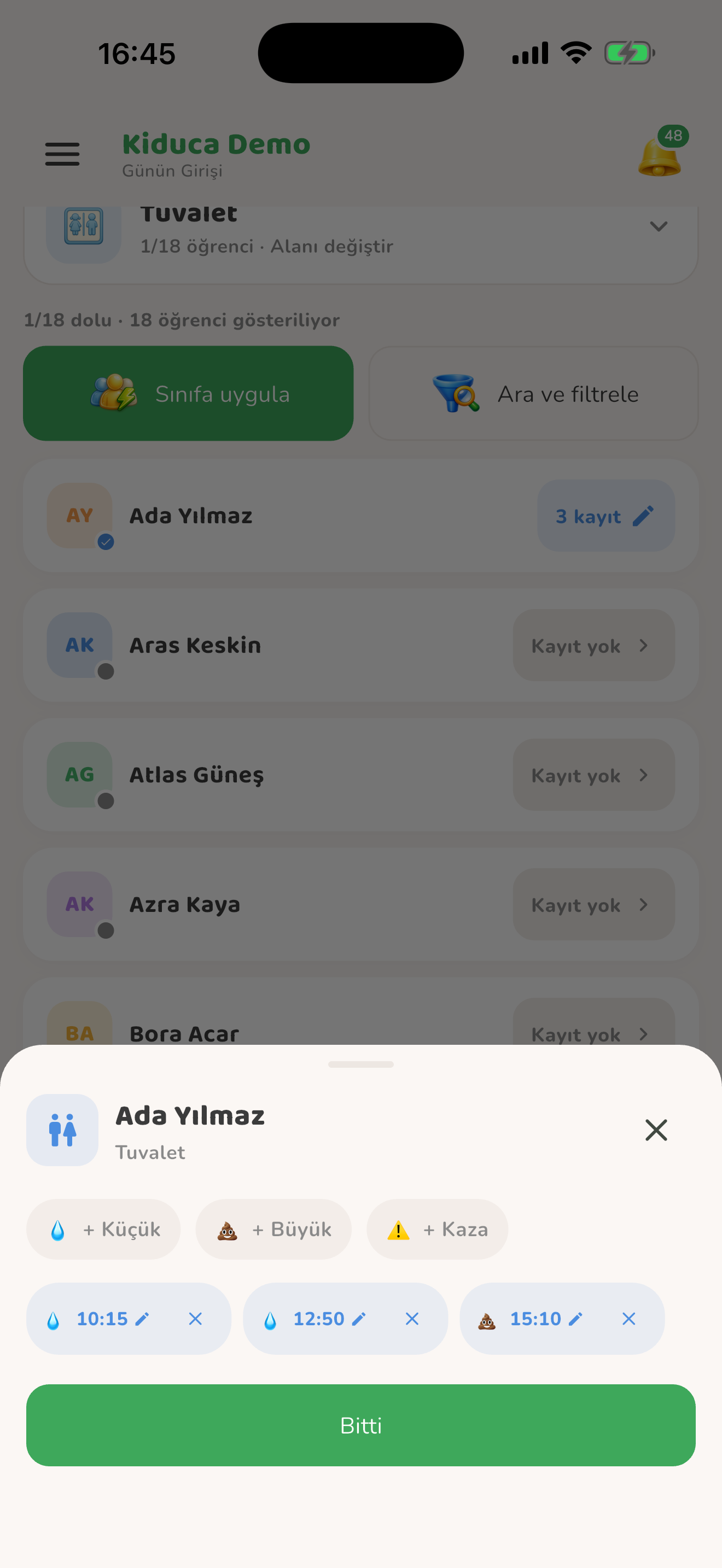
Uyku, tuvalet ve not ayrıntısı
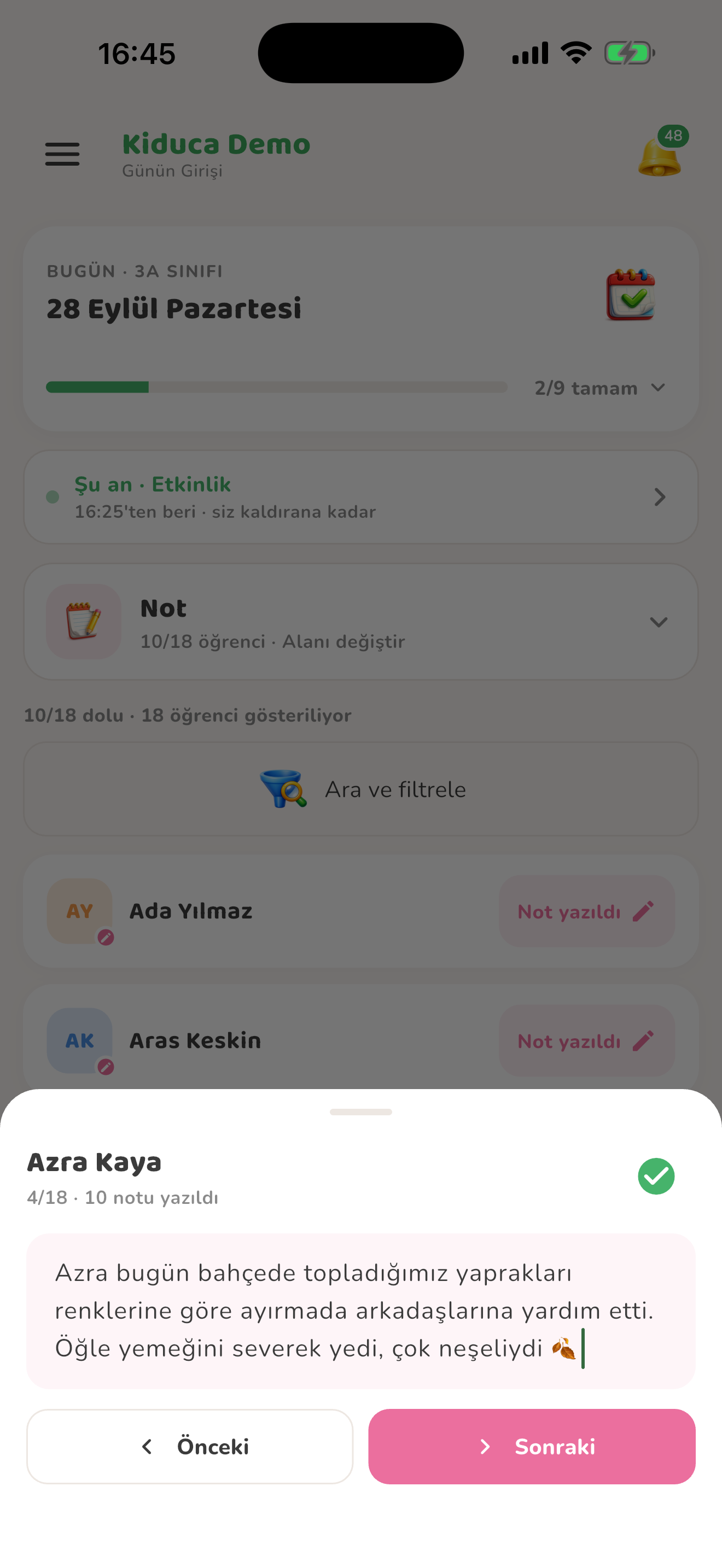
Uyku durumuna saat aralığı ekleyin. Tuvalet olaylarını saatleriyle kaydedin veya düzeltin. Not yazarken önceki/sonraki öğrenciye klavyeyi kapatmadan geçin.
Alan bazlı sınıf girişi — Kiduca uygulaması
iPhone 17 çerçevesi
ÖğretmenAlan bazlı sınıf girişi
Bu bölümdeki diğer ayrıntılar
Taslak ve kayıt kontrolü
Değişiklik sayısını görüp birlikte kaydedin veya geri alın. Kaydetmeden çıkış uyarısı ve kullanıcıya ait taslağı geri yükleme vardır. Kısmi hatada yalnız yazılamayan bölüm yeniden denenir.
Sınıf bilgisini bir kez yazın
Okunan kitap ve saatli etkinlikler sınıf düzeyinde tutulur, tüm ilgili velilere yansır. Boy/kilo günlük zorunlu giriş sayılmaz.
03 · Canlı durum ve gün defteri

Veli, gün içinde ne olduğunu uygulamadan görür

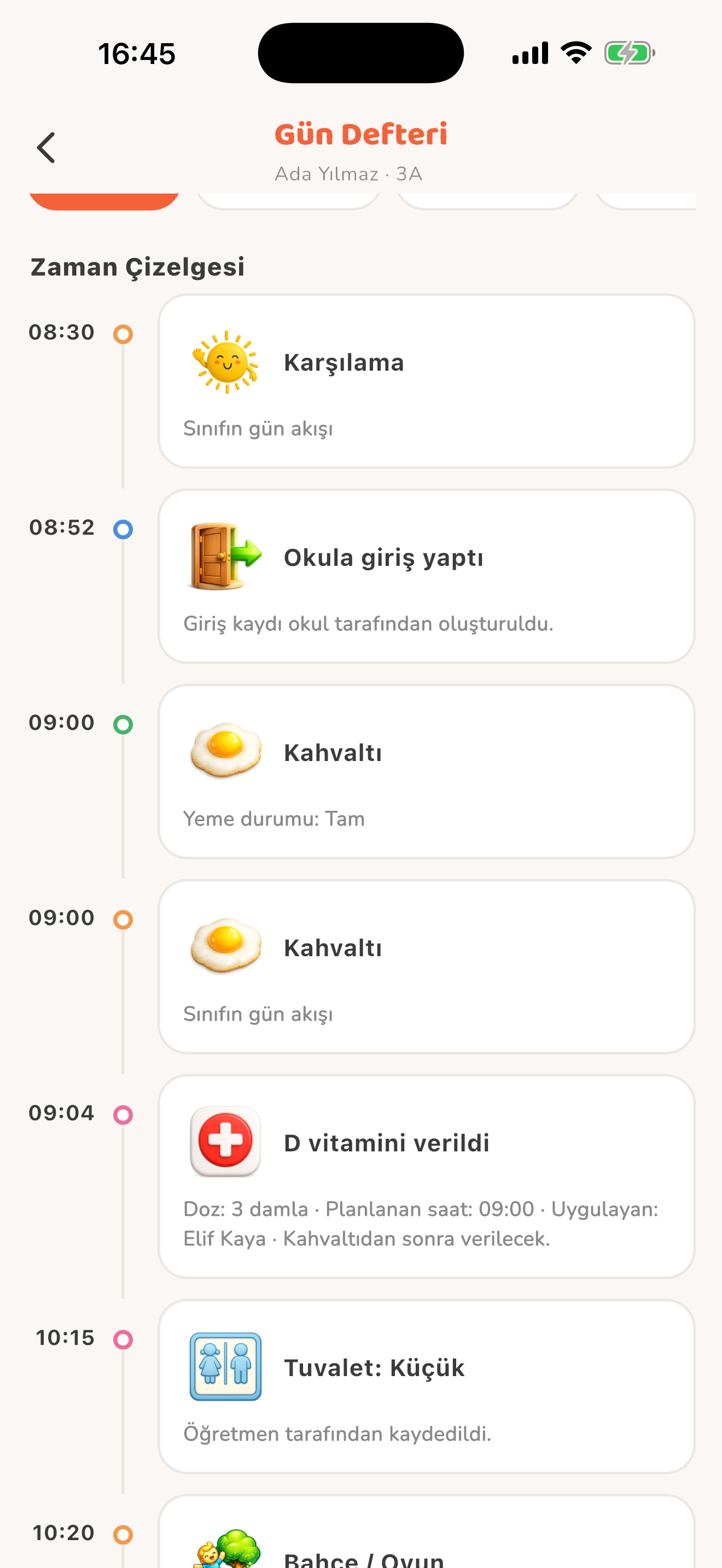
Öğretmenin seçtiği sınıf durumu veliye yansır. Durum seçilmemişse mevcut ders programı ve zil saatleri kullanılır. Geçmiş kayıtlar çocuğun gün defterinde toplanır.

“Şimdi ne yapıyor?” sorusu için her seferinde öğretmene mesaj yazılması gerekmez.
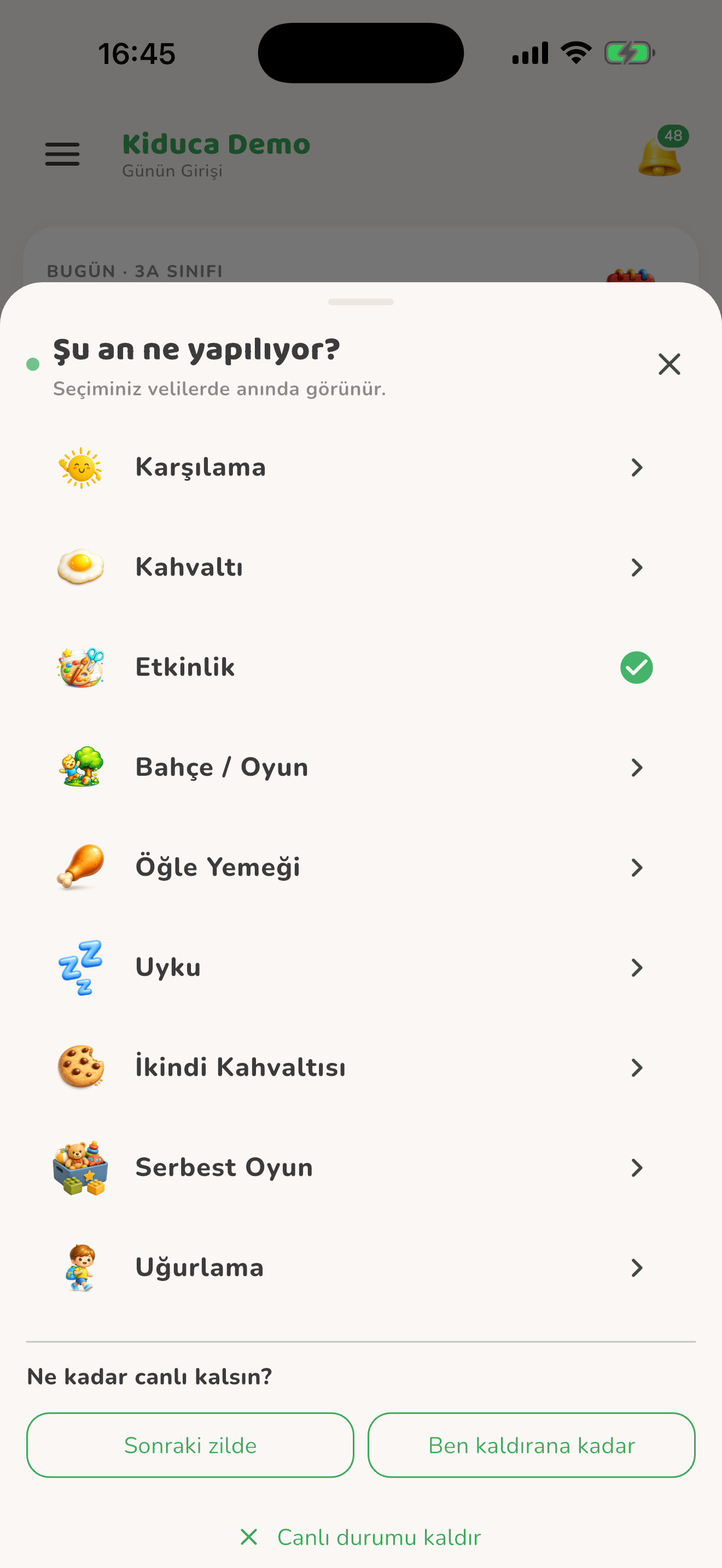
Öğretmenin seçtiği durum
Yemek, uyku veya etkinlik gibi sınıf durumunu seçin. Bir sonraki zilde bitmesini ya da kaldırılana kadar sürmesini belirleyin. Velide başlangıç saati ve kaynak görünür.
Programdan otomatik akış
Ders programı ve zil saatleri tanımlıysa o anki periyot hesaplanır. İlgili akış bildirimleri otomatik gönderilir. Öğretmenin canlı seçimi program bilgisinin önüne geçer.
Gün defteri ve geçmiş
Yoklama, giriş-çıkış, öğün, uyku, tuvalet, ilaç, not ve etkinlik kayıtlarını saat sırasıyla görün. Tarih ve kategori seçin; dikkat kaydına doğrudan gidin.
Öğretmenin canlı durum seçimi — Kiduca uygulaması
iPhone 17 çerçevesi
ÖğretmenÖğretmenin canlı durum seçimi
Bu bölümdeki diğer ayrıntılar
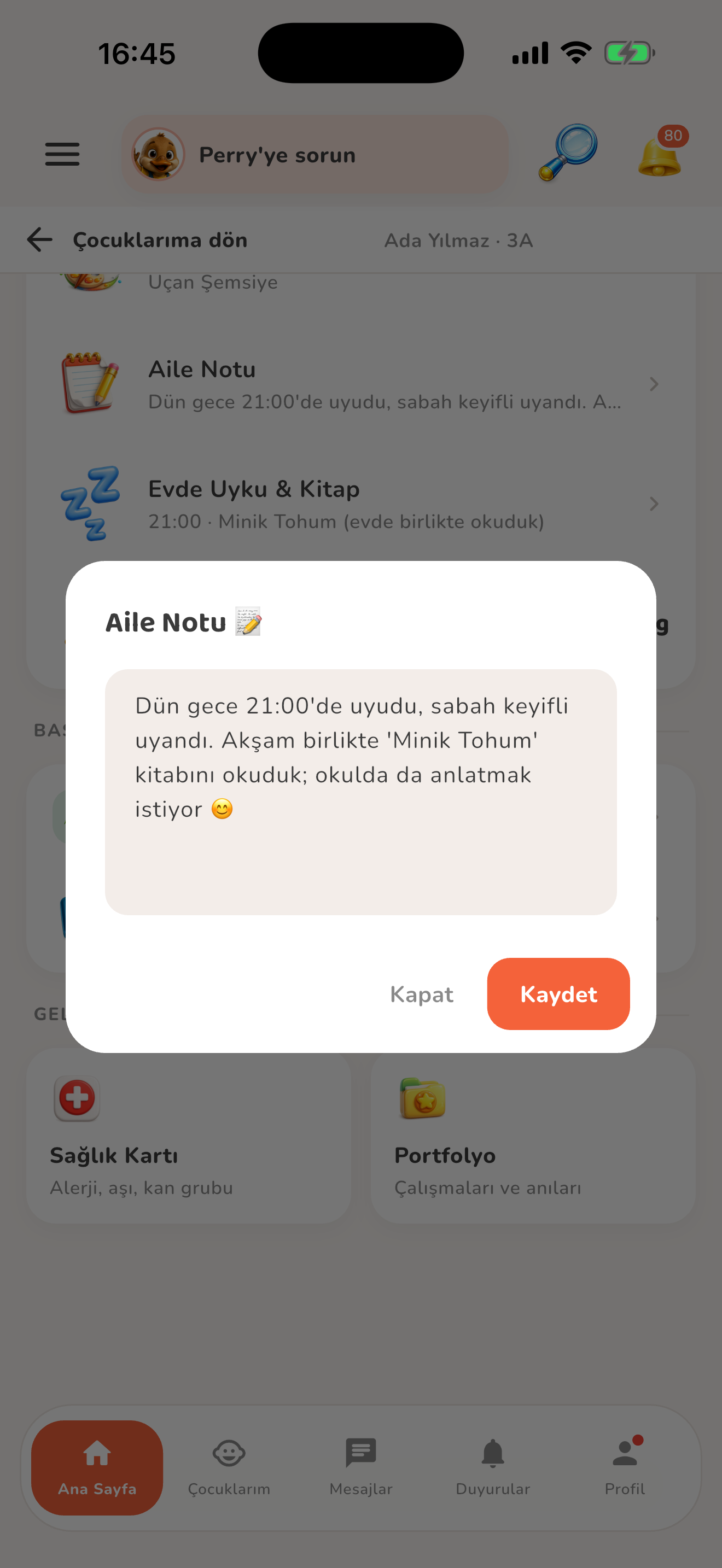
Ailenin katkısı
Veli aile notunu, evde uyku ve kitap bilgisini ekler. Okuldaki uyku ve öğretmen kayıtlarıyla birbirine karışmadan aynı günlük panoda görünür.
04 · Yoklama ve giriş-çıkış

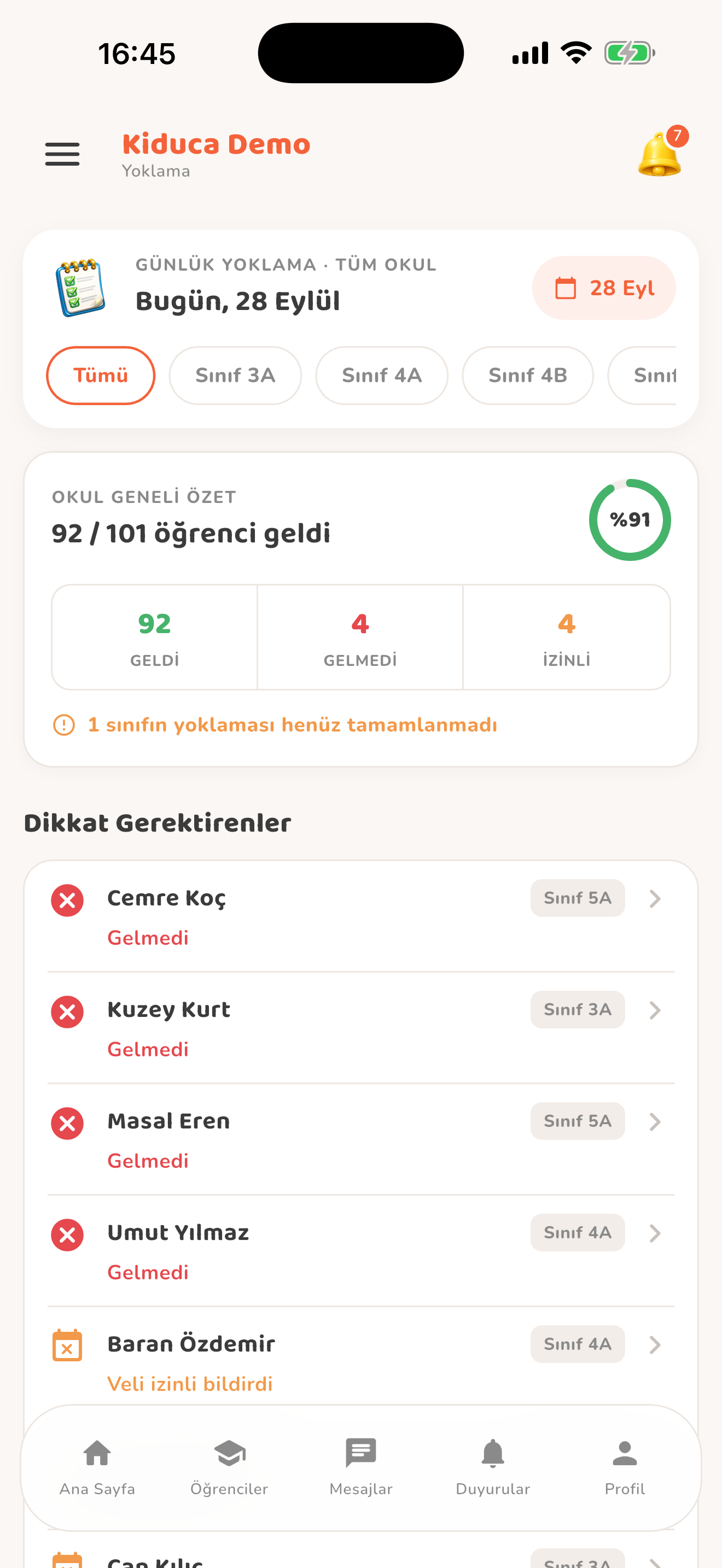
Kim geldi, kim izinli, hangi sınıfın kaydı eksik?

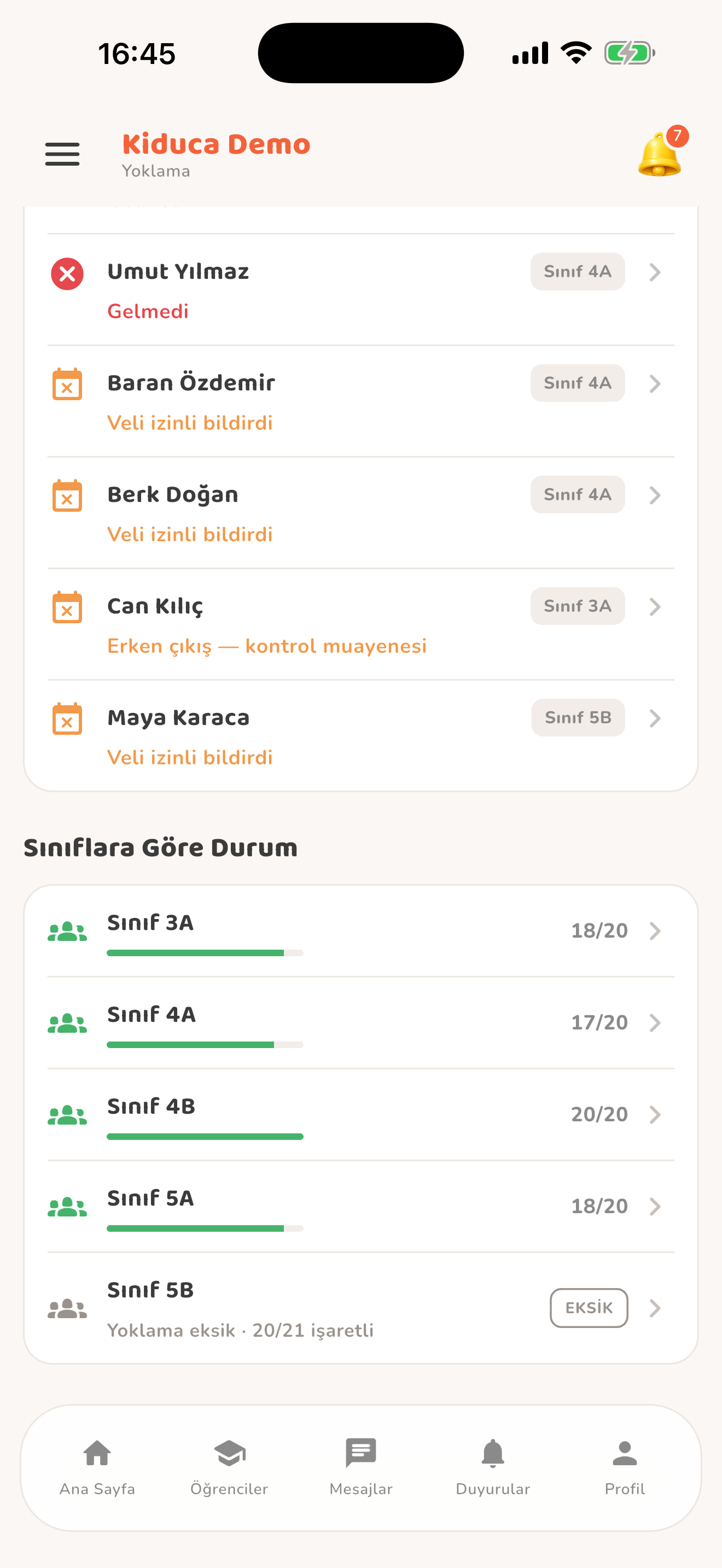
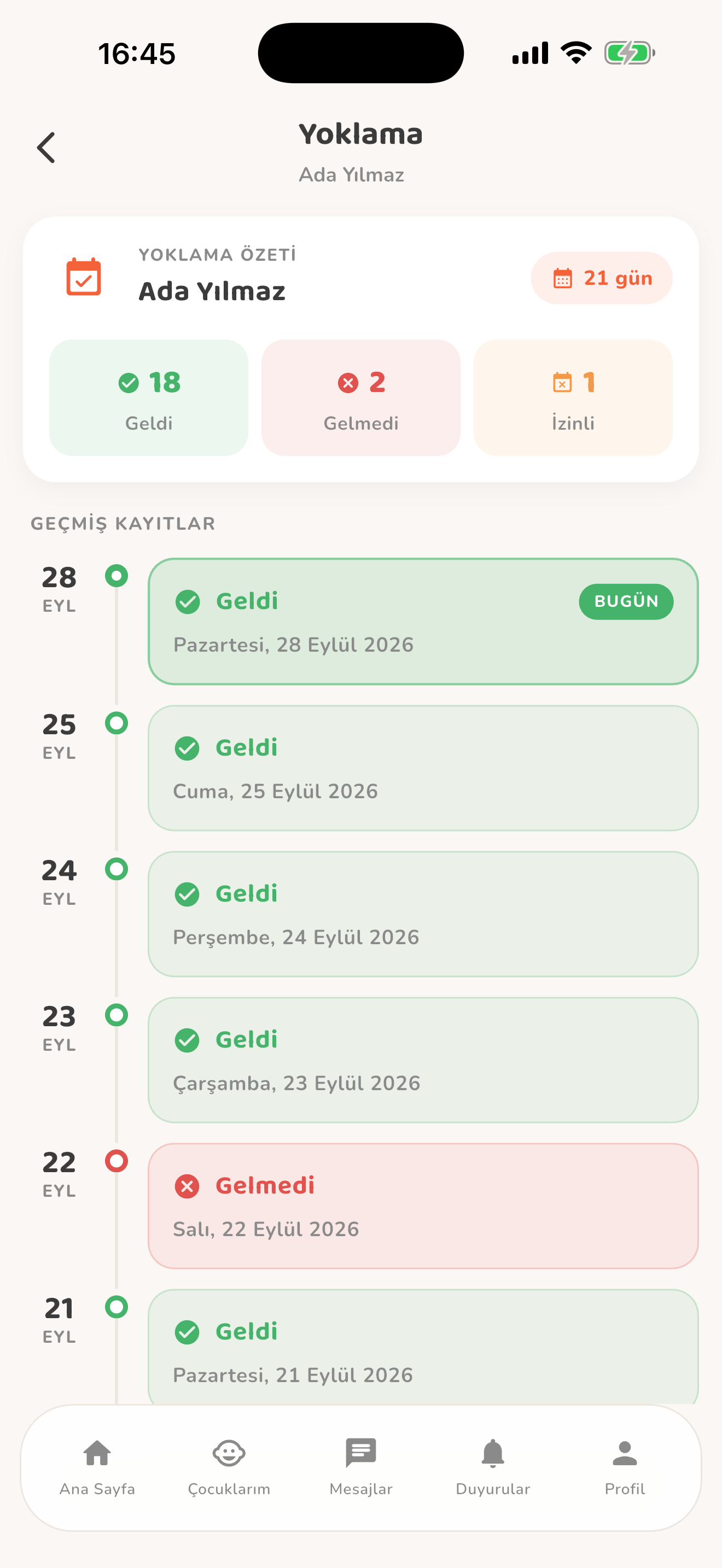
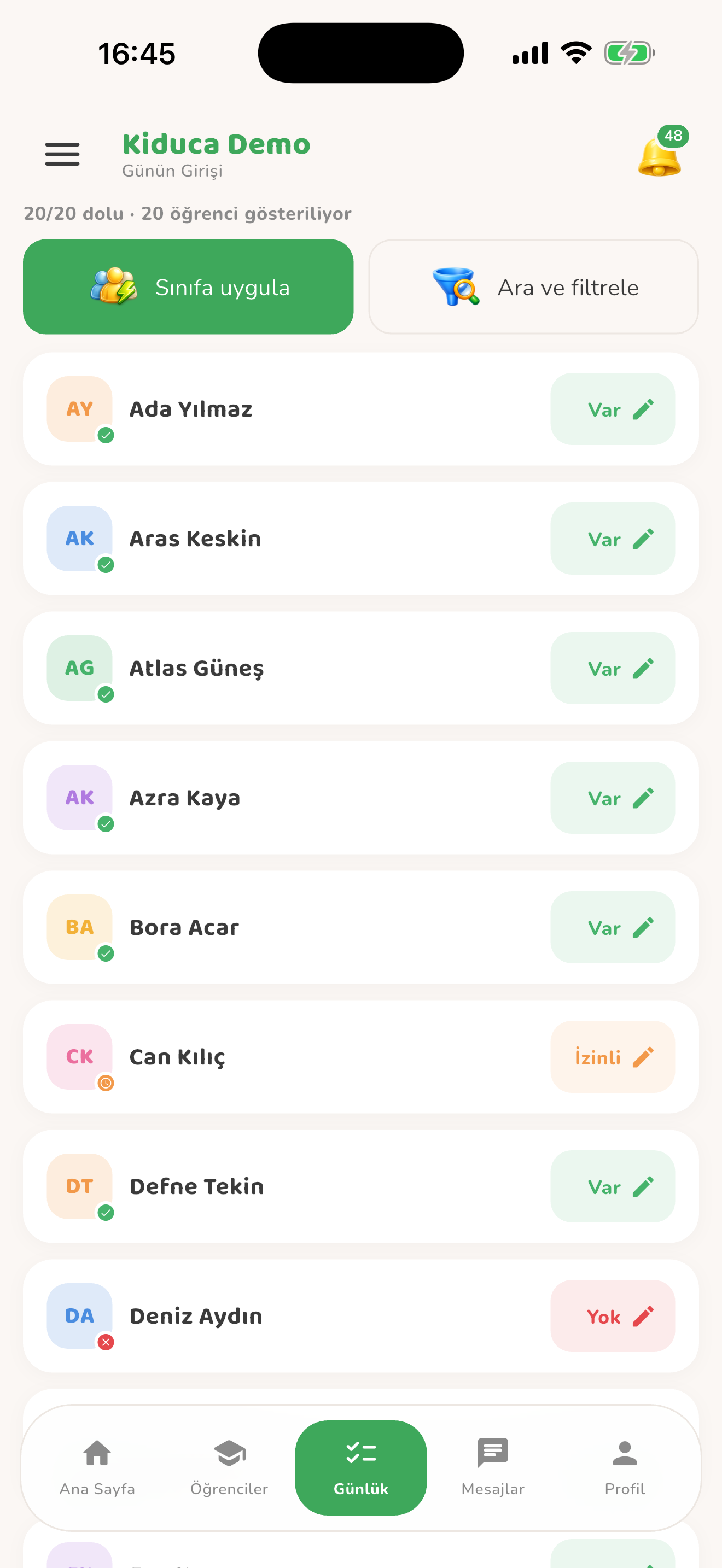
Öğretmen geldi, gelmedi ve izinli bilgisini kaydeder. Yönetici okul genelini; veli kendi çocuğunun geçmişini görür. Giriş ve çıkış saatleri ayrıca tutulur.

Yoklaması alınmamış bir sınıfla gerçekten gelmeyen öğrencileri ayırmak gerekir.
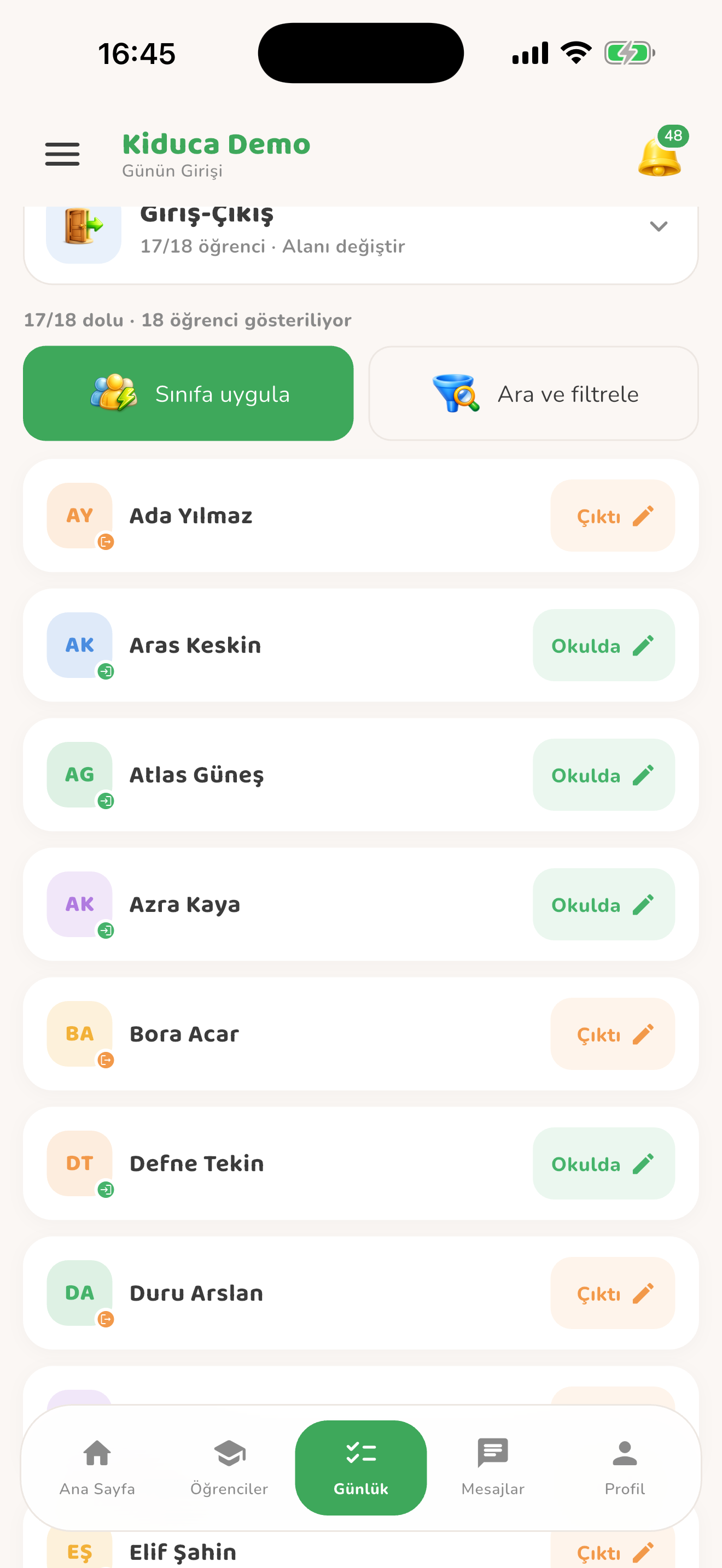
Durum ve saat
Yoklamada izin açıklaması eklenebilir. Giriş-çıkışta okulda/çıktı durumu saatiyle gösterilir; ilgili veliye durum bildirimi gönderilir.
Okul genelinde kontrol
Tarih ve sınıf seçin. Gelmeyen/izinli öğrencileri, yoklaması alınmış sınıfları ve eksik sınıfları ayrı görün.
Eksik sınıfa hatırlatma
Yönetici alınmamış yoklama için ilgili öğretmenlere bildirim gönderebilir. Aynı sınıfa aynı gün tekrar gönderim engellenir.
Sınıf yoklaması — Kiduca uygulaması
iPhone 17 çerçevesi
ÖğretmenSınıf yoklaması
Bu bölümdeki diğer ayrıntılar
Velide geçmiş
Geldi, gelmedi ve izinli günleri ayrı filtreleyin; izin açıklamalarını ve tarihleri çocuğun kendi kayıtlarında inceleyin.
05 · Perry asistanı

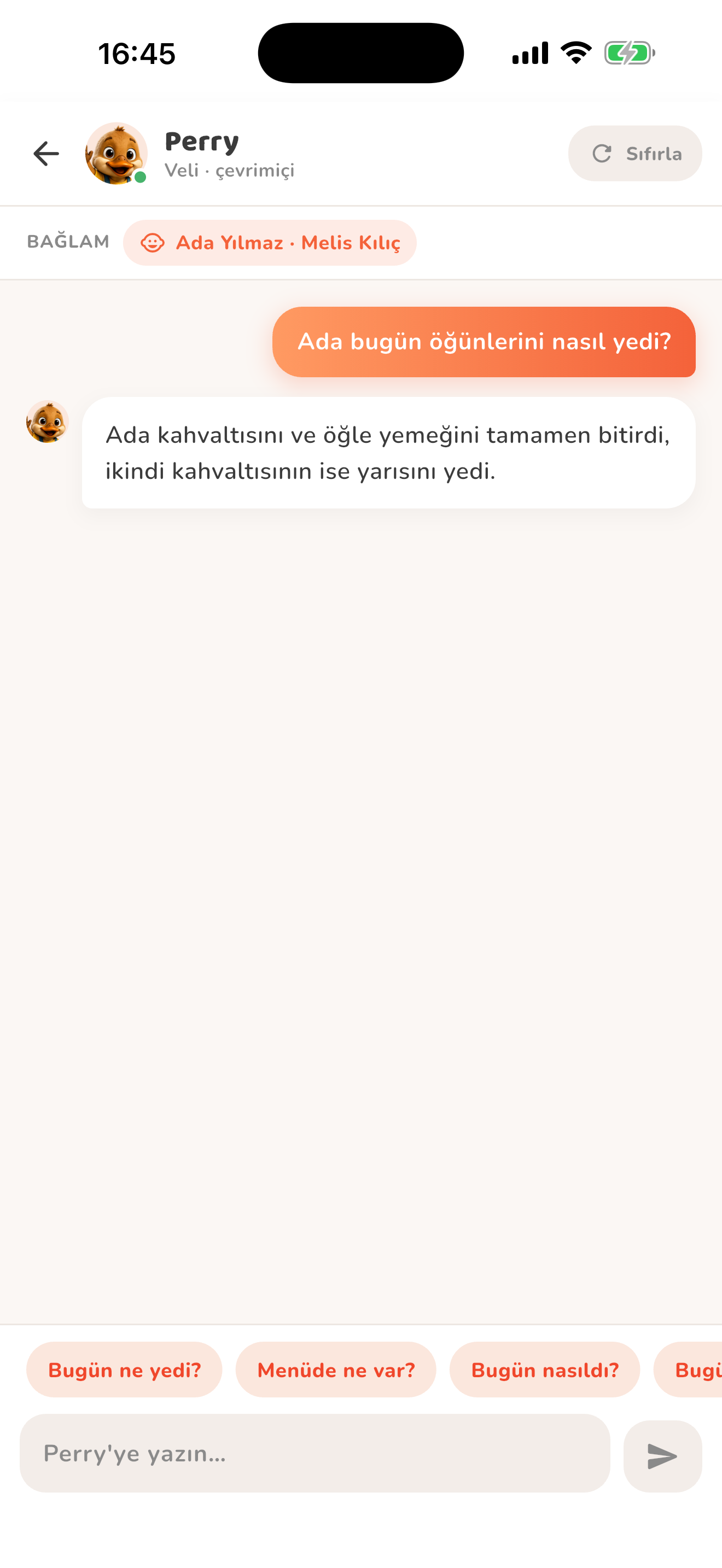
Kaydı aramak veya işlemi hazırlamak için Perry’ye yazın

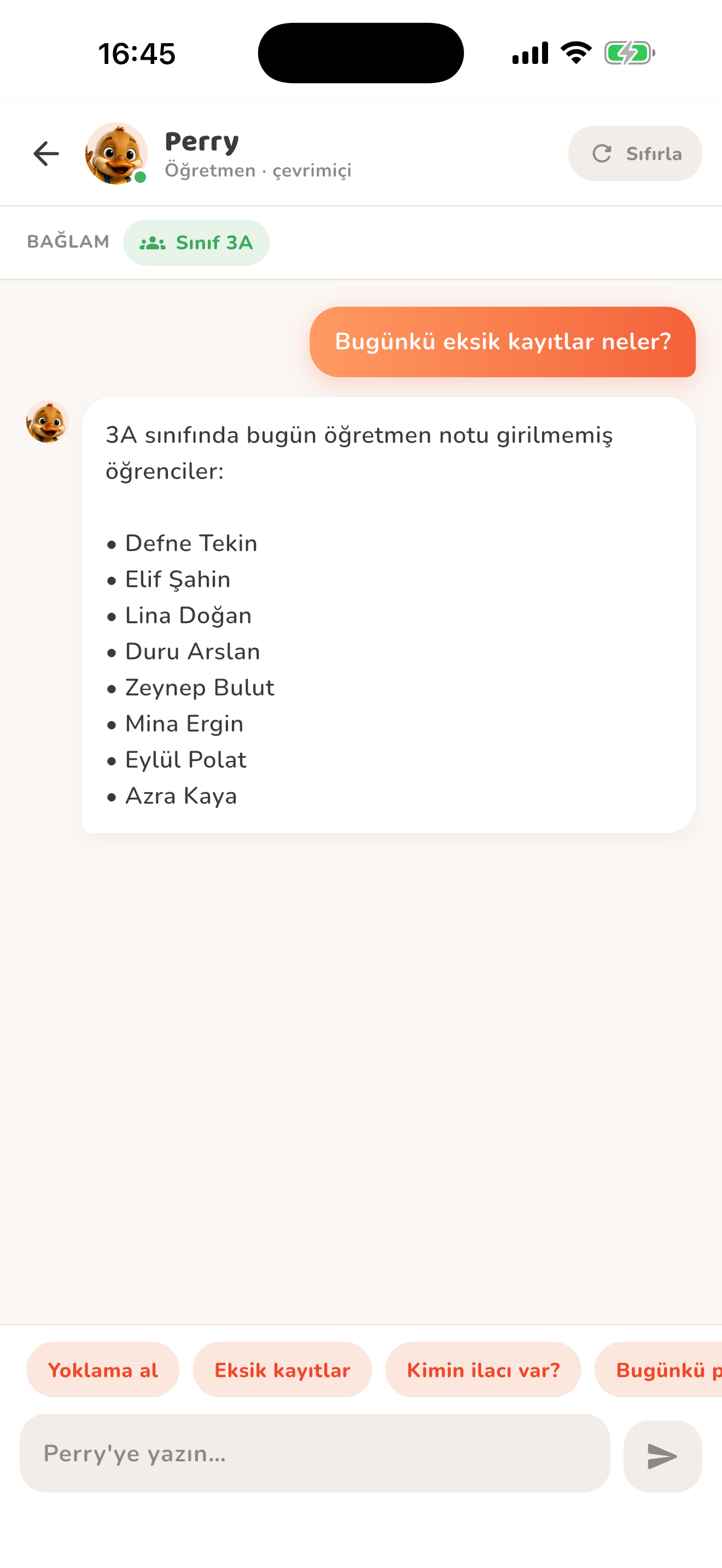
Perry; çocuğun günü, yoklama, ilaçlar, yemek menüsü, ders programı ve eksik kayıtlar hakkında yetkiniz dahilinde yardımcı olur. Desteklenen işlemleri sohbetten hazırlayabilirsiniz.

Basit bir bilgi için menüler arasında dolaşmak, sınıfta hangi girişin eksik olduğunu tek tek kontrol etmek zaman alır.
Bilgiyi kayıtlarından bulur
“Bugünkü eksik kayıtlar neler?” veya “Bugün yemek menüsünde ne var?” diye sorun. Çocuk, sınıf ve gün kapsamı korunur; belirsiz seçimlerde seçenek sunulur.
Günlük alanları düzenler
Yetkili kullanıcılar desteklenen günlük alanları ve yemek menüsünü sohbetten güncelleyebilir. Bu doğrudan kayıtlar bildirim göndermez.
Bildirimli işlemlerde önce onay
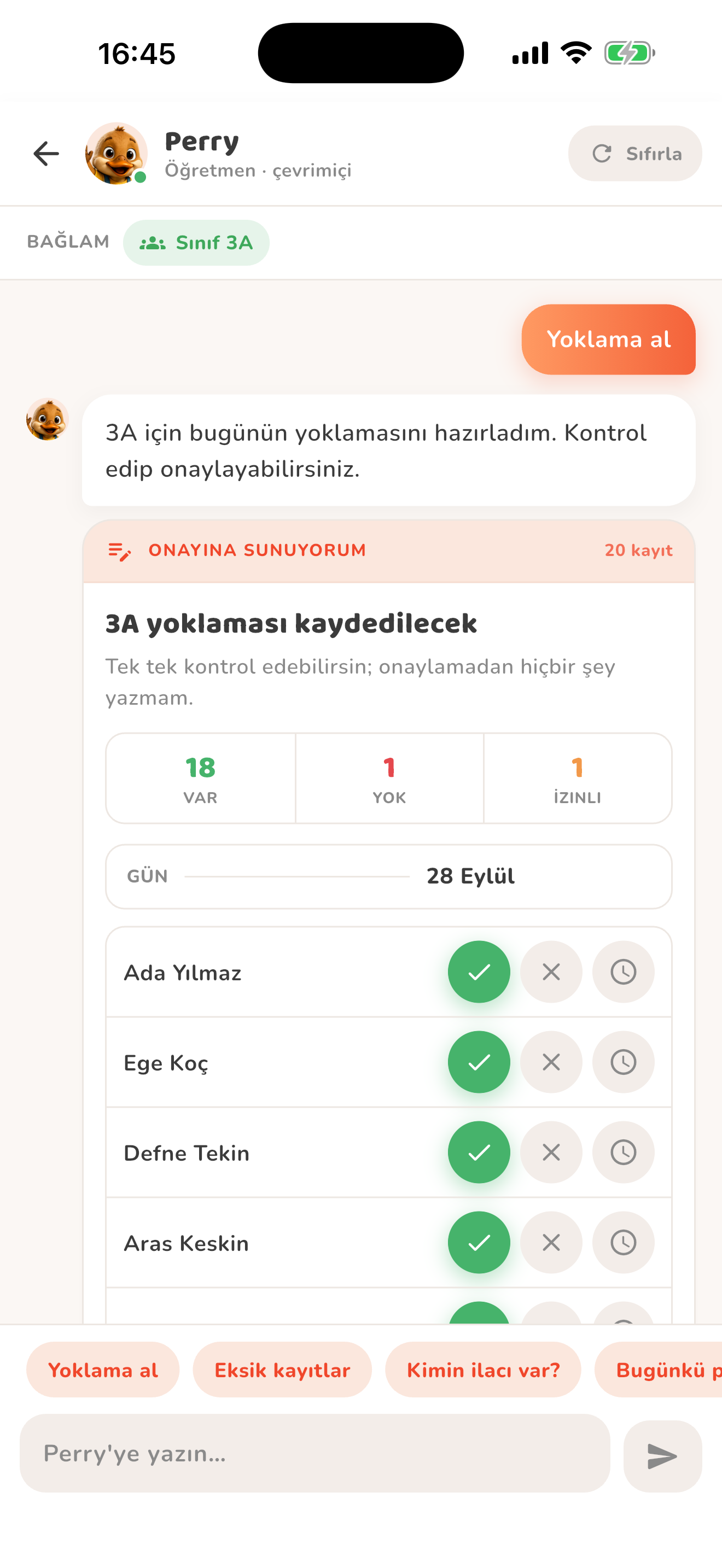
Yoklama, Şu An durumu, duyuru ve veli izin bildirimi için işlem özeti hazırlanır. Kontrol edip onaylayın; bildirimli kartlarda basılı tutarak gönderme bulunur.
Perry ile kayıt sorgulama — Kiduca uygulaması
iPhone 17 çerçevesi
ÖğretmenPerry ile kayıt sorgulama
Bu bölümdeki diğer ayrıntılar
Rapor ekranına yönlendirir
Rapor isteğinde uygun kapsamla ilgili ekrana geçiş hazırlayabilir. Kurum raporundaki değerlendirme taslağı ayrıca düzenlenebilir.
Rol sınırı korunur
Veli kendi çocukları, öğretmen yetkili sınıfları üzerinden işlem yapar. Psikolog rolünde Perry yoktur; gizli psikolog notları asistana kapalıdır. Sohbet ve taslak durumu kullanıcı bazında korunur.
06 · Mesaj ve sesli arama

Okul görüşmelerini kişisel mesaj gruplarından ayırın

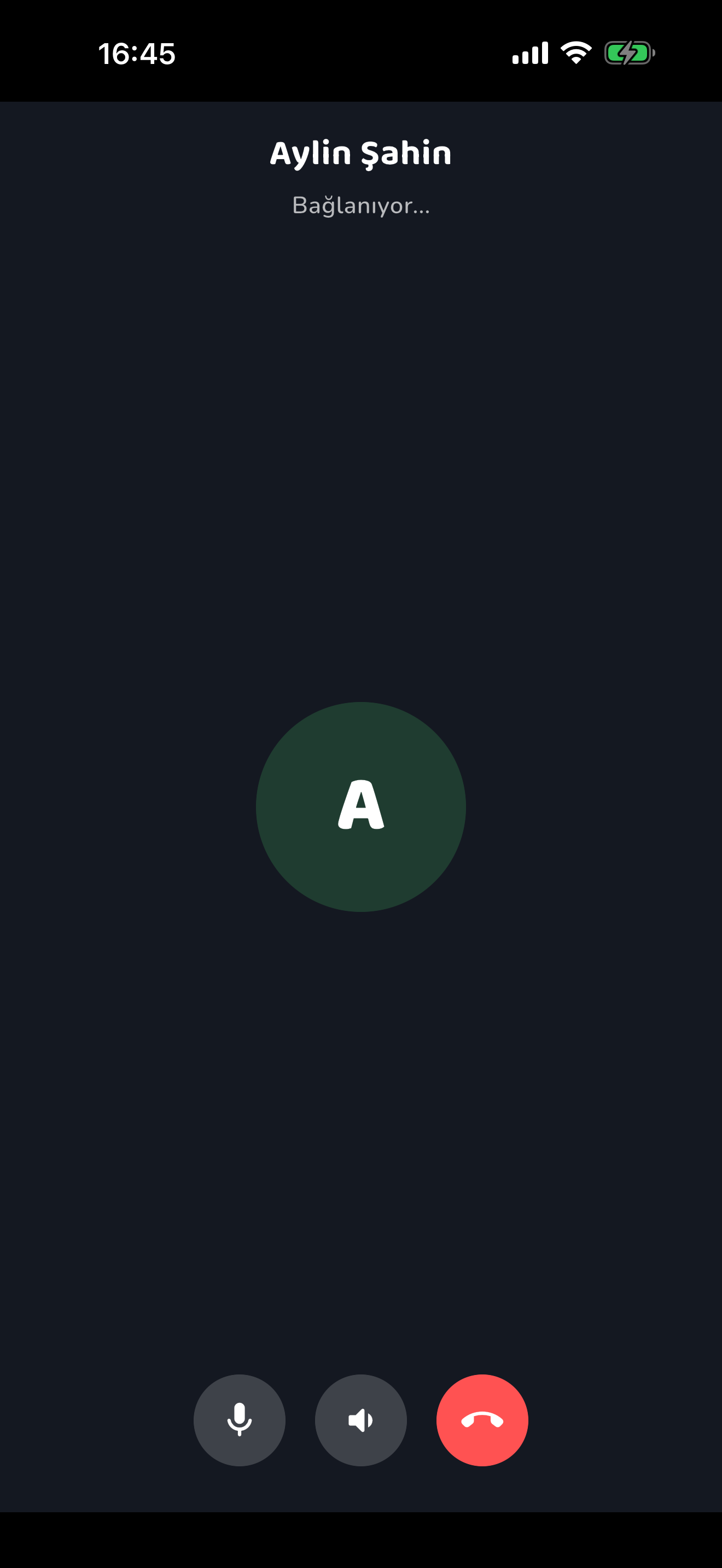
Veli, öğretmen ve okul personeli uygulama içinden birebir mesajlaşır. Mobilde sohbetten sesli arama yapılabilir; sohbet ve arama ekranlarında telefon numarası gösterilmez.

Duyuruların, dosyaların ve birebir konuşmaların aynı mesaj grubunda kaybolması takibi zorlaştırır.
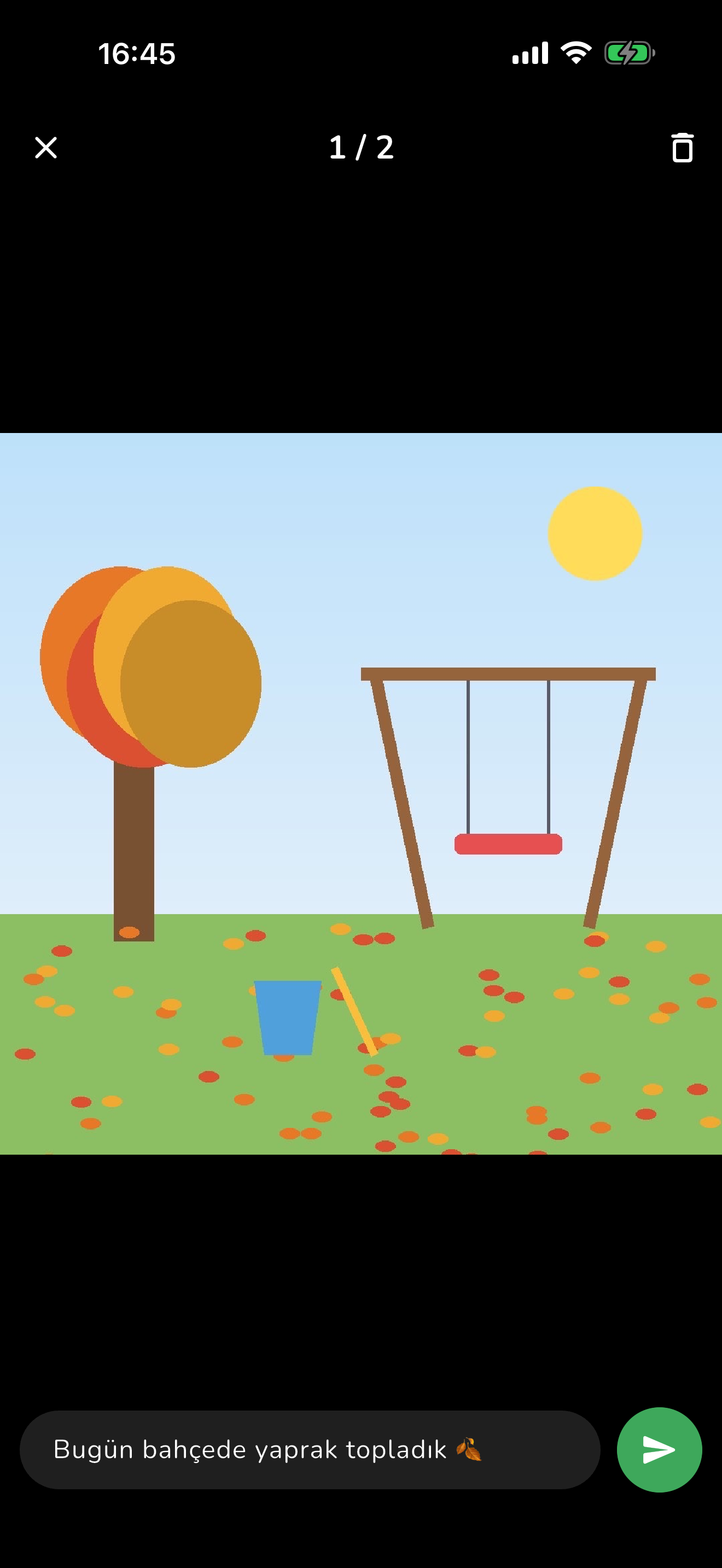
Konuşma ve okunmamış takibi
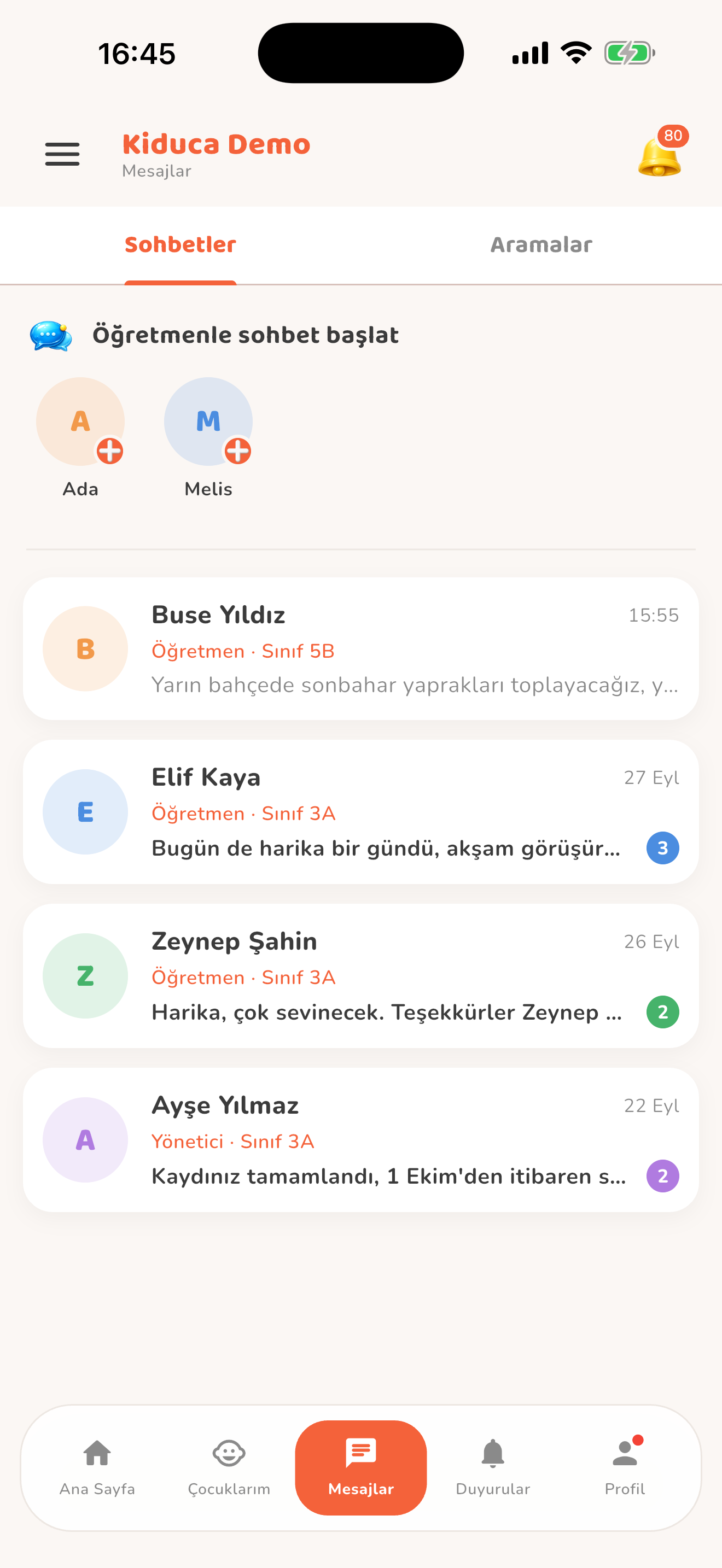
Son mesaj, öğrenci/sınıf bilgisi ve okunmamış sayısı listede görünür. Aynı velinin kardeşleri için tek sohbet kullanılır. Yönetici veli sohbetini öğrenci kaydından başlatabilir.
Fotoğraf, video ve belge
Göndermeden önce eki önizleyin, açıklama ekleyin veya vazgeçin. Bir seçimde 10 fotoğrafa kadar gönderilebilir; kamera, video ve belge de desteklenir.
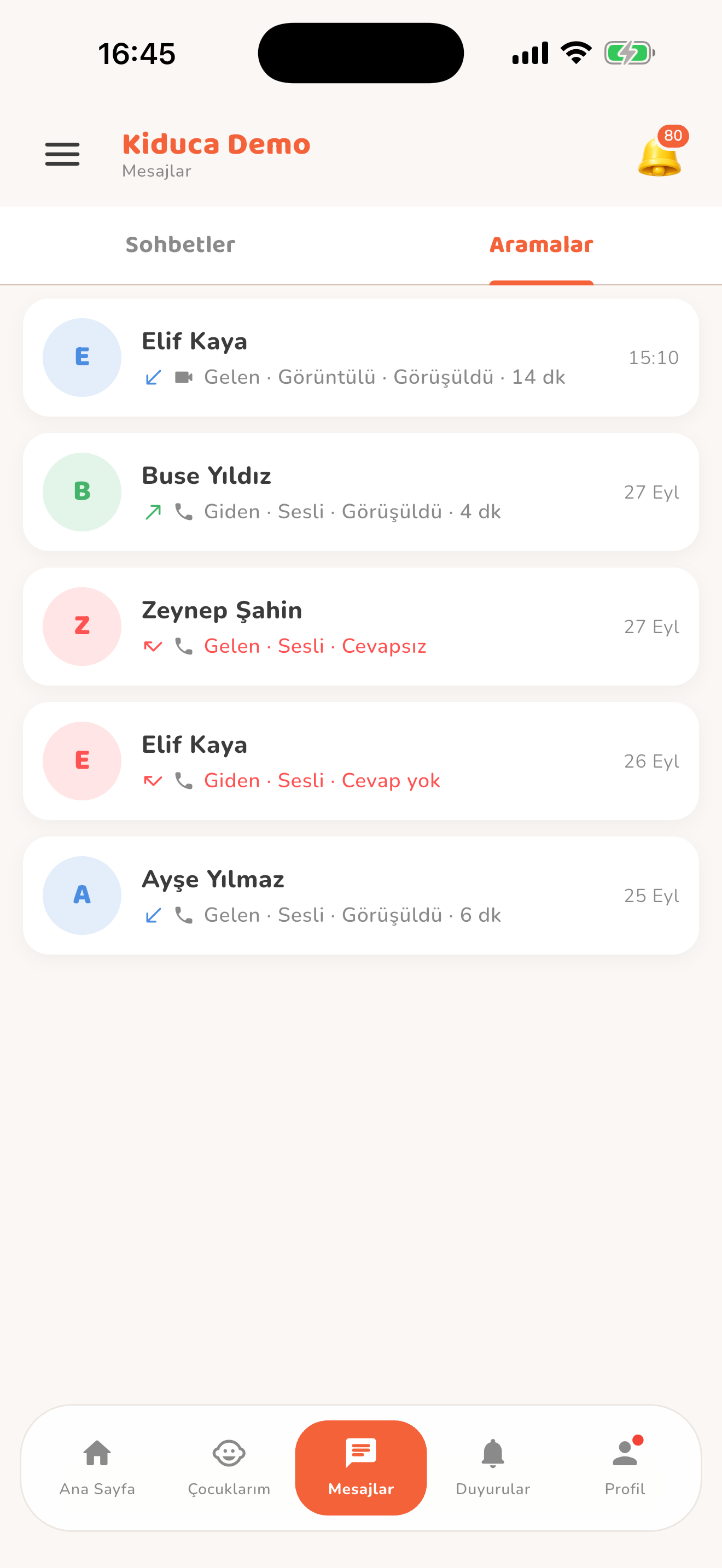
Arama geçmişi
Mobil sesli aramada mikrofon ve hoparlör kontrolü bulunur. Gelen/giden, cevaplanan, reddedilen ve cevapsız aramalar süreleriyle listelenir.
Konuşmalar ve okunmamış mesajlar — Kiduca uygulaması
iPhone 17 çerçevesi
VeliKonuşmalar ve okunmamış mesajlar
Bu bölümdeki diğer ayrıntılar
İletişim kontrolleri
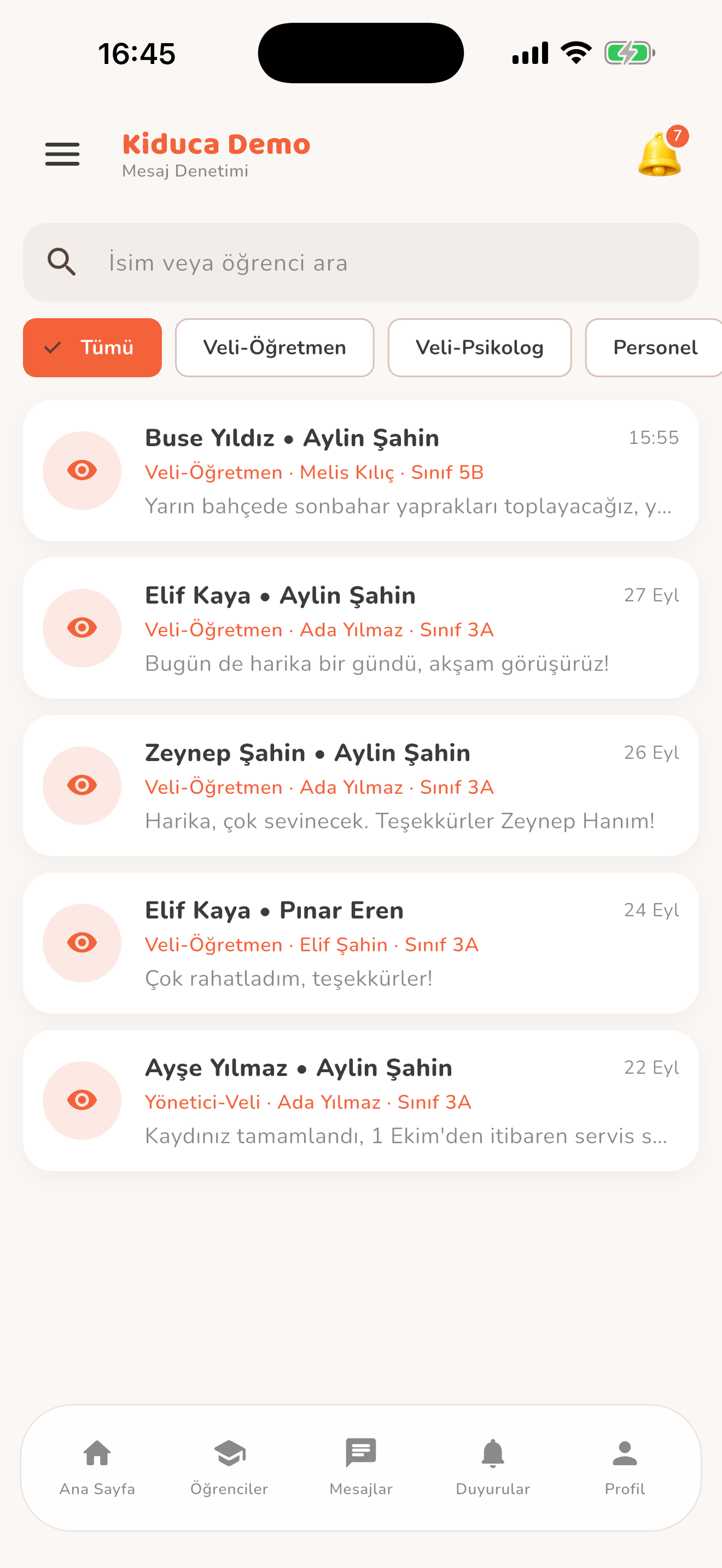
Uygunsuz ifade filtresi, şikayet ve engelleme vardır. Okulda ayrıca etkinleştirilmişse yönetici için salt okunur mesaj denetimi bulunur; varsayılan olarak kapalıdır.
07 · Randevu ve görüntülü görüşme

Uygun saati seçin, onayı ve görüşmeyi aynı yerden takip edin

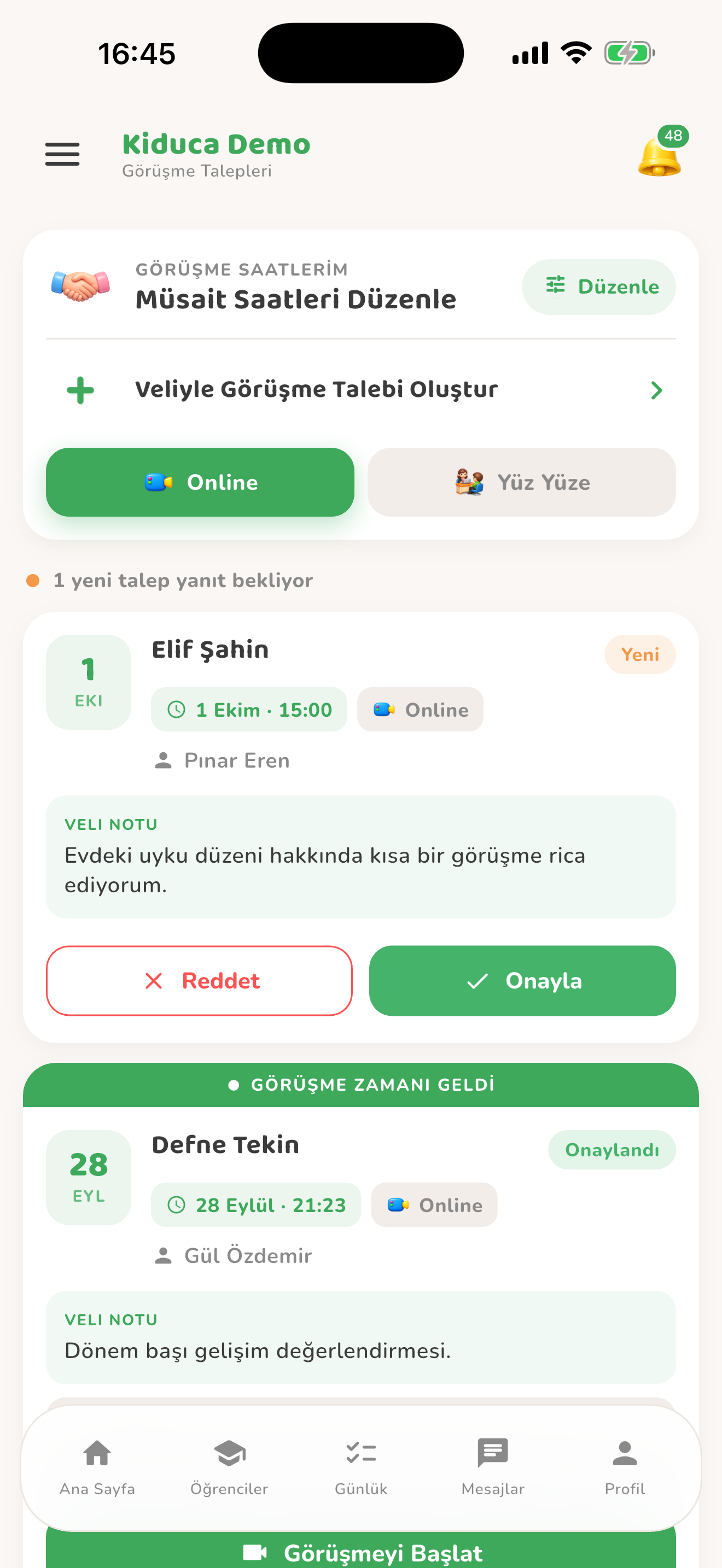
Veli uygun saatlerden öğretmen, psikolog veya yöneticiye görüşme talebi gönderir. Onay, ret ve yeni saat önerisi kayıtta tutulur; yaklaşan onaylı görüşmeler için hatırlatma gönderilir.

Karşılıklı mesajlarla saat aramak ve randevunun onaylanıp onaylanmadığını takip etmek ayrı bir iş oluşturur.
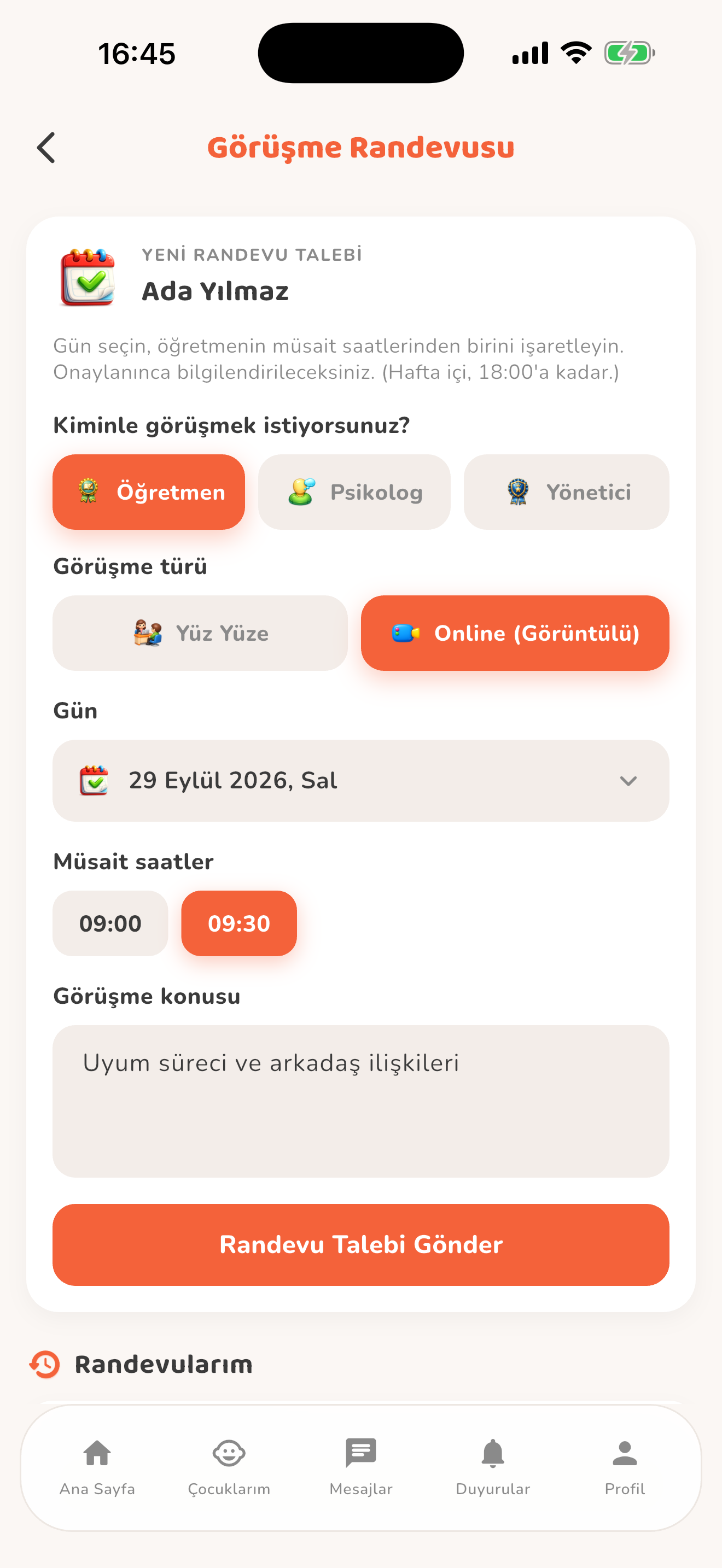
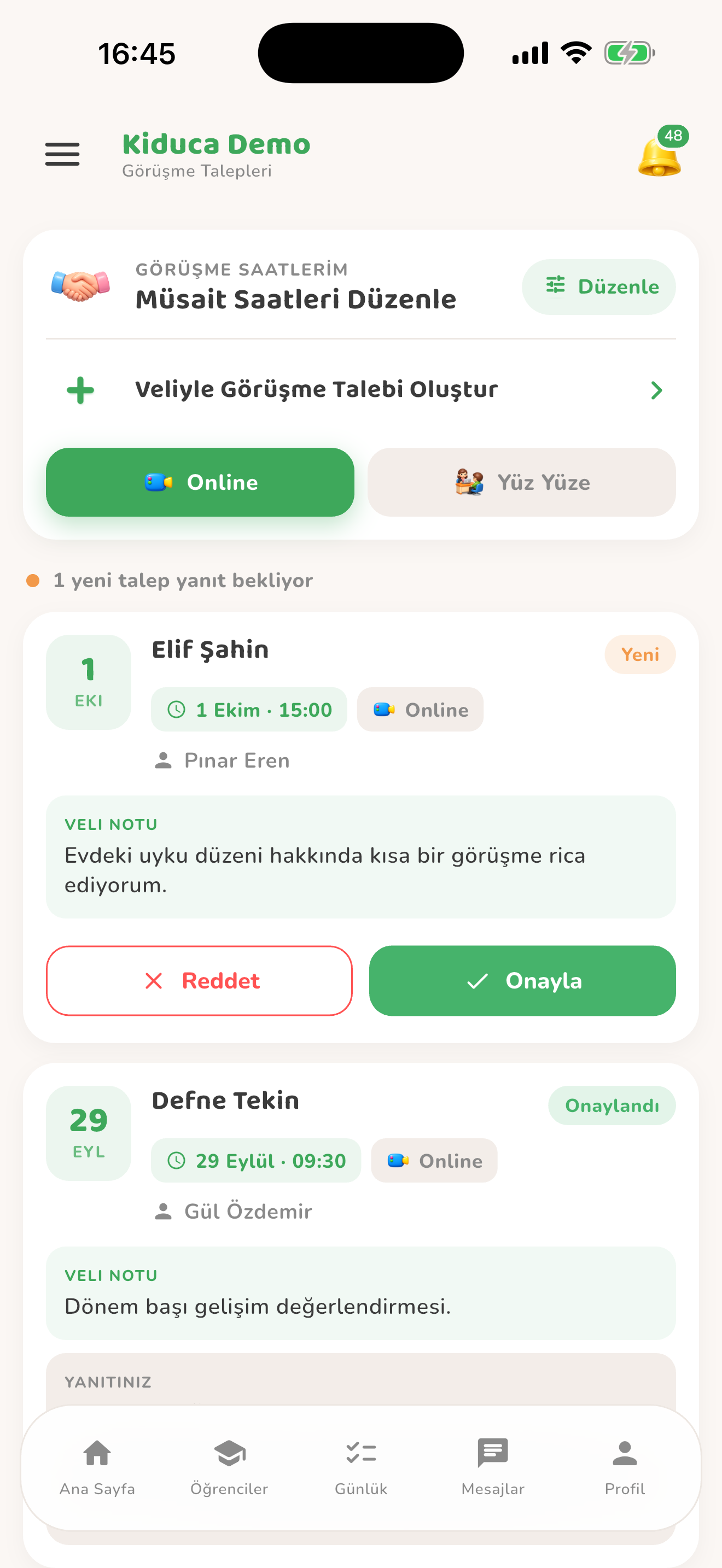
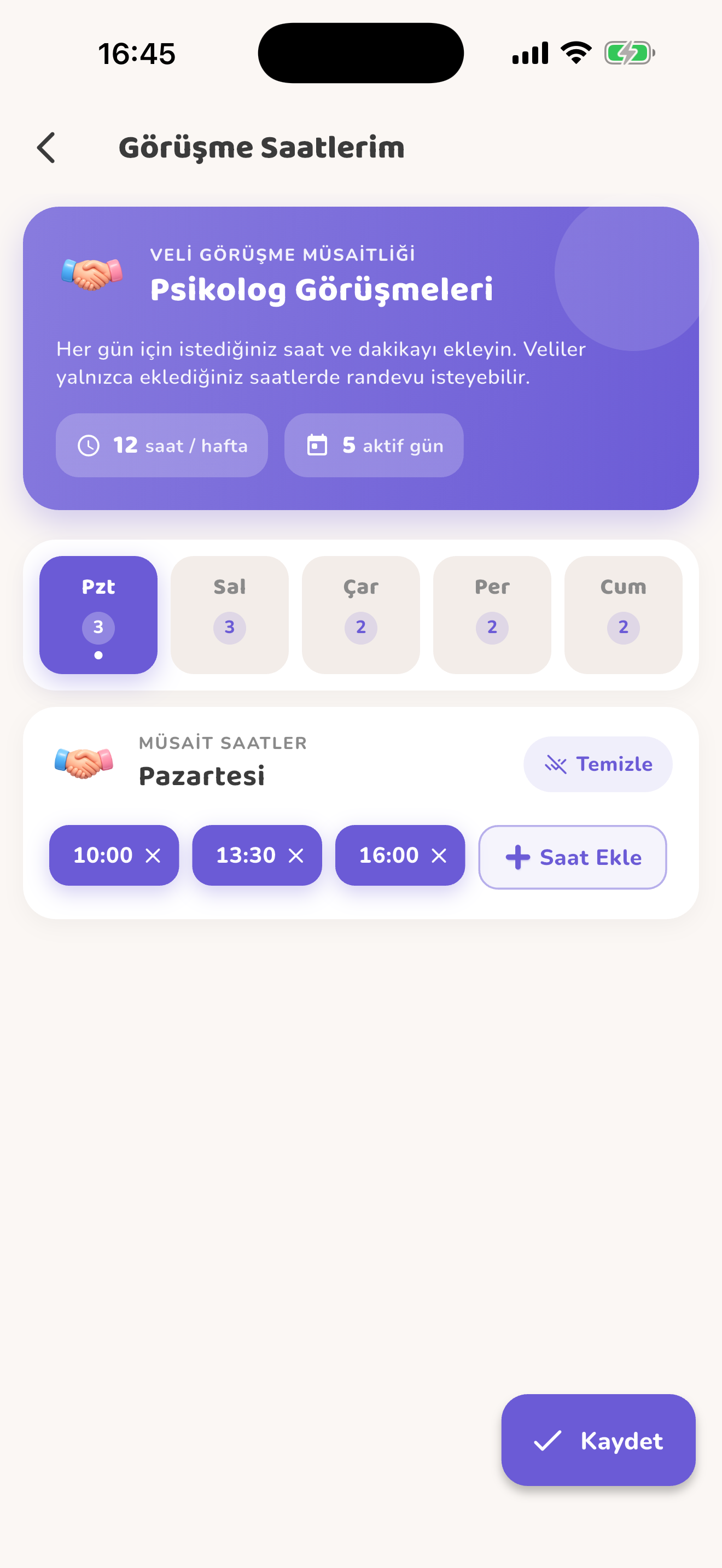
Müsait saatler
Personel hafta içindeki görüşme saatlerini belirler. Veli kişi, gün, uygun saat, konu ve yüz yüze/online türünü seçer.
Karşılıklı onay
Öğretmen ve psikolog da veliye talep gönderebilir. Veli kabul edebilir, reddedebilir veya başka saat önerebilir. Talebi oluşturan kendi talebini onaylayamaz.
Mobil görüntülü görüşme
Onaylı online randevuyu öğretmen veya psikolog, görüşme saatine yakın başlatır. Kamera, mikrofon, hoparlör ve kamera değiştirme kontrolleri bulunur.
Veli randevu talebi — Kiduca uygulaması
iPhone 17 çerçevesi
VeliVeli randevu talebi
Bu bölümdeki diğer ayrıntılar
Takvim ve hatırlatma
Randevu türü ve durumunu listede izleyin. Onaylı görüşmenin zamanı yaklaştığında ilgili taraflara otomatik hatırlatma gönderilir.
08 · Duyuru, bülten ve bildirim

Doğru bilgiyi doğru gruba gönderin

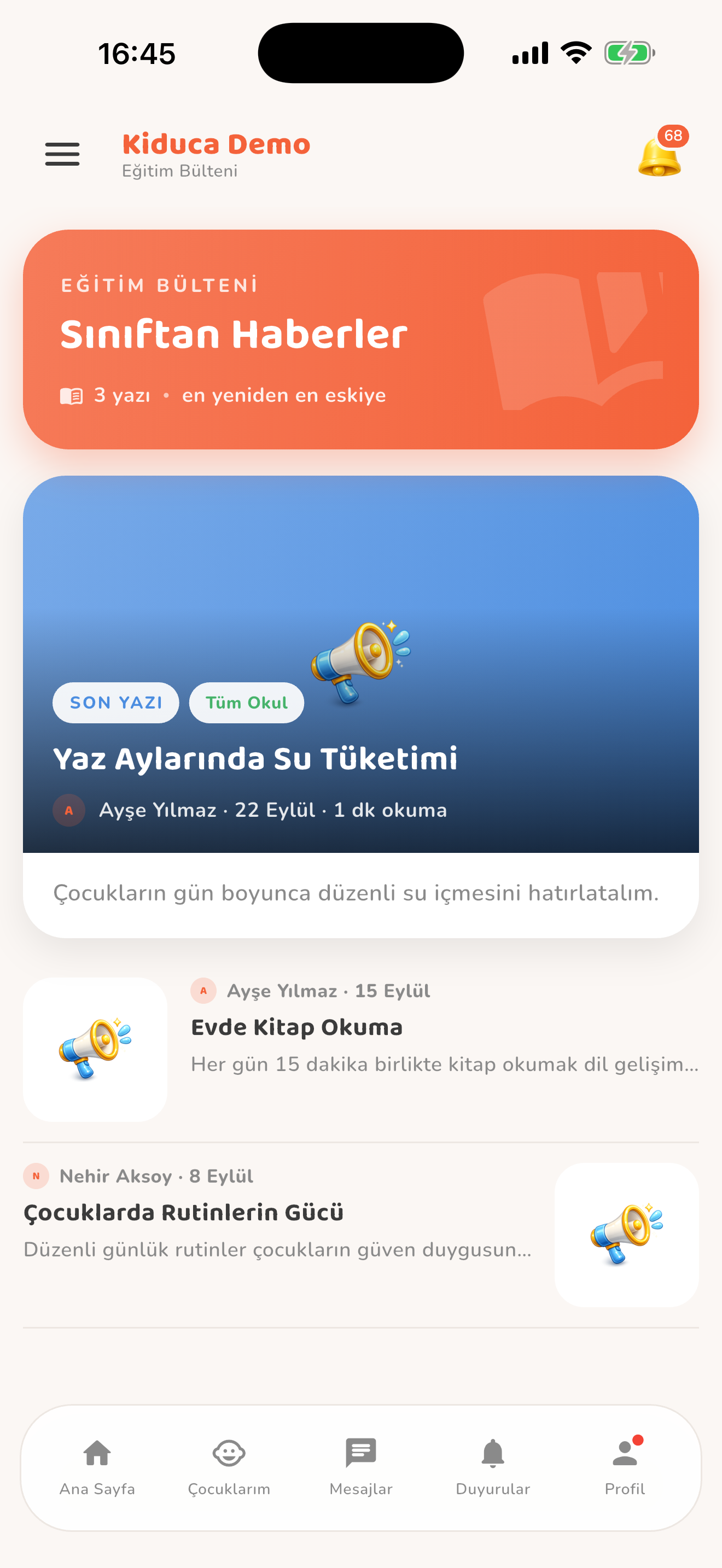
Sınıf veya rol hedefli duyuru yayınlayın; fotoğraf ve belge ekleyin. Eğitim yazılarını bültende, kişiye ulaşan bildirimleri ayrı kutuda takip edin.

Okul geneli bilgiyle tek sınıfa ait duyurunun birbirine karışması gereksiz mesajlara ve gözden kaçan bilgilere yol açar.
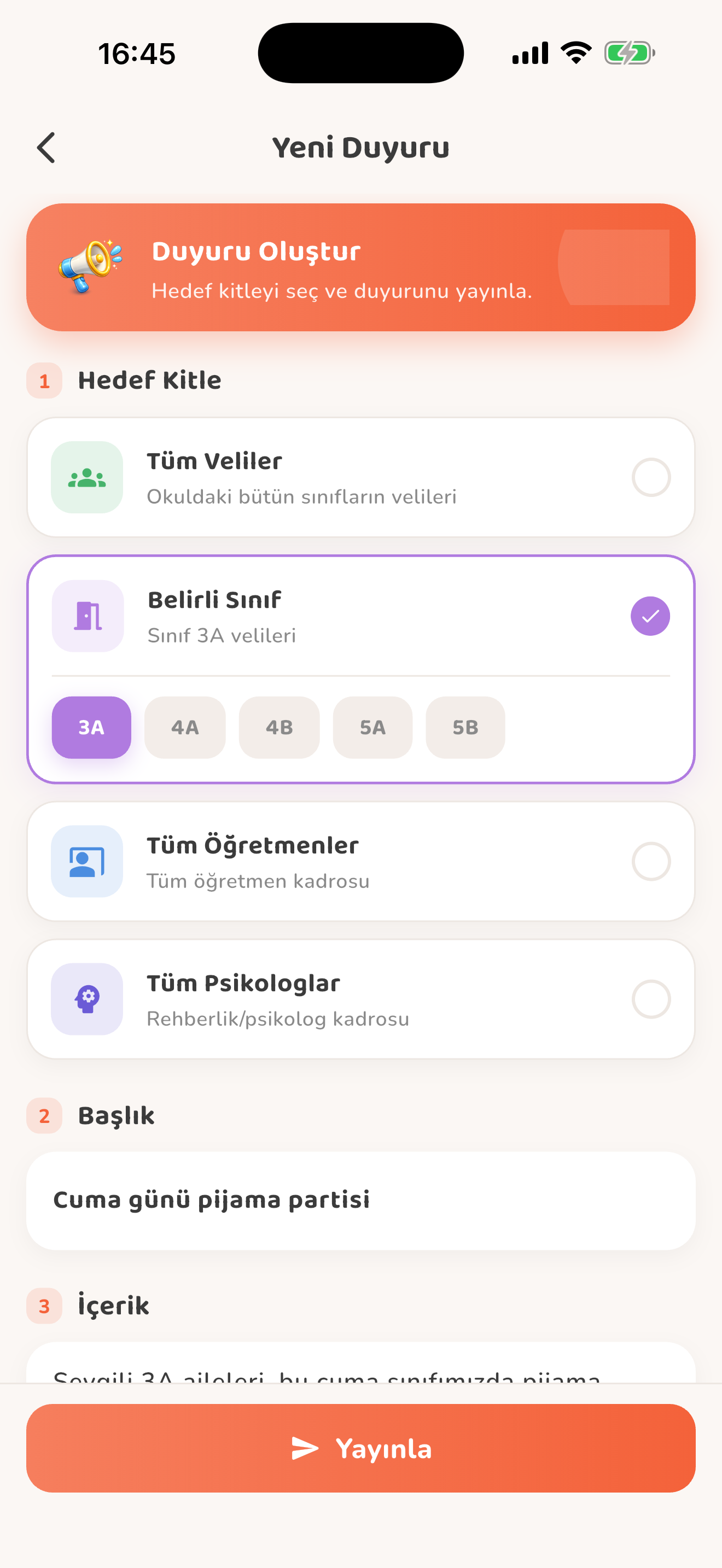
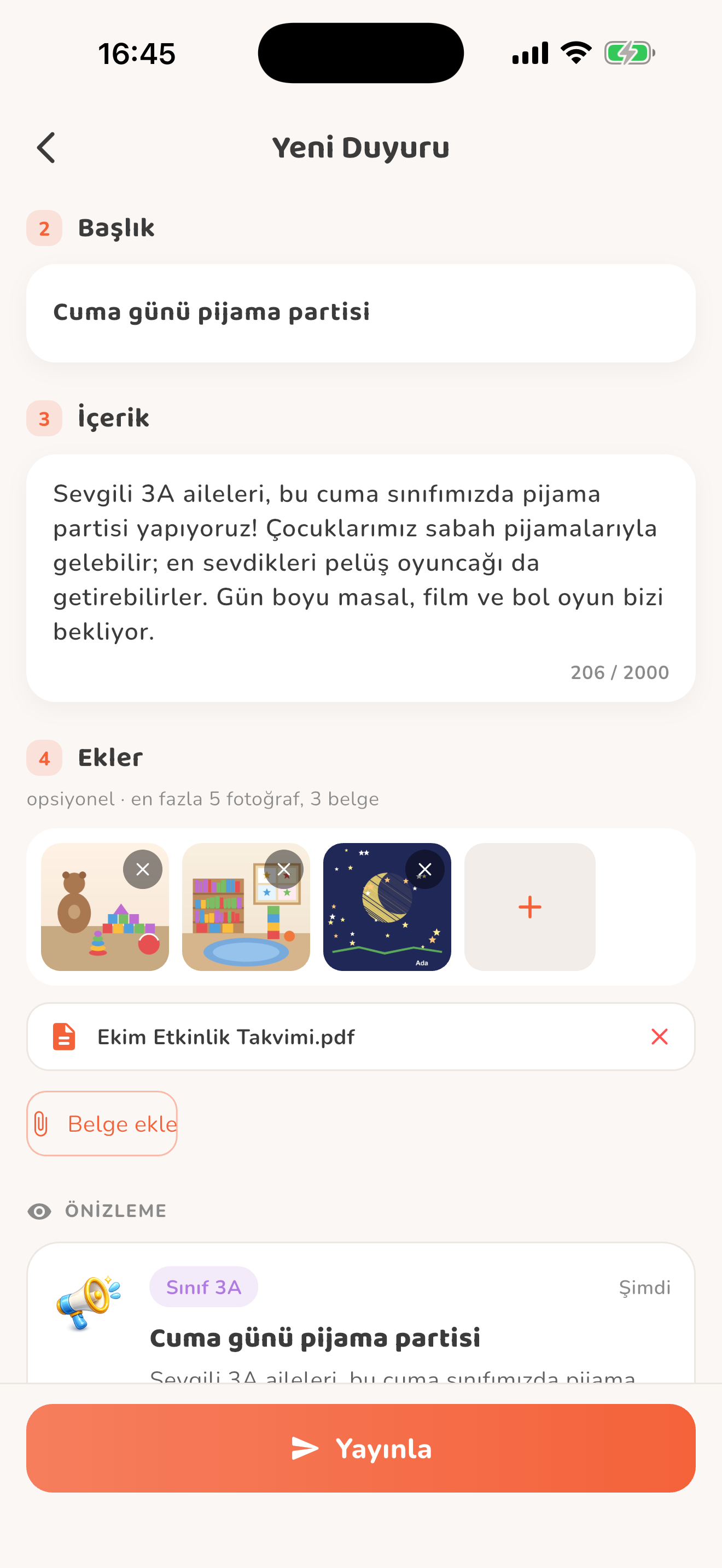
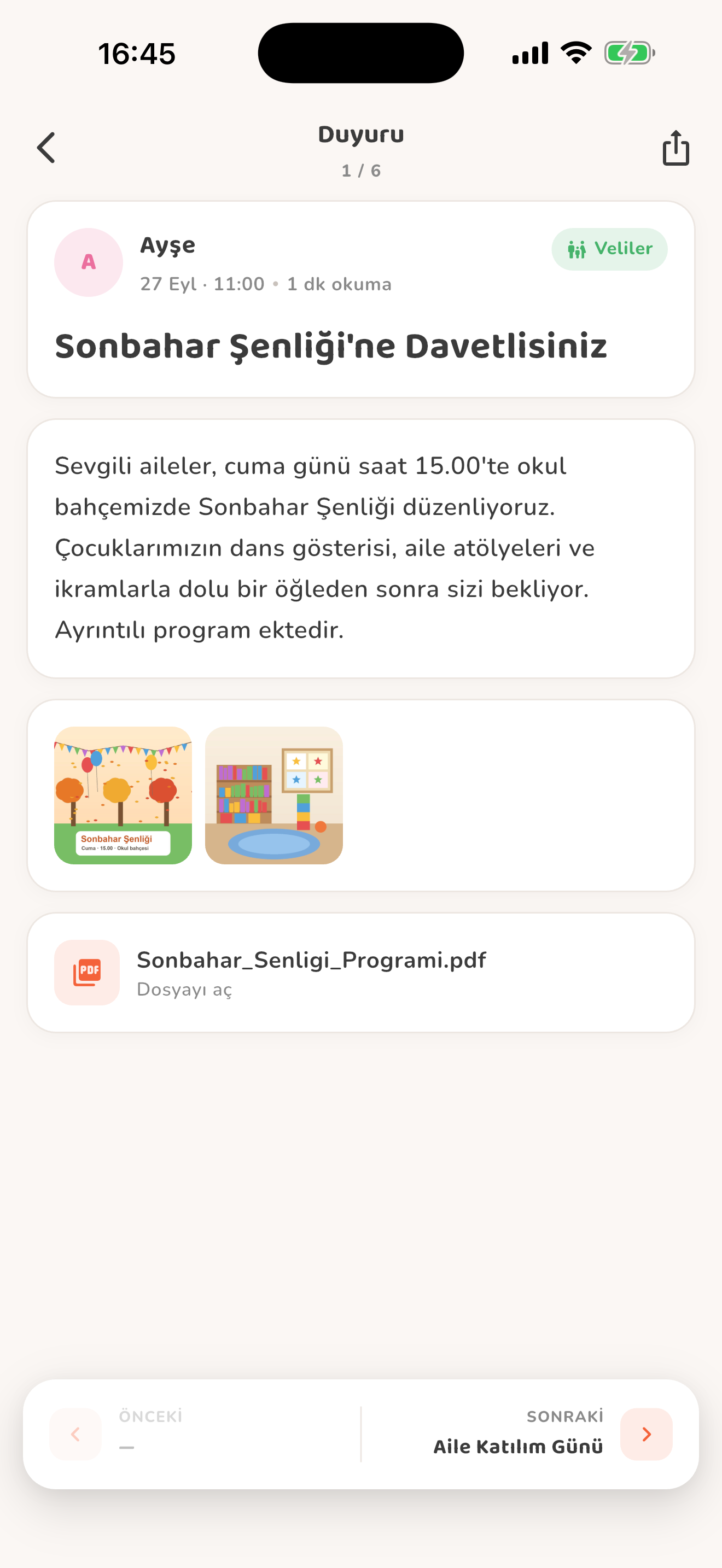
Hedefli duyuru
Yönetici velileri, belirli sınıfı, öğretmenleri veya psikologları seçer. Öğretmen kendi sınıfına gönderir. Fotoğraf ve belge ekleriyle birlikte yayın önizlemesi vardır.
Okunmamış ve ayrıntı
Tümü/okunmamış filtresi, tarih grupları, belge açma, fotoğraf görüntüleme ve önceki/sonraki duyuru geçişi bulunur.
Eğitim bülteni
Personel görsel, kategori, başlık ve içerikle yazı hazırlar; önizler ve yetkisine göre düzenler. Bültenin kategori/sınıf etiketleri erişim kısıtı değildir; bülten yazıları okul içinde görülebilir.
Hedef kitle ve duyuru önizlemesi — Kiduca uygulaması
iPhone 17 çerçevesi
YöneticiHedef kitle ve duyuru önizlemesi
Bu bölümdeki diğer ayrıntılar
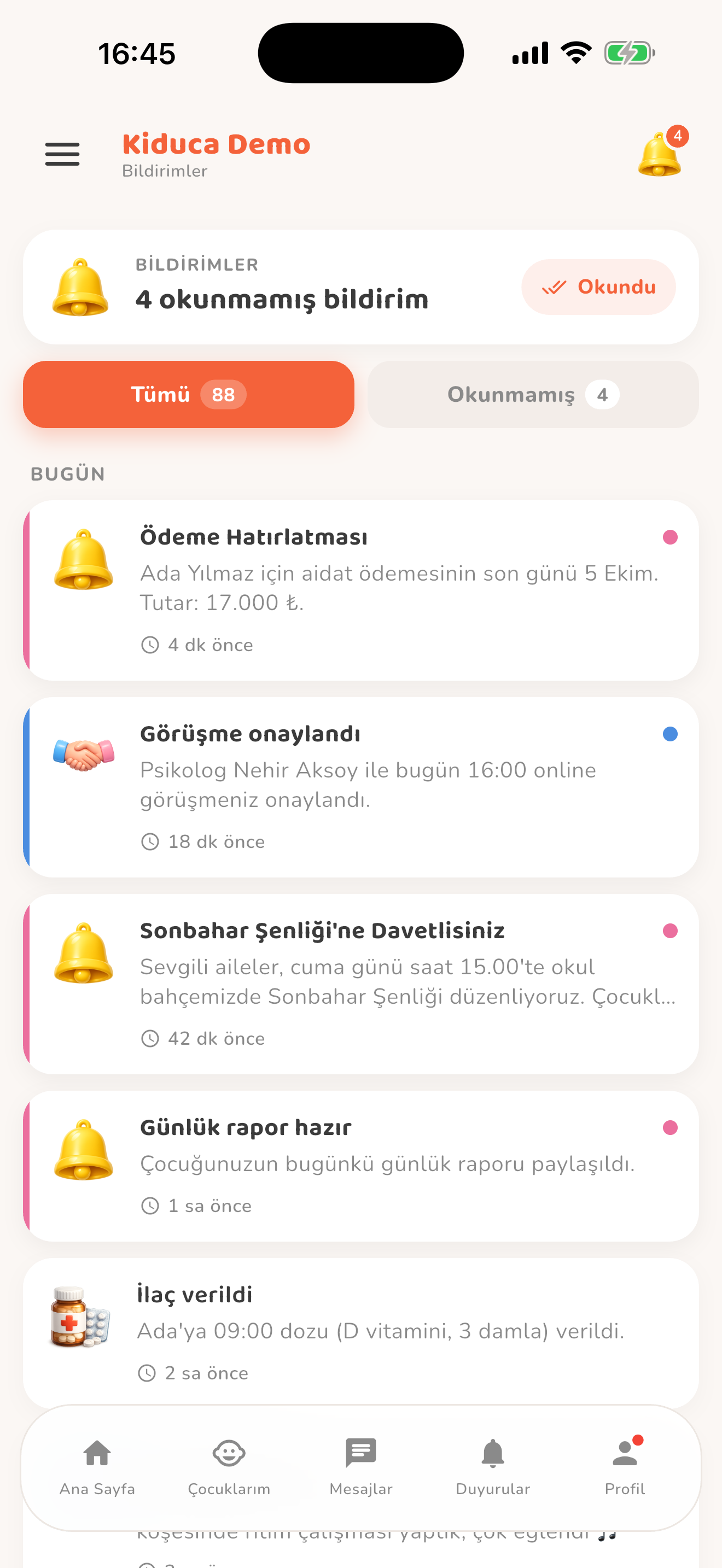
Bildirim kutusu
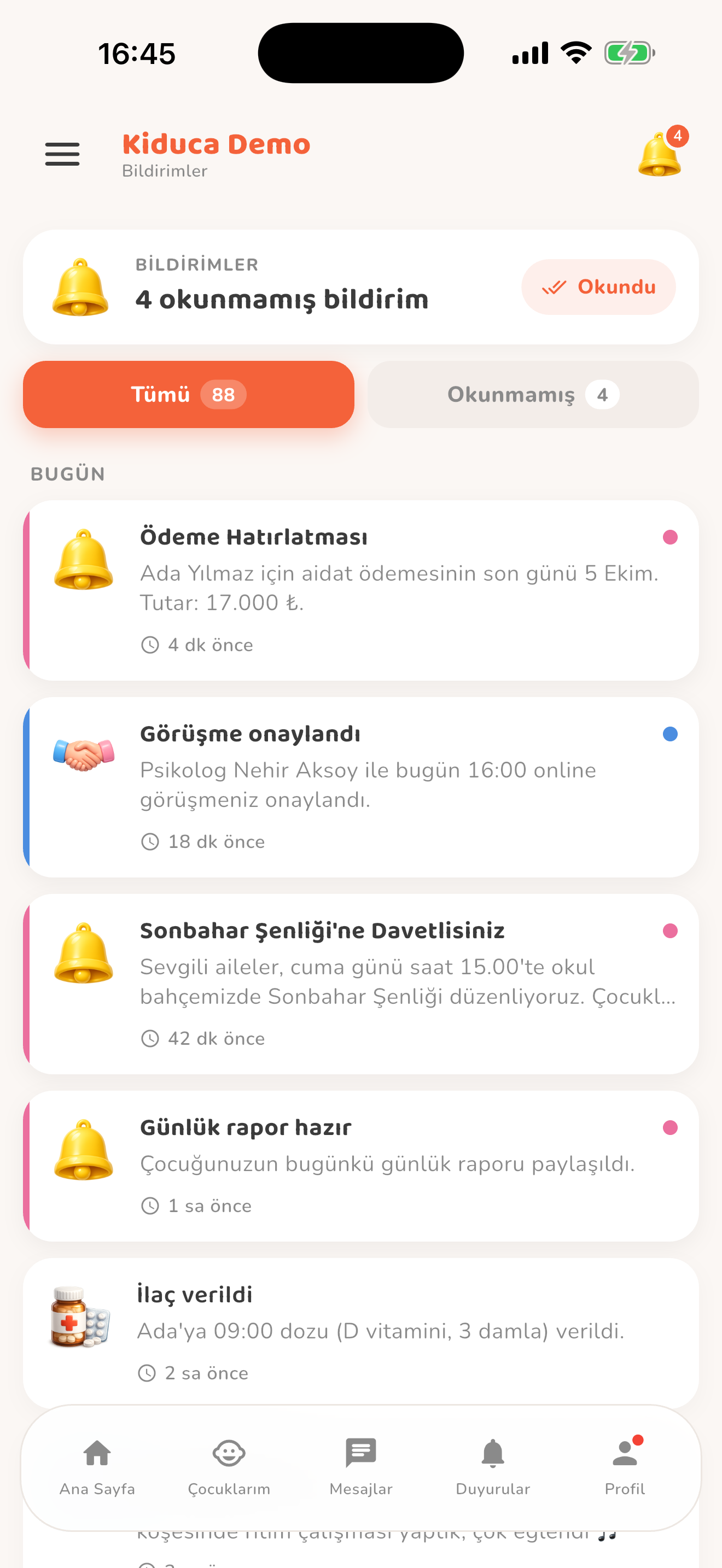
Bildirimler tarihe göre gruplanır. Okunmamış filtresi ve tümünü okundu yapma bulunur; bildirime dokunmak ilgili kaydı açar. Doğum günü kutlamaları ve hatırlatmaları da desteklenir.
09 · Takvim, yemek ve dersler

Programı bir kez hazırlayın, ilgili ekranlarda kullanılsın

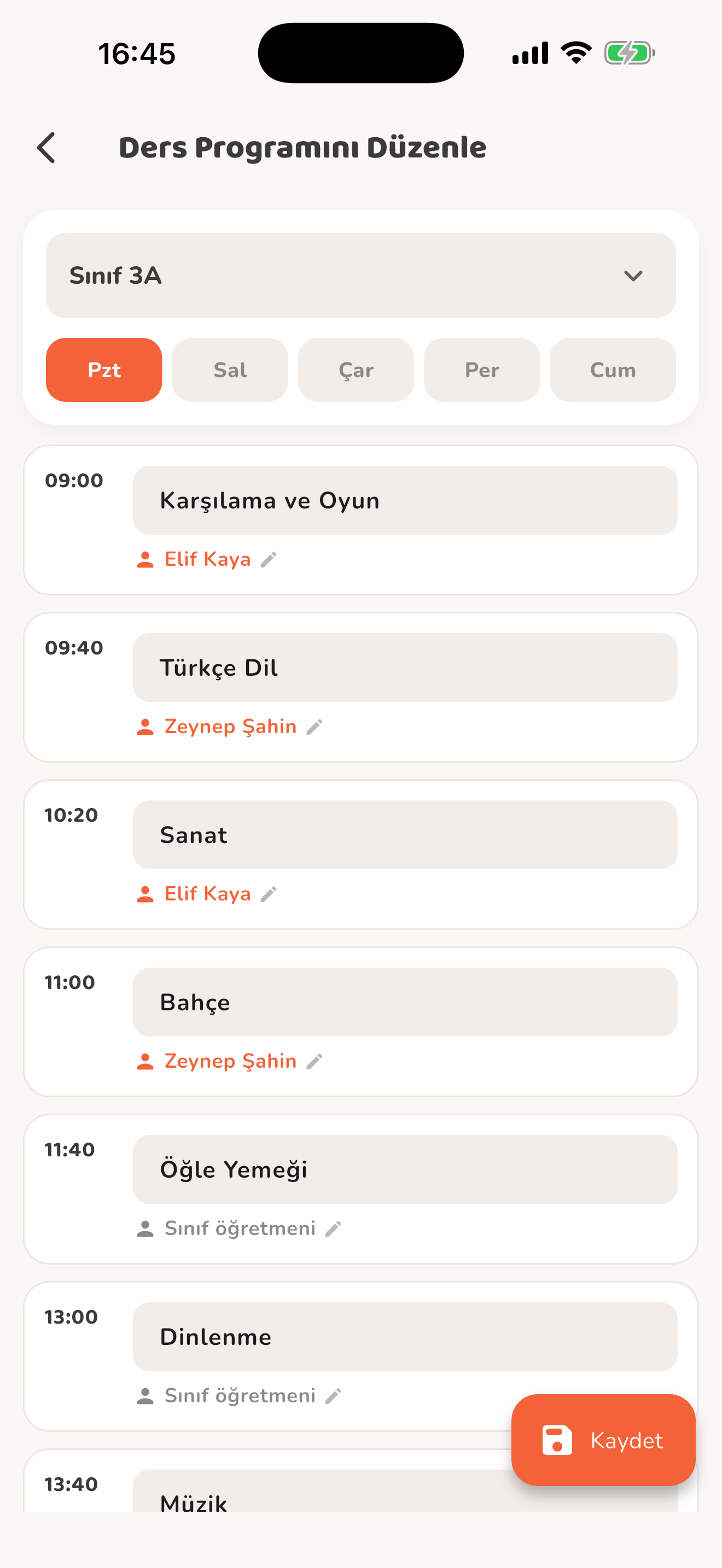
Yemek menüsünü Excel’den yükleyin. Ders programını Excel veya uygulamadaki düzenleyiciyle hazırlayın. Takvim, sınıf programı ve günün akışı bu bilgileri kullanır.

Yemek listesi ve haftalık programı her veliye ayrı göndermek, değişiklikleri duyurmayı zorlaştırır.
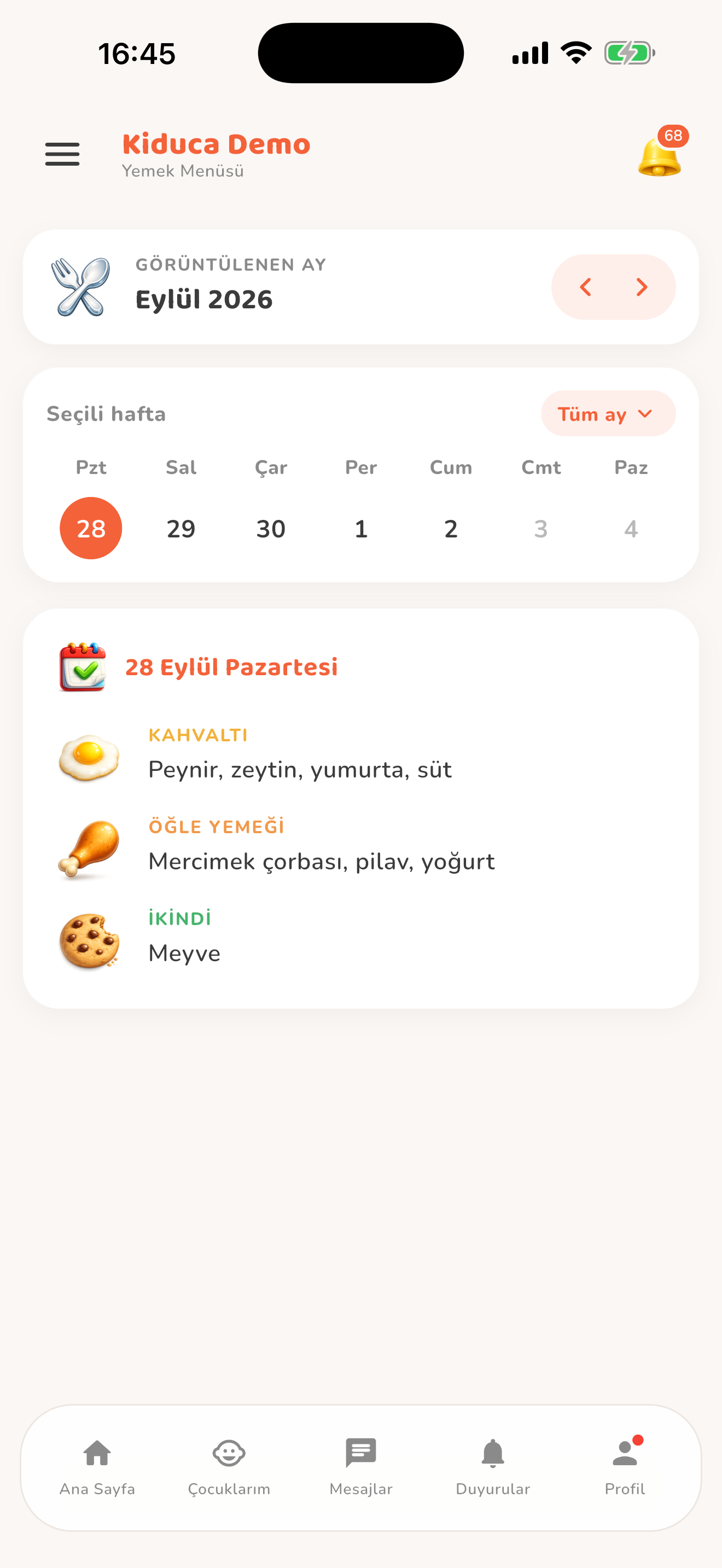
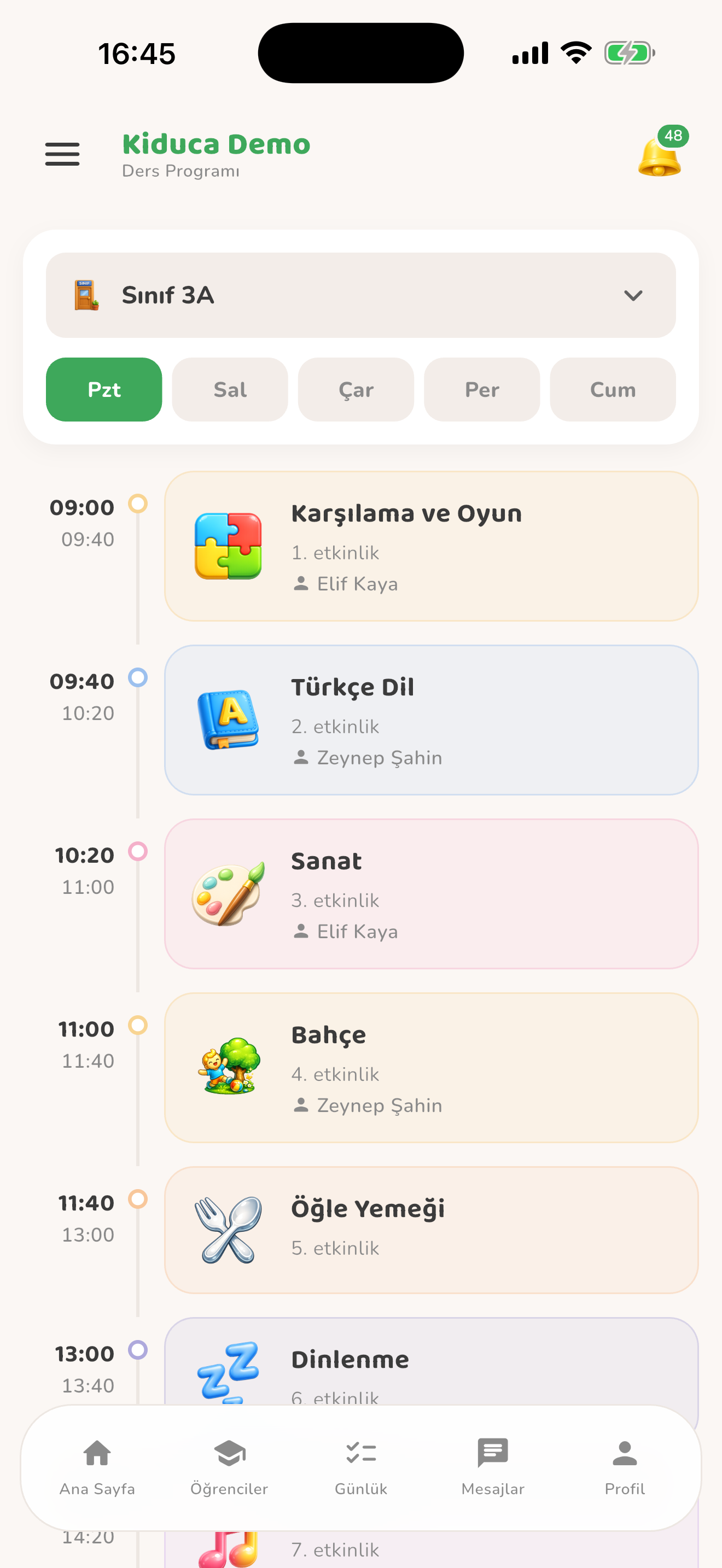
Günlük yemek menüsü
Ay ve gün seçildiğinde kahvaltı, öğle ve ikindi menüsü görünür. Menü, çocuğun o öğünü ne kadar yediği kaydından ayrı tutulur.
Ders ve öğretmen planlama
Sınıf ve gün seçin; dersleri ve öğretmen atamalarını düzenleyin. Manuel seçimde aynı saate başka sınıfta atanmış öğretmen gösterilir ve seçilemez. Excel aktarımında uyuşmazlıklar bildirilir.
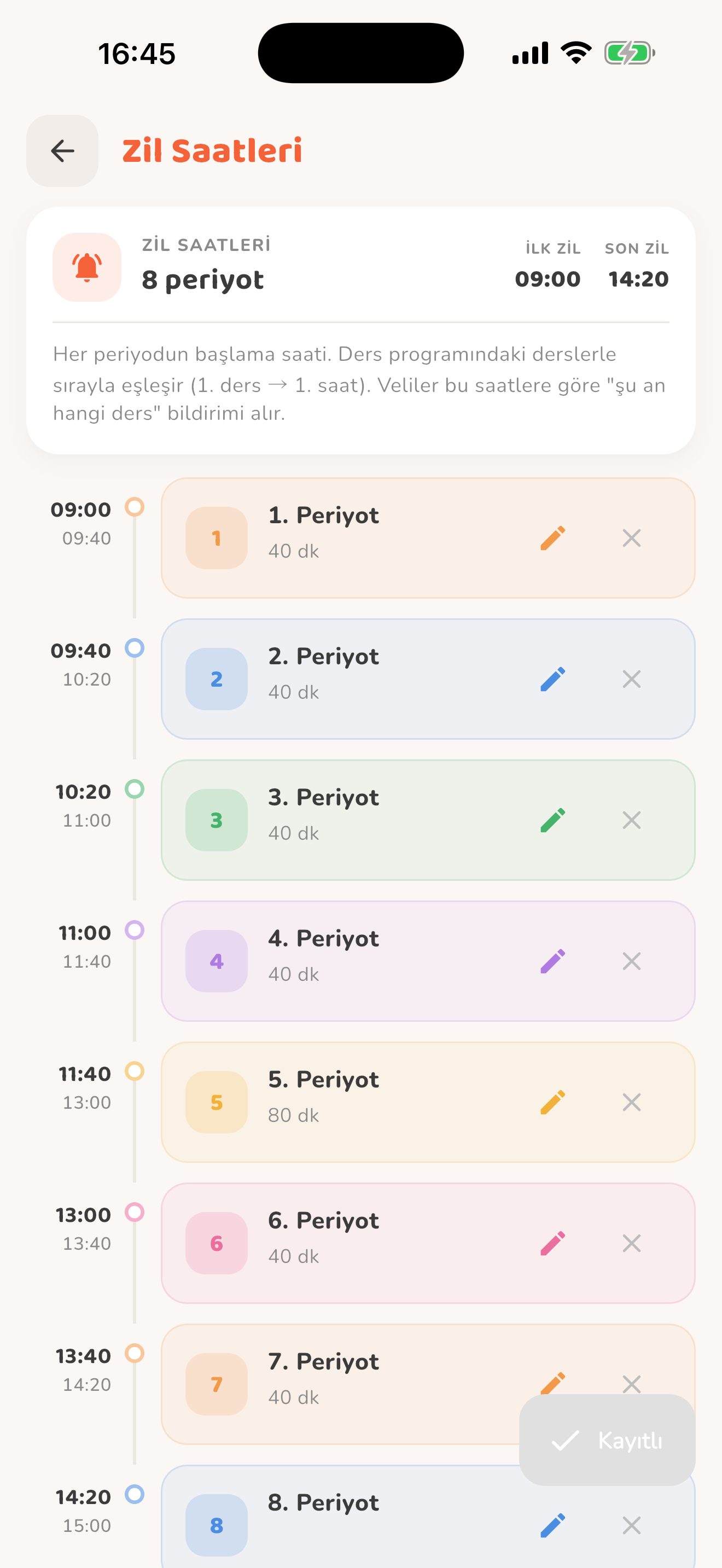
Zil saatleri
Periyot başlangıçlarını ekleyin veya değiştirin. Tanımlanan saatler ders akışının ve ilgili otomatik bildirimlerin temelini oluşturur.
Günün yemek menüsü — Kiduca uygulaması
iPhone 17 çerçevesi
VeliGünün yemek menüsü
Bu bölümdeki diğer ayrıntılar
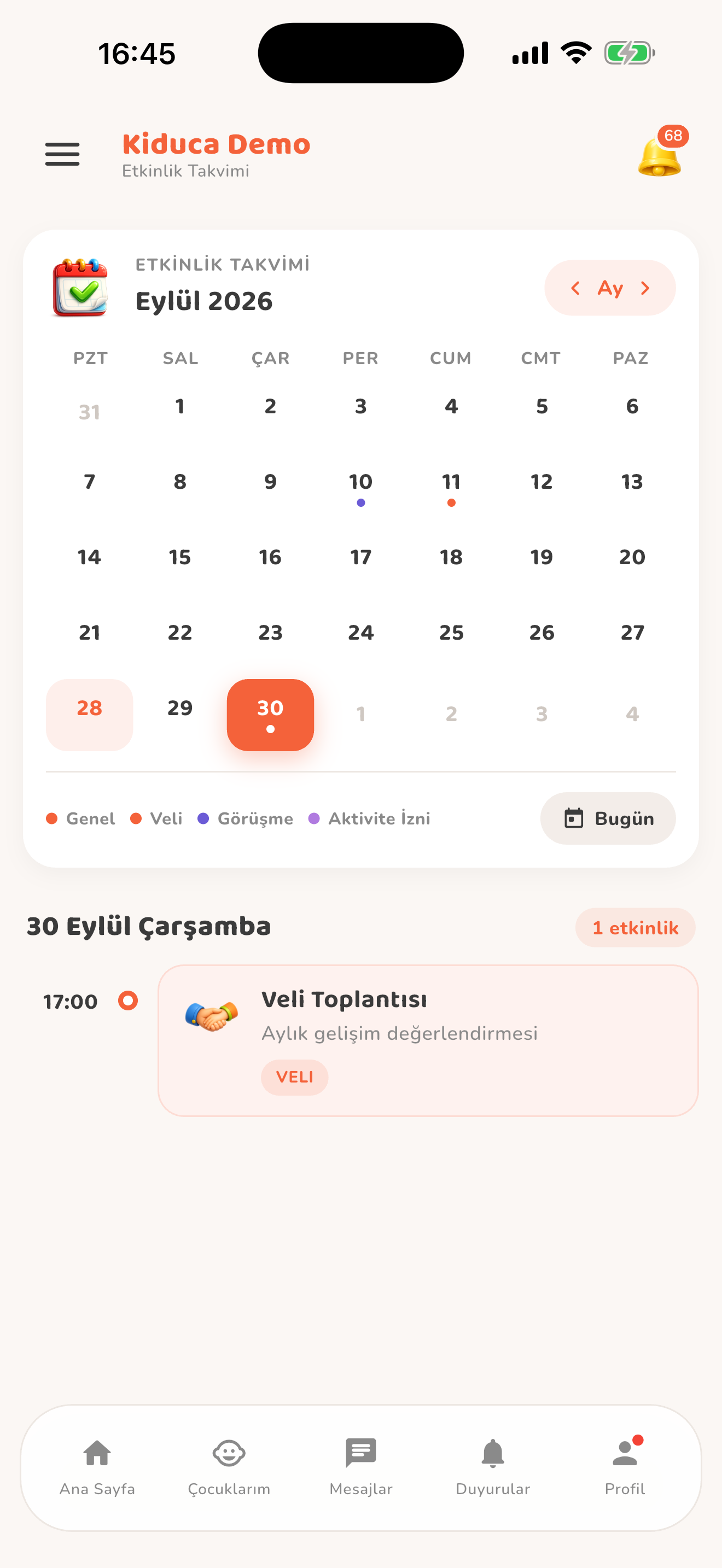
Bir takvimde etkinlikler
Okul etkinlikleri, görüşmeler ve aktivite izinleri tarih üzerinde görünür. Yönetici başlık, açıklama, gün/saat ve hedef kitleyle etkinlik oluşturur.
10 · Galeri ve portfolyo

Sınıf paylaşımıyla çocuğa özel çalışmayı ayırın

Medya yüklerken görünürlüğü seçin. Sınıf galerisinde paylaşın veya yalnız seçtiğiniz çocukların portfolyosuna gönderin. Fotoğrafları PDF albüm olarak dışa aktarın.

Fotoğrafı tekrar tekrar göndermek ve dönem sonunda çocuk bazında ayırmak zaman alır.
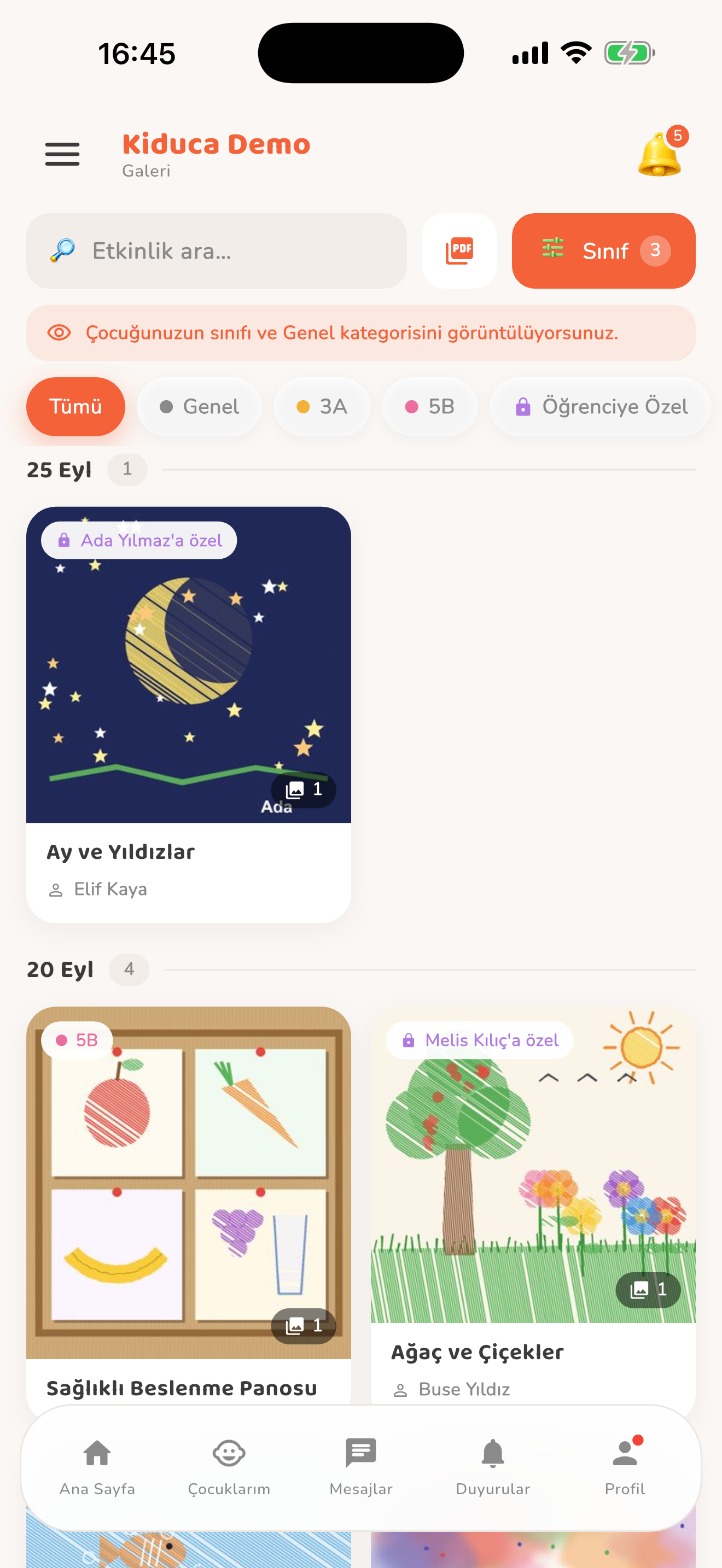
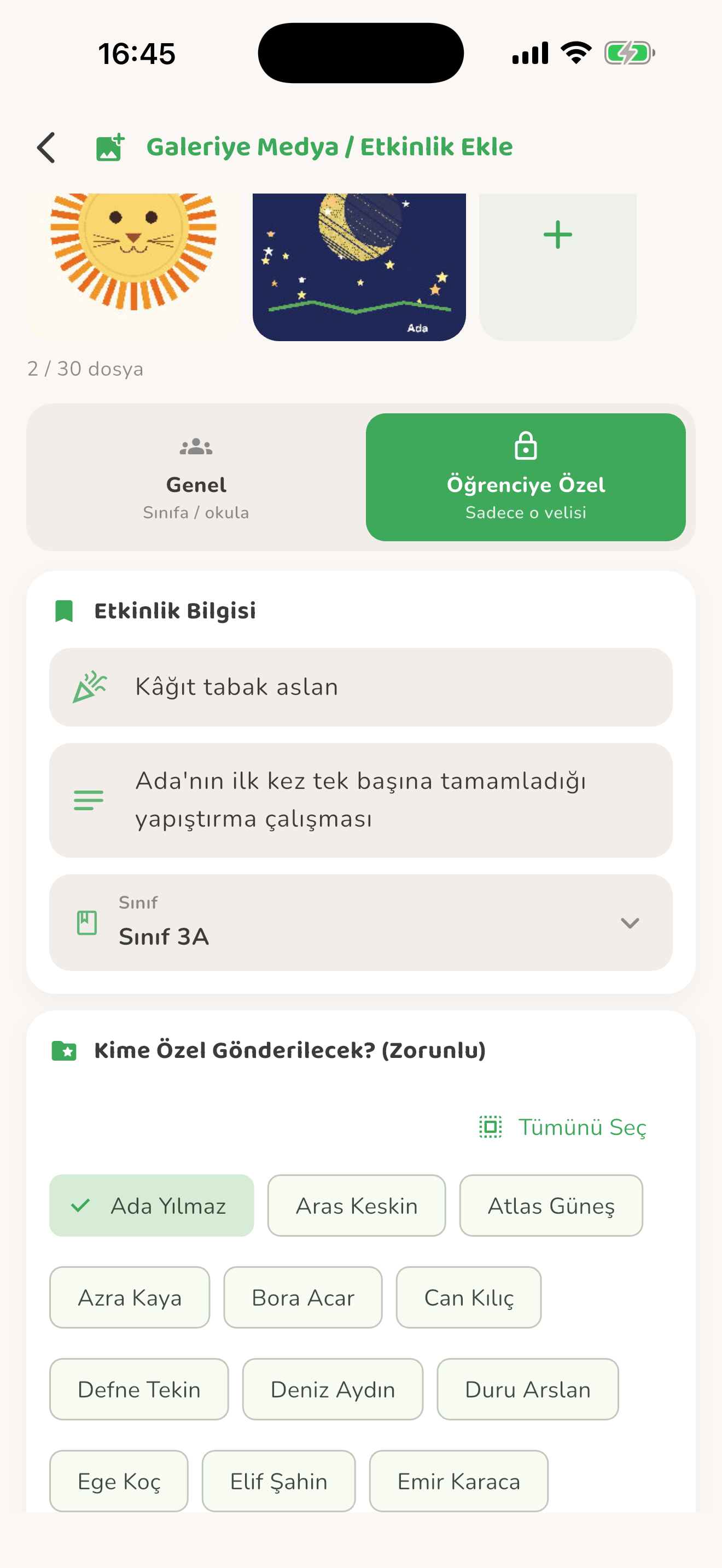
Toplu fotoğraf ve video
Tek seçimde 30 dosyaya kadar fotoğraf/video ekleyin. Etkinlik adı, açıklama ve sınıfla kaydedin; seçtiklerinizi yüklemeden önce kontrol edin.
Öğrenciye özel gönderim
Özel görünürlükte en az bir öğrenci seçilir. Kayıt yalnız ilgili çocukların portfolyosuna gider; genel sınıf paylaşımı yapılmaz. Veliler kendi çocuklarına ait özel kayıtları görür.
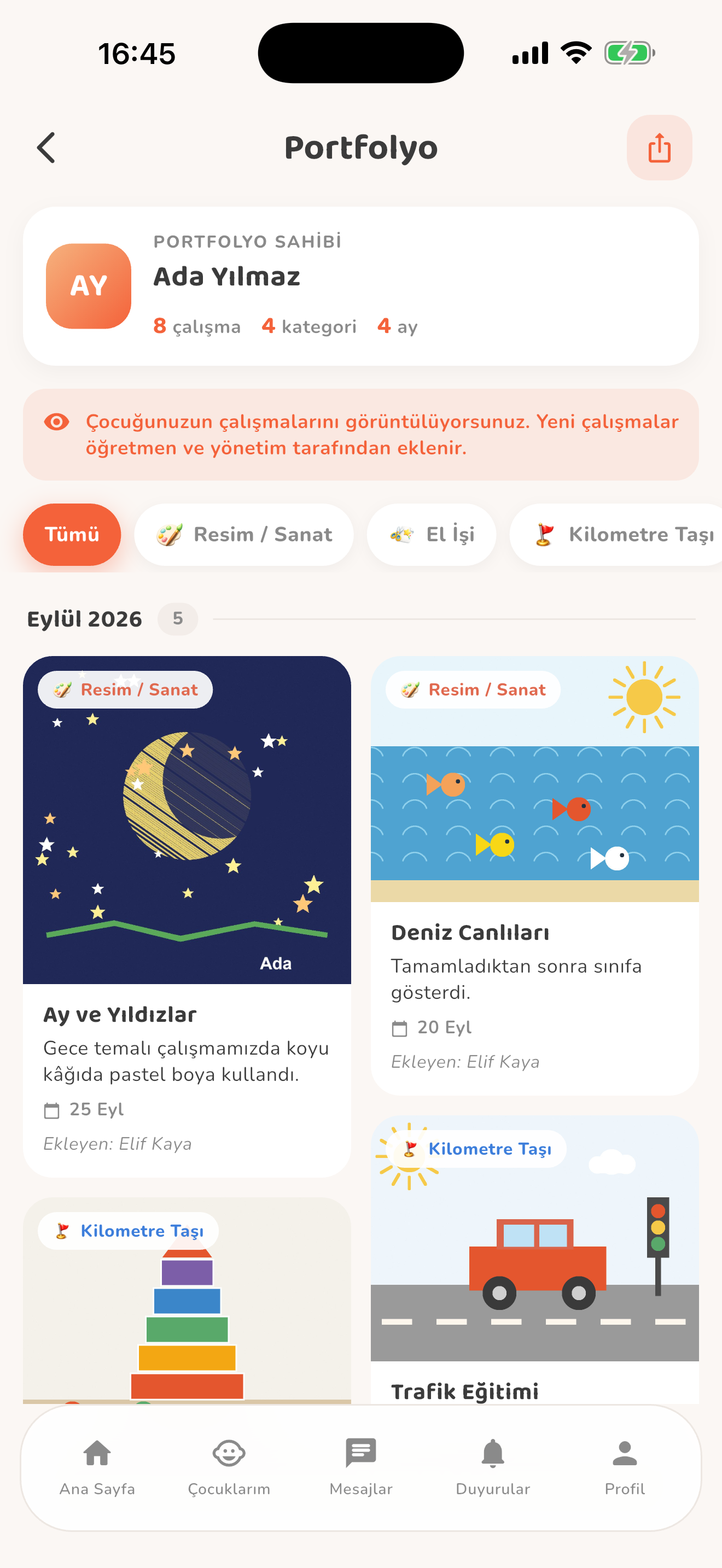
Anı defteri
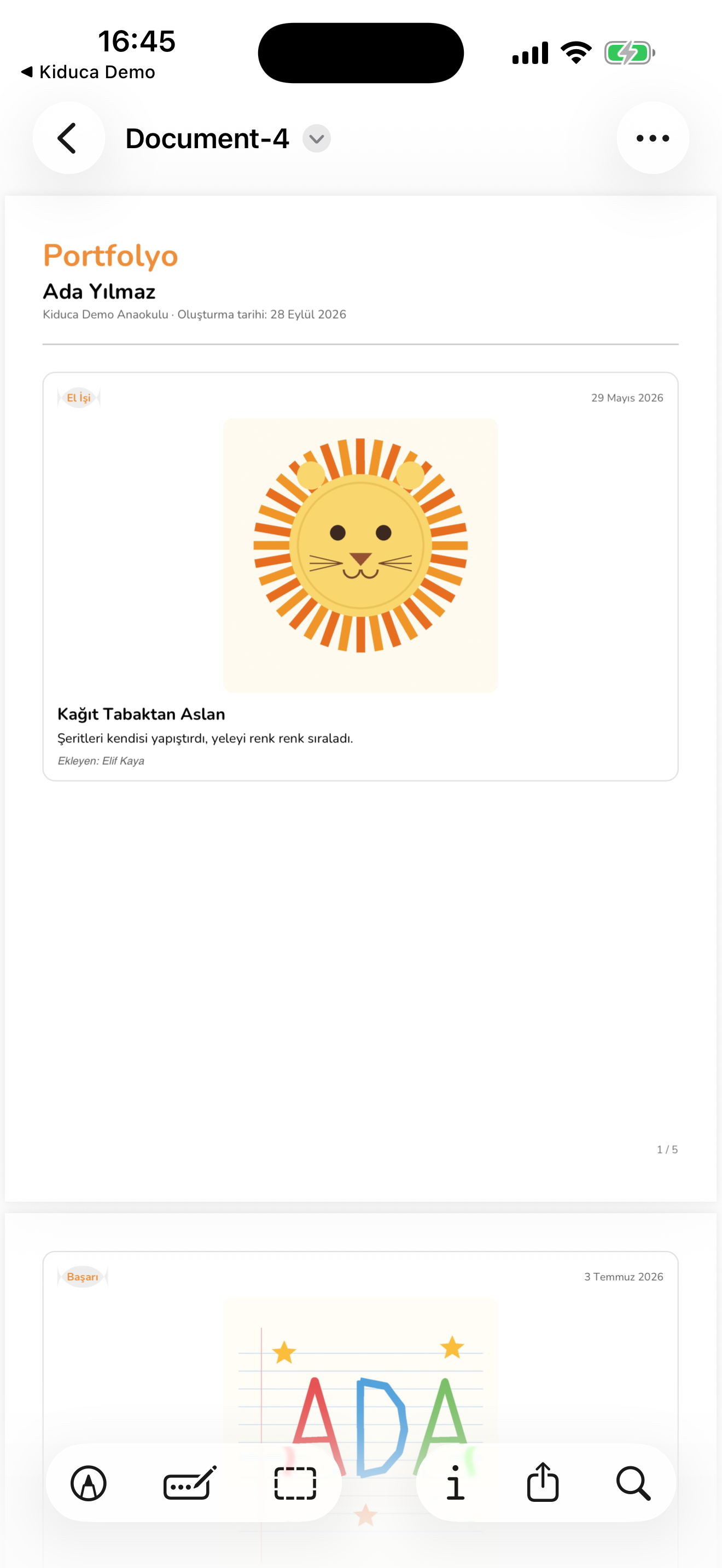
Resim/sanat, el işi, kilometre taşı, başarı ve anı kategorilerini aylara göre izleyin. Başlık, açıklama, tarih ve ekleyen bilgisi korunur. Aynı çalışmayı birden fazla çocuğa ekleyebilirsiniz.
Sınıf ve özel medya galerisi — Kiduca uygulaması
iPhone 17 çerçevesi
VeliSınıf ve özel medya galerisi
Bu bölümdeki diğer ayrıntılar
PDF ve fotoğraf albümü
Portfolyoyu açıklamalı PDF veya az yazılı fotoğraf albümü olarak alın. Galeride aktif filtreye göre albüm oluşturun; özel fotoğrafları dahil etmek ayrıca seçilir. Video, fotoğraf albümüne eklenmez.
11 · Beceri gözlemi ve müfredat

Sınıfta işlenen konuyla çocuğun gözlemini ayrı takip edin

Sınıf öğrenme çıktıları kapsamasını ve öğrenciye ait Beceri Gözlem Formu’nu ayrı kaydedin. Dönem ve eğitim yılına göre geçmişi koruyun.

Bir konunun sınıfta işlenmiş olması, her çocuğun o beceriyi aynı düzeyde edindiği anlamına gelmez.
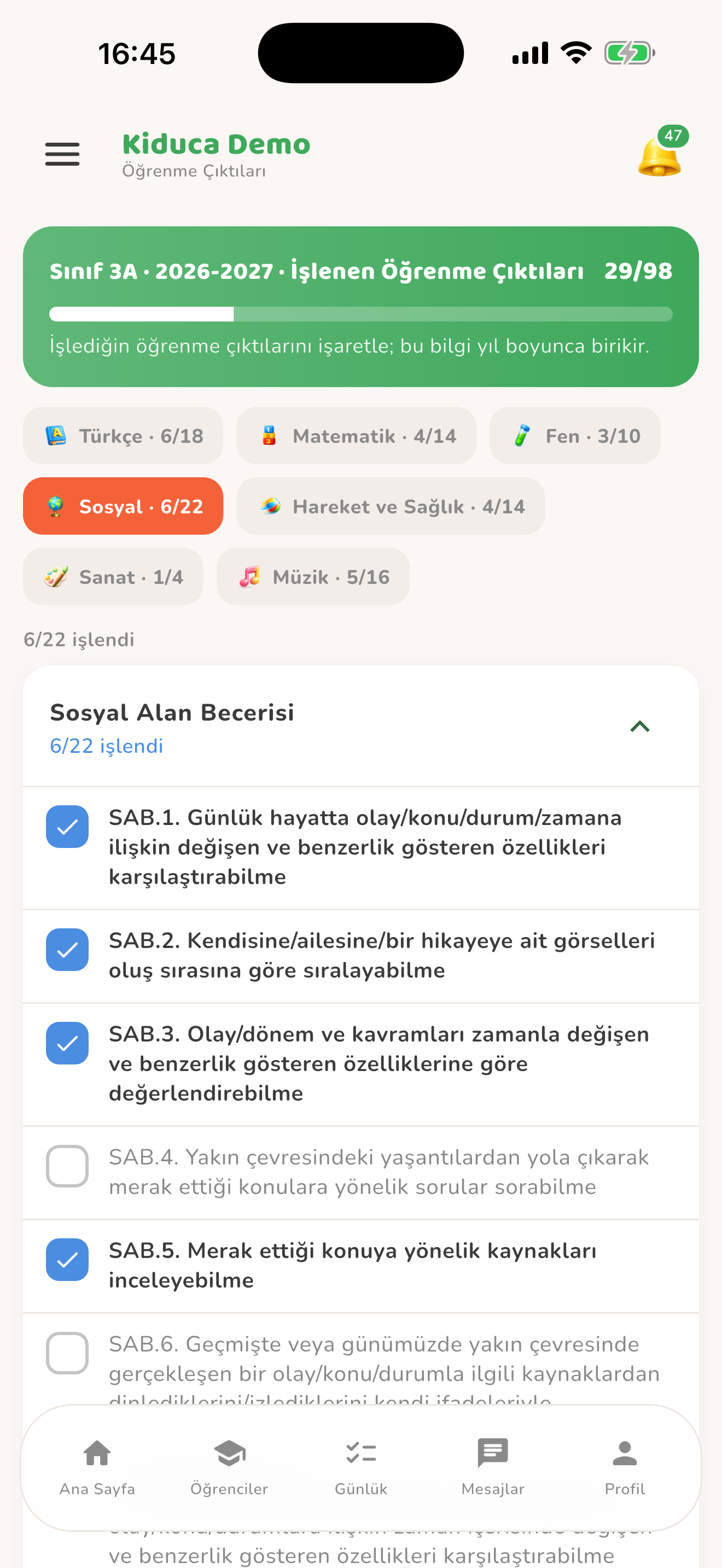
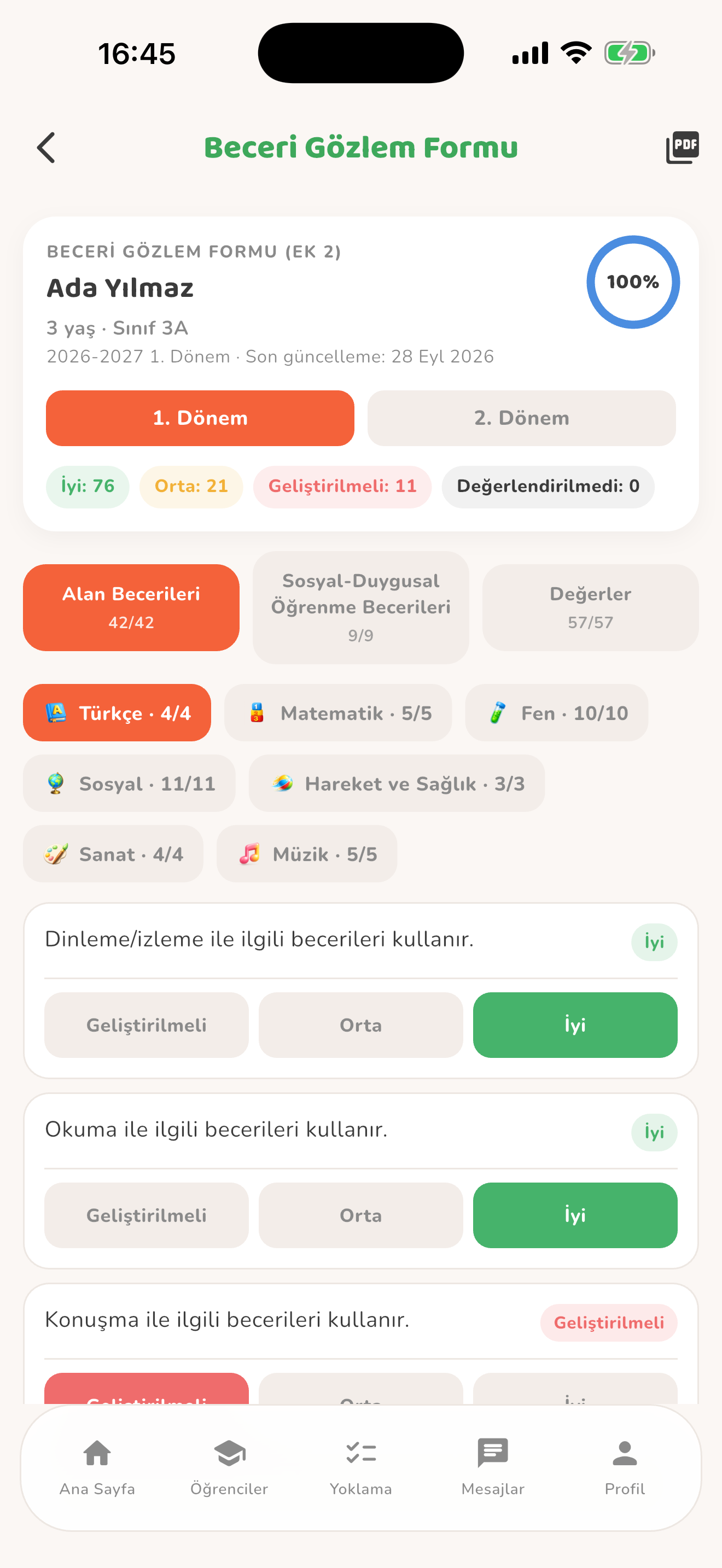
Sınıf öğrenme çıktıları
2024 Türkiye Yüzyılı Maarif Modeli katalogundaki 7 alanın çıktıları işaretlenir. İşlenen/toplam sayısı eğitim yılı bazında hesaplanır; öğretmen kendi sınıflarını yönetir.
Öğrenci gözlem formu
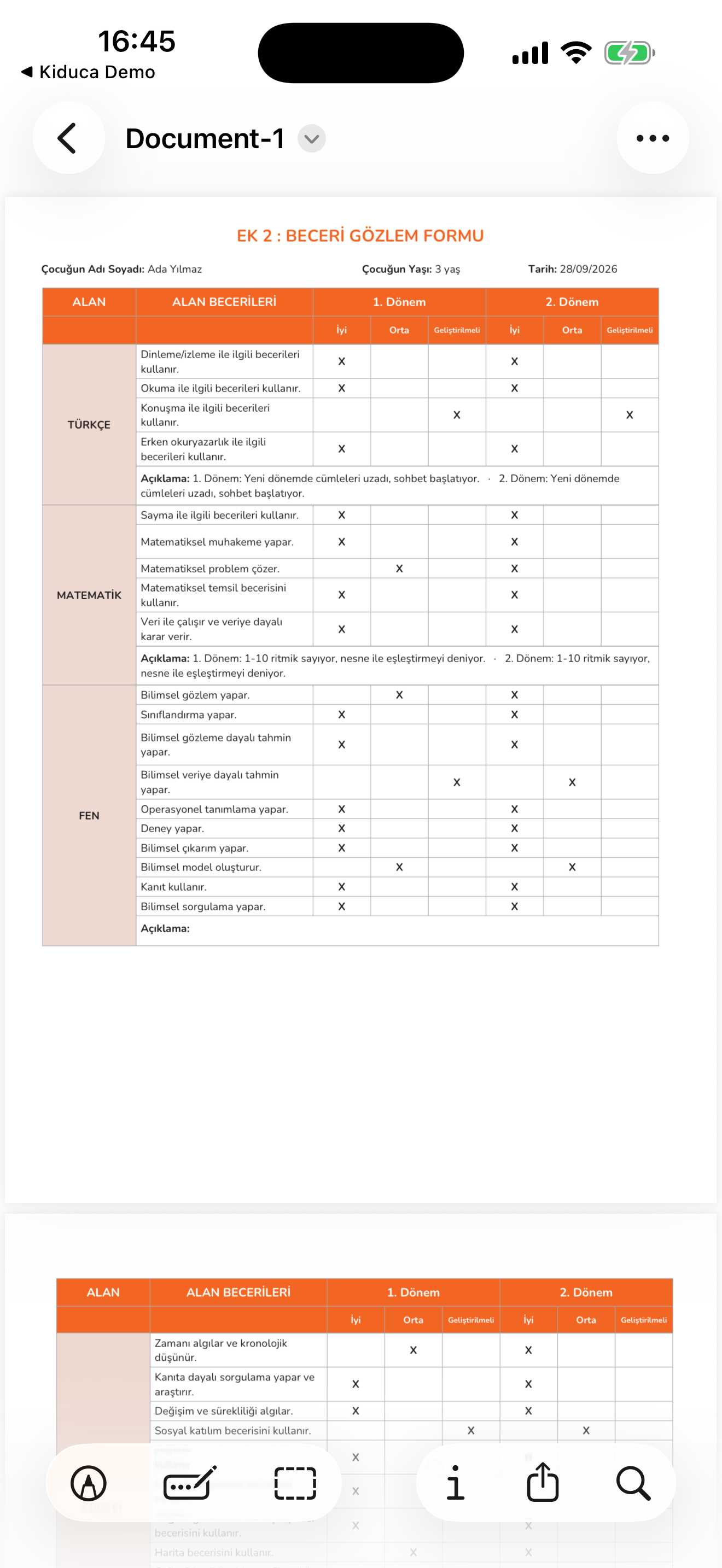
Ek 2 yapısındaki alan becerileri, sosyal-duygusal beceriler ve değer göstergeleri İyi/Orta/Geliştirilmeli olarak kaydedilir. Gruplara açıklama eklenebilir.
Doluluk ve gözlem ayrımı
Sayaçlar değerlendirilen kayıtları gösterir; çocuğa başarı puanı verilmez. Öğretmen ve yönetici düzenler; psikolog salt okunur inceler.
Sınıf öğrenme çıktıları — Kiduca uygulaması
iPhone 17 çerçevesi
ÖğretmenSınıf öğrenme çıktıları
Bu bölümdeki diğer ayrıntılar
İki dönemi birlikte çıktı alma
Gözlem PDF’inde birinci ve ikinci dönem işaretleri ile açıklamalar birlikte yer alır. Veli ham gözlem ekranını görmez.
12 · Dönem raporu

Değerlendirmeyi hazırlayın, hazır olduğunda veliyle paylaşın

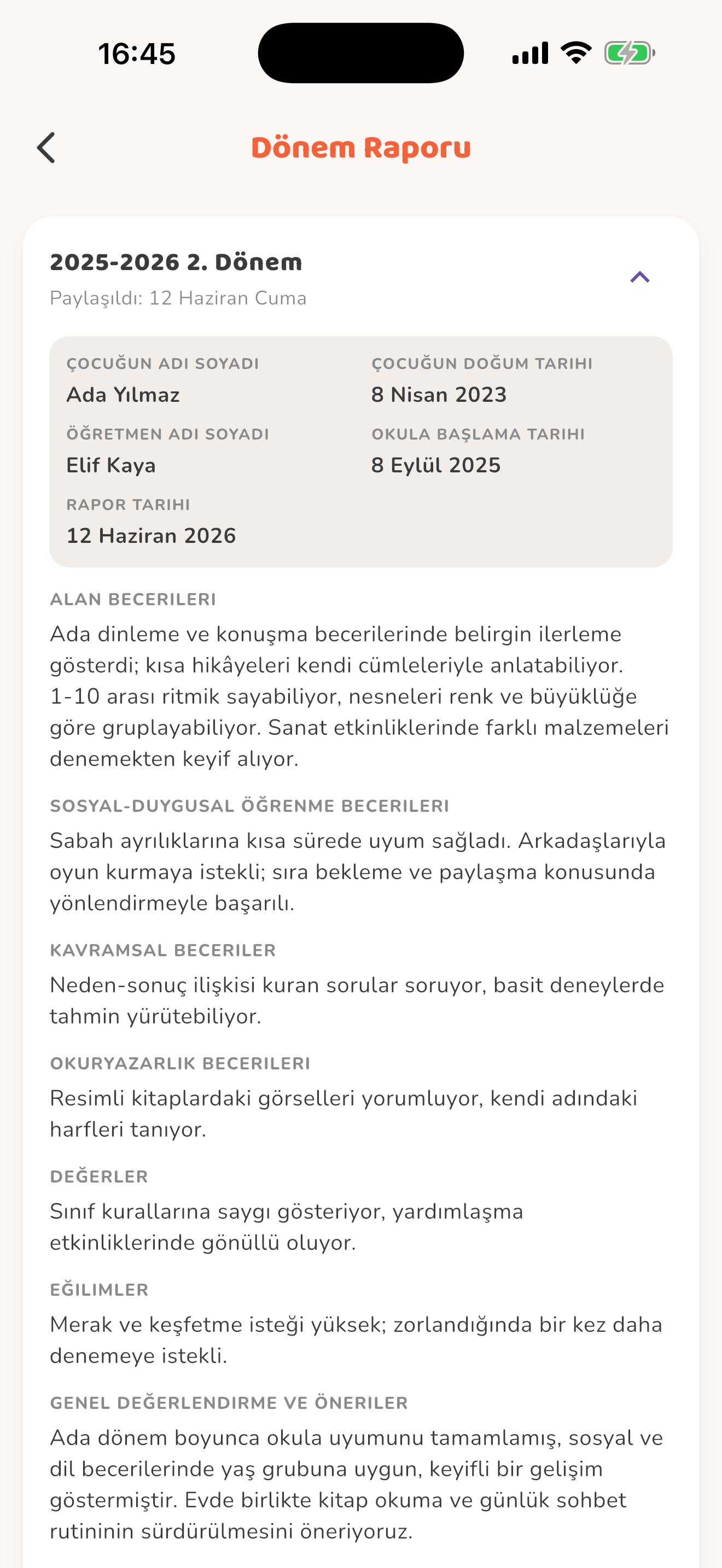
Öğretmen veya yönetici altı beceri başlığı ve genel değerlendirmeyi yazar. Taslak okulda kalır; veli yalnız yayımlanan dönem raporunu görür ve PDF alabilir.

Taslak değerlendirmeyle veliye gönderilecek son raporun birbirinden ayrılması gerekir.
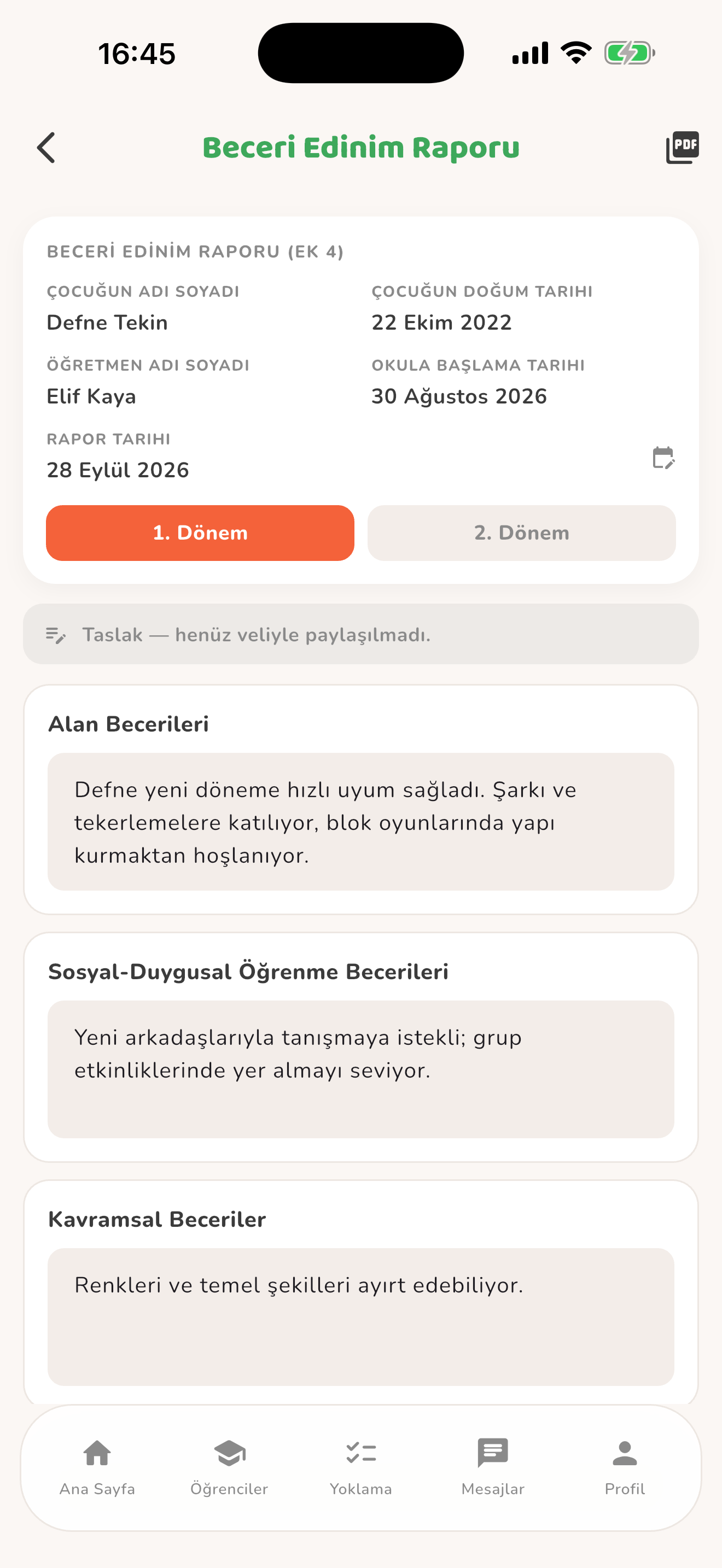
Kimlik bilgileri otomatik
Çocuk, doğum tarihi, öğretmen ve okula başlama bilgileri ilgili kayıtlardan gelir. Rapor tarihi ve dönem seçilir.
Gözlemden yararlanan metin
Alan becerileri, sosyal-duygusal, kavramsal, okuryazarlık, değerler ve eğilimler ayrı yazılır. İlgili gözlem özetleri yazarken görülebilir.
Taslak ve yayın
Taslak kaydetme ile veliyle paylaşma ayrıdır. Yayın öncesi onay alınır; sonraki düzenleme yayımlanabilir ve tekrar bildirim üretilmez.
Dönem raporu hazırlama — Kiduca uygulaması
iPhone 17 çerçevesi
ÖğretmenDönem raporu hazırlama
Bu bölümdeki diğer ayrıntılar
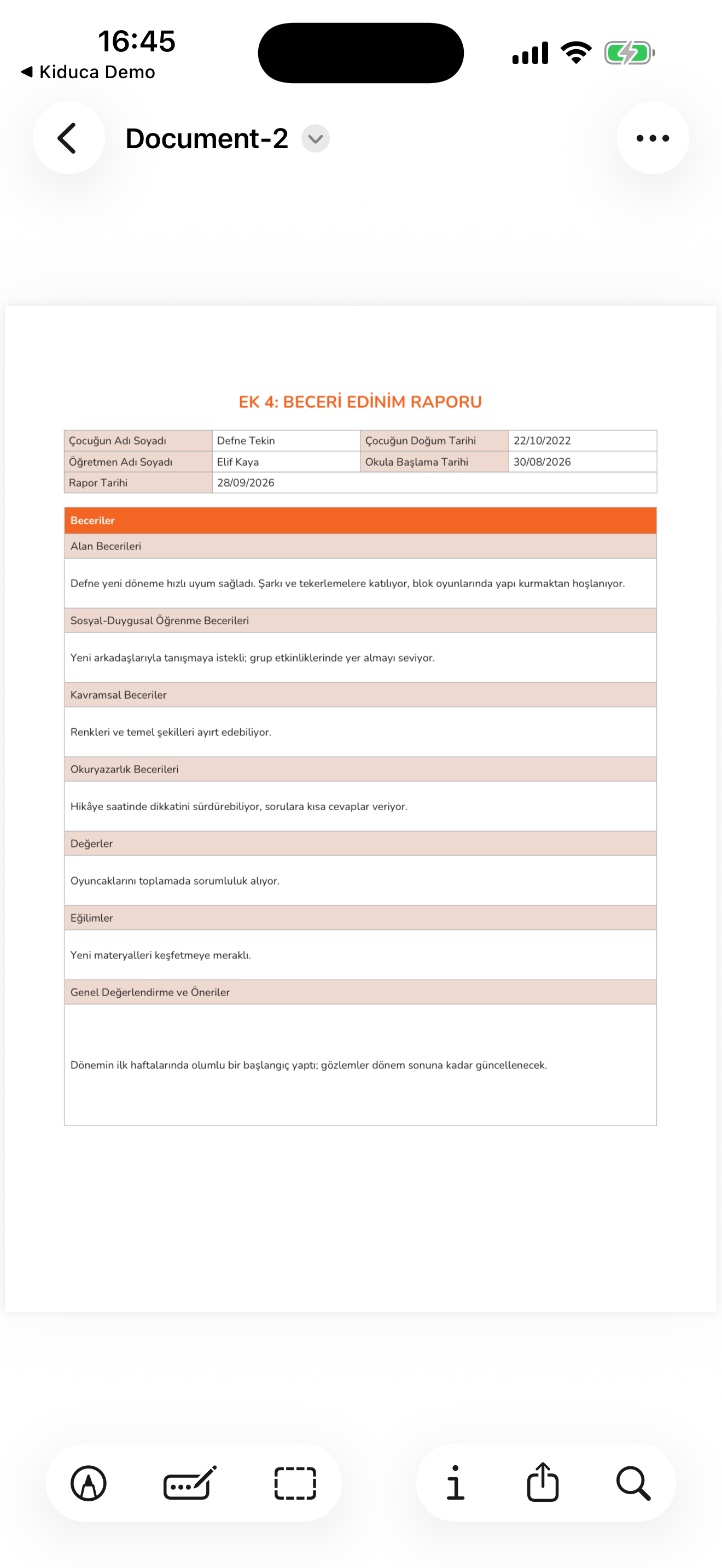
Ek 4 düzeninde PDF
Beceri Edinim Raporu’nun kimlik ve değerlendirme alanlarını PDF olarak alın. Bu çıktı, yönetici Kurum Raporları ekranındaki raporlardan ayrıdır.
13 · Evde etkinlik ve rozetler

Okuldaki çalışmayı aile katılımıyla devam ettirin

Öğretmen müfredattan öneri seçer veya kendi etkinliğini hazırlar. Aile adımları görüp “Yaptık” işaretler; tamamlanma sayıları ve ilgili rozetler otomatik güncellenir.

Etkinliği mesajla göndermek, kaç ailenin uyguladığını ve nelerin tekrarlandığını izlemeye yetmez.
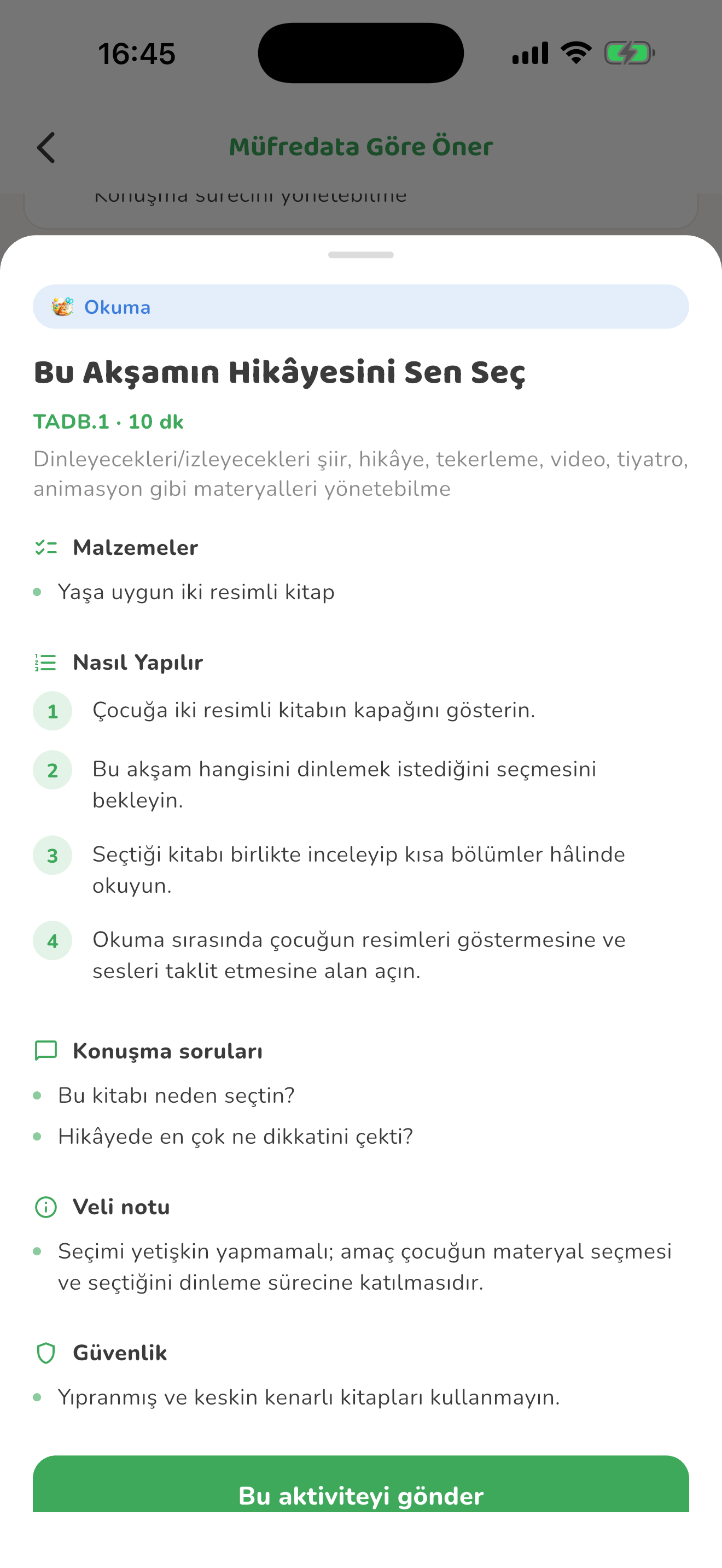
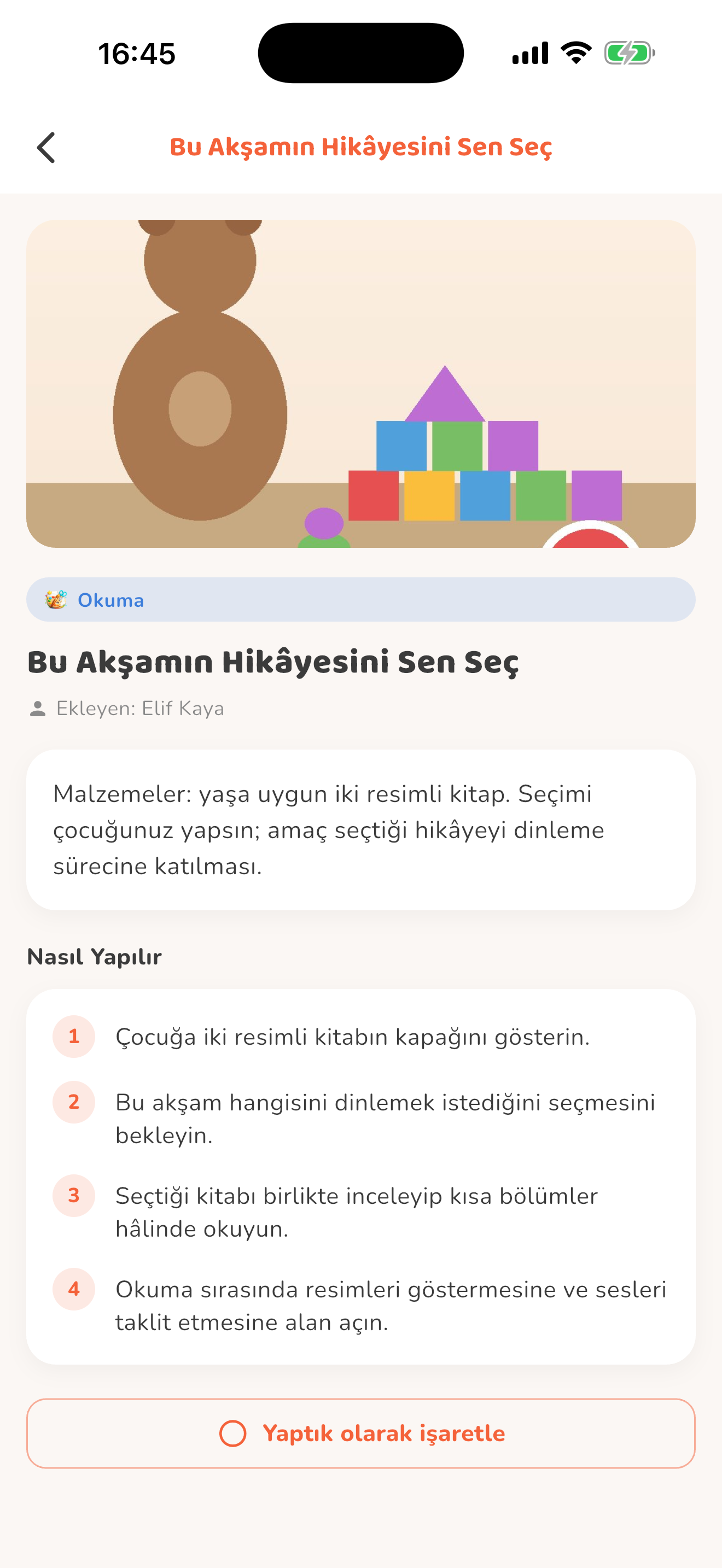
Müfredata göre öneri
Alan, yaş bandı ve öğrenme çıktısına göre katalogdan etkinlik seçin. Malzemeler, adımlar, konuşma soruları ve veli ipucunu inceleyip sınıfa gönderin.
Serbest etkinlik
Okuma, oyun, sanat, hareket ve müzik kategorilerinde başlık, açıklama, numaralı adımlar ve en fazla 3 fotoğraf ekleyin.
Ailenin geri dönüşü
Veli etkinliği uyguladıktan sonra işaretler. Öğretmen kaç ailenin tamamladığını görür; gönderim geçmişi tekrarları takip etmeye yardım eder.
Müfredattan etkinlik önerme — Kiduca uygulaması
iPhone 17 çerçevesi
ÖğretmenMüfredattan etkinlik önerme
Bu bölümdeki diğer ayrıntılar
Otomatik rozetler
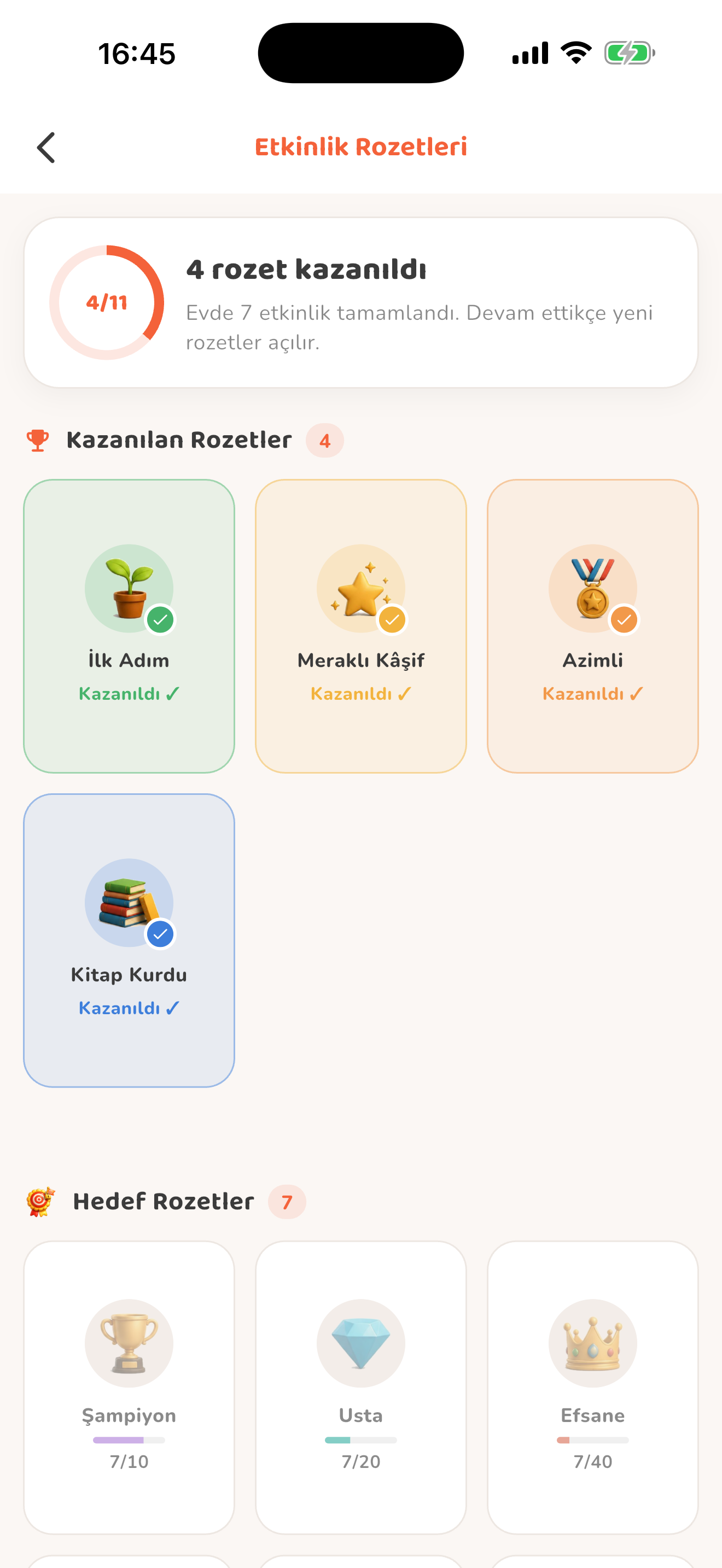
Tamamlama kilometre taşları ve kategori rozetleri etkinlik kayıtlarından oluşur. Veli kazanılanları ve sıradaki rozetin ilerlemesini görür.
14 · Sağlık, aşı ve büyüme

Bakımla ilgili bilgileri çocuğun kaydında tutun

Veli sağlık kartını günceller; yetkili personel görüntüler. Aşı kayıtları ve tarihli boy/kilo ölçümleri ayrı ekranlarda takip edilir.

Alerji notunun eski bir mesajda kalması veya ölçümlerin farklı yerlerde tutulması bilgiye ulaşmayı zorlaştırır.
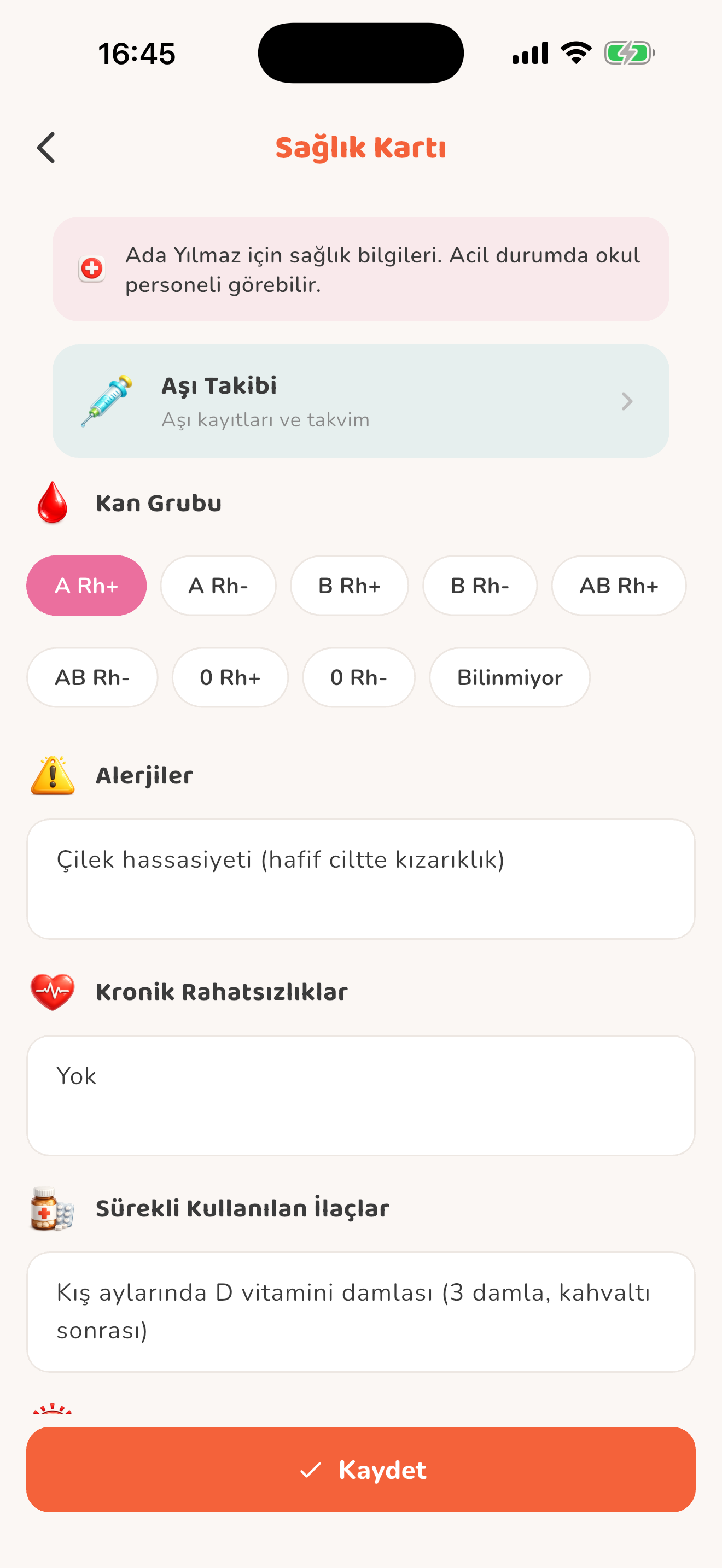
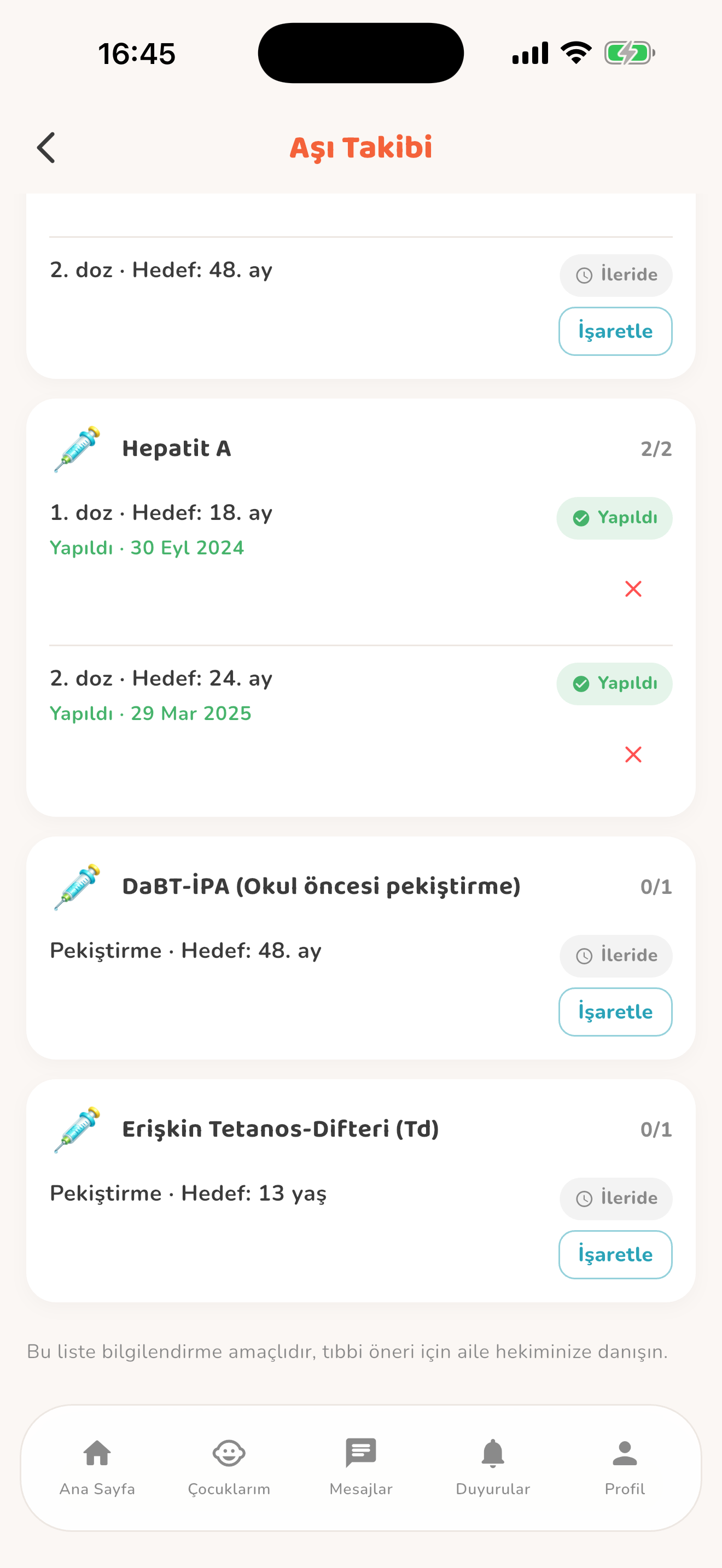
Sağlık kartı
Kan grubu, alerji, kronik rahatsızlık, sürekli ilaç ve acil durum notları son güncelleme bilgisiyle tutulur.
Aşı takibi
Uygulamadaki aşı takvimine göre yaklaşan, zamanı gelen, geciken ve yapıldı durumları hesaplanır. Veli yapılan dozu tarihiyle işaretler. Bildirim kontrolü veli ekranı açtığında çalışır.
Tarihli ölçümler
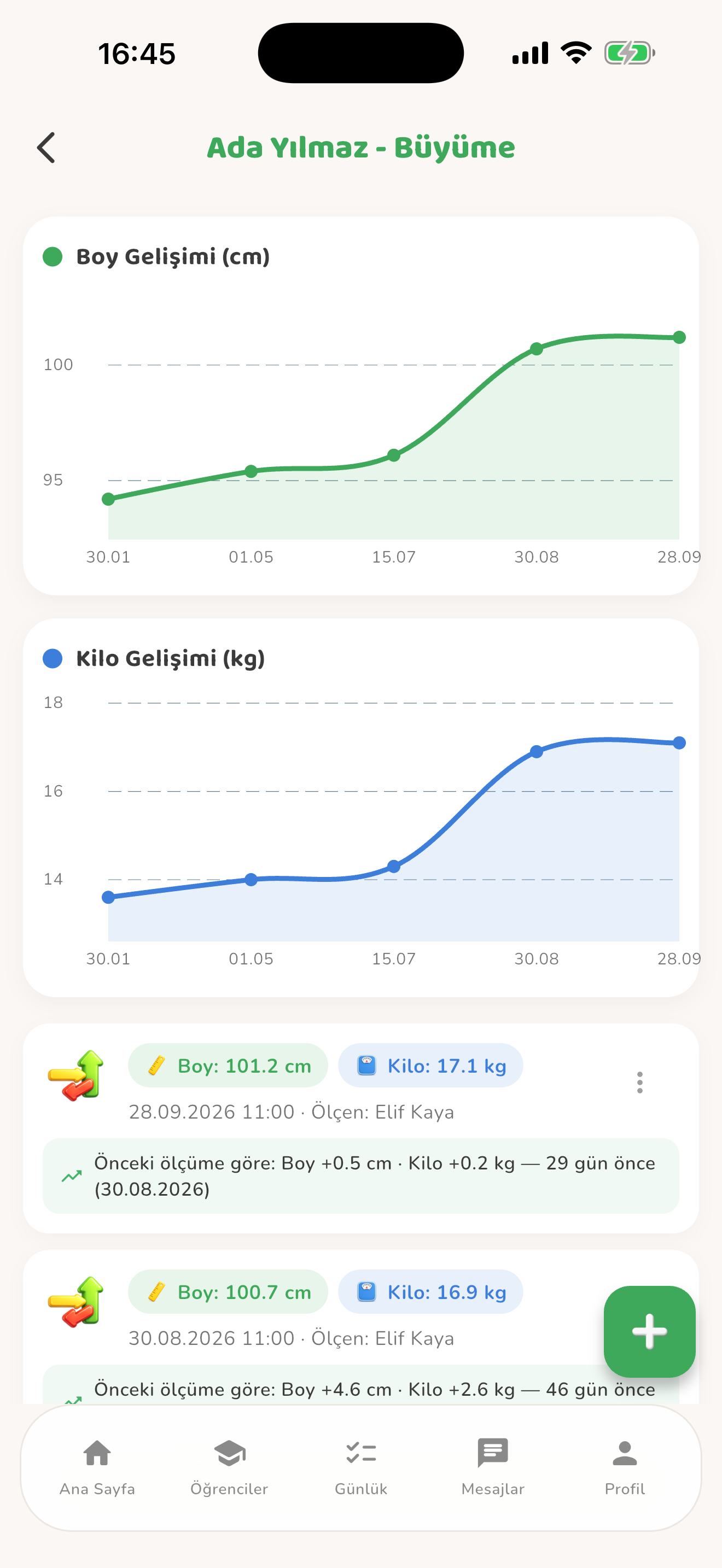
Yetkili öğretmen/yönetici boy ve kiloyu ölçüm tarihiyle ekler, düzenler veya siler. Geçmiş tarihli ölçüm girilebilir.
Çocuğun sağlık kartı — Kiduca uygulaması
iPhone 17 çerçevesi
VeliÇocuğun sağlık kartı
Bu bölümdeki diğer ayrıntılar
Değişim görünümü
Boy/kilo grafikleri ve önceki ölçüme göre fark gösterilir. Bu ekranlar kaydı izlemek içindir; tanı veya tedavi önerisi üretmez.
15 · İlaç kaydı ve hatırlatma

Hangi dozun verildiğini, kim tarafından işaretlendiğini görün

Veli ilaç, doz, sıklık, tarih, saat ve notu girer. Öğretmen sınıfın kayıtlarını saat sırasıyla görür, uygulamayı yaptıktan sonra “Verildi” işaretler.

Bir ilaç bilgisinin sözlü aktarılması ve verilme durumunun ayrı tutulması takip boşluğu oluşturur.
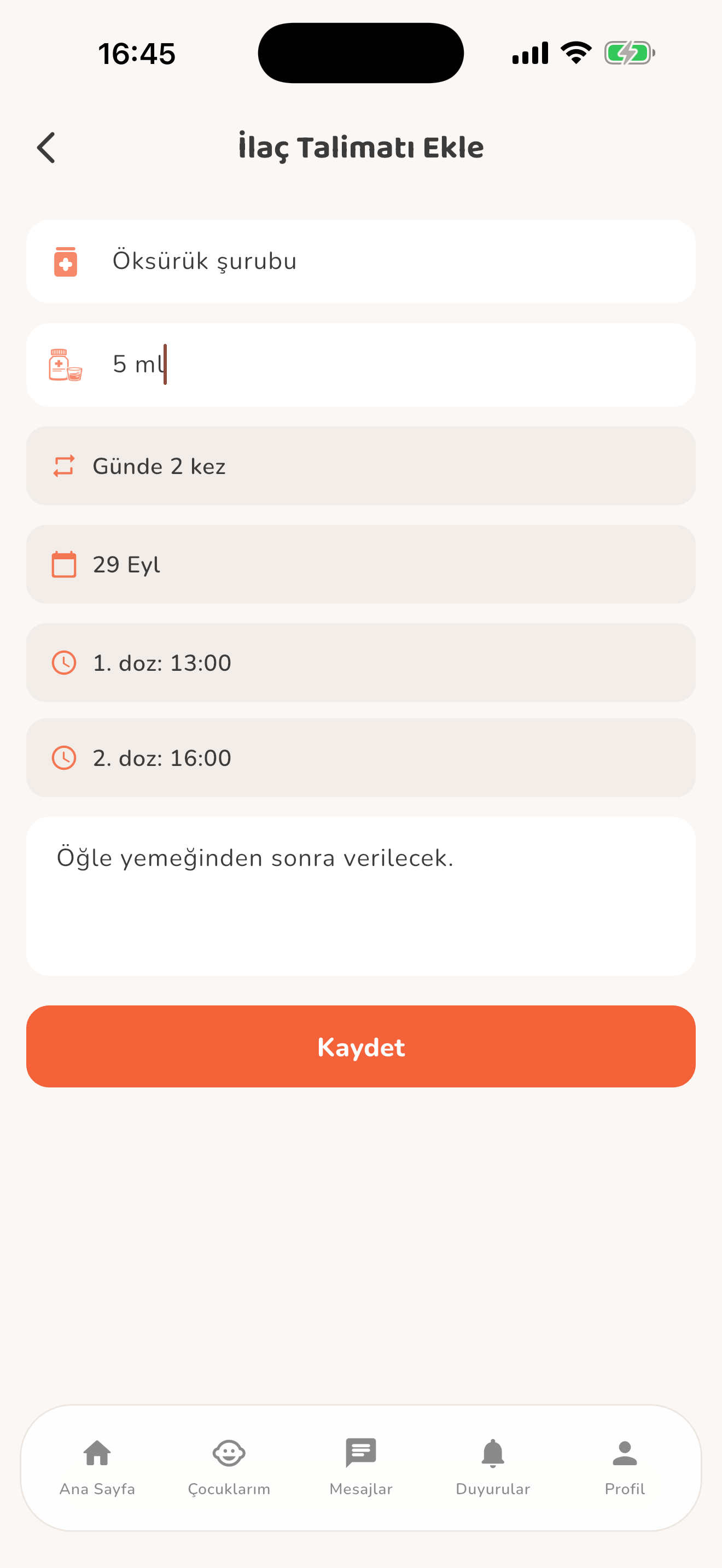
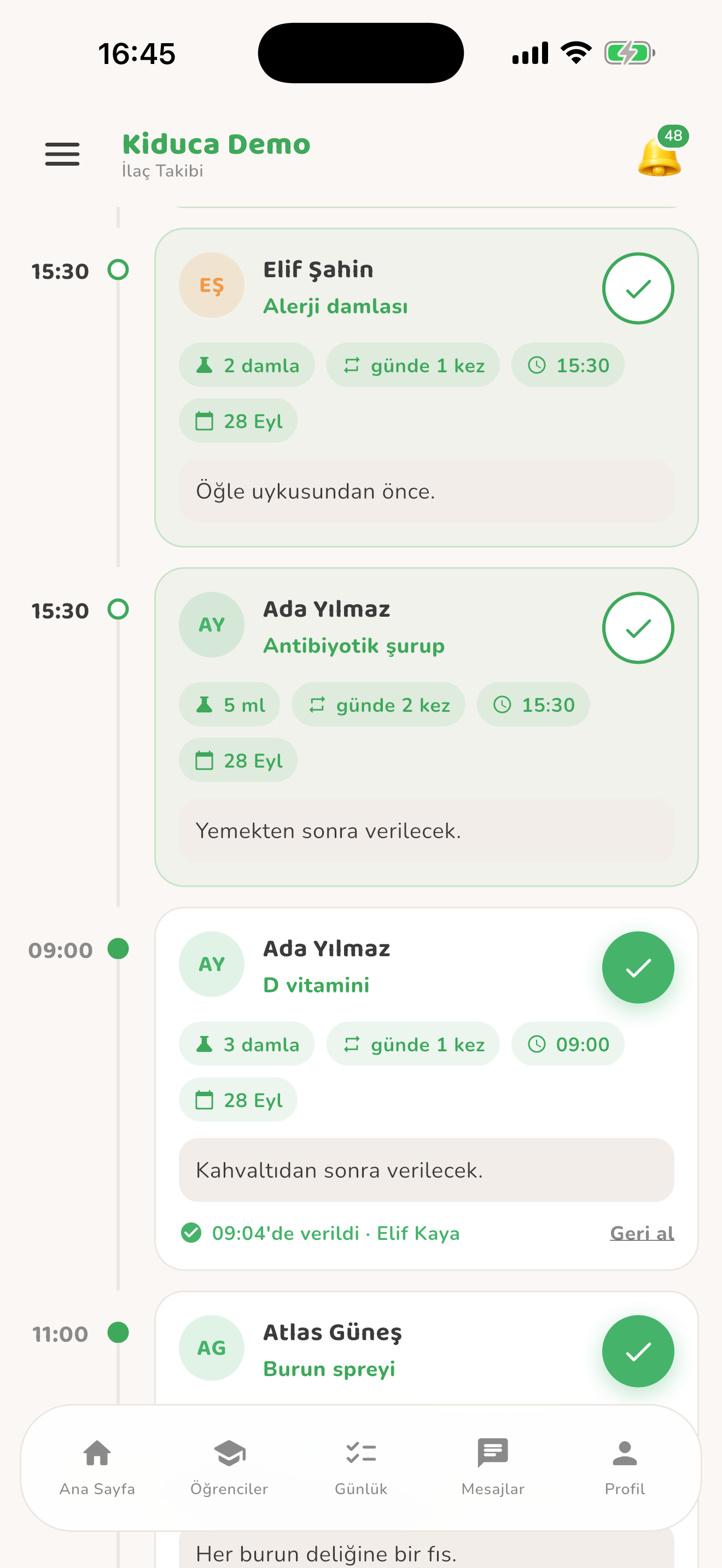
Saatli sınıf listesi
Bugünkü bekleyen/verilen kayıtlar filtrelenir. Verilen/toplam sayacı ve saat hatırlatmaları takibi destekler.
Veliye durum bilgisi
Verildi işaretinde kim ve ne zaman bilgisi görünür. İlgili güncelleme veliye bildirilir.
Gerekçeli düzeltme
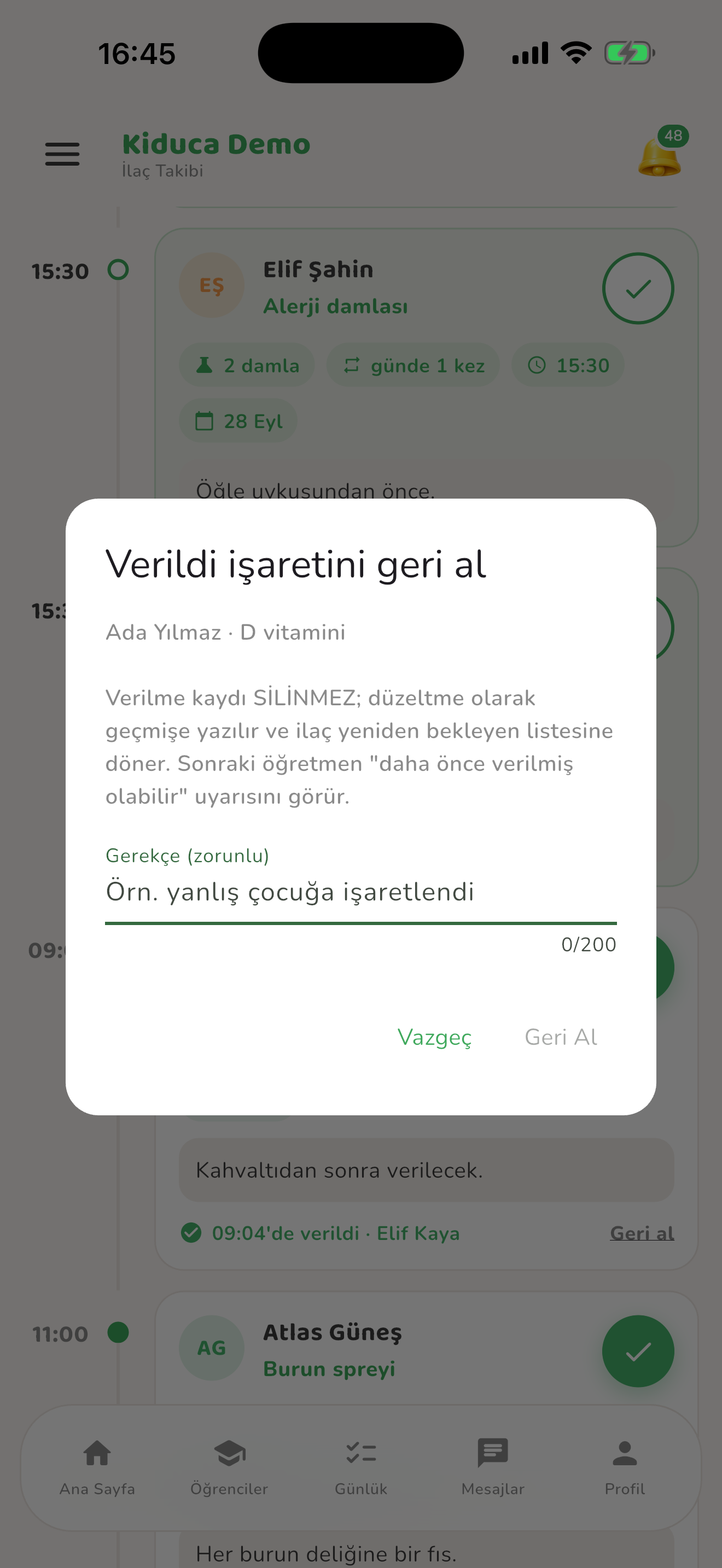
Verildi işaretini geri almak onay ve gerekçe ister. Önceki kayıt silinmez; düzeltme geçmişi ve ikinci dozdan önce doğrulama uyarısı korunur.
Veli ilaç kaydı — Kiduca uygulaması
iPhone 17 çerçevesi
VeliVeli ilaç kaydı
16 · Duygusal takip ve uzman notları

Günlük gözlemleri zaman içindeki değişimiyle inceleyin

Yönetici ve psikolog ruh hâli dağılımlarını ve kayıtlı eğilimleri inceler. Uzman notları ayrı erişim kapsamıyla tutulur; veliye açık günlük notlarla karışmaz.

Tek bir günlük ruh hâli kaydı, çocuğun zaman içindeki durumunu görmeye yetmez.
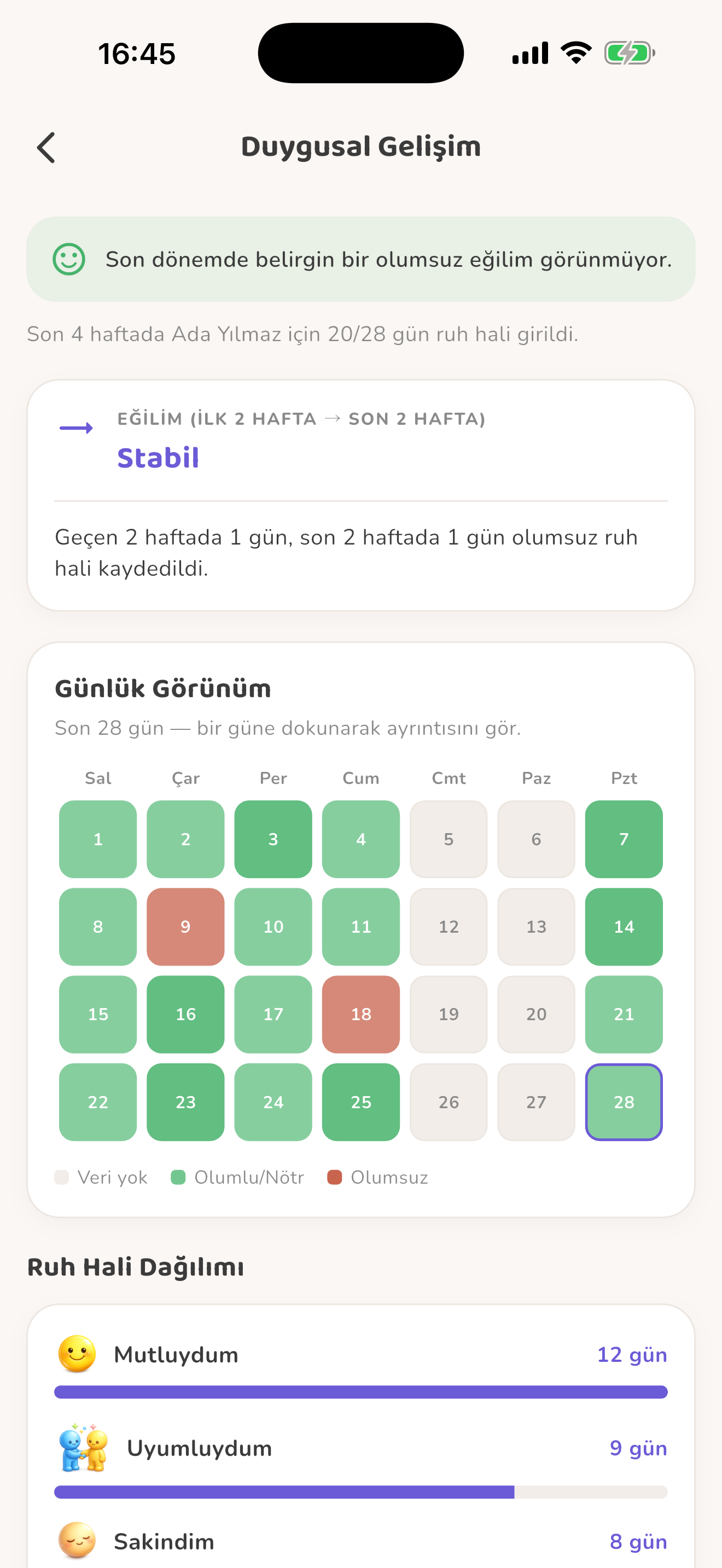
Duygusal görünüm
Son haftaların dağılımı, veri bulunan günler, olumsuz günler ve dönemler arası eğilim gösterilir. Günlük takvimden ilgili kaydın ayrıntısı açılır.
Gözlem sinyali
Ardışık kayıtlı günlerdeki üzgün, huzursuz veya yorgun durumlar dikkat için öne çıkarılır. Bu bir teşhis değildir.
Gizli uzman notları
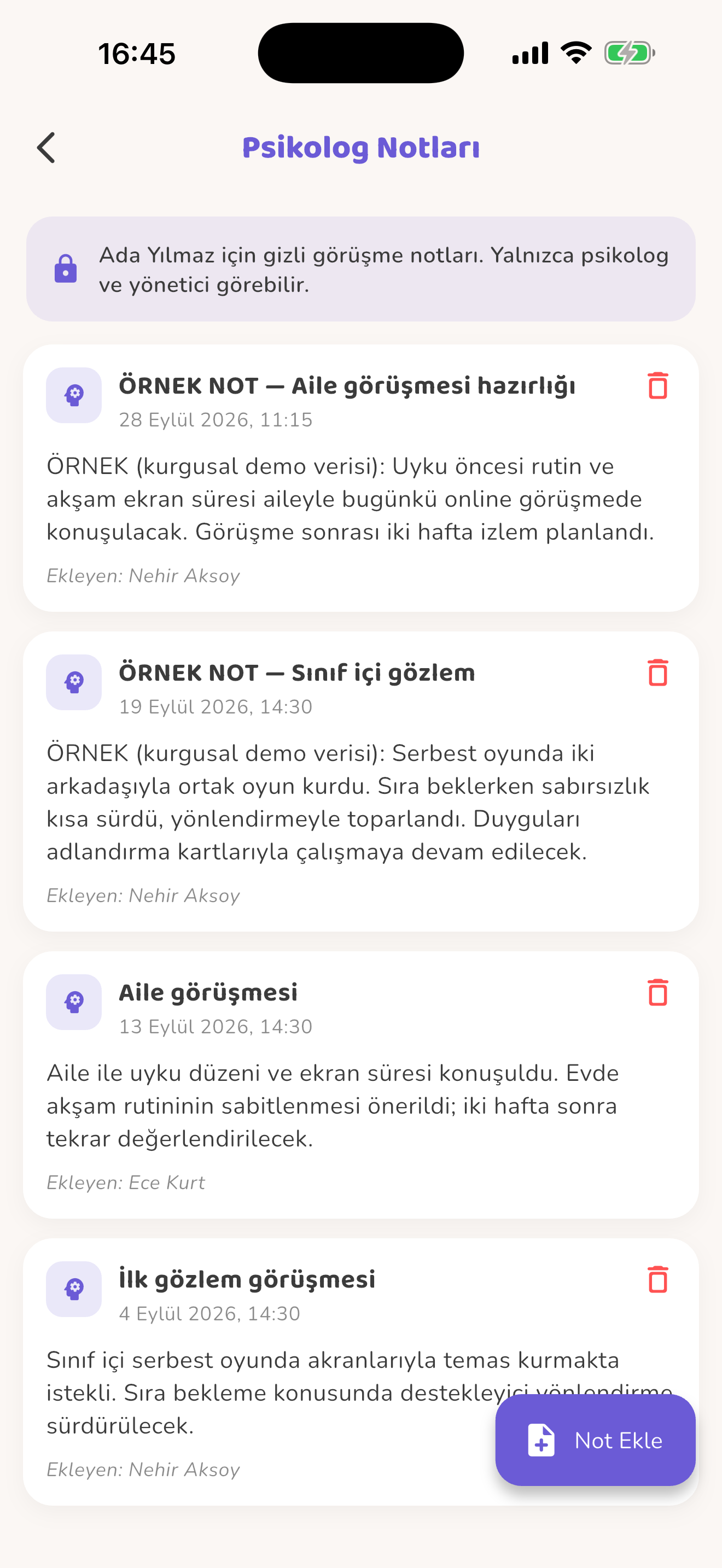
Psikolog notlarını yalnız psikolog ve yönetici görür. Perry bu notlara erişmez. Not ekleme, listeleme ve silme ayrı alanda yapılır.
Ruh hâli eğilimi ve günlük kayıtlar — Kiduca uygulaması
iPhone 17 çerçevesi
PsikologRuh hâli eğilimi ve günlük kayıtlar
Bu bölümdeki diğer ayrıntılar
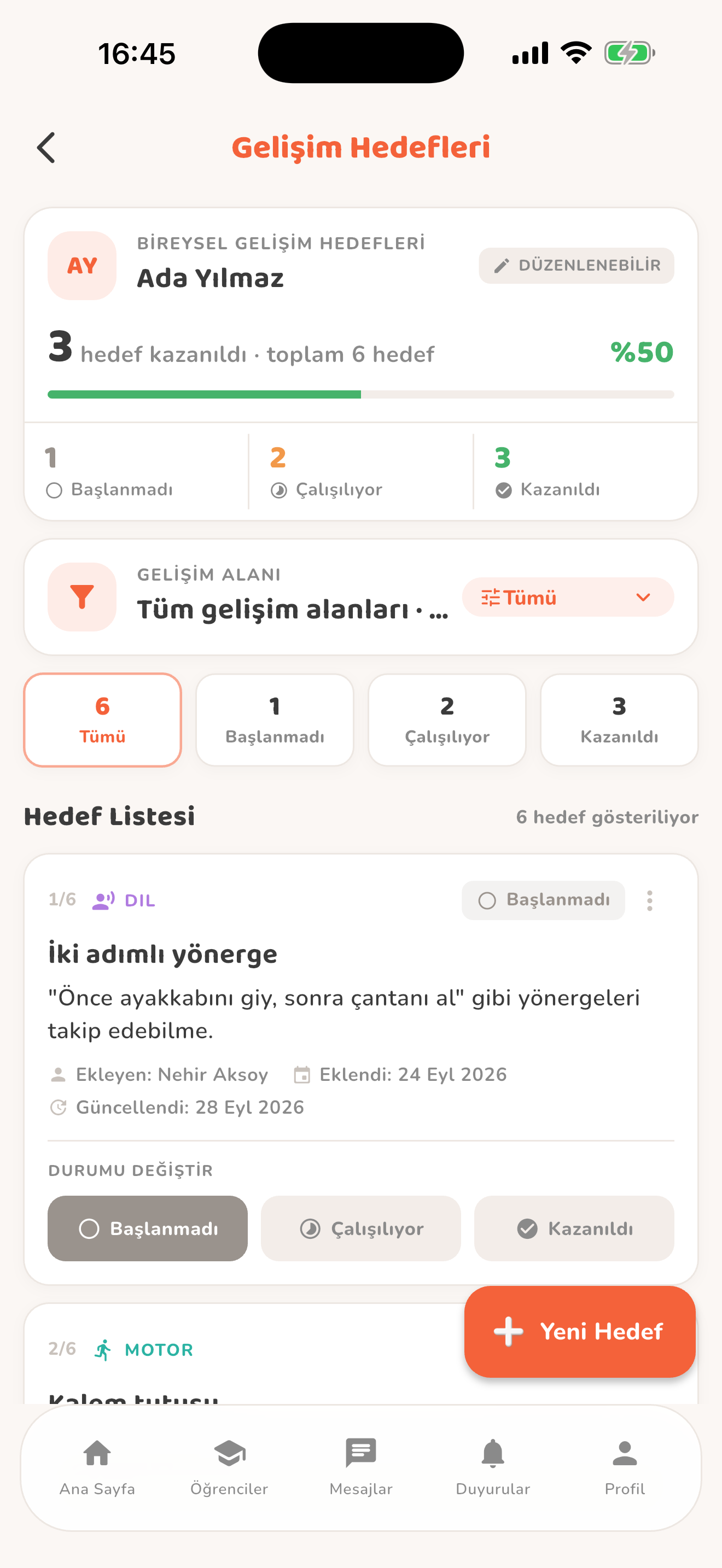
Bireysel gelişim hedefleri
Yönetici özbakım, sosyal, dil, motor, bilişsel ve duygusal alanlarda hedef ekler. Başlanmadı/Çalışılıyor/Kazanıldı durumlarını filtreleyip günceller.
17 · Çocuk izinleri ve teslim

Erken çıkış, devamsızlık ve teslim bilgisini kayda bağlayın

Veli tarihli izin/erken çıkış bildirimi gönderir ve görülme durumunu izler. Çocuğu almaya yetkili kişiler kendi kartlarında tutulur.

Çocuğun gelmeyeceği veya kimin alacağı bilgisi kişisel mesajlarda kalmamalı.
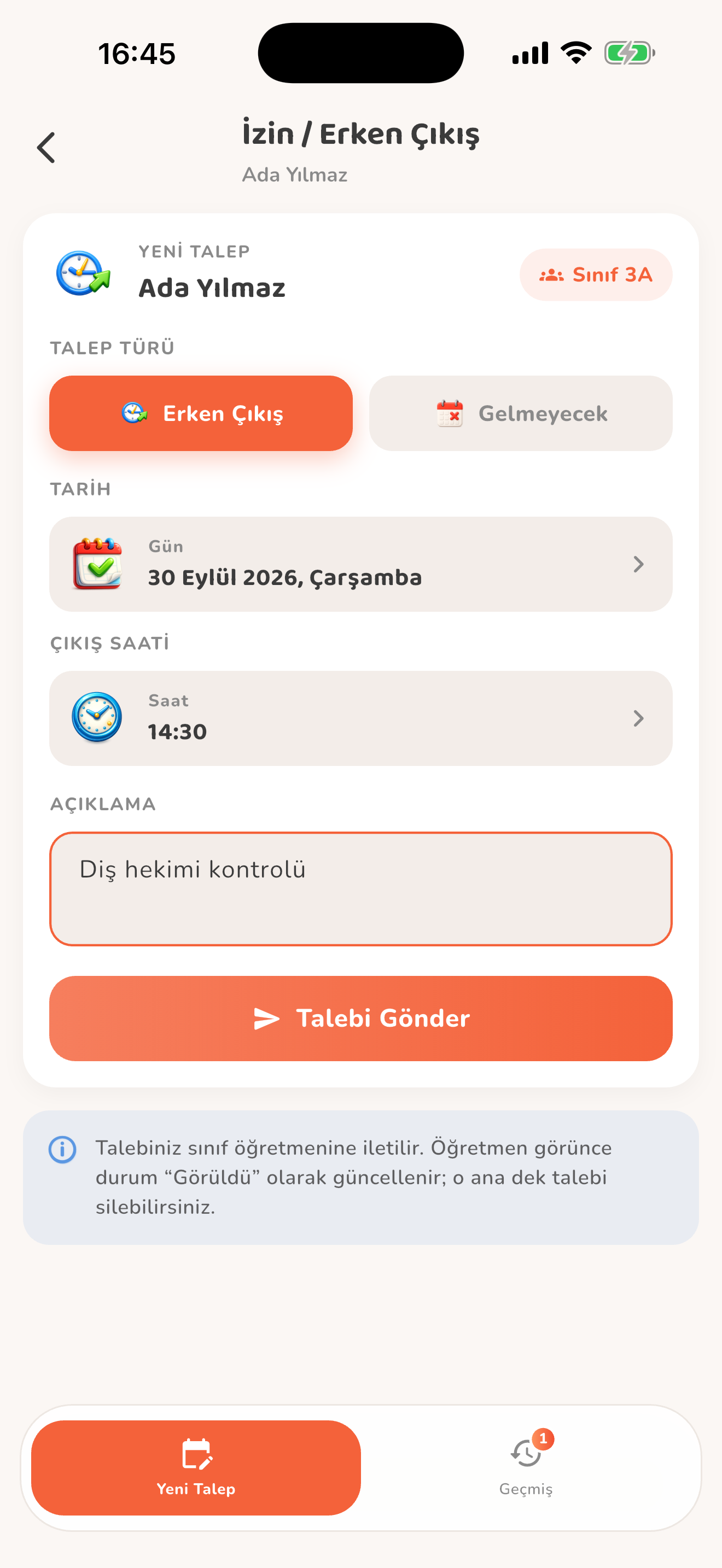
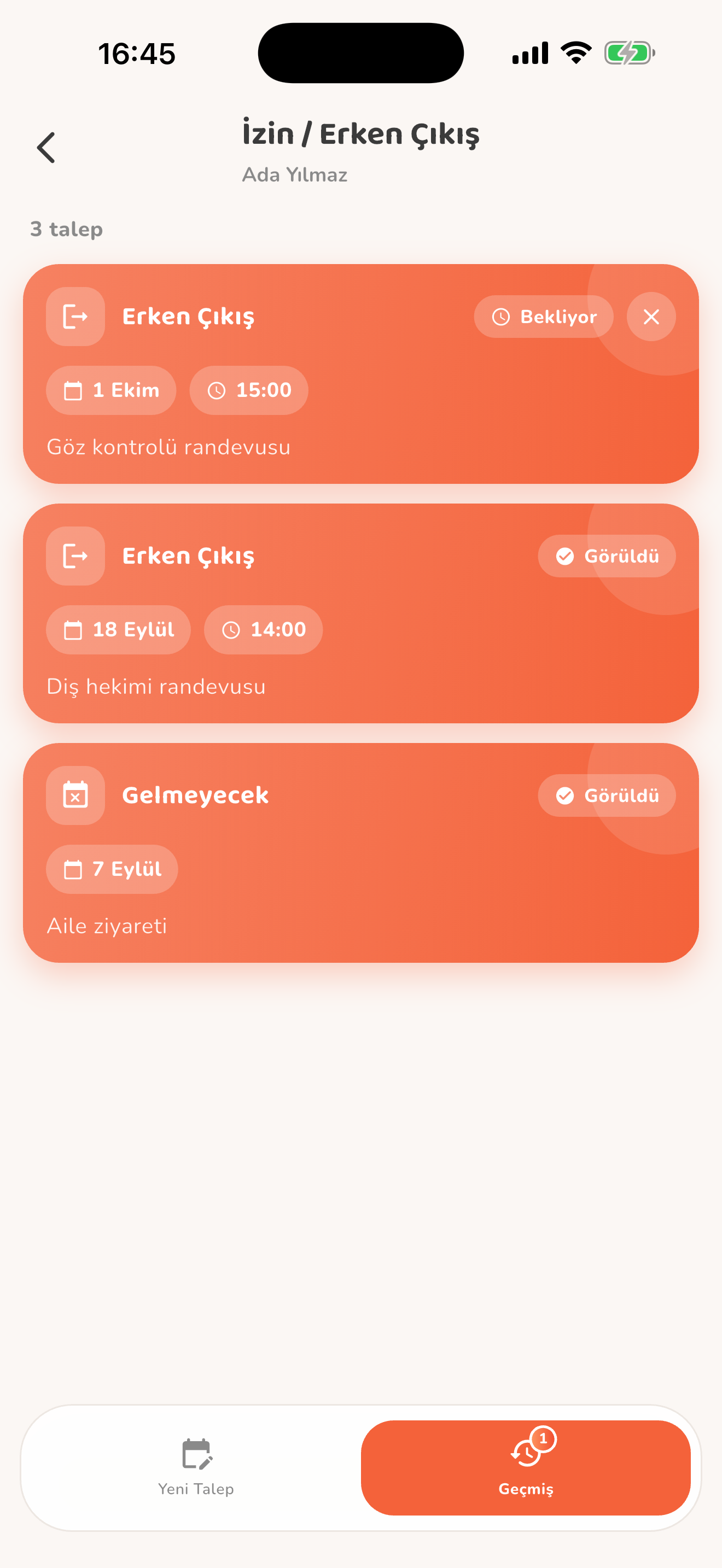
Tarihli talep
Gelmeyecek veya erken çıkış türünü, tarihi, gerekiyorsa saati ve açıklamayı girin. Talep öğretmene iletilir.
Görüldü durumu
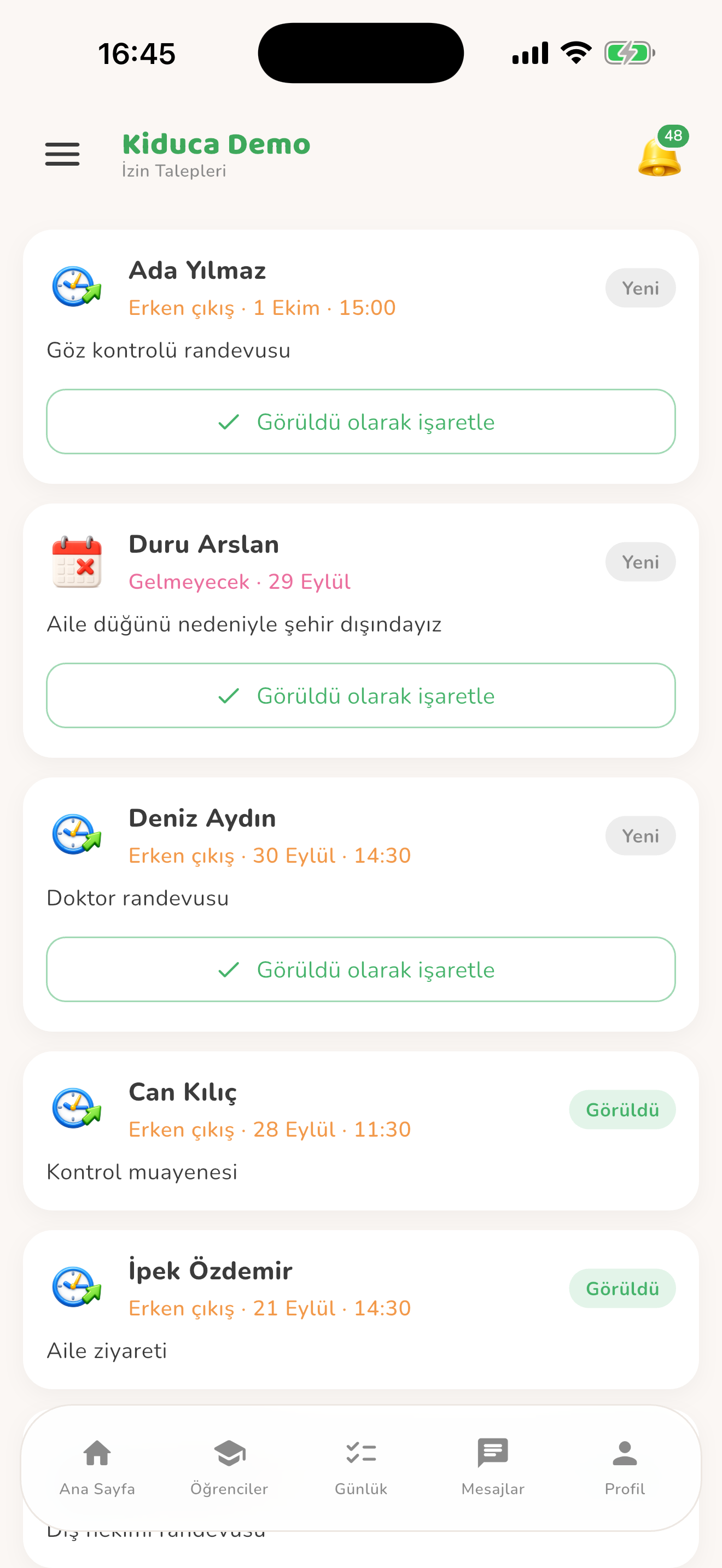
Öğretmen talebi görüldü işaretler. Veli geçmişte bekleyen/görüldü ayrımını takip eder; henüz görülmeyen talebi kaldırabilir.
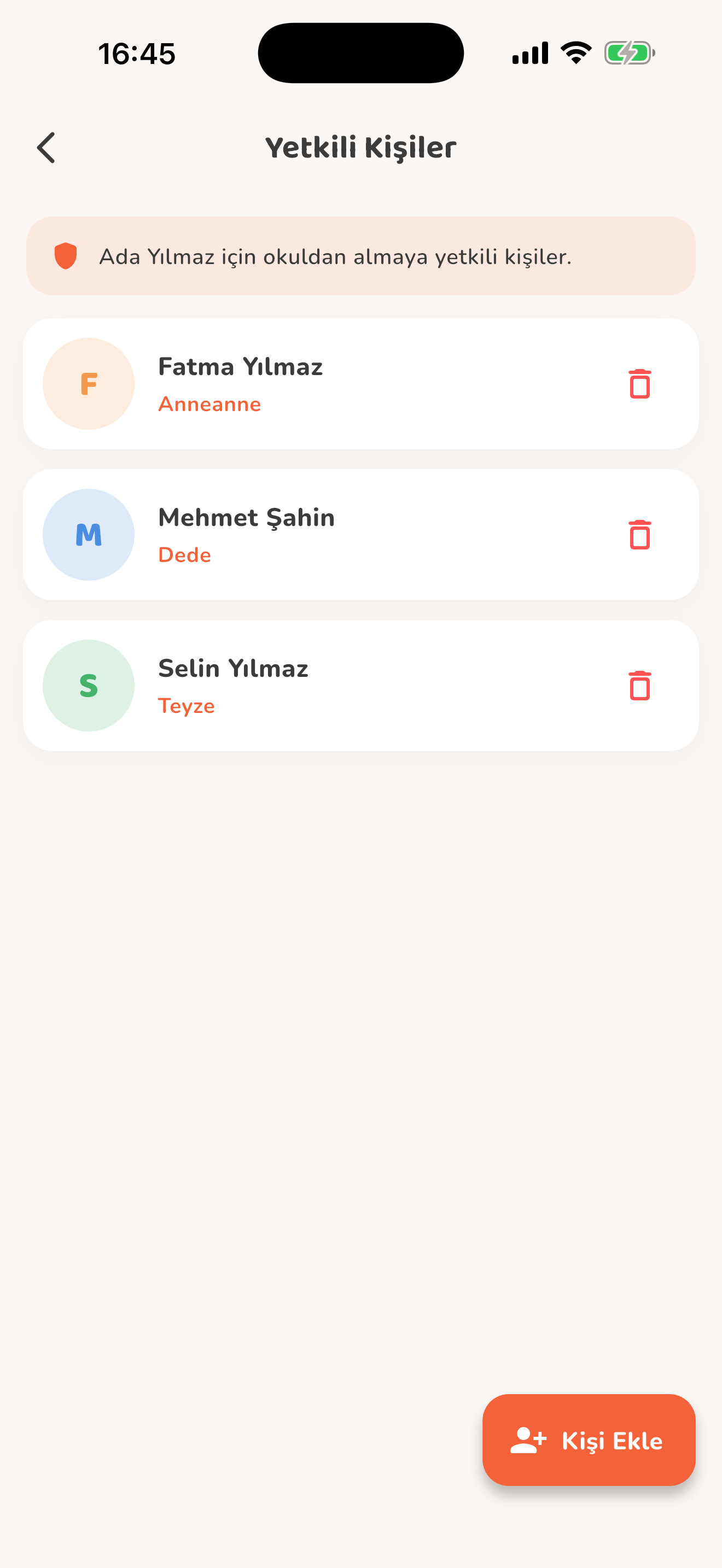
Yetkili teslim kişileri
Veli ad, yakınlık ve isteğe bağlı fotoğraf/telefonla kişi ekler. Öğretmen teslim alabilecek kişileri görüntüler.
İzin ve erken çıkış bildirimi — Kiduca uygulaması
iPhone 17 çerçevesi
Veliİzin ve erken çıkış bildirimi
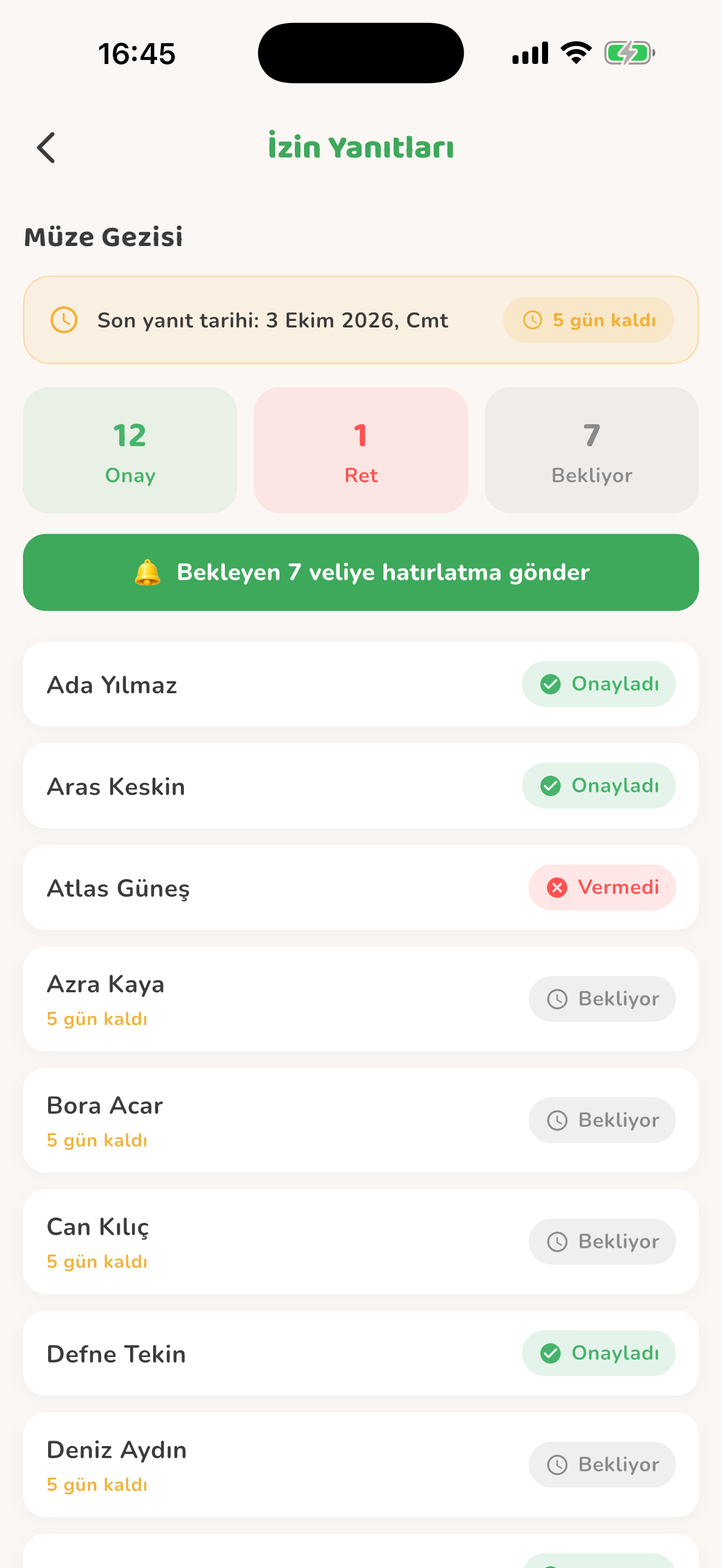
18 · Gezi ve etkinlik onayları

Kim onayladı, kim henüz yanıtlamadı?

Öğretmen etkinlik tarihi, son yanıt tarihi ve varsa belgeyle izin açar. Veli her çocuk için onay verir veya vermez; sayaçlar otomatik güncellenir.

Kağıt izin formlarını toplamak ve yanıt vermeyen velileri tek tek ayırmak yerine sonucu aynı listede izleyin.
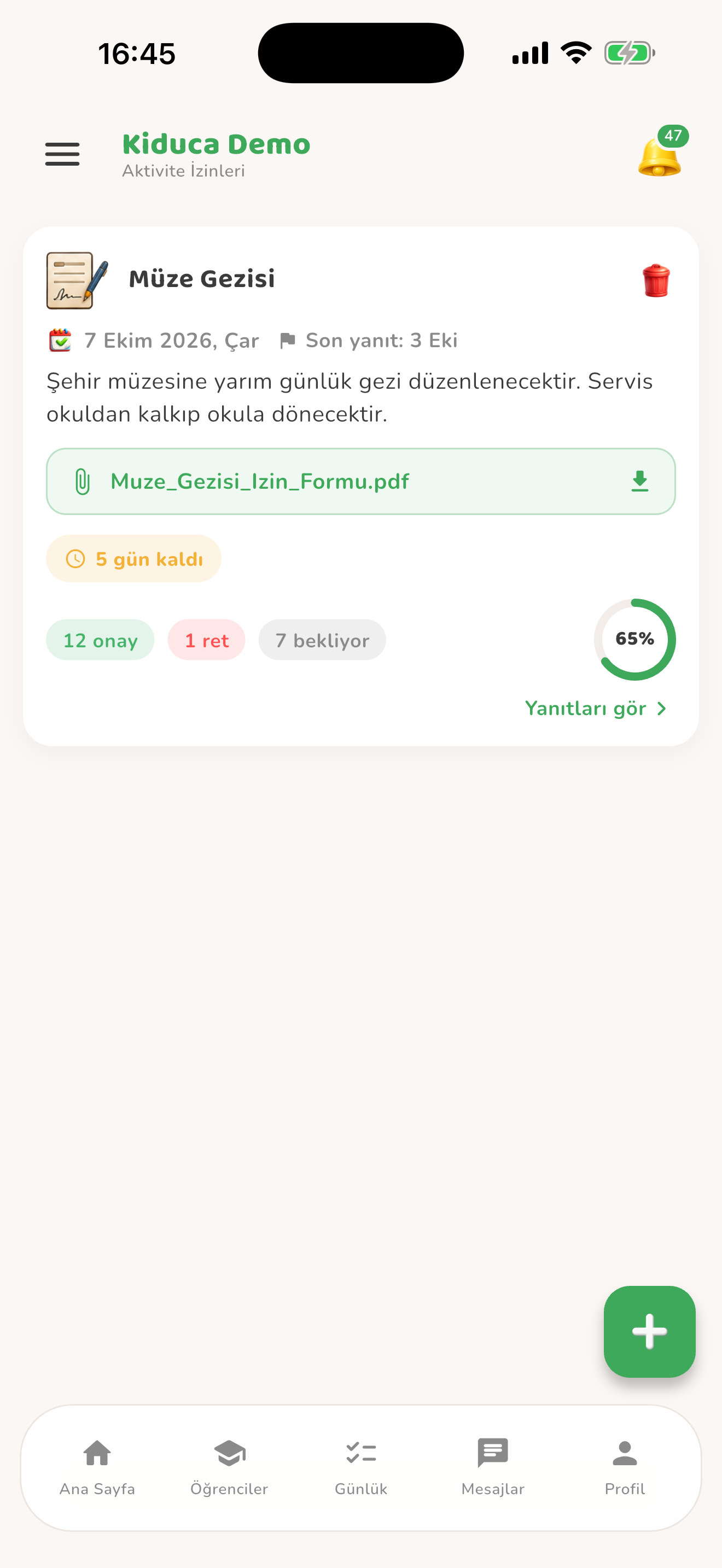
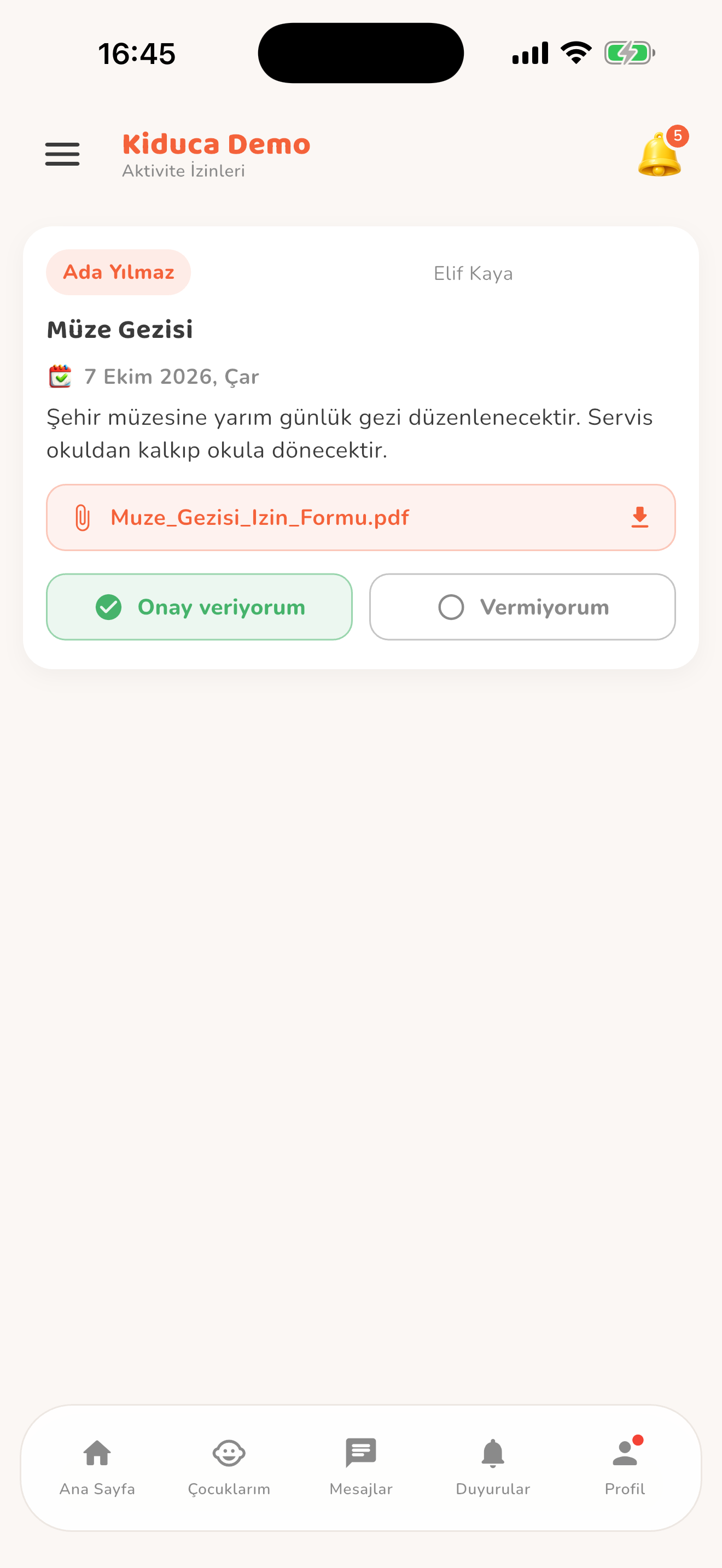
Etkinlik ve belge
Başlık, açıklama, gün ve son yanıt tarihini belirleyin. İzin belgesini ekleyin; ilgili sınıf velilerine bildirim ulaşsın.
Çocuk bazında yanıt
Onay/ret/bekliyor durumları öğrenci bazında tutulur. Son tarihe göre kalan süre veya süresi doldu bilgisi gösterilir.
Yalnız bekleyenlere hatırlatma
Öğretmen yanıt vermeyen velilere hatırlatma gönderebilir. Tekrar gönderimde bekleme süresi uygulanır. Etkinlik takvimde de görünür.
Etkinlik izni ve onay durumu — Kiduca uygulaması
iPhone 17 çerçevesi
ÖğretmenEtkinlik izni ve onay durumu
19 · Veli anketleri

Geri bildirimleri yazılı yanıt ve puan dağılımıyla görün

Yönetici okul için, öğretmen kendi sınıfı için anket oluşturur. Veliler soruları sırayla yanıtlar; katılım ve sonuçlar otomatik hesaplanır.

Tek tek gelen veli yorumlarını okul veya sınıf için karşılaştırmak zordur.
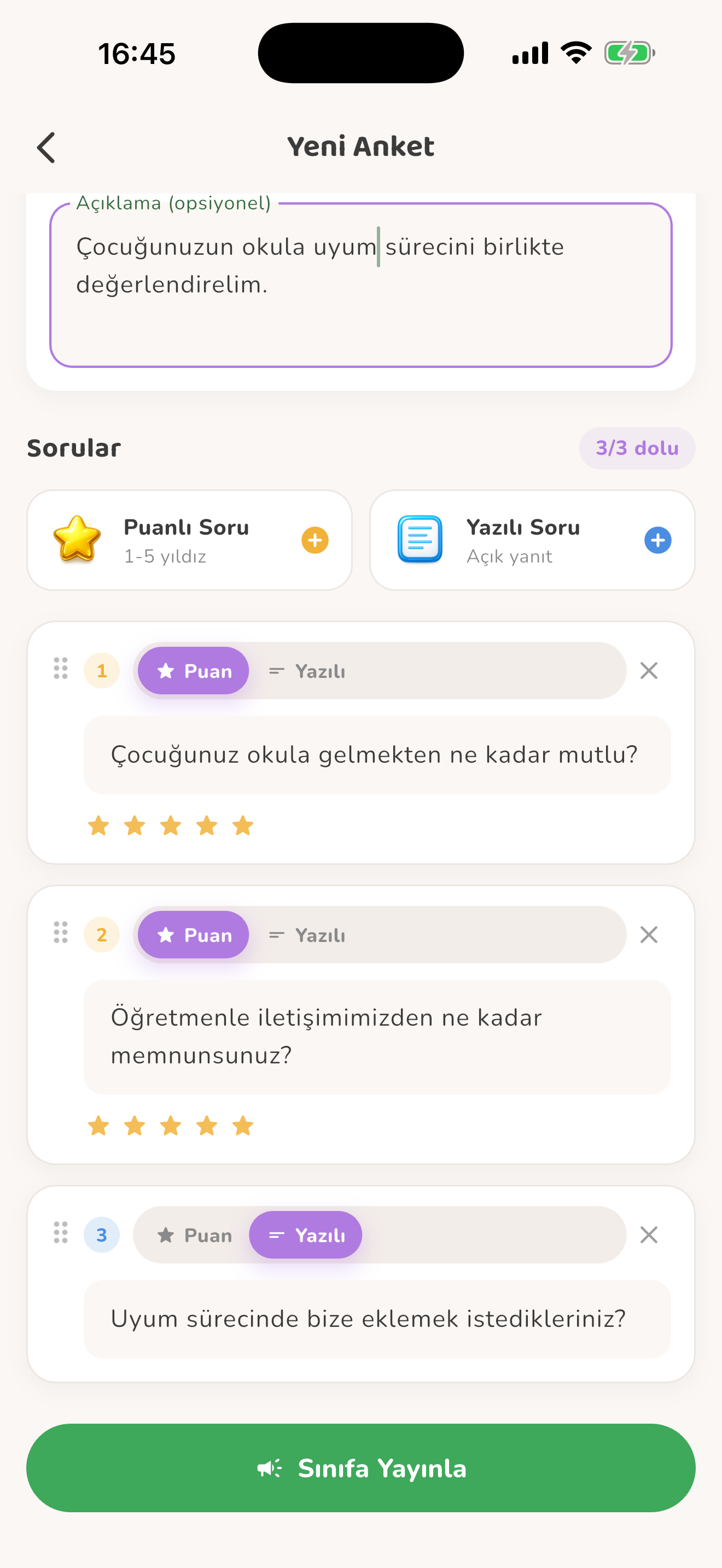
Esnek sorular
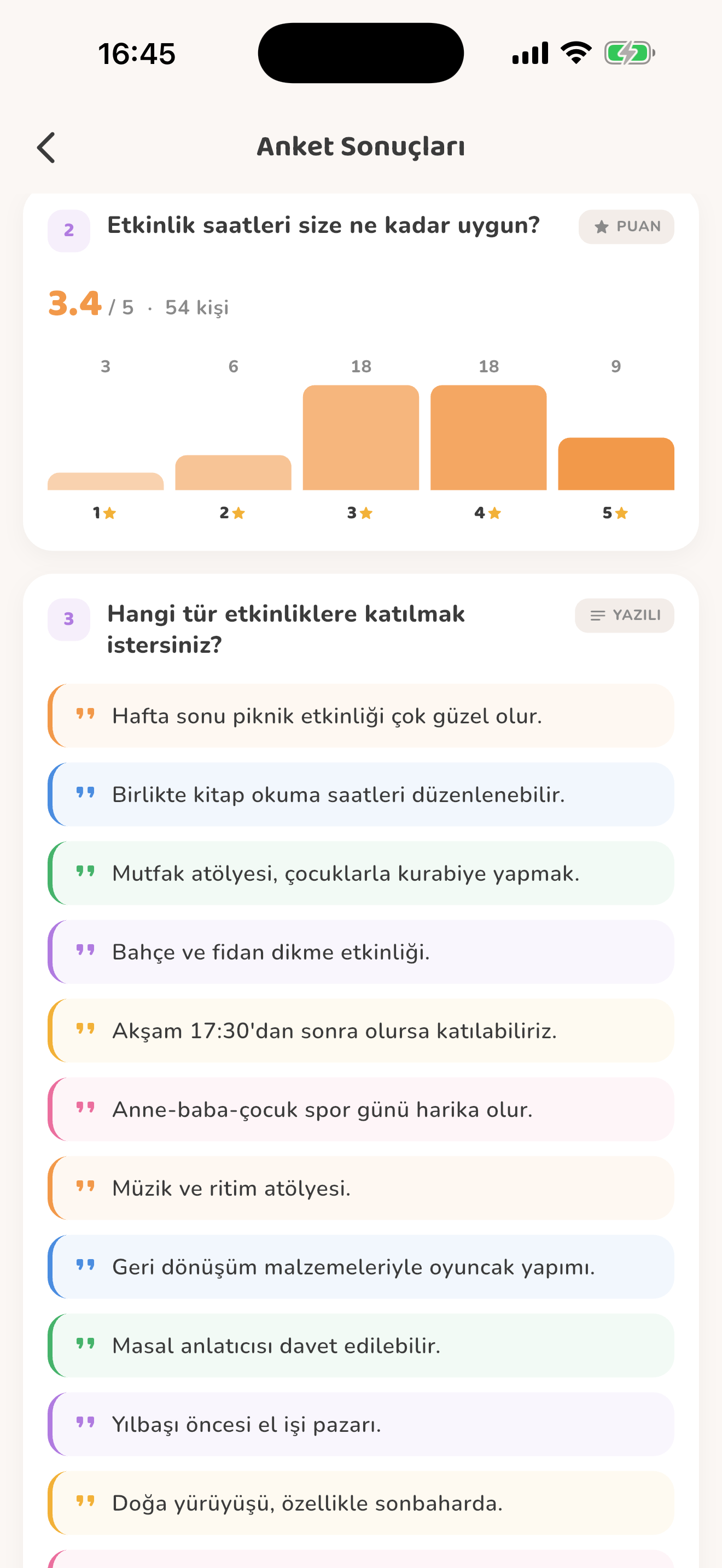
1–5 puanlı veya yazılı sorular ekleyin, sıralarını değiştirin. Anketi düzenleyin, yayına alın veya kapatın.
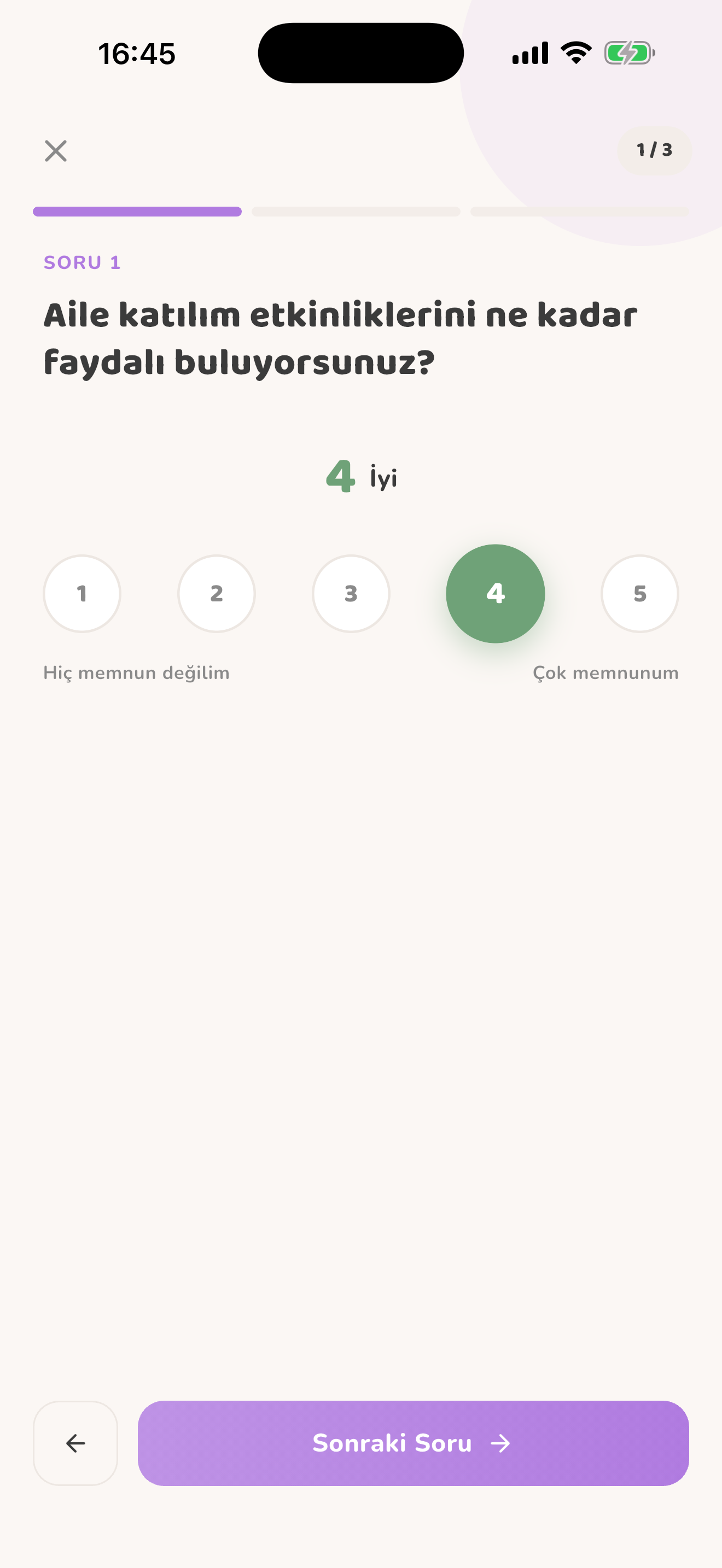
Veli için adım adım yanıt
Her adımda tek soru, ilerleme ve geri dönüş bulunur. Yanıtlanacak/yanıtlandı filtreleri tekrar takibi kolaylaştırır.
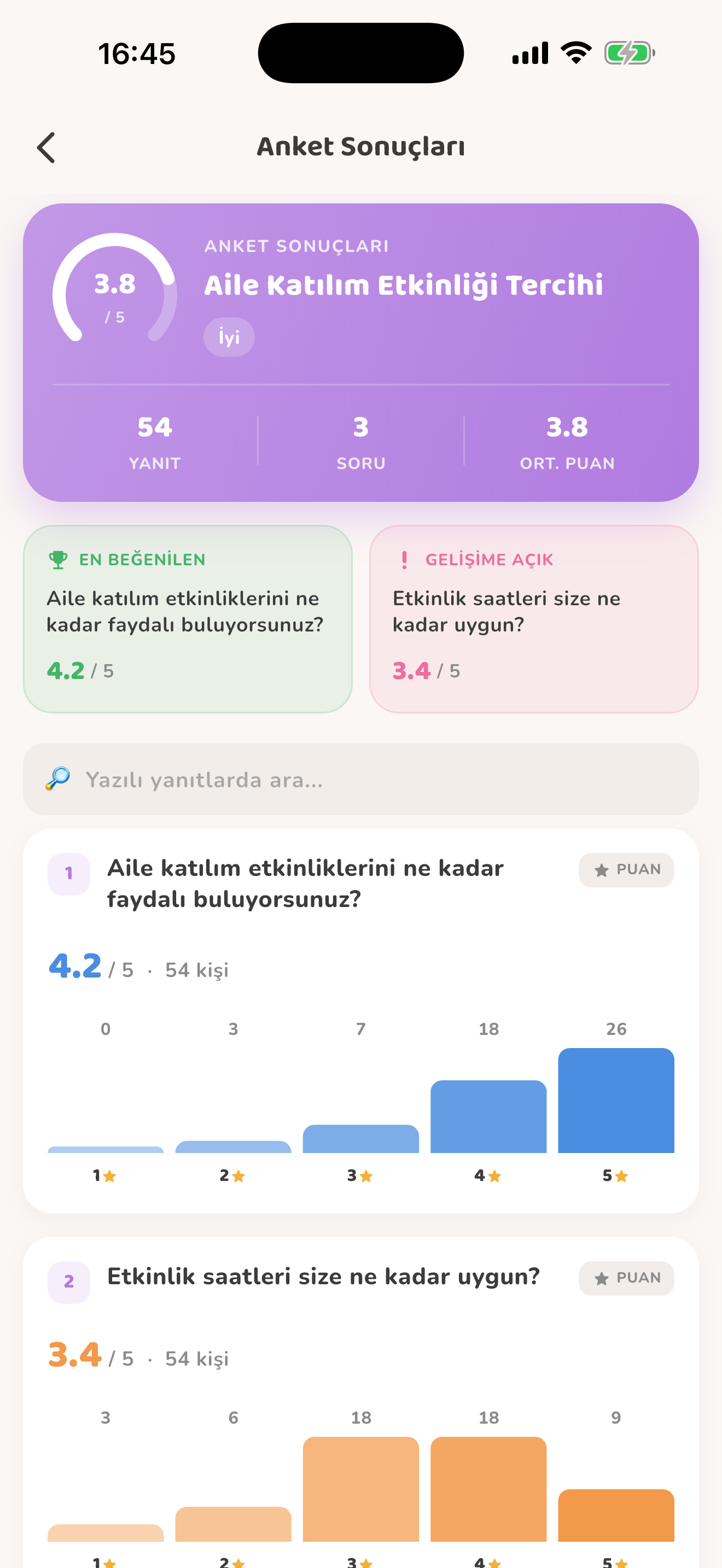
Sonuç ve katılım
Yanıt oranı, puan ortalaması ve puan dağılımı hesaplanır. En beğenilen/gelişime açık sorular öne çıkar; yazılı yanıtlar aranabilir.
Puanlı ve yazılı sorular — Kiduca uygulaması
iPhone 17 çerçevesi
ÖğretmenPuanlı ve yazılı sorular
20 · Öğrenci, personel ve sınıflar

Okulun kullanıcı ve sınıf düzenini birlikte yönetin

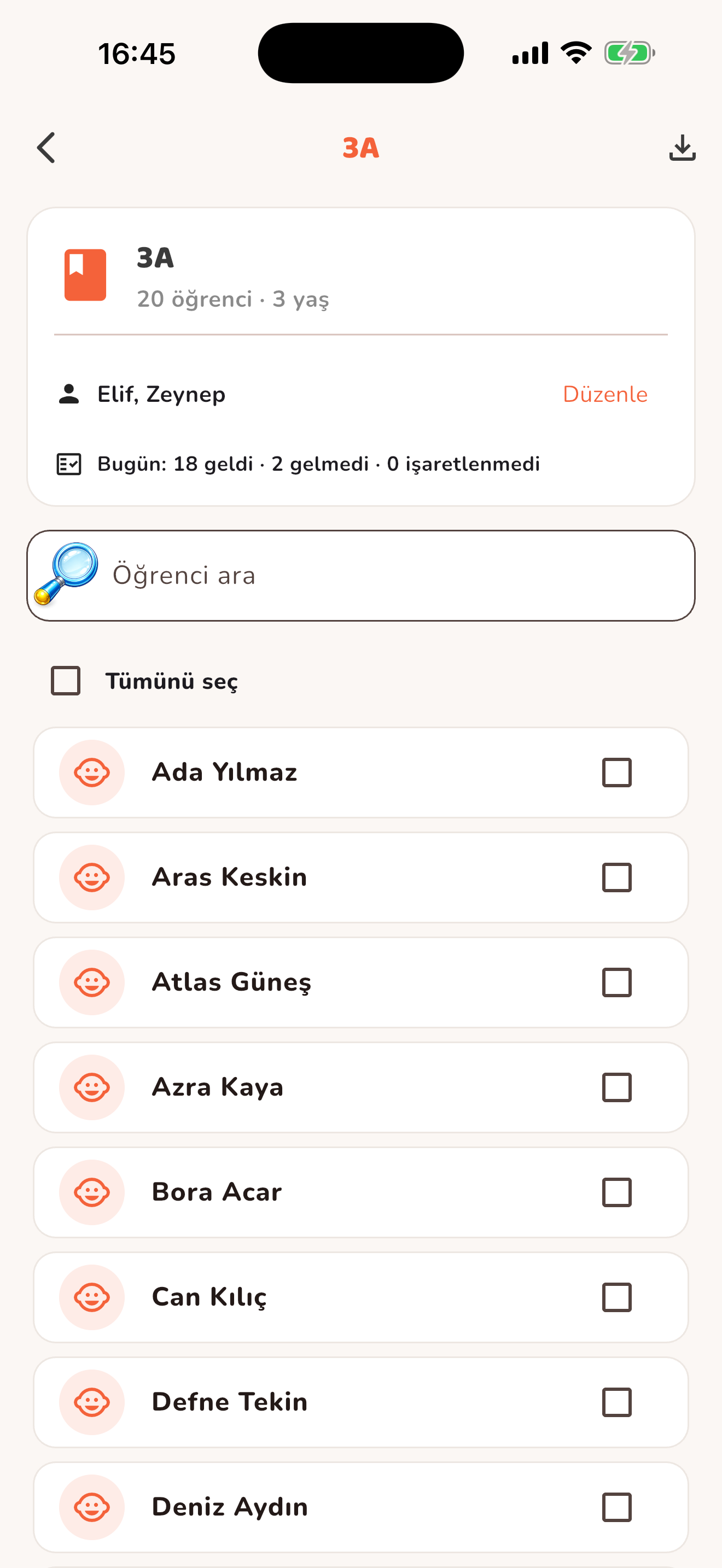
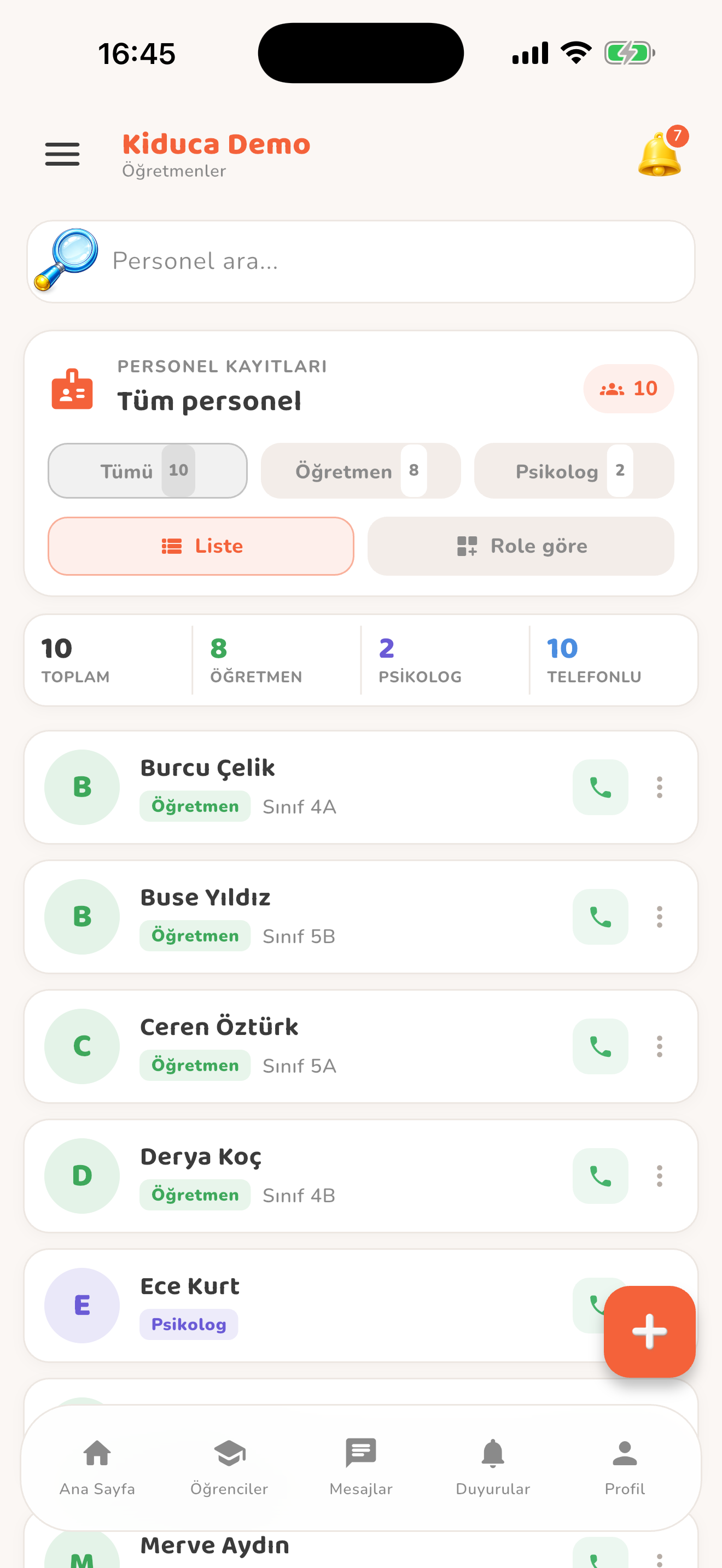
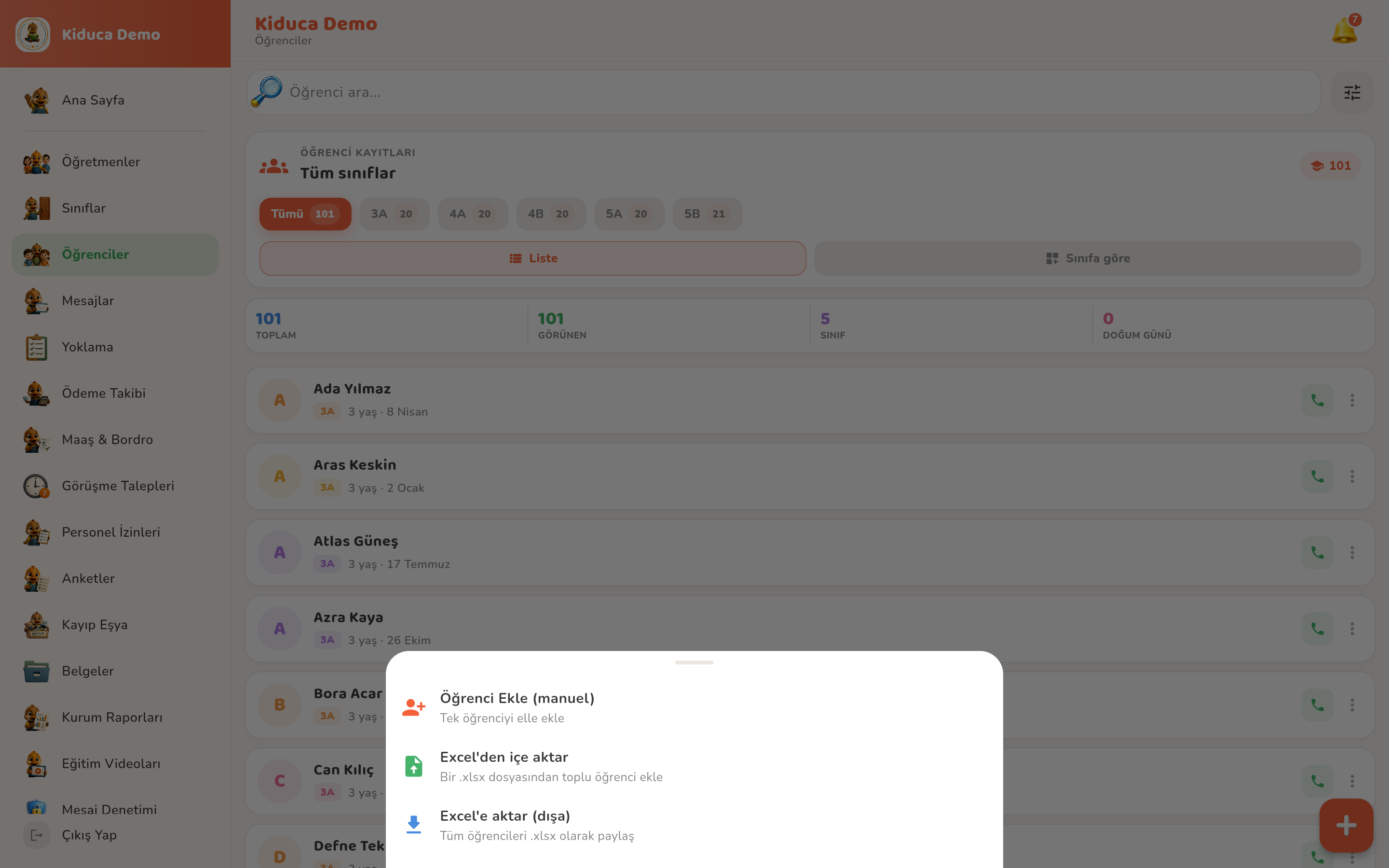
Yönetici öğrenci ve personel kayıtlarını oluşturur, öğretmenleri sınıflara atar, veli hesaplarını bağlar. Listeyi filtreleyebilir ve öğrencileri Excel ile toplu aktarabilir.

Öğrenci değişikliği, sınıf taşıma ve veli hesabını ayrı listelerde yönetmek güncelliği zorlaştırır.
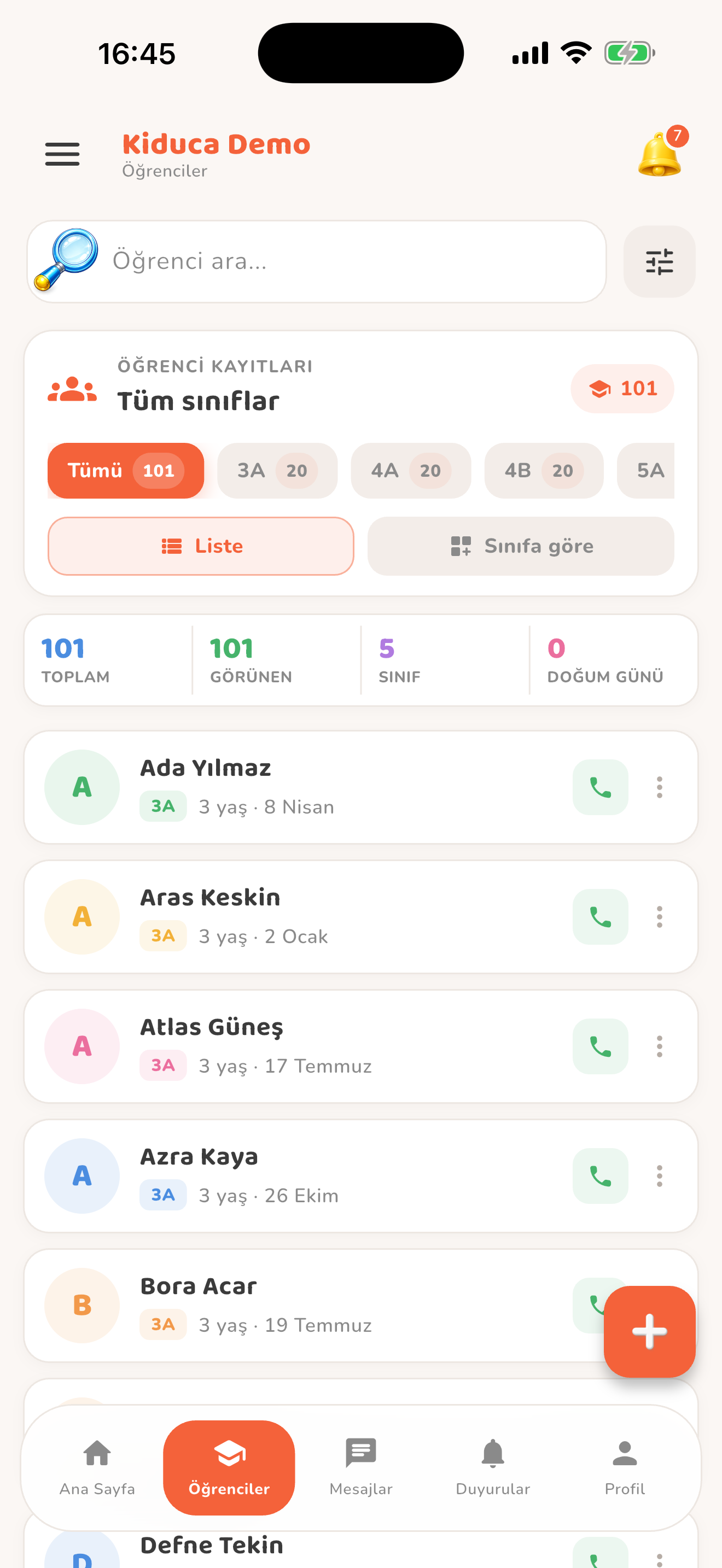
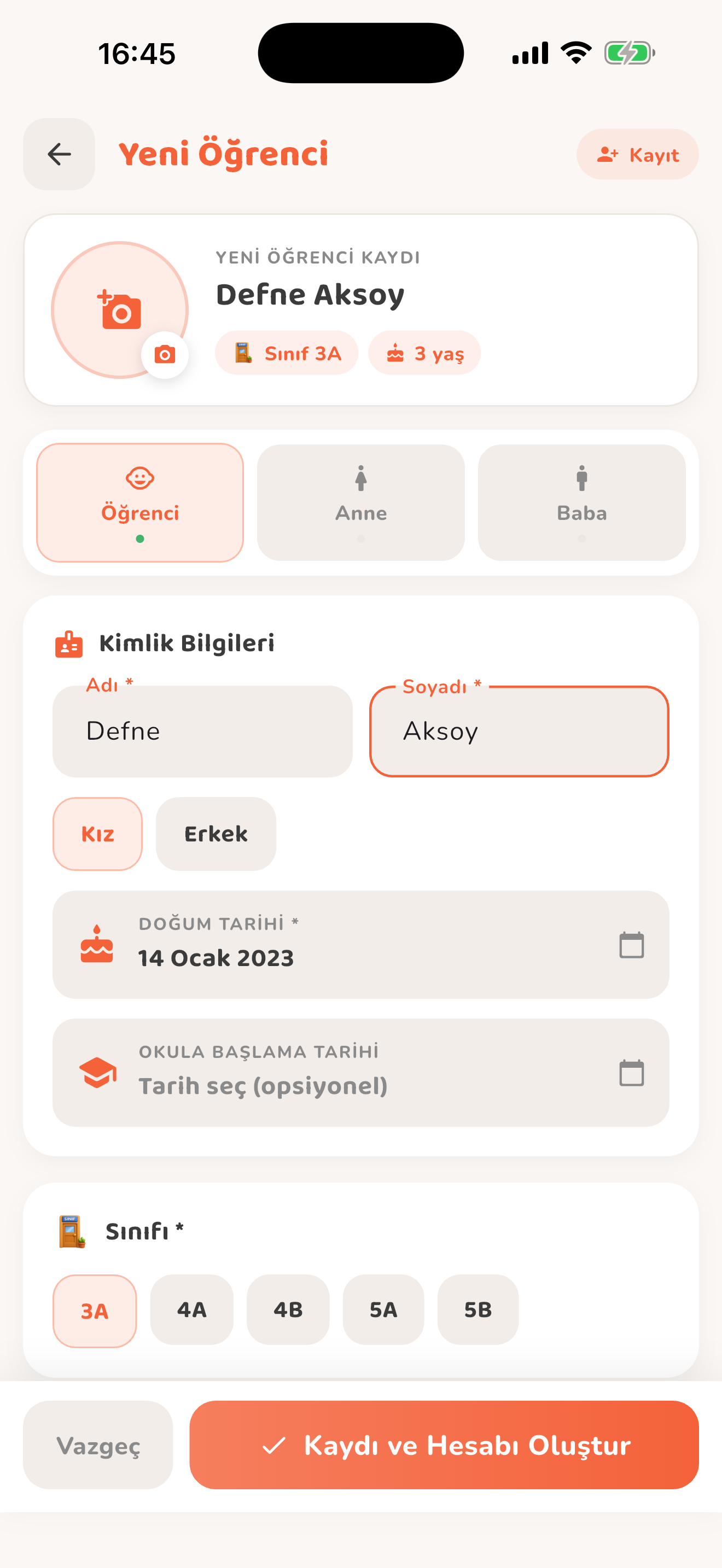
Öğrenci ve veli hesabı
Öğrenci, sınıf ve veli bilgilerini kaydedin. Hesabı olmayan anne/baba için hesap oluşturun; ilk girişte geçici şifreyi değiştirme adımı bulunur.
Excel içe/dışa aktarma
Öğrencileri .xlsx dosyasından toplu ekleyin; mevcut listeyi aynı sütun düzeniyle dışa aktarın. Arama, sınıf ve cinsiyet filtrelerini kullanın.
Sınıf düzeni
Sınıf kapasitesini ve öğretmen atamalarını yönetin; öğrencileri taşıyın veya sınıfları birleştirin. Sınıfsız öğrencileri ayrı görün.
Öğrenci listesi ve filtreler — Kiduca uygulaması
iPhone 17 çerçevesi
YöneticiÖğrenci listesi ve filtreler
Bu bölümdeki diğer ayrıntılar
Personel ve ayrılış
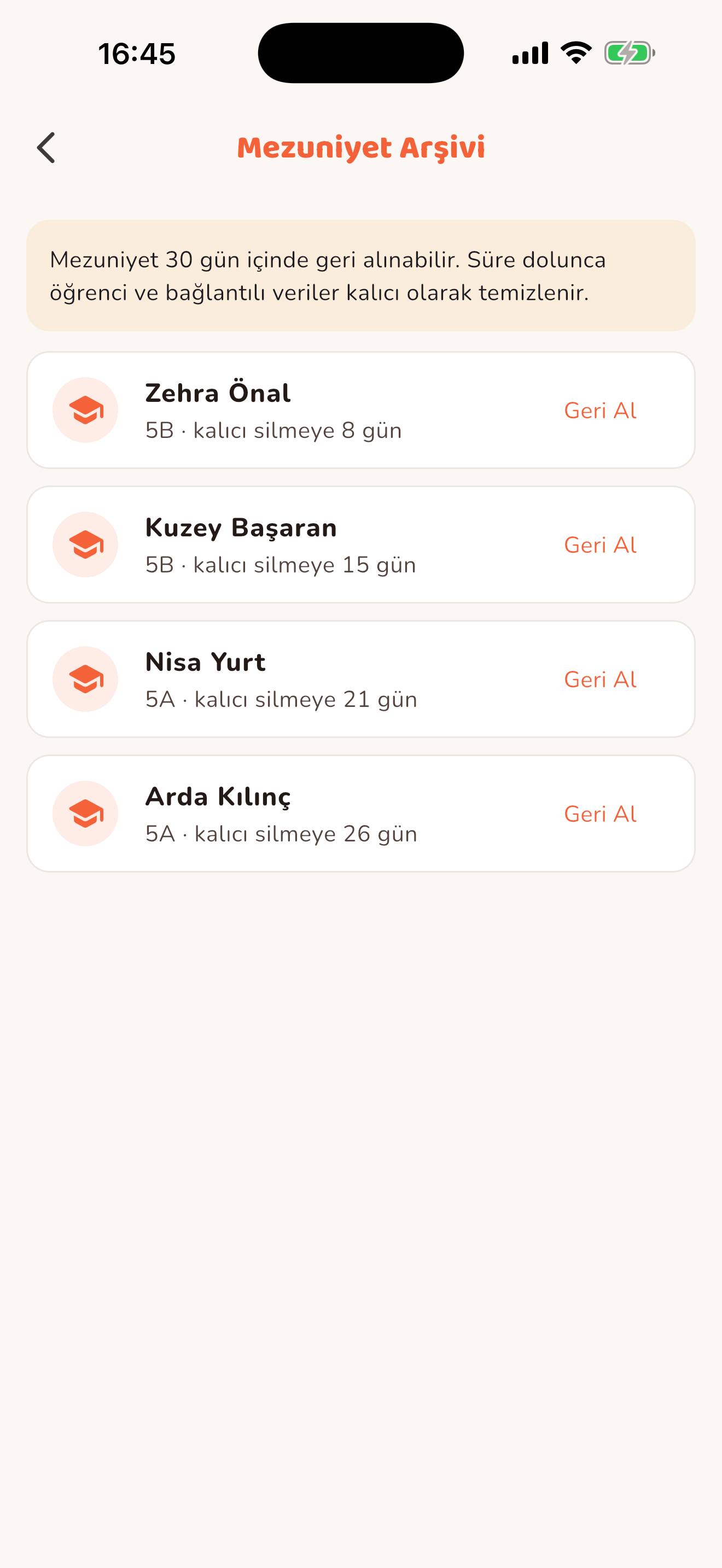
Öğretmen/psikolog kayıtlarını ve sınıf atamalarını yönetin. Ayrılan öğrencileri arşivleyin; 30 günlük geri alma süresini izleyin. Süre sonunda kayıtların kalıcı kaldırılması uygulanır.
21 · Ücret ve tahsilat

Ödeme kaydı ve hatırlatma aynı plana bağlı olsun

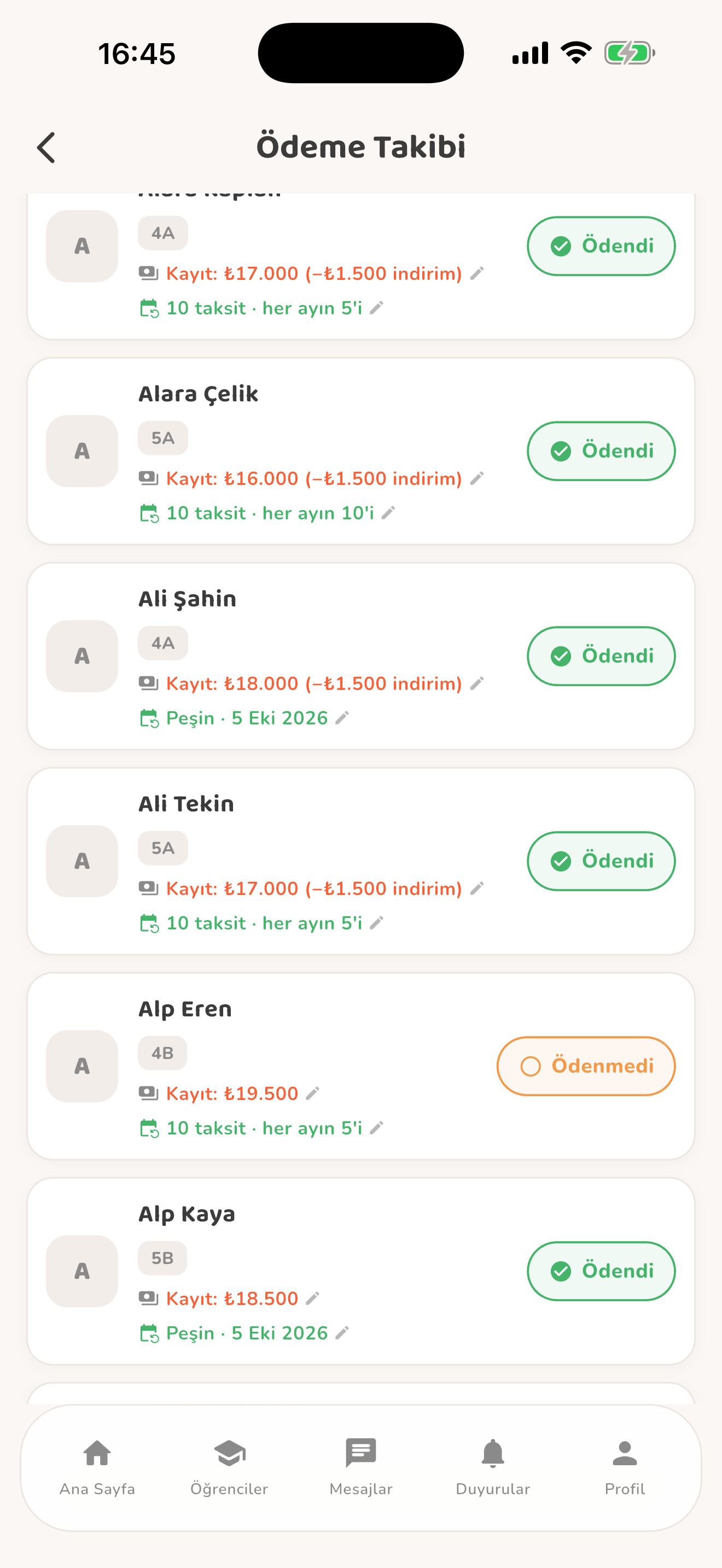
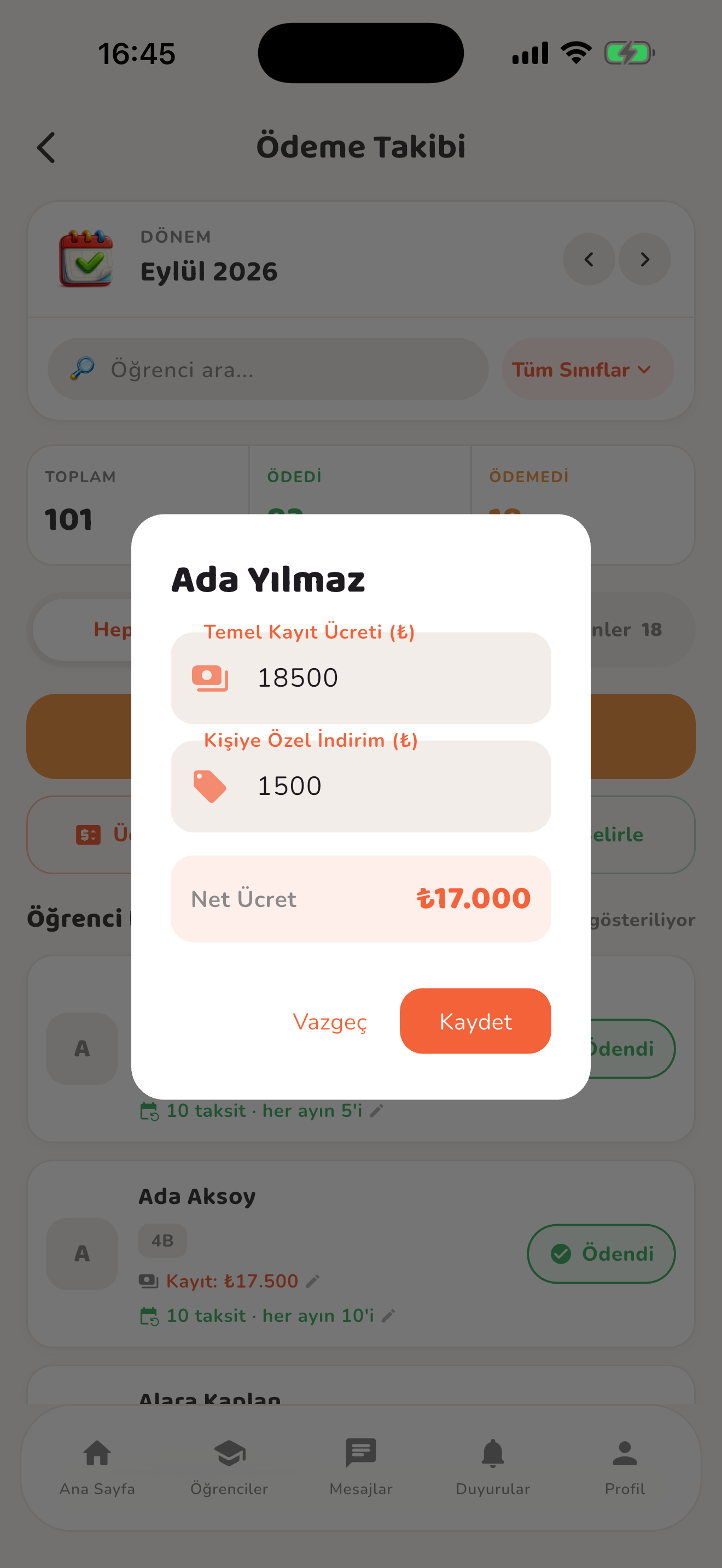
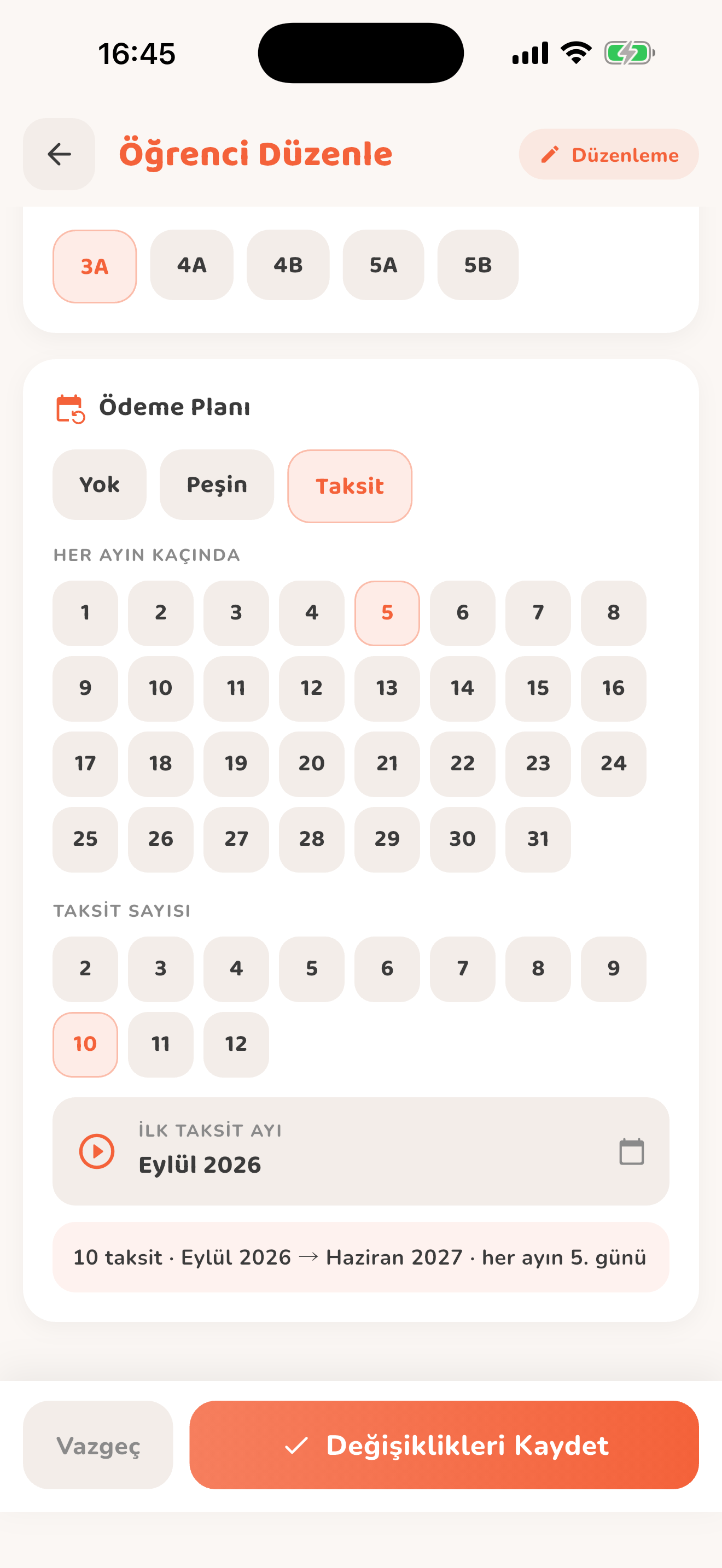
Öğrenci ücretini, indirimi ve ödeme planını tanımlayın. Aylık ödendi/ödenmedi durumunu izleyin; uygun planlarda vade hatırlatmaları otomatik gönderilsin.

Ödenen ücreti listeye yazıp yaklaşan vadeyi ayrıca takip etmek tekrar iş oluşturur.
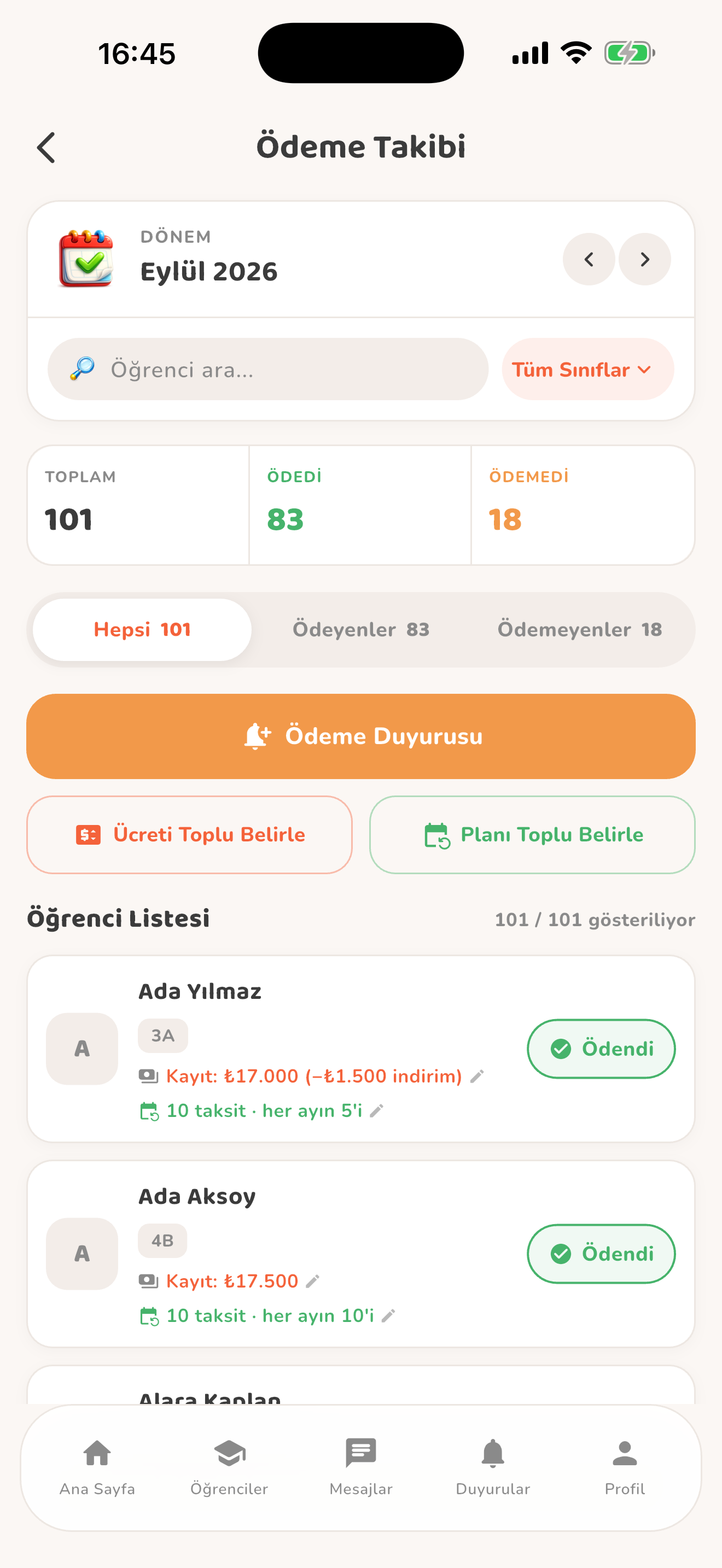
Aylık görünüm
Ay, sınıf, öğrenci ve ödeme durumuyla filtreleyin. Toplam, ödeyen ve ödemeyen sayıları otomatik hesaplanır.
Peşin veya taksit planı
Peşin planda vade; taksitte ayın ödeme günü belirlenir. Plan tanımlanmamış öğrenciye otomatik vade hatırlatması gönderilmez.
Otomatik hatırlatma
Planlı ödemede vadeden önce, ödenmemişse vade sonrasında sınırlı tekrarlarla bildirim gider. Ödendi işaretlenen kayda hatırlatma gönderilmez; yönetici toplu hatırlatma da başlatabilir.
Aylık tahsilat görünümü — Kiduca uygulaması
iPhone 17 çerçevesi
YöneticiAylık tahsilat görünümü
Bu bölümdeki diğer ayrıntılar
Geçmiş tutar korunur
Ödendi işaretlendiğinde brüt, indirim ve net tutar kayda alınır. Öğrencinin ücreti sonradan değişse de geçmiş ödeme tutarı değişmez. Bu ekran ödeme takibidir; banka tahsilatı yapmaz.
22 · Personel izni ve maaş

İzin kararını ve aylık maaş kaydını ilişkilendirin

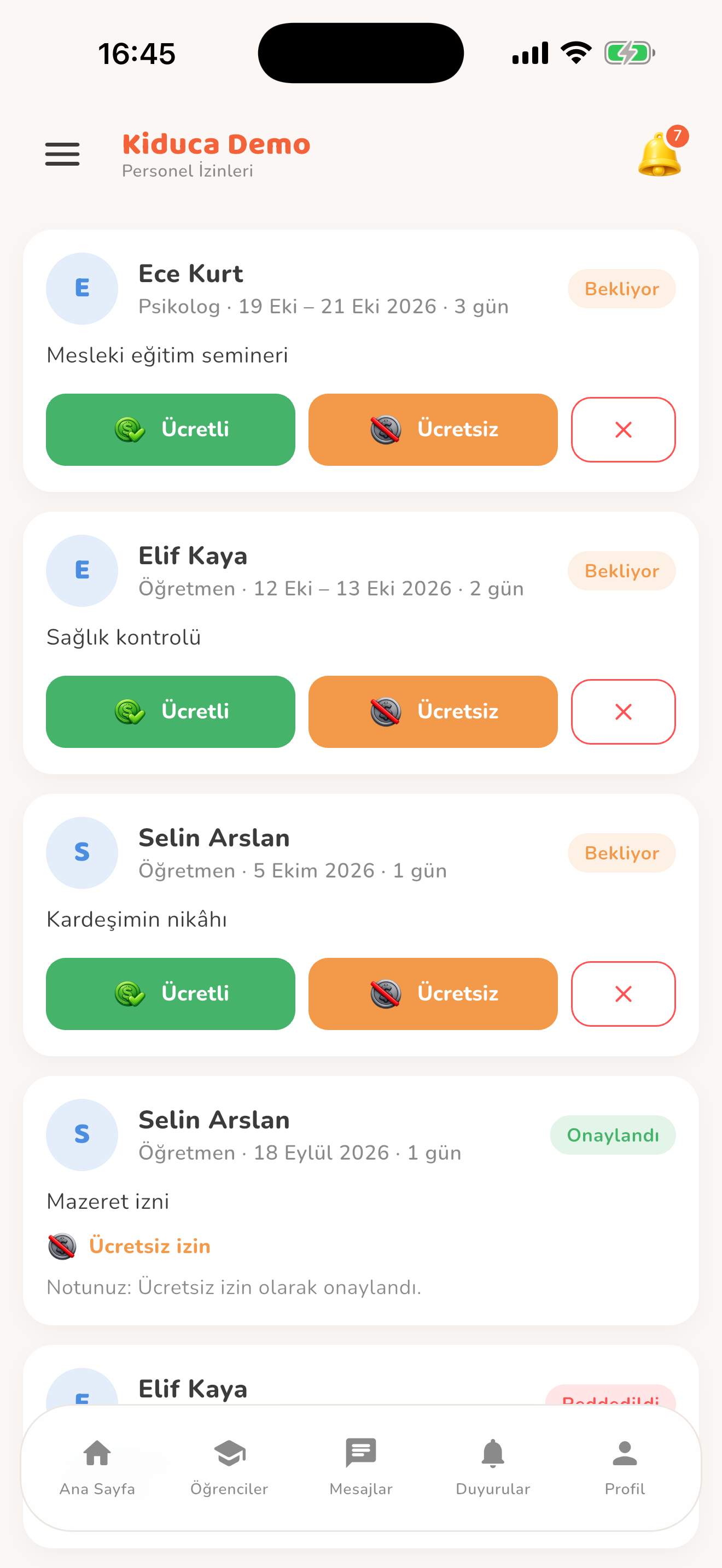
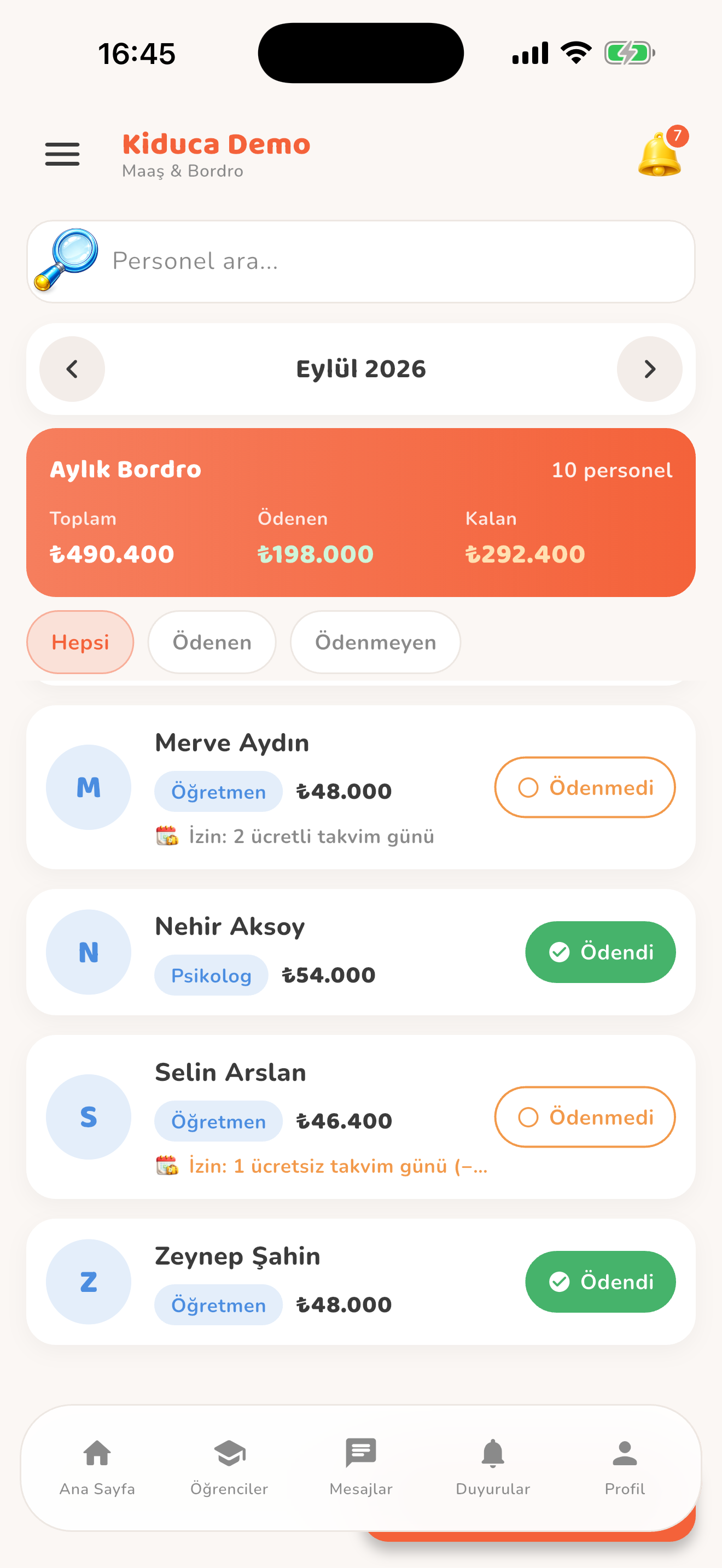
Personel izin talebini uygulamadan gönderir. Yönetici ücretli/ücretsiz kararını kaydeder; ilgili günler Maaş & Bordro ekranında görünür.

Ücretli/ücretsiz izinler ile aylık ödemeler farklı tablolarda tutulduğunda kontrol zorlaşır.
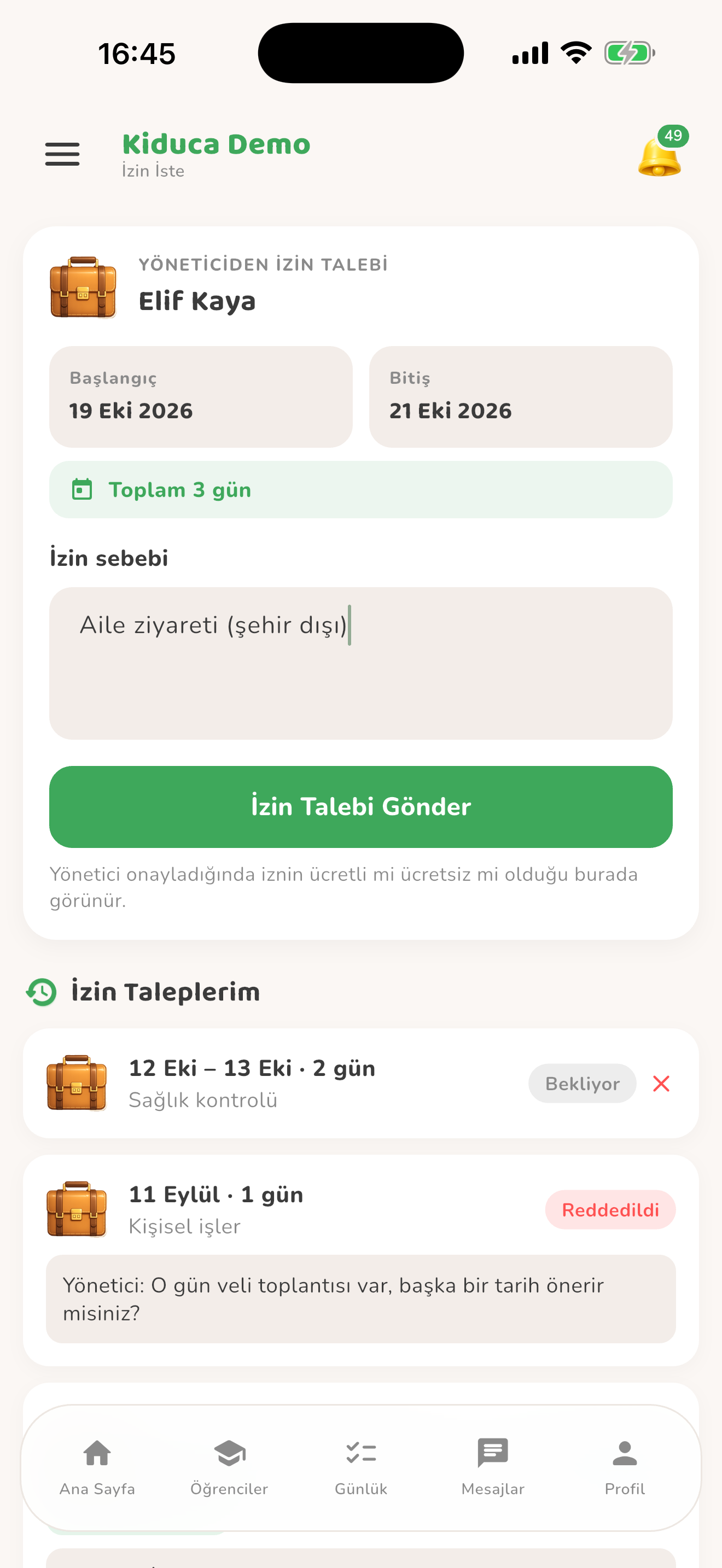
Talep ve karar
Başlangıç/bitiş tarihleri ve gerekçeyle izin istenir. Yönetici not ekleyerek ücretli, ücretsiz veya ret kararı verir.
Aylık maaş hesabı
Maaş, prim/ek ödeme ve kesintiyi girin; net tutar hesaplansın. Ücretsiz izin kesintisi ve aya düşen izin günleri kayıtlardan dikkate alınır.
Önceki ay ve ödeme durumu
Geçen ayın maaşlarını kopyalayın. Toplam/ödenen/kalanı ve durum filtrelerini kullanın; bordro eki ekleyin. Ödendi işaretindeki tutar geçmiş için korunur.
Personelin izin talebi — Kiduca uygulaması
iPhone 17 çerçevesi
ÖğretmenPersonelin izin talebi
Bu bölümdeki diğer ayrıntılar
Yalnız yönetici
Maaş bilgisi yöneticiye açıktır. İzin günleri takvim günü olarak gösterilir; uygulama içi takip, resmî bordro/SGK işlemi yerine geçmez.
23 · Kurum raporları

Kayıtlardan önizlemeli PDF ve Excel hazırlayın

Yönetici belge türünü, kapsamı ve dönemi seçer. Kiduca kayıtları toplar; önce önizleme gösterir, ardından desteklenen formatta çıktı verir.

Yoklama ve gözlem kayıtlarını rapor için yeniden yazmak hem zaman alır hem tutarsızlık oluşturabilir.
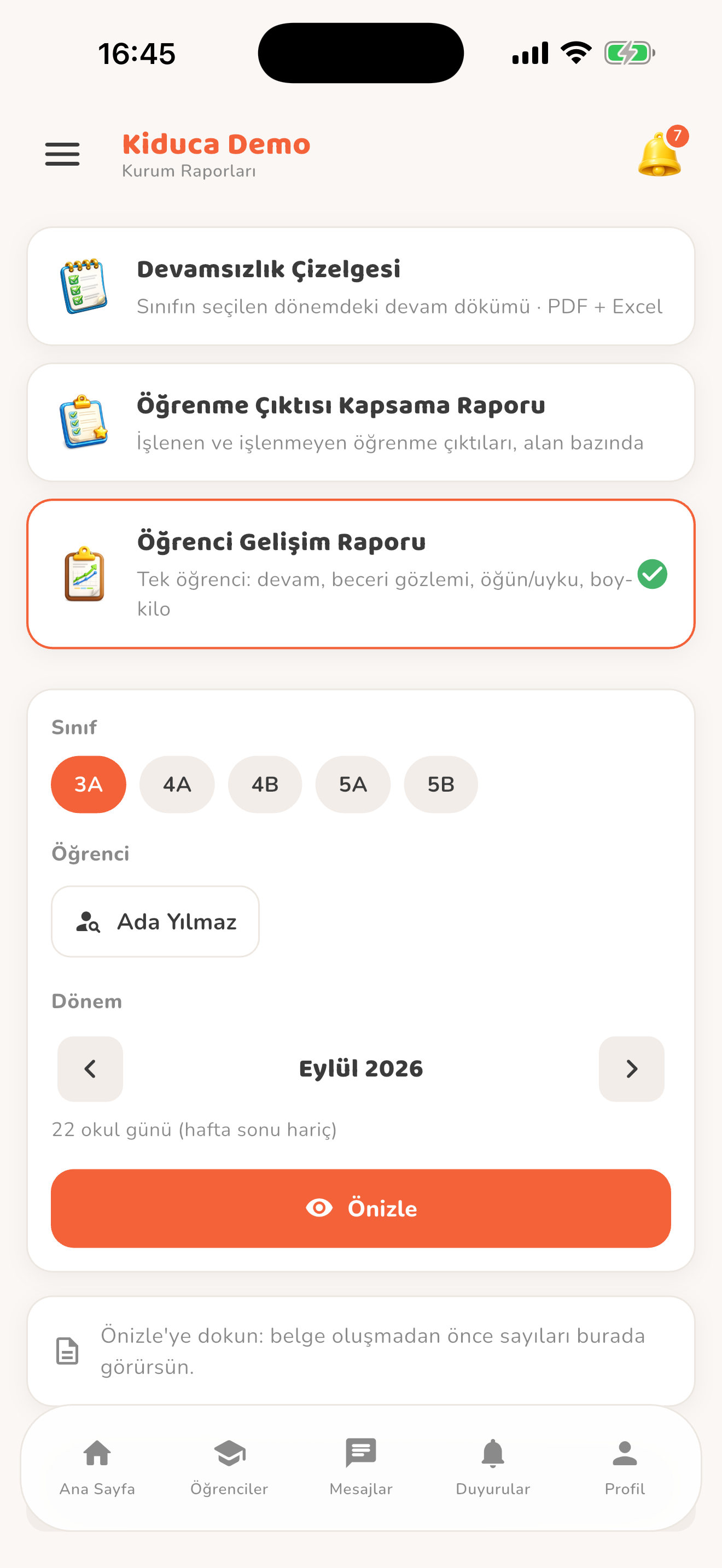
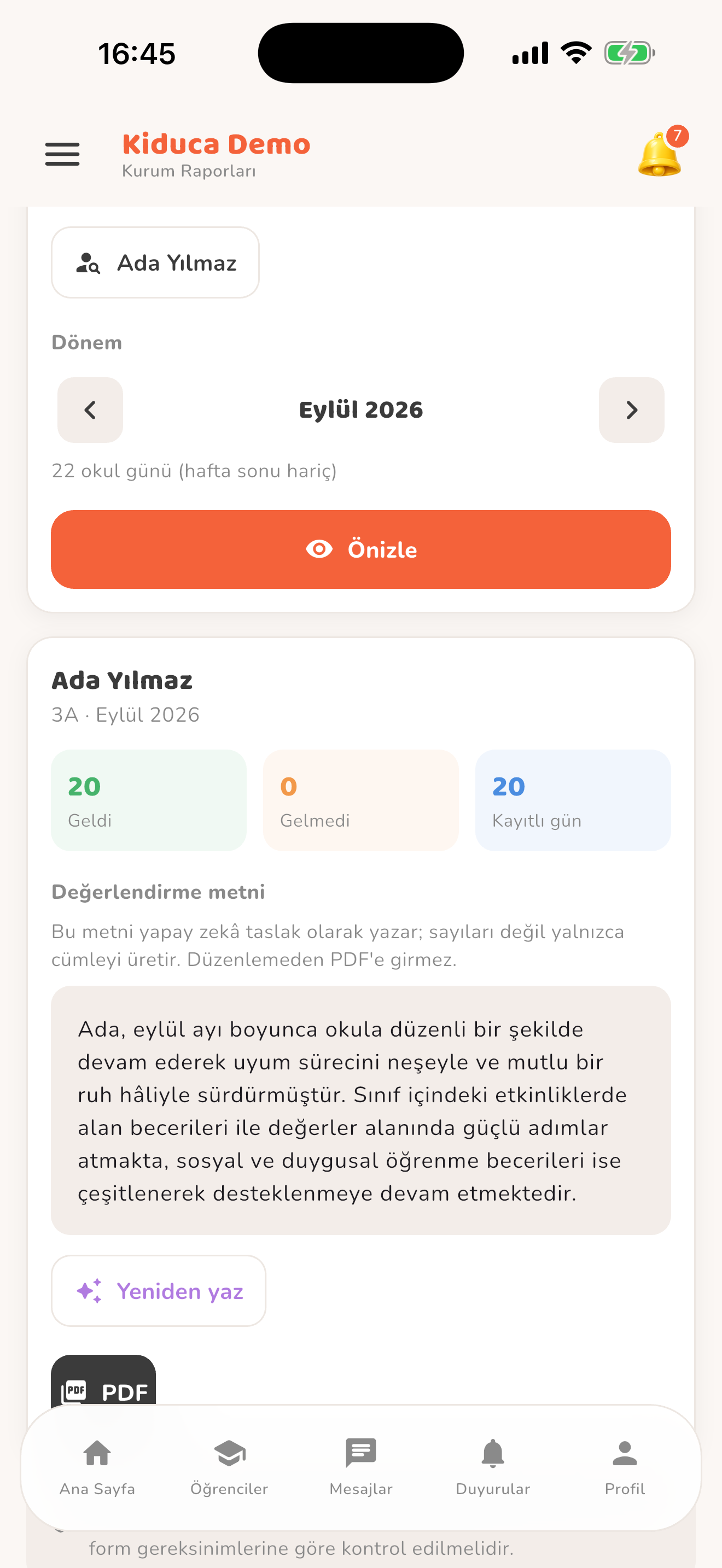
Üç rapor türü
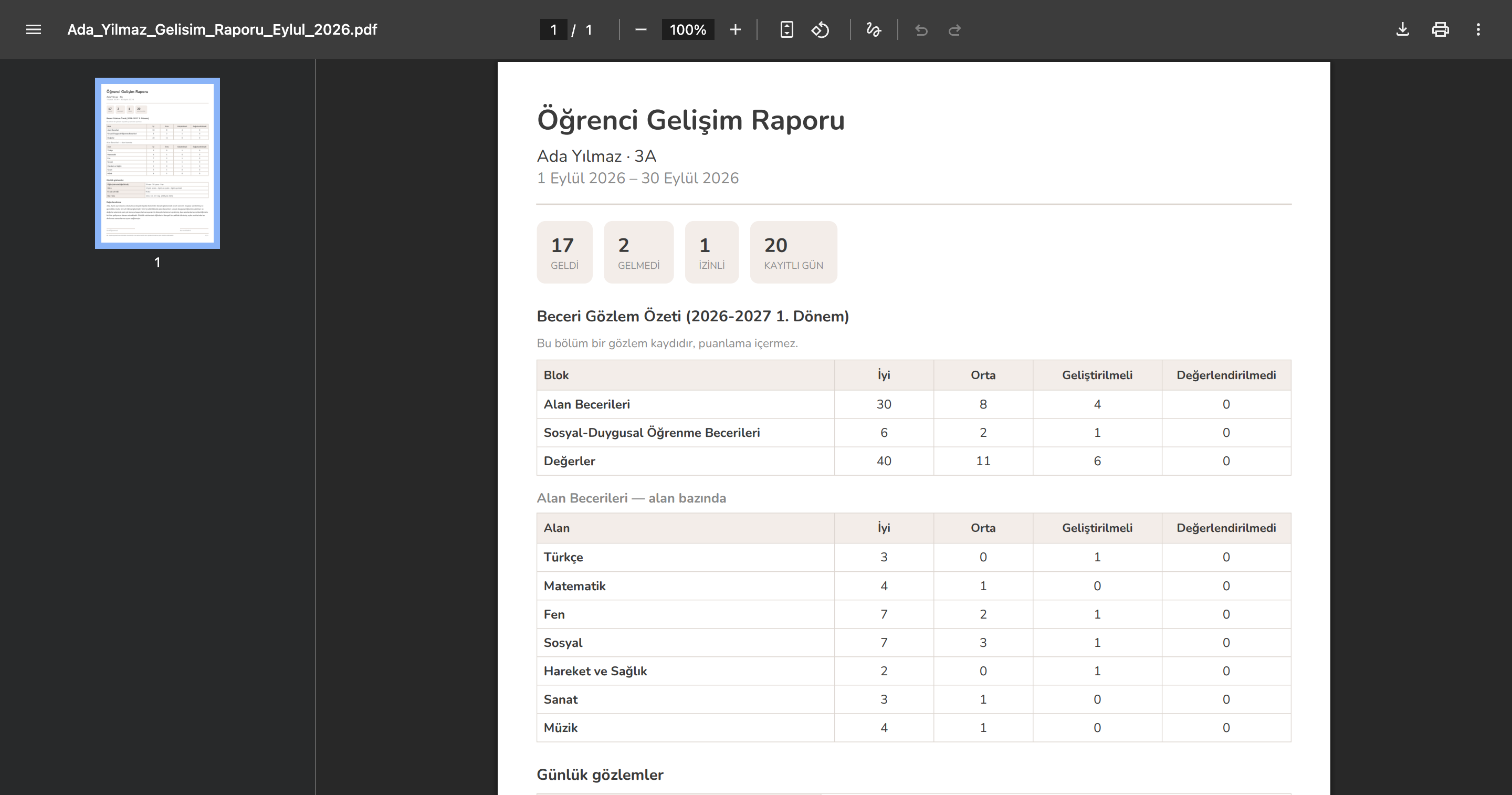
Devamsızlık çizelgesi, öğrenme çıktısı kapsama raporu ve öğrenci gelişim raporu hazırlanabilir. Kapsama raporu eğitim yılı, diğerleri ilgili ay üzerinden ilerler.
Eksik kayıt ayrı görünür
İşaretlenmemiş günlerle devamsızlık karıştırılmaz. Gözlem durumları sayılır; çocuk için uydurma başarı yüzdesi üretilmez.
Düzenlenebilir değerlendirme
Öğrenci gelişim raporuna yapay zekâyla değerlendirme taslağı hazırlanabilir. Yönetici metni kontrol eder ve düzenler; sayısal veriler kayıtların kendisinden gelir.
Rapor türü ve kapsam seçimi — Kiduca uygulaması
iPhone 17 çerçevesi
YöneticiRapor türü ve kapsam seçimi
Bu bölümdeki diğer ayrıntılar
Çıktı ve kontrol
Devamsızlık PDF/Excel, diğer raporlar PDF olarak alınır. Çıktı önizlemesi zorunludur; kurum kendi belge gereksinimlerine göre kontrol eder.
24 · Belgeler ve kayıp eşya

Dosyayı ilgili kişiye, eşyayı doğru kayda bağlayın

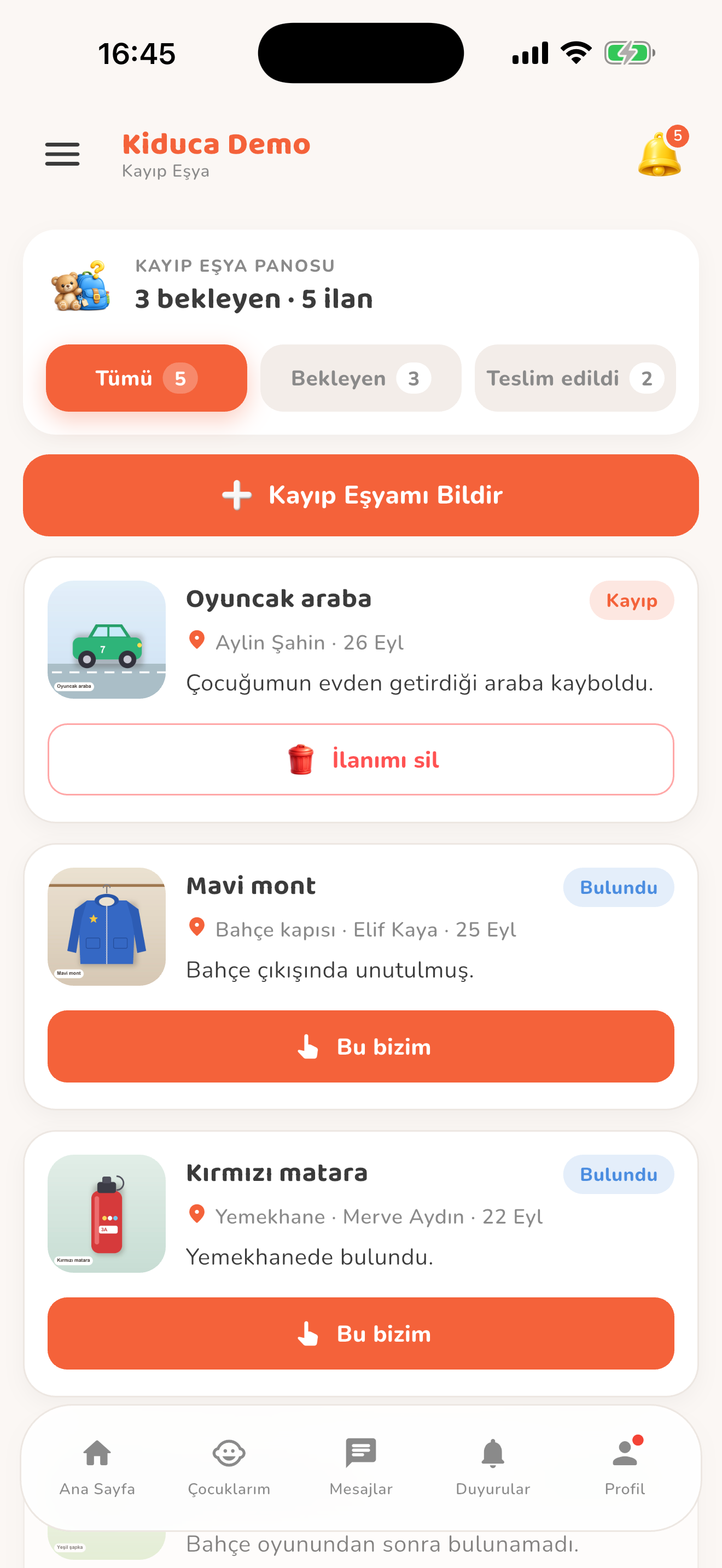
Belge merkezi dosyaları hedef kitlesiyle saklar. Kayıp eşya bölümünde veli kaybını bildirir, personel bulduğu eşyayı paylaşır ve teslimi işaretler.

Gönderilen belgenin nerede olduğunu veya bulunan bir eşyanın kime ait olduğunu tekrar sormak gerekir.
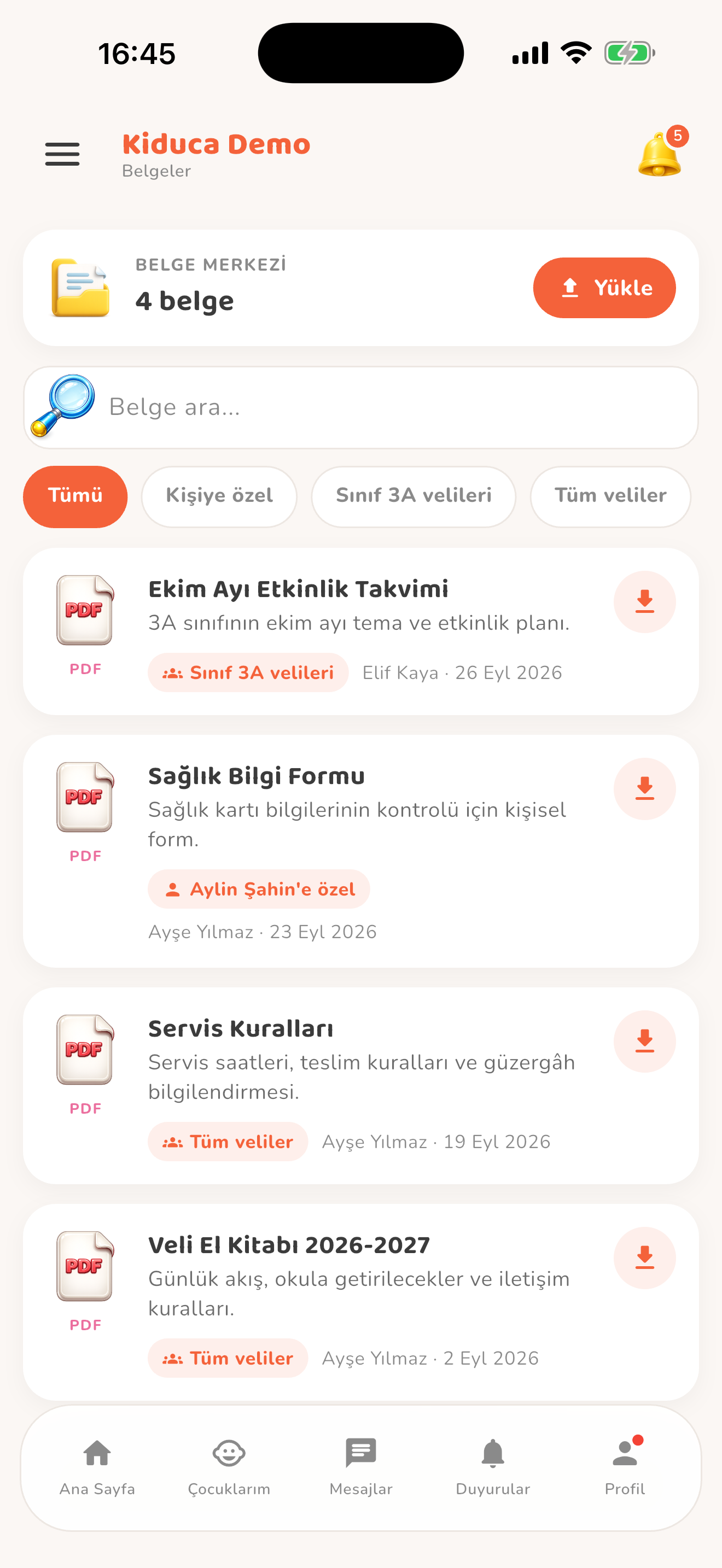
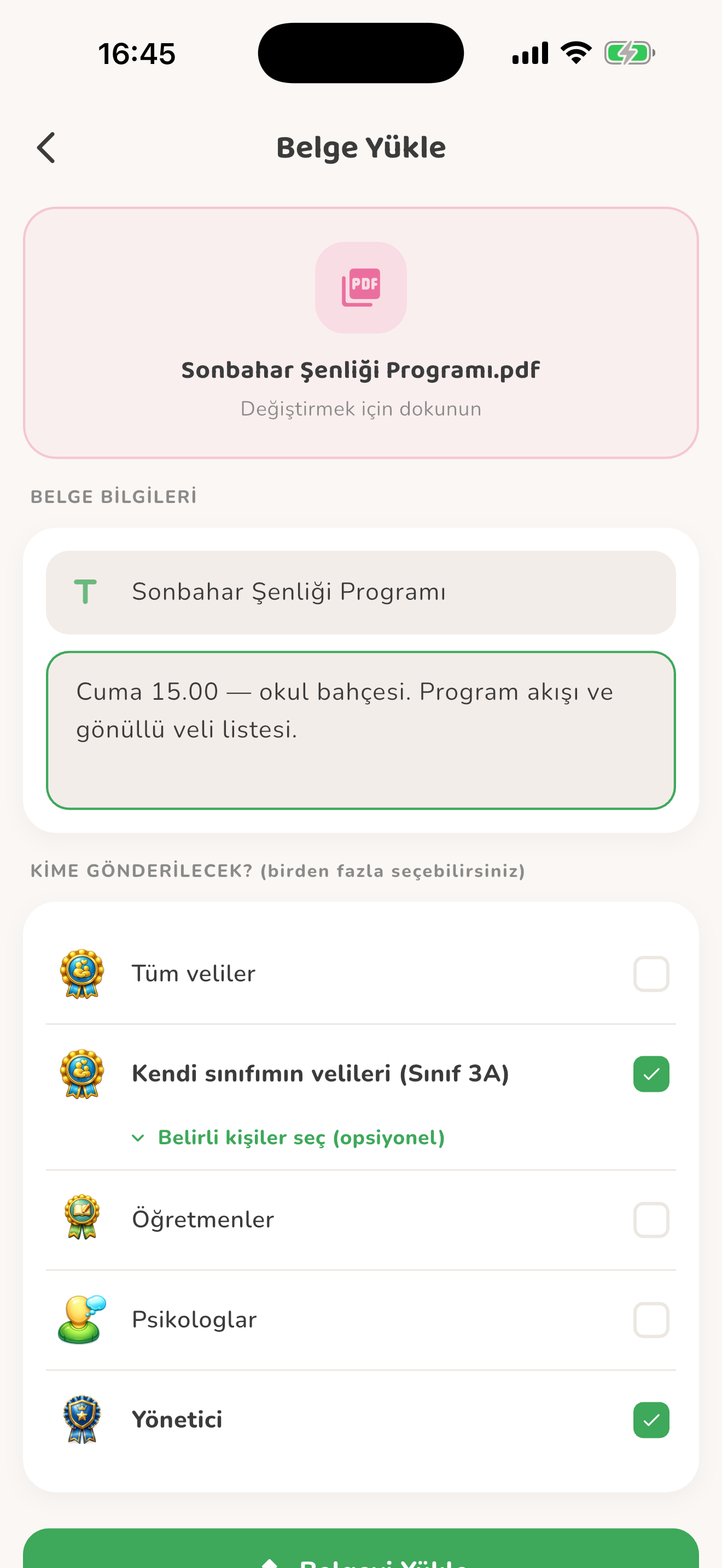
Hedefli dosya gönderimi
Rollerinin izin verdiği hedeflere veli ve personel belge yükleyebilir. Birden fazla hedef seçilebilir; kimin görebileceği gönderimde belirlenir.
Arama ve dosya takibi
PDF, Word, Excel ve görselleri ad/hedef kitlesiyle arayın, açın veya indirin. Dosya boyutu seçimde kontrol edilir; kısmi gönderim sonucu açıkça gösterilir.
Kayıp/bulundu kaydı
Açıklama ve birden fazla fotoğrafla ilan oluşturun. Veli “Bu bizim” işaretler; personel teslim durumunu günceller. Bekleyen ve teslim edilmiş kayıtlar filtrelenir.
Belge listesi ve hedef filtresi — Kiduca uygulaması
iPhone 17 çerçevesi
VeliBelge listesi ve hedef filtresi
25 · Videolar, pasaport ve oyunlar

Evde kullanılacak içerikleri ayrı bir alanda sunun

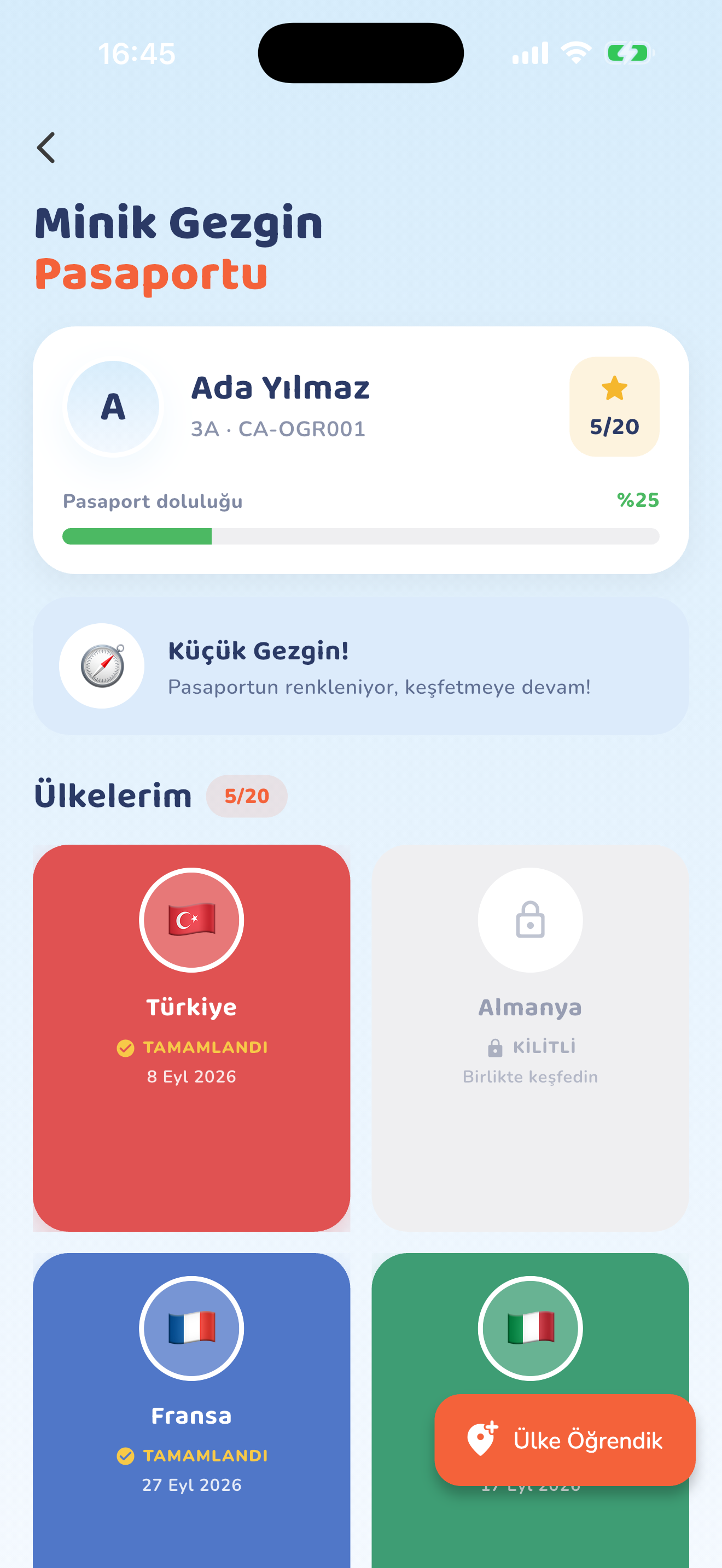
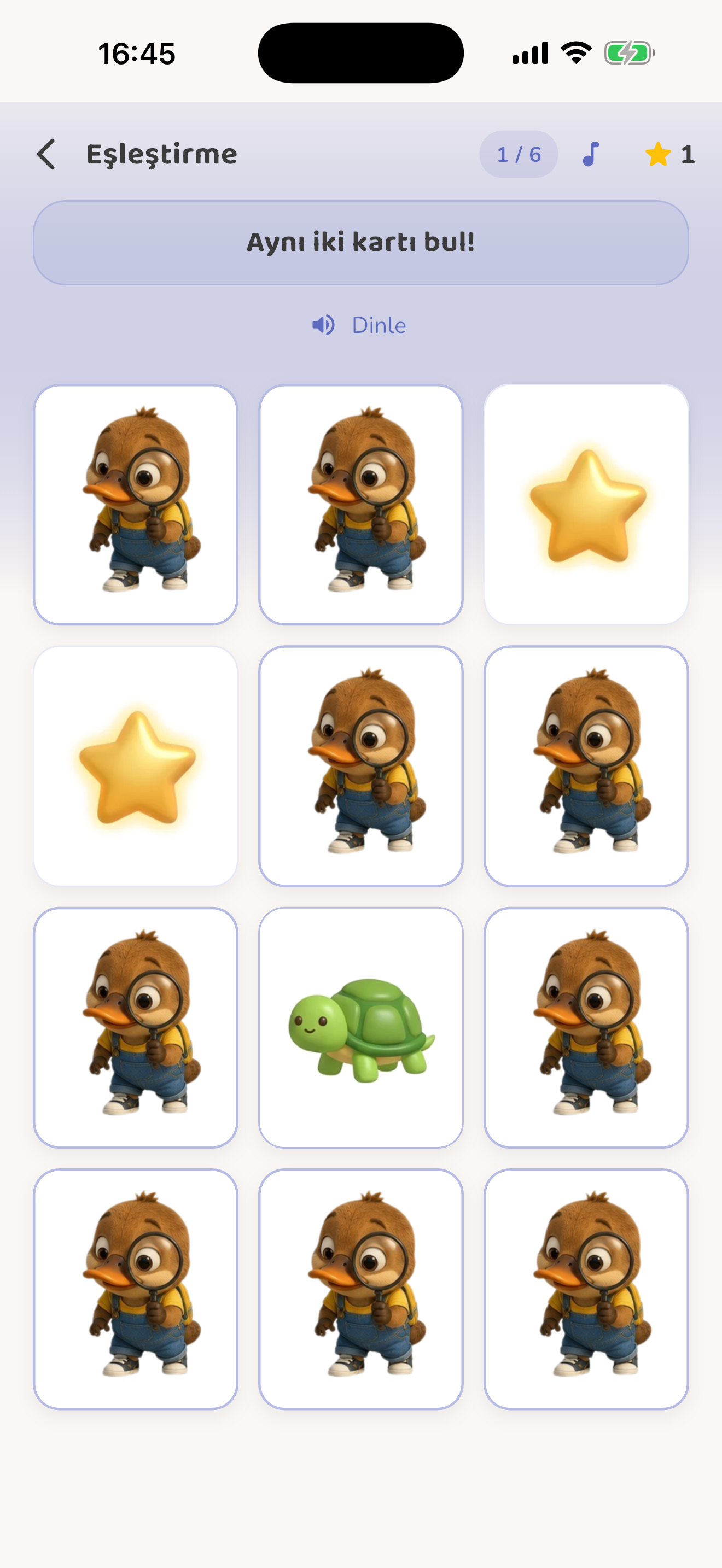
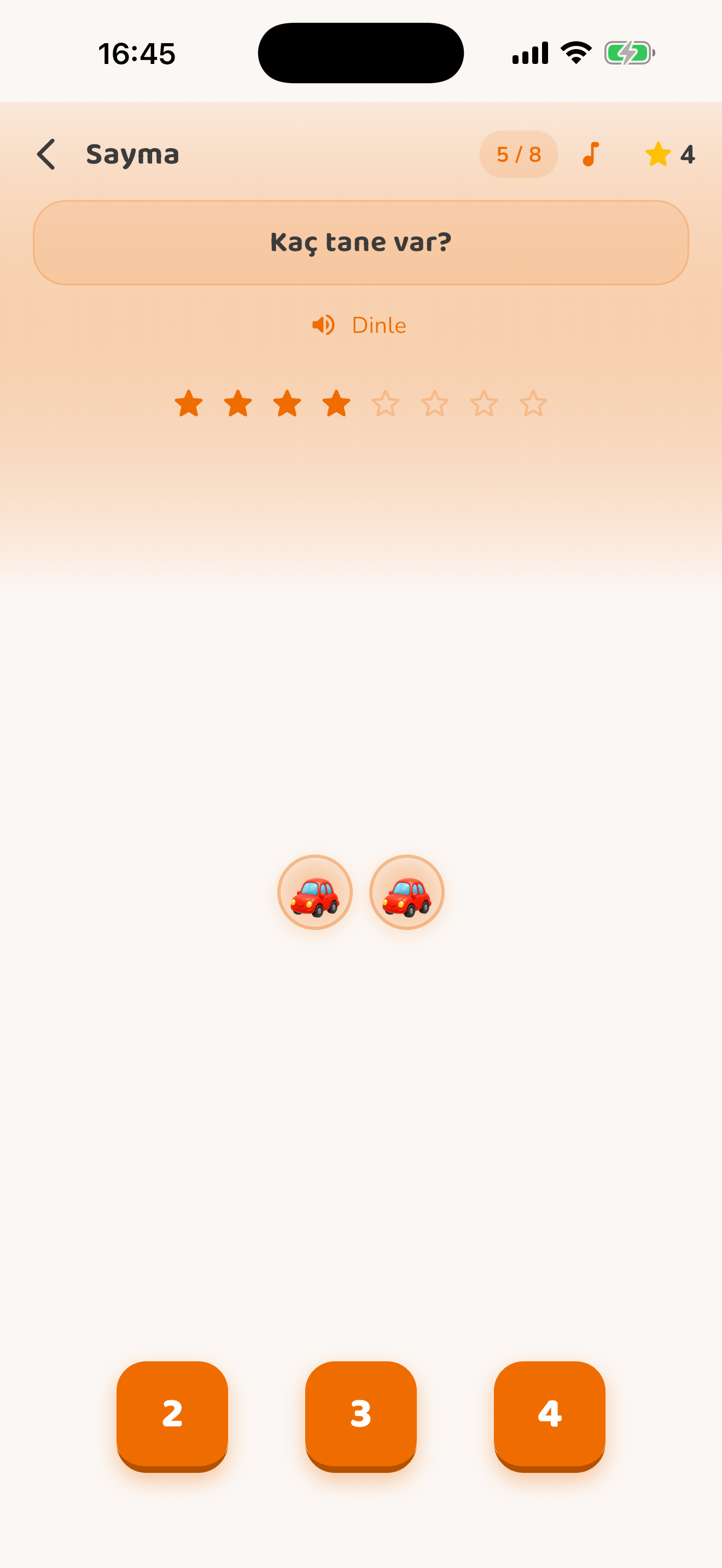
Yaş gruplu videoları izleyin, Dünya Pasaportu’nda birlikte öğrendiğiniz ülkeleri işaretleyin. Veli bölümündeki dokuz mini oyun cihaz üzerinde oynanır.

Eğitim videosu, aile etkinliği ve çocuğun oynayacağı oyun aynı şey değildir; her birinin kullanımını ayrı gösterin.
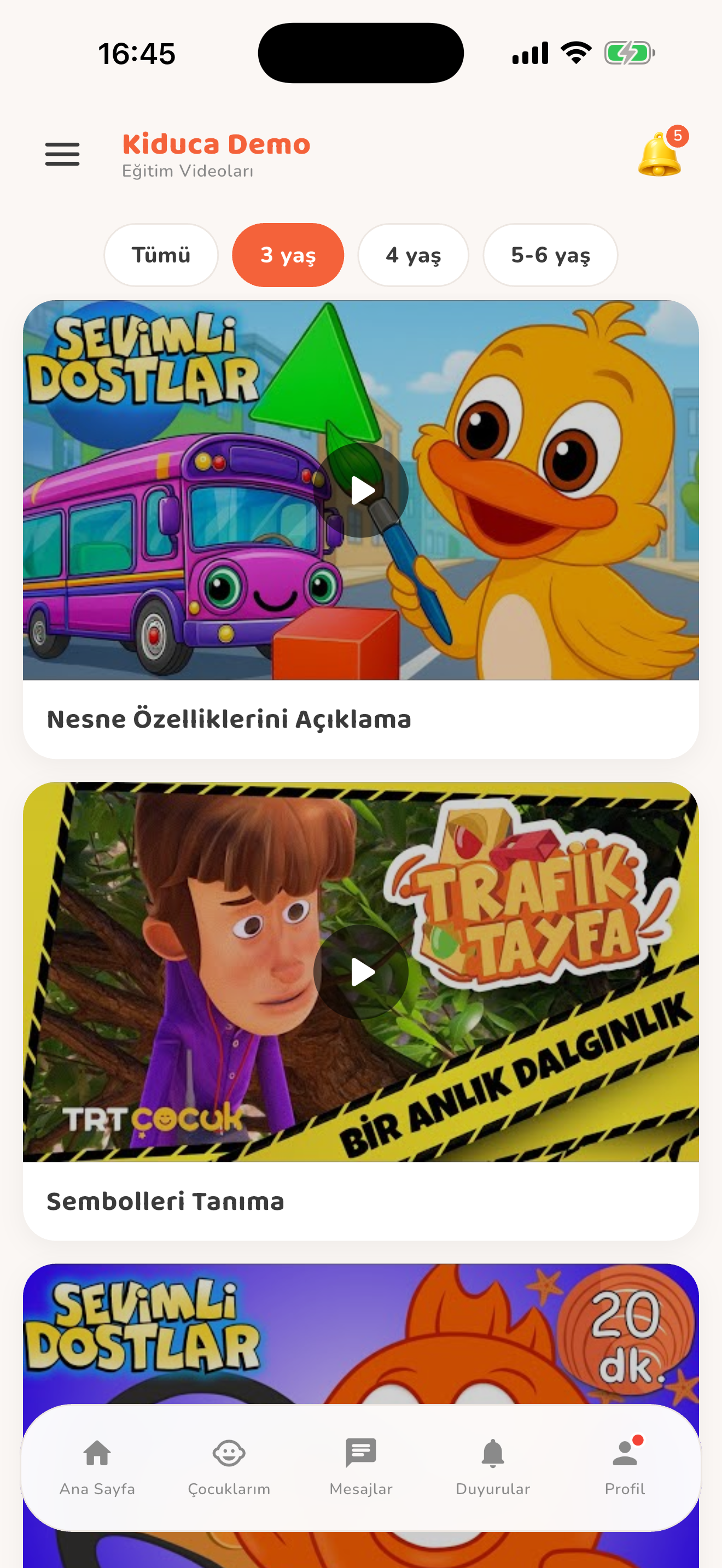
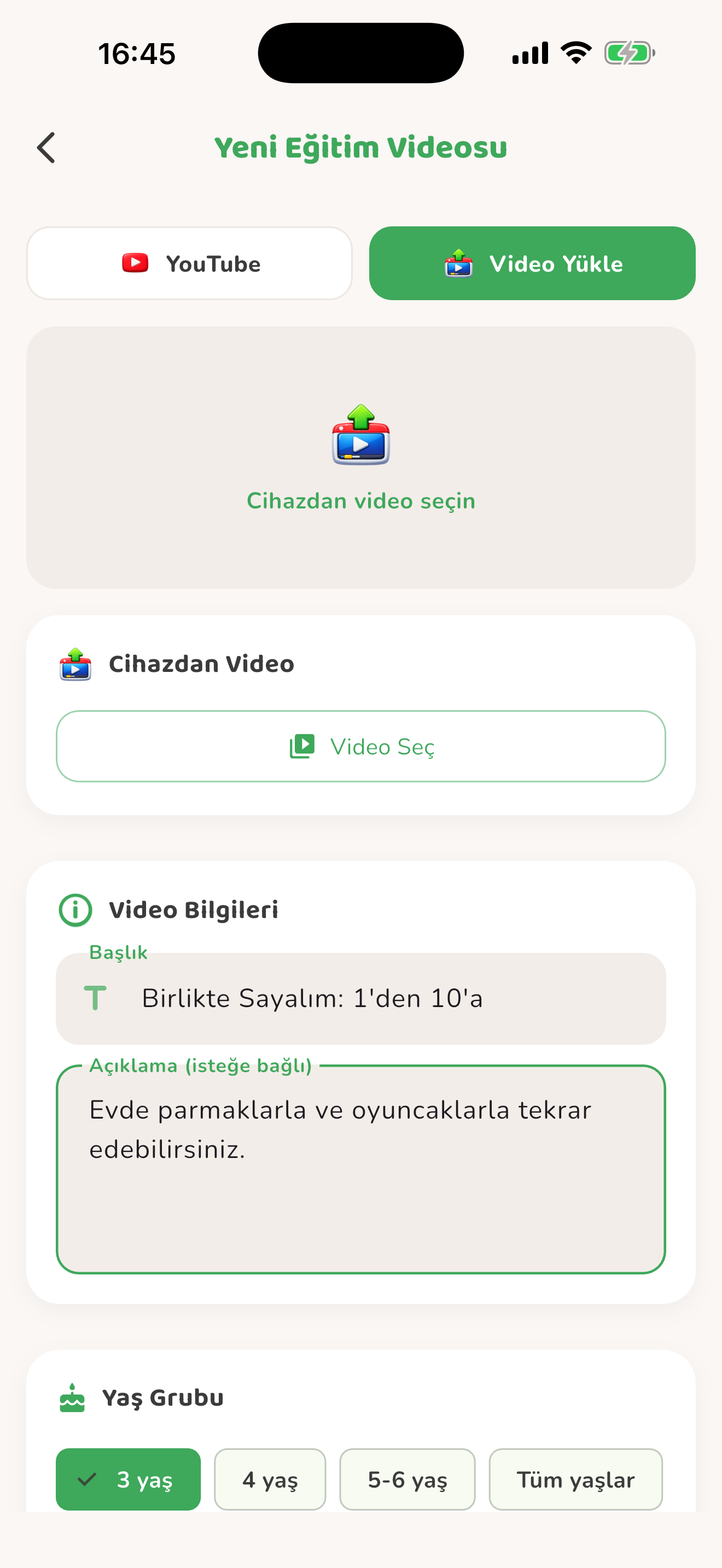
Eğitim videoları
Hazır içerikleri yaş grubuna göre filtreleyin. Yetkili personel YouTube bağlantısı veya cihazdan video ekleyebilir; uygulama içinde oynatılır.
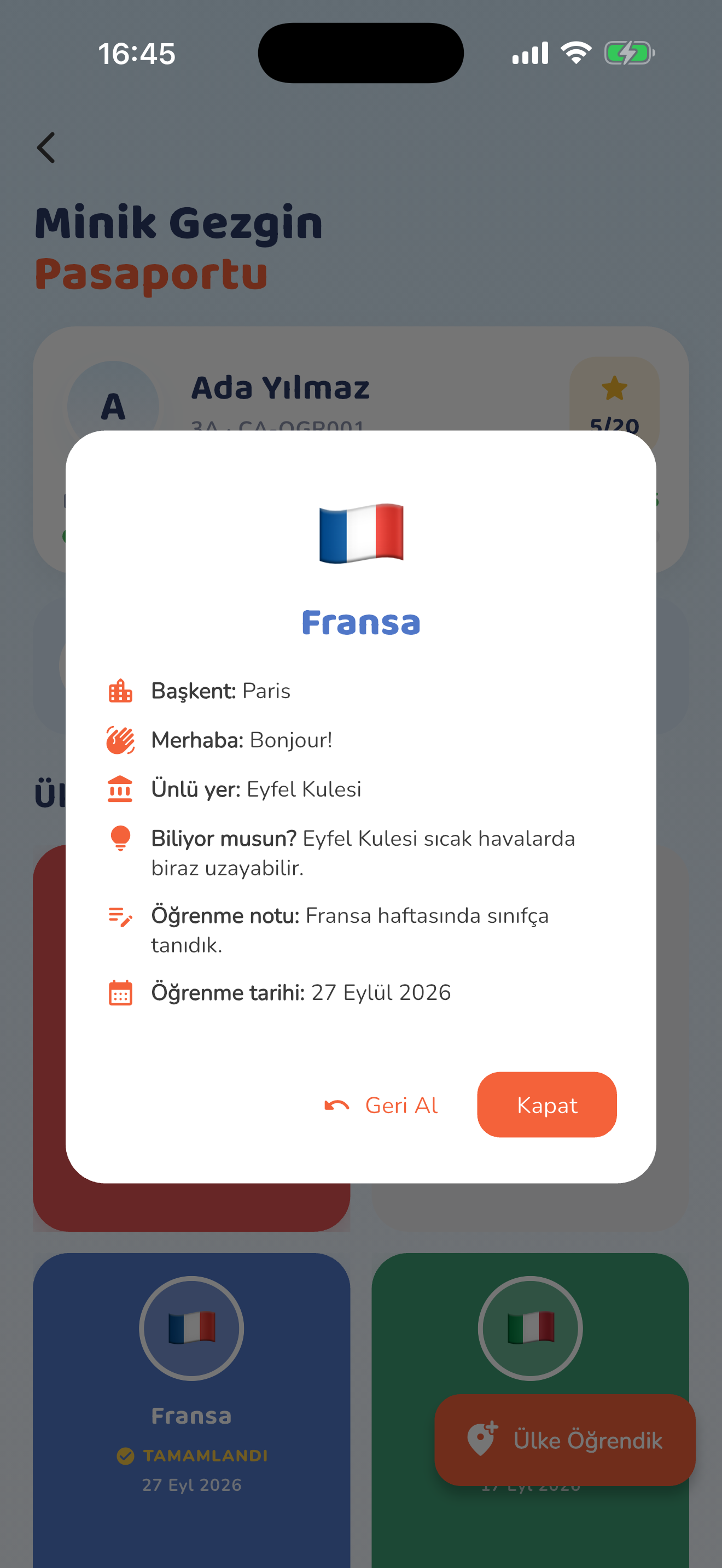
Dünya Pasaportu
Veli çocukla ülke bilgilerini keşfeder, “Öğrendik” işaretler ve not ekler. Ülke ayrıntıları ve ilerleme aynı pasaportta görünür.
Dokuz mini oyun
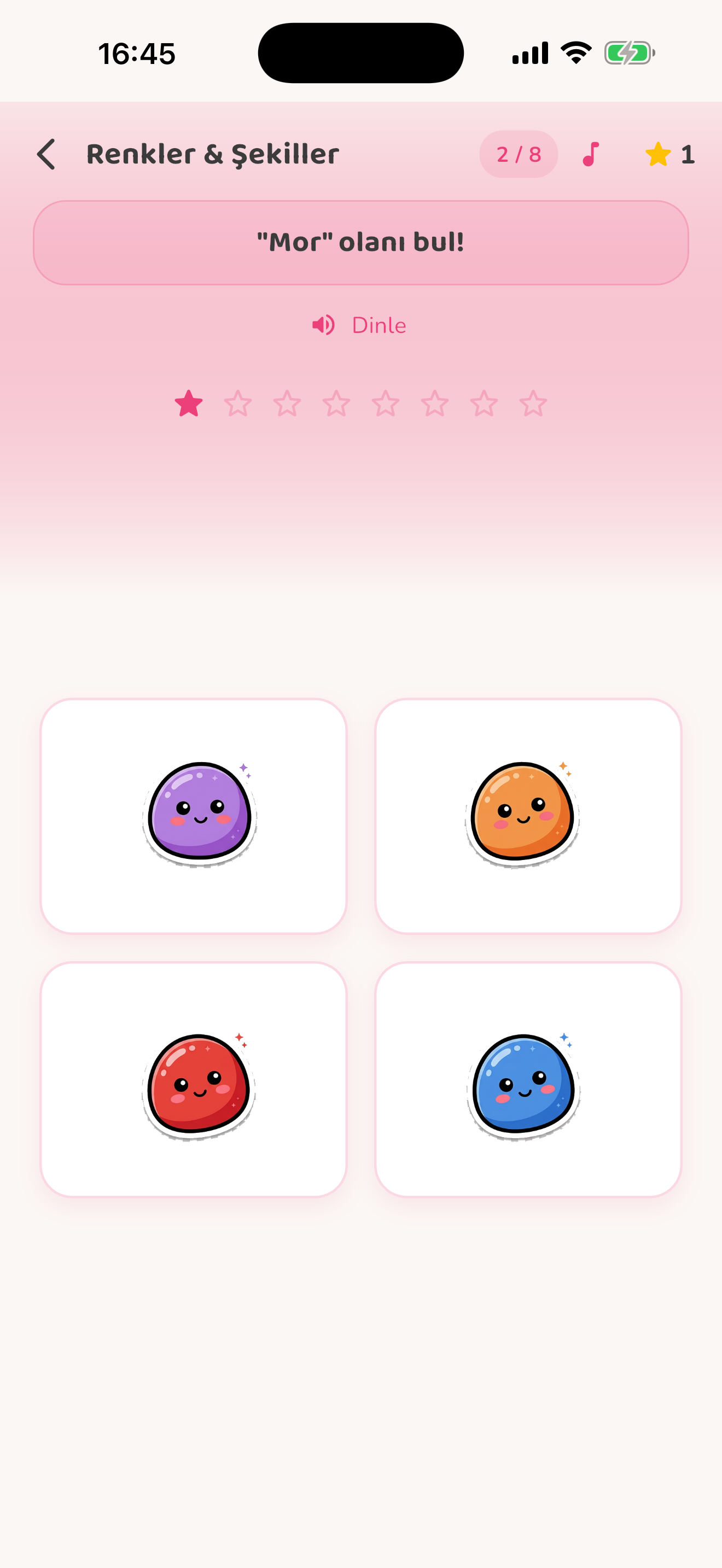
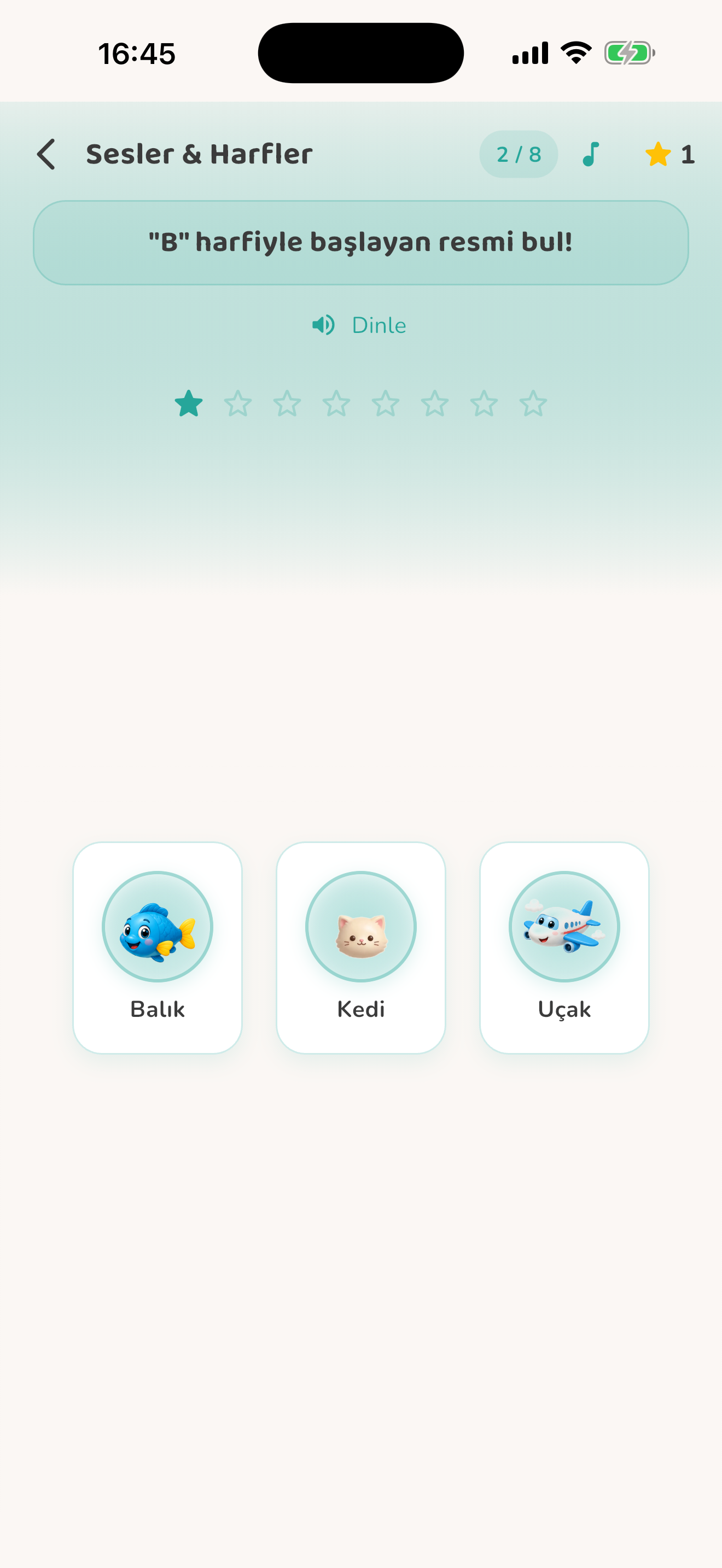
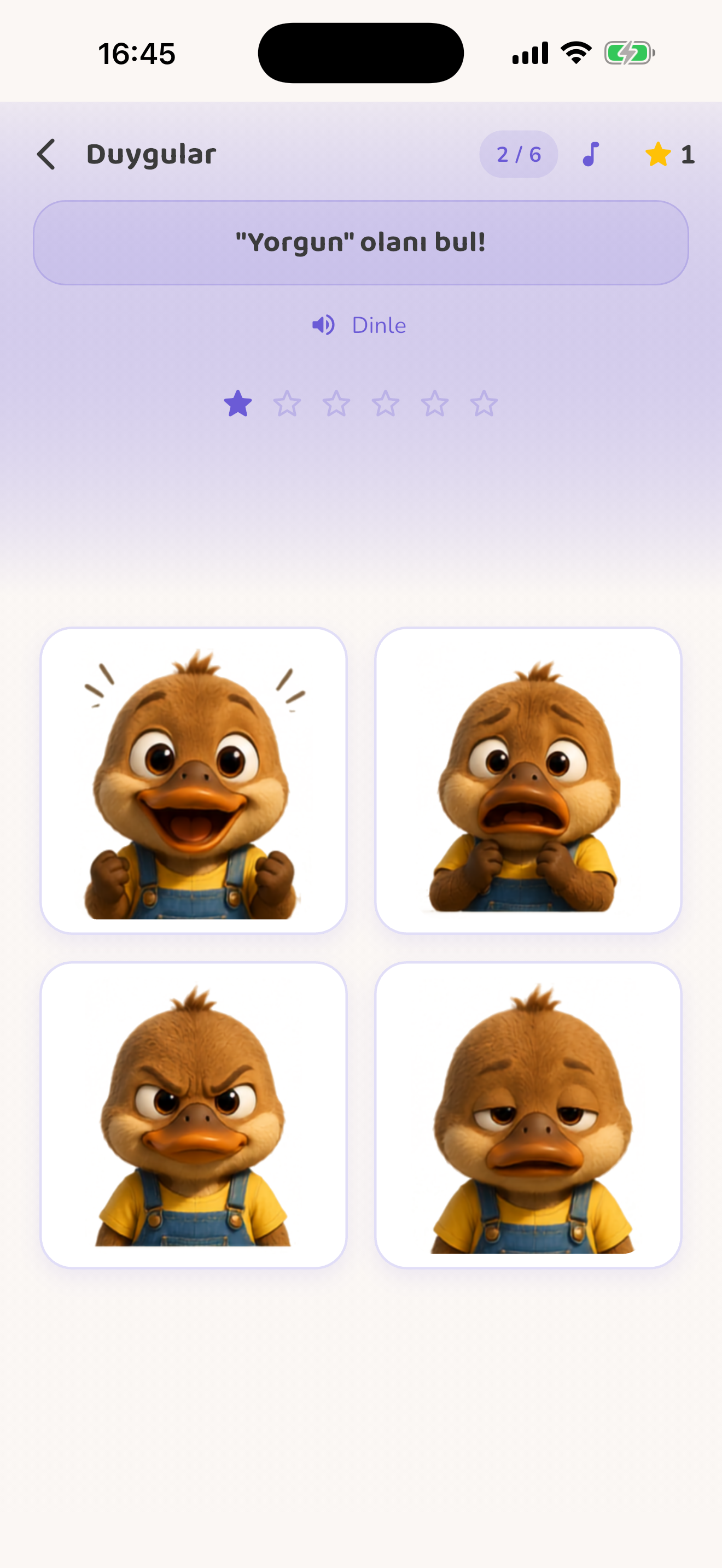
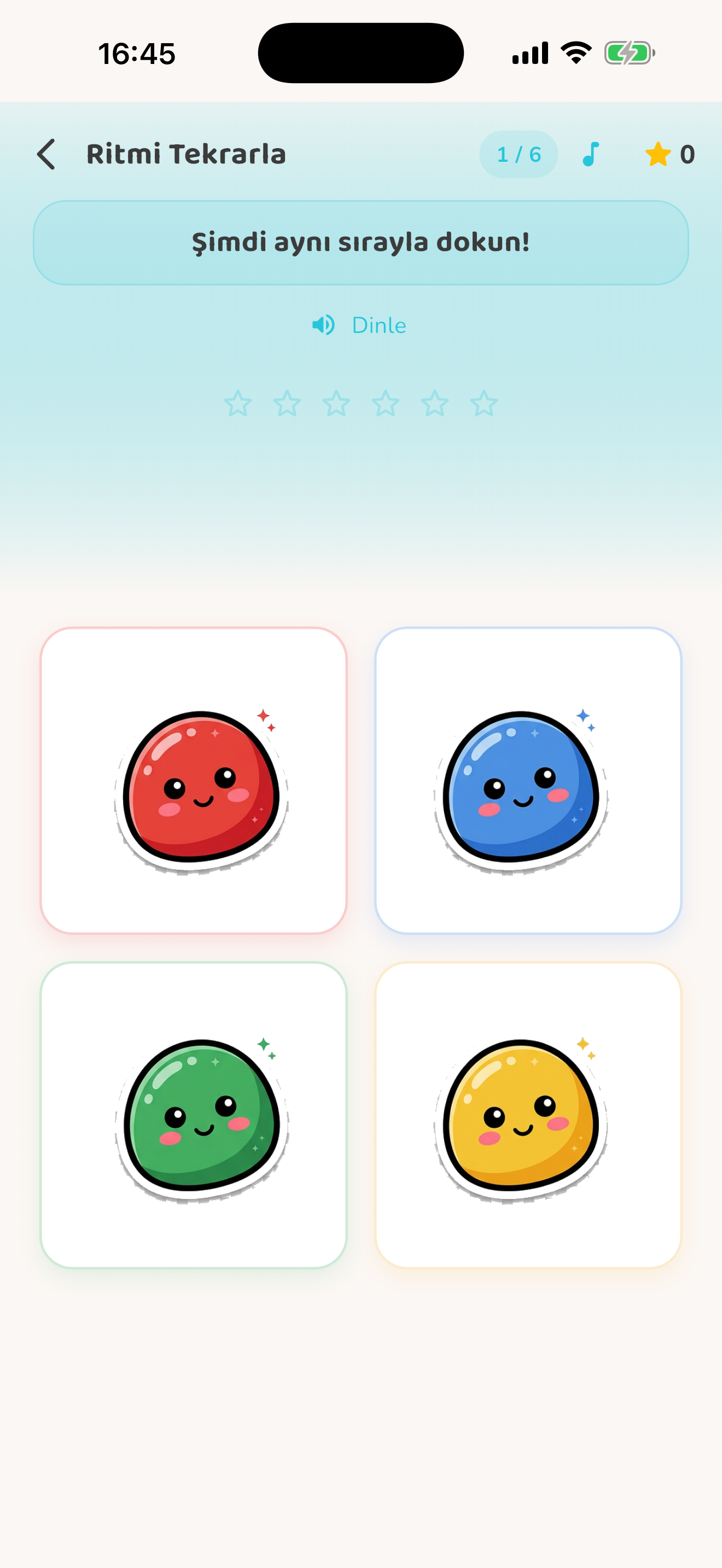
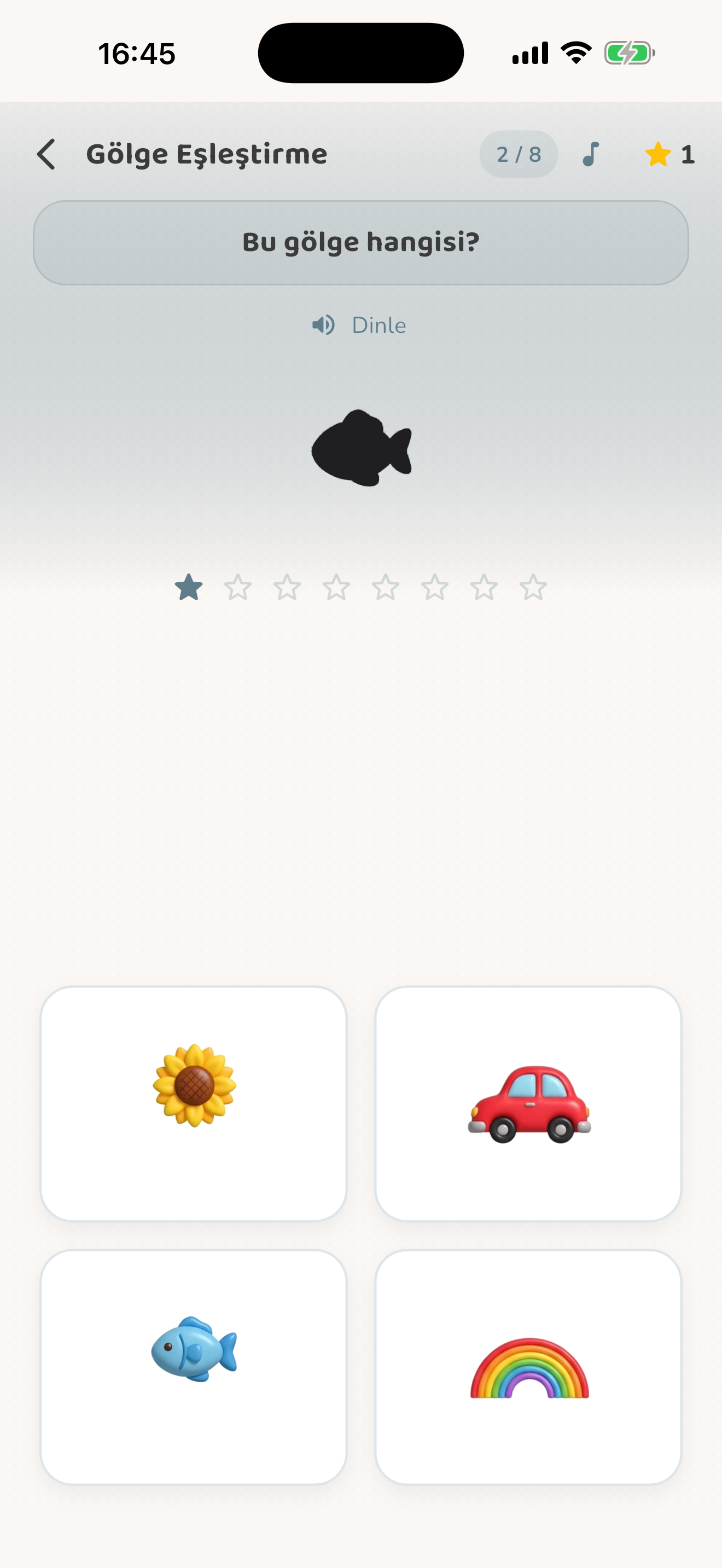
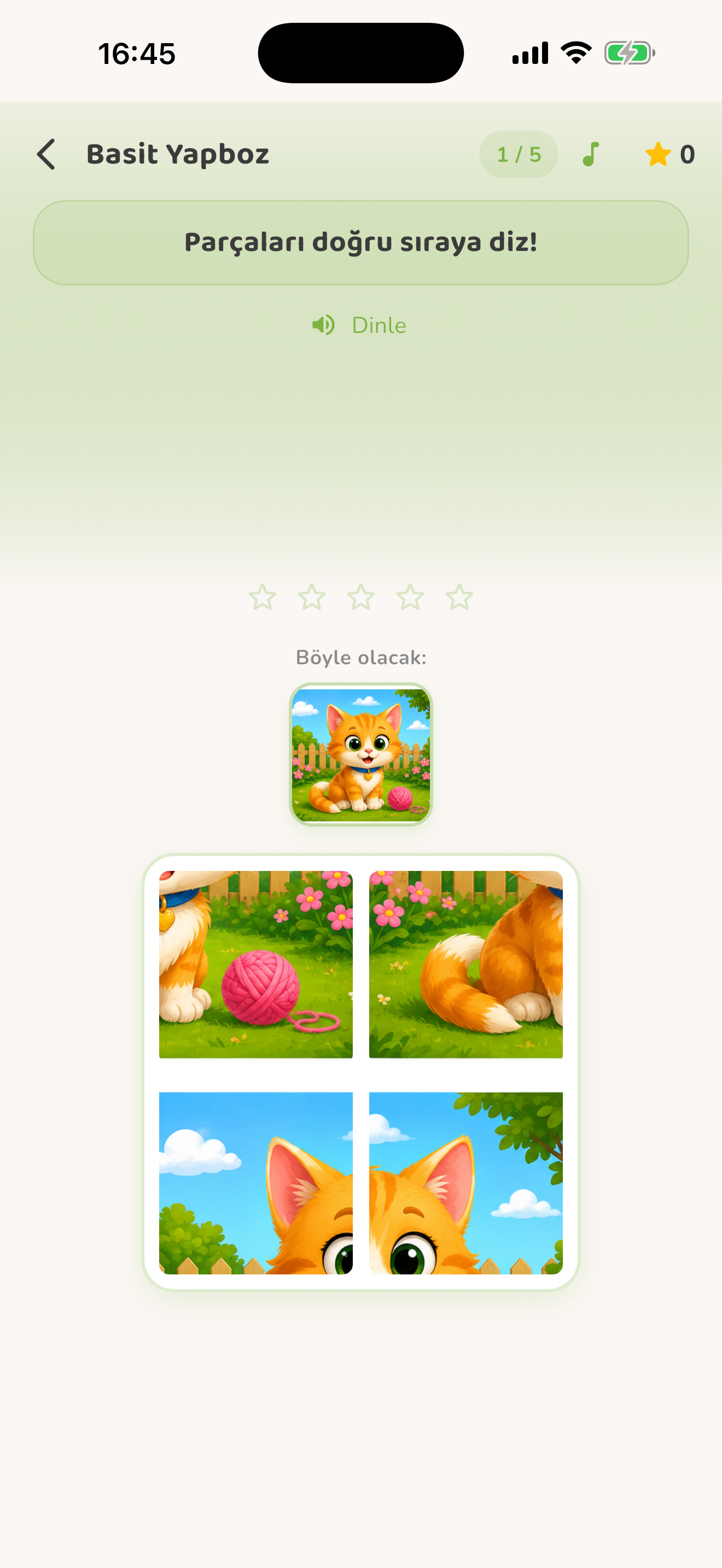
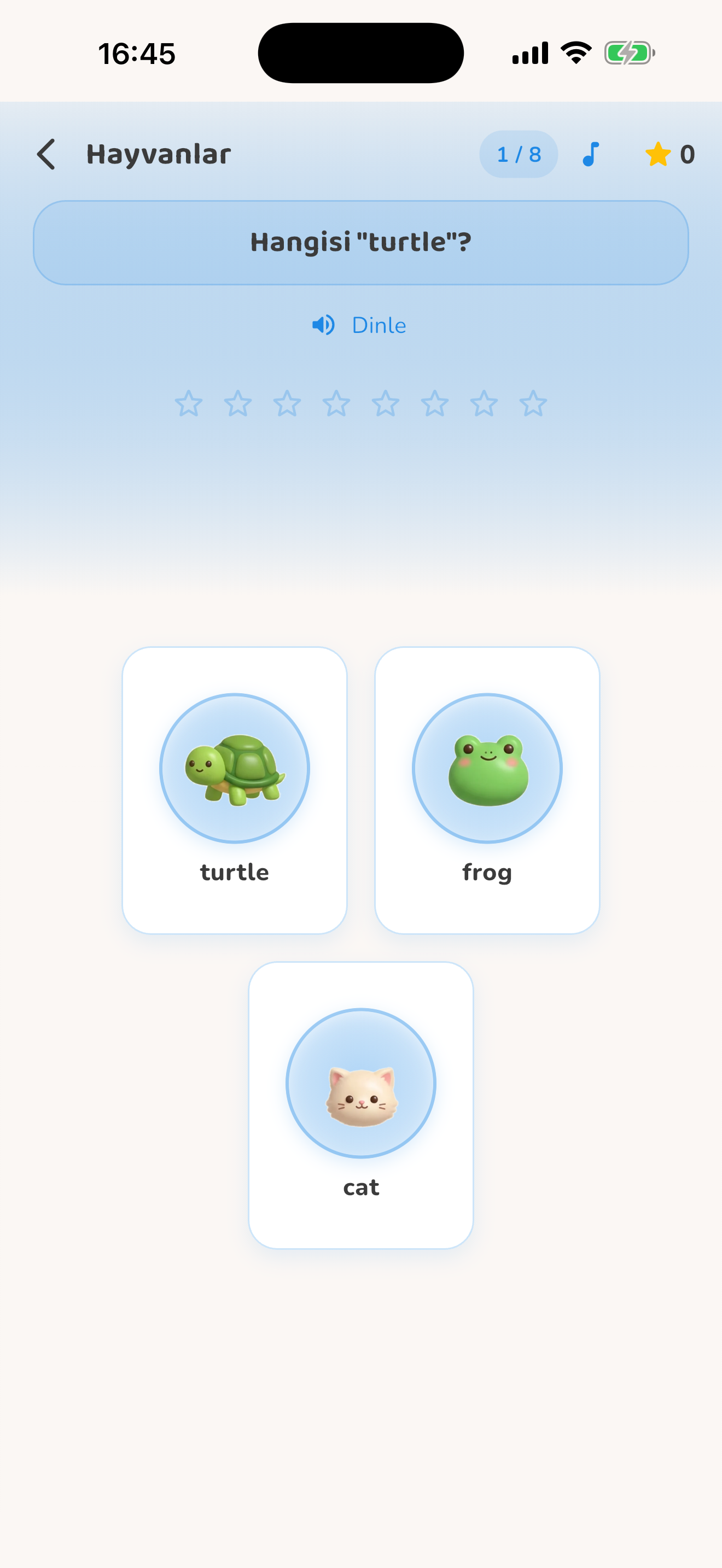
Eşleştirme, Sayma, Renkler & Şekiller, Sesler & Harfler, Duygular, Ritmi Tekrarla, Gölge Eşleştirme, Basit Yapboz ve İngilizce bulunur.
Yaşa göre eğitim videoları — Kiduca uygulaması
iPhone 17 çerçevesi
VeliYaşa göre eğitim videoları
Bu bölümdeki diğer ayrıntılar
Oyun ve kayıt ayrımı
Mini oyunlar çevrimdışı çalışır; skorları saklanmaz ve etkinlik rozetlerine bağlanmaz. Sesli oyunlar cihazın mevcut seslendirme desteğini kullanır.
26 · Hesap, erişim ve okul kurulumu

Herkes okuluna ve rolüne uygun içerikle giriş yapar

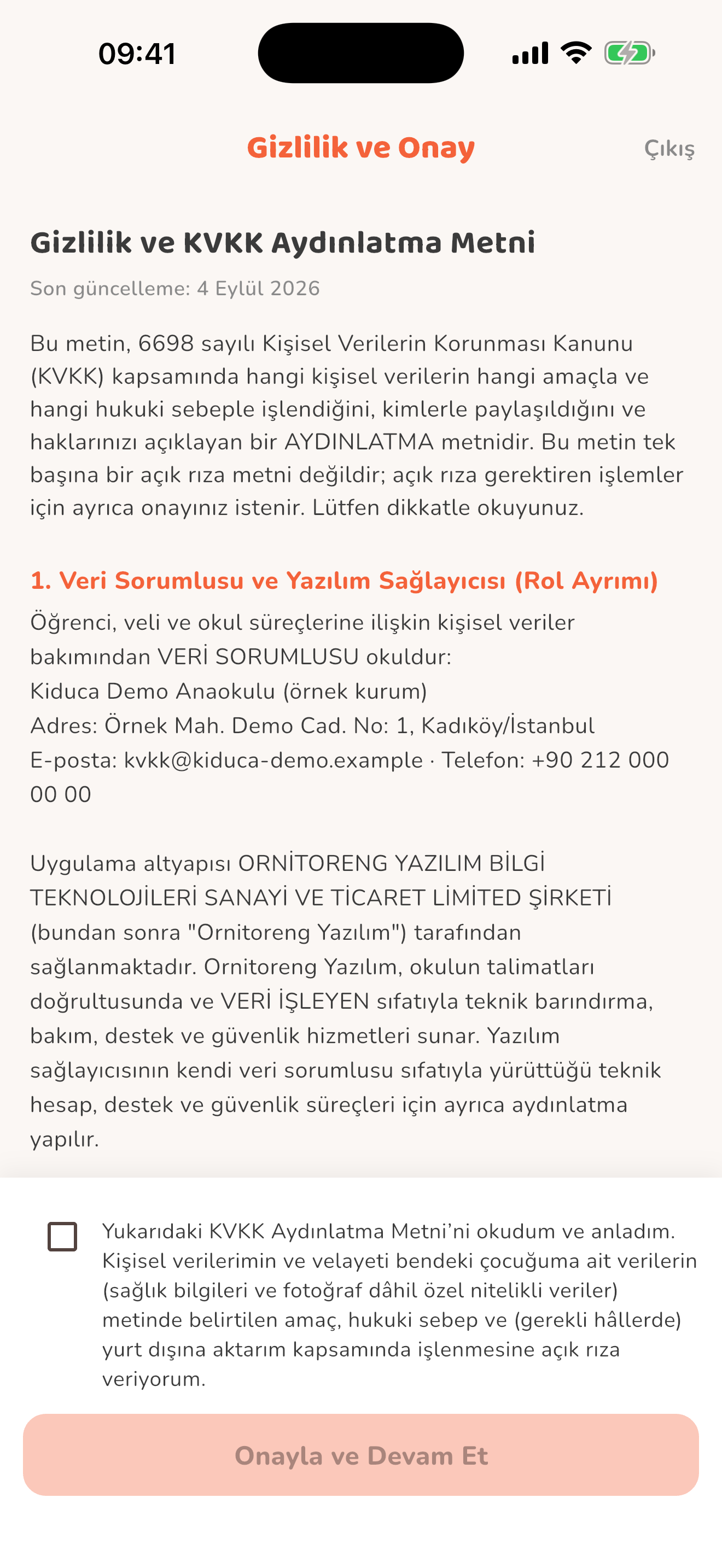
Veli, öğretmen, yönetici ve psikolog için ayrı erişim düzeni bulunur. Okulun adı ve görsel kimliğiyle kurulum, seçili modüllerle kullanım planlanabilir.

Bir öğretmenin başka sınıfın kayıtlarını, bir velinin başka çocuğun bilgilerini görmemesi gerekir.
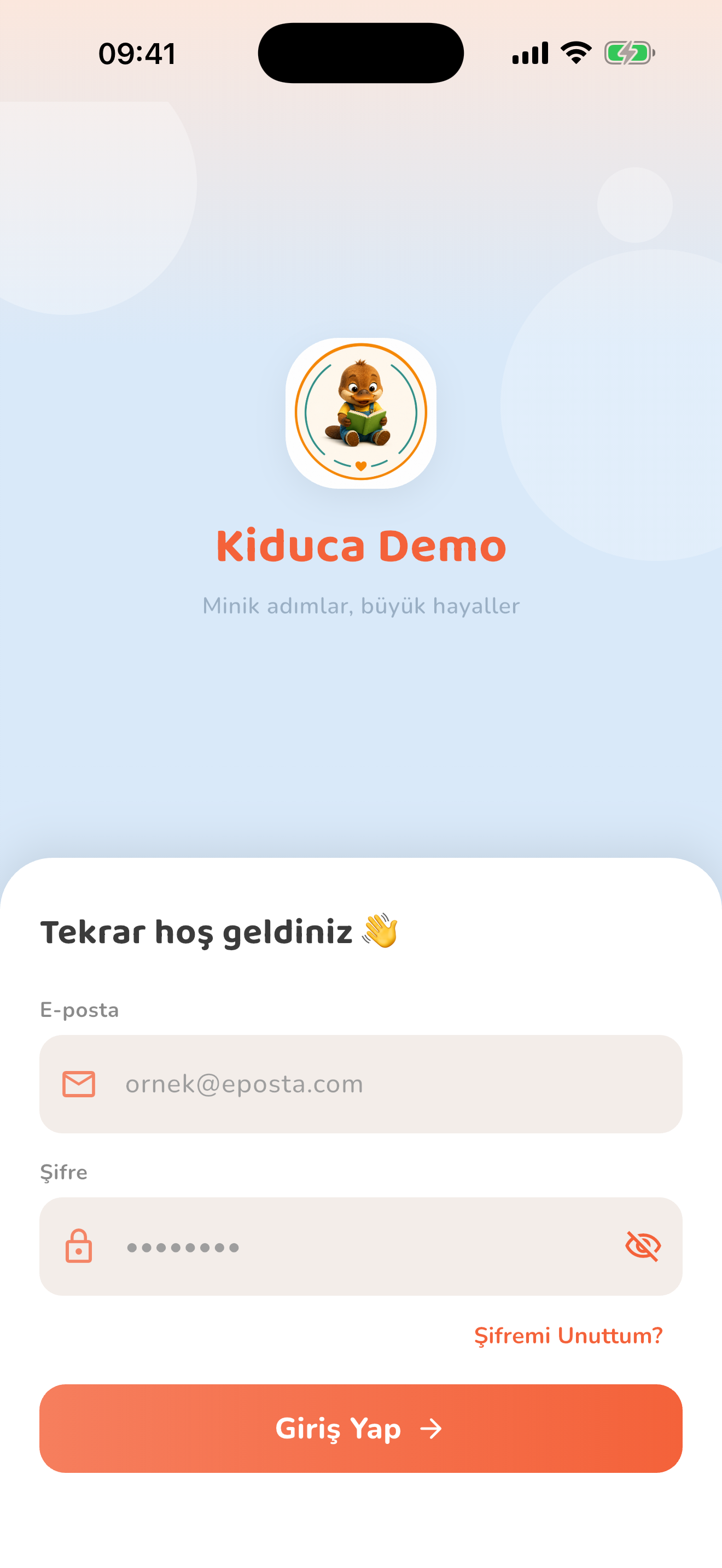
Hesap ve ilk giriş
Kullanıcı hesabı okulun yetkili kurulum akışıyla açılır. Geçici şifre değişikliği ve gizlilik metni onayı giriş adımlarında yer alır.
Rol ve okul kapsamı
Veli kendi çocuklarını, öğretmen yetkili sınıflarını görür. Yönetici okul genelini yönetir; psikoloğun ekranları ayrı kapsam taşır. Okulların verileri ayrı okul altyapılarında tutulur.
Okula uygun modüller
Mesajlaşma, aramalar, galeri, raporlar ve diğer modüllerin kullanılacağı kapsam kurulumda belirlenir. Sayfada anlatılan özelliklerin görünürlüğü okul yapılandırmasına bağlıdır.
Okul hesabıyla giriş — Kiduca uygulaması
iPhone 17 çerçevesi
OrtakOkul hesabıyla giriş
Bu bölümdeki diğer ayrıntılar
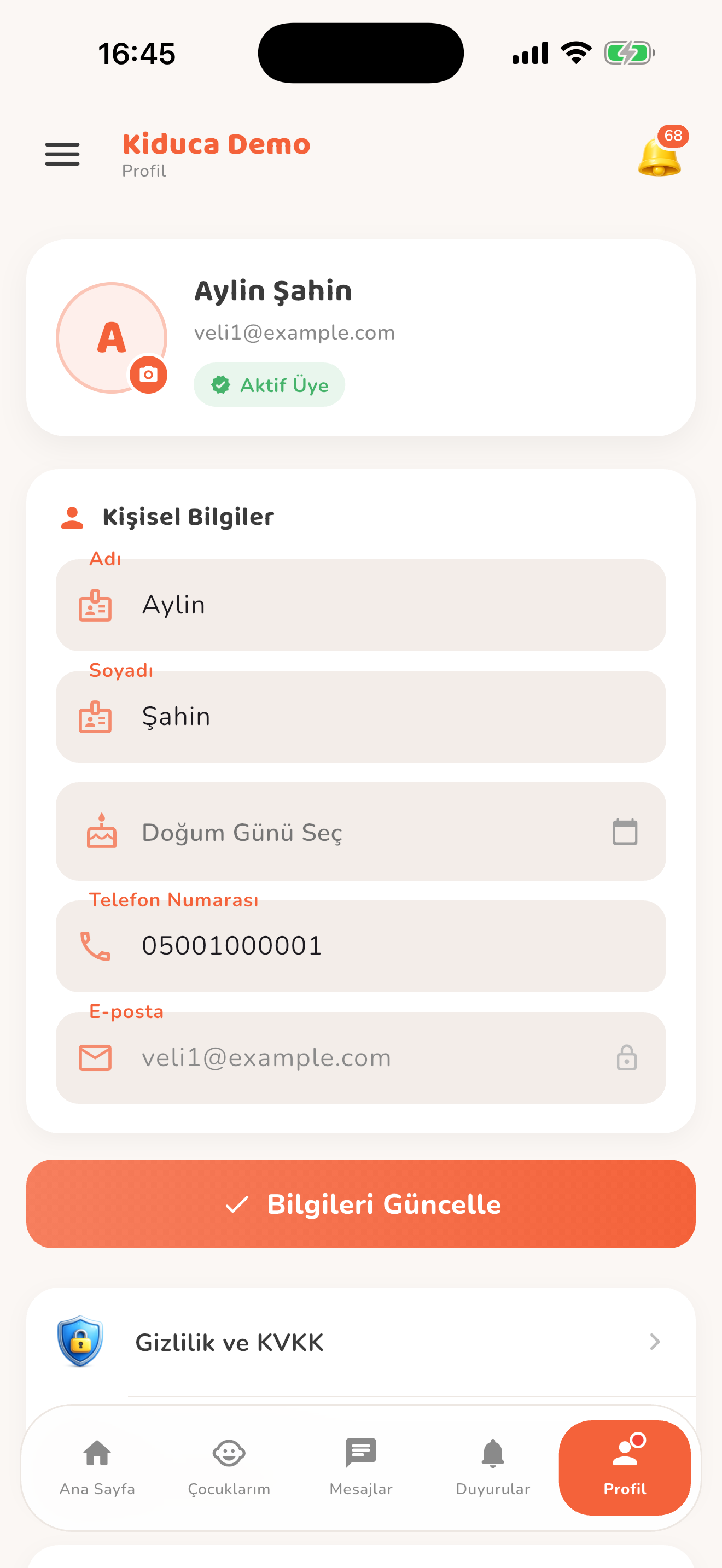
Profil ve hesap işlemleri
Fotoğraf ve profil bilgilerini güncelleyin; gizlilik metnine yeniden ulaşın. Hesap kapatma koşulları rol ve aktif öğrenci ilişkisine göre kontrol edilir.
Telefon öncelikli kullanım
iOS ve Android uygulaması günlük kullanım içindir. Desteklenen yönetim ve rapor işlemleri web arayüzünde de kullanılabilir; sesli/görüntülü arama mobil uygulamadadır.
Aylık 3.000 TL (TRY)’den başlar

Fiyatlara KDV dâhil değildir. Bu bir başlangıç fiyatıdır ve bağlayıcı teklif niteliği taşımaz; nihai bedel kullanıcı sayısı, seçilen modüller ve kurulum kapsamına göre hazırlanan yazılı teklifte belirlenir.

Tüm hizmetlerin başlangıç fiyatlarını inceleyin ↗

Kısa yanıtlar

Kullanımdan önce

Veli başka çocukların kayıtlarını görür mü?

Çocuğa ait günlük kayıtlar ve özel portfolyo kendi velisinin kapsamındadır. Genel veya sınıfa paylaşılan içerikler, ilgili hedef kitlenin erişimine açılır.

Her işlem kendiliğinden mi yapılır?

Hayır. Öğretmen ve veli ilgili bilgileri girer; Kiduca özetleri, görünürlükleri ve tanımlı hatırlatmaları bu kayıtlar üzerinden oluşturur. Dönem raporu paylaşımı ve bildirimli Perry taslakları onay gerektirir.

Perry öğretmenin veya psikoloğun yerini alır mı?

Kayıt bulma ve desteklenen işlemleri hazırlama aracıdır. Eğitimsel değerlendirme yetkili personele aittir; psikolog rolünde Perry yoktur ve gizli psikolog notlarına erişemez.

Bütün özellikler her okulda açık mı?

Modüller okulun kullanım kapsamına göre belirlenir. Mobil aramalar, yönetim araçları ve diğer alanlar demo sırasında okulunuzun ihtiyacına göre netleştirilir.

Bilgisayardan da kullanılabilir mi?

Mobil uygulama günlük kullanımın merkezindedir. Desteklenen kayıt ve yönetim ekranları webde de kullanılabilir; sesli ve görüntülü aramalar mobil uygulamadadır.

Okulun adı ve kimliği kullanılabilir mi?

Okul adı, logo ve renklerle kurulum desteklenir. Uygulama dağıtımı, açılacak modüller ve okul hesabı yapısı kurulum kapsamıyla birlikte planlanır.

Kiduca demosu

Okulunuzun bir gününü uygulama üzerinden inceleyin

Öğretmen kaydını, veli ekranını ve yönetici takibini aynı örnek üzerinden gösterelim.

Demo iste