İçeriğe geç
Ornitoreng
D2D · Ajanslar için saha operasyonu

Kampanyayı planlayın,
sahadan kayıt alın,
sonuçları raporlayın.

D2D; ajansların kampanyalarını, saha ekiplerini, kapı ziyaretlerini, anketlerini ve numune dağıtımını aynı yerde takip etmesini sağlar. Yönetim bilgisayardan plan yapar; ekip telefonundan kayıt girer. Saha sorumlusunun onayladığı anketler rapora yansır, ilgili stok hareketleri otomatik oluşur.

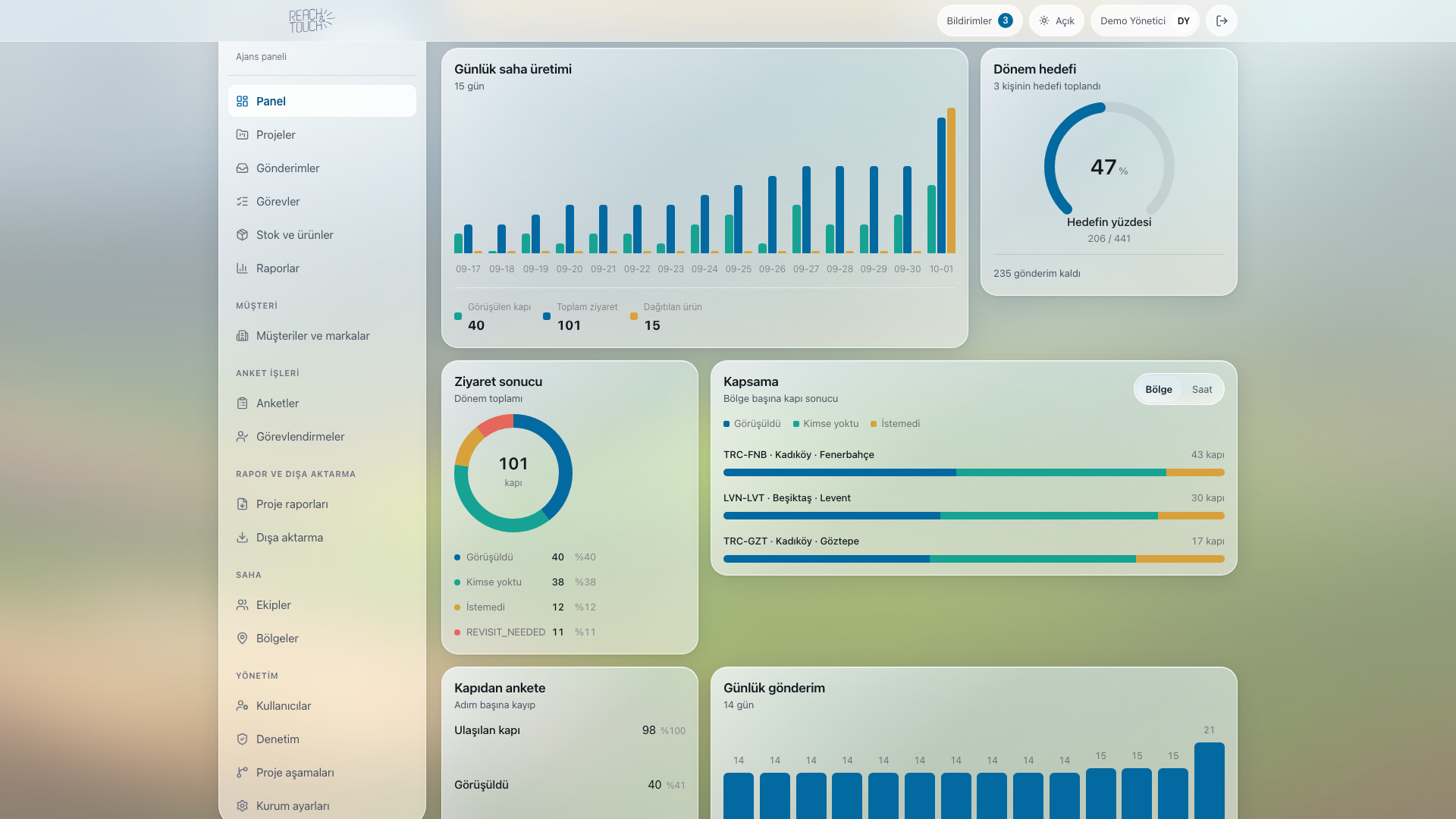
D2D operasyon paneli — D2D
MacBook Pro çerçevesi
YöneticiD2D operasyon paneli
Ne yapar
Kampanyanın ekibini, bölgesini, ziyaretini, anketini ve ürün dağıtımını aynı kayıt akışında toplar.
Kim kullanır
Ajans ve proje yöneticisi bilgisayarda; saha sorumlusu ve çalışan telefonunda çalışır.
Ne otomatik
İlerleme ve stok hesapları, kayıt senkronizasyonu ve onaylanan anketlerin rapora yansıması.
Ekibiniz için demo isteyin Bilgisayar ve telefon · Ana ekrana eklenebilen web uygulamasıTelefonda kullanımı inceleyin ↓
Kampanyadan saha raporuna

Kim ne yapar,
sistem neyi tamamlar?

Plan ofiste hazırlanır, kayıt telefondan girilir. Onay, stok ve rapor aynı kaydın üzerinden ilerler.

01

Ofiste planlayın

  1. Müşteri ve kampanyayı açın; anketi hazırlayıp yayınlayın.
  2. Ekibi, bölgeyi, tarihleri ve ürünleri belirleyin.
  3. Saha sorumlusu günün çalışanlarını seçsin, anketi ekibine açsın.

02

Telefondan kaydedin

  1. Çalışan bina ve kapıyı seçsin, ziyaret sonucunu girsin.
  2. Ürün verildiyse adetleri yazsın; görüşme varsa anketi doldursun.
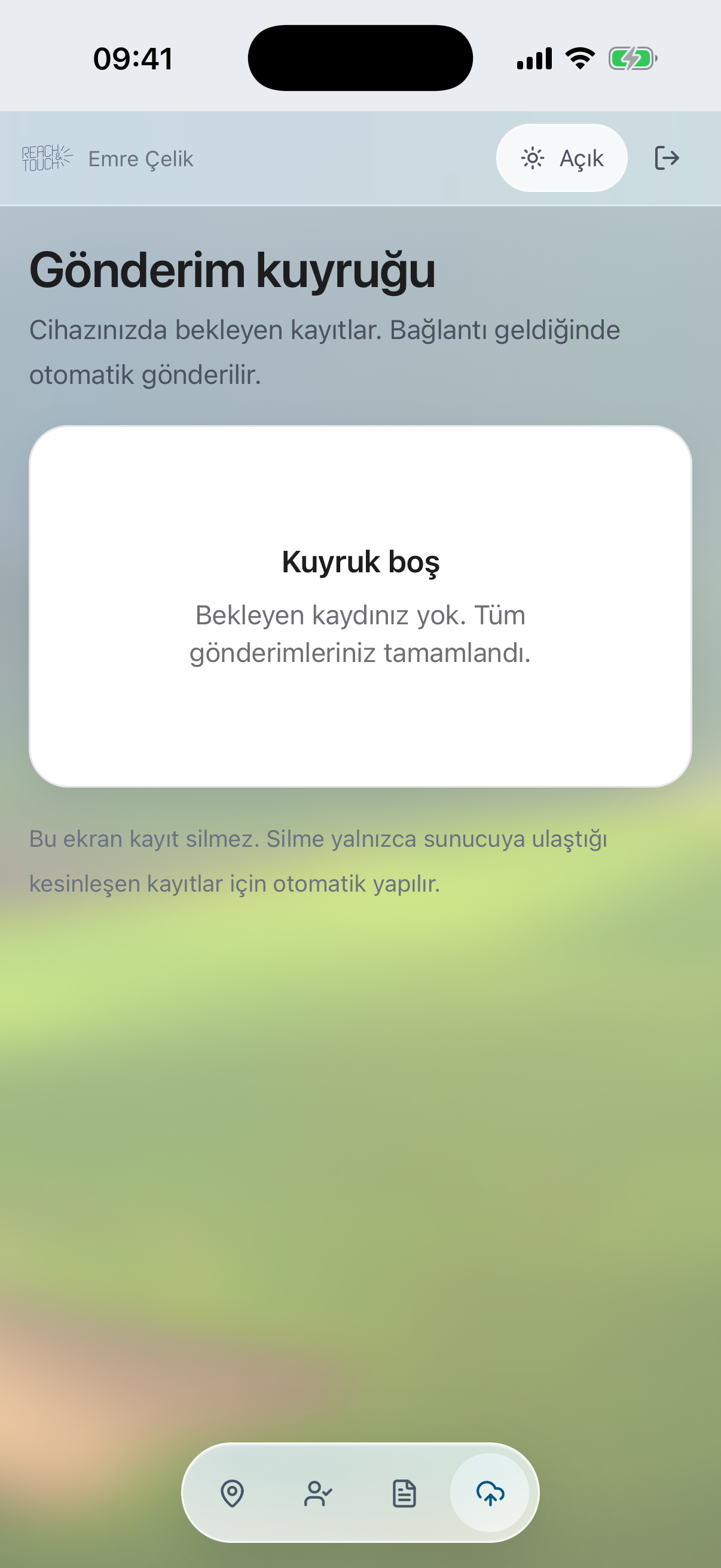
  3. Bağlantı yoksa kayıt kuyrukta kalsın; bağlantı gelince gönderilsin.
03

Kontrol edip sonuçlandırın

  1. Saha sorumlusu bekleyen anketi, cevapları ve dağıtımı incelesin.
  2. Onaylanan anket rapora girsin; bağlı stok düşümü otomatik işlensin.
  3. Yönetim sonuçları incelesin, PDF veya Excel çıktısını hazırlasın.
Anketli ve anketsiz ziyaretin stok adımı farklıdır

Ankete bağlı ürün dağıtımı saha sorumlusu onayladığında stok defterine işlenir. Anketsiz kapı dağıtımı doğrudan işlenir. Müşteriye rapor gönderimi ise sizin kontrolünüzdedir.

01 · Operasyon paneli

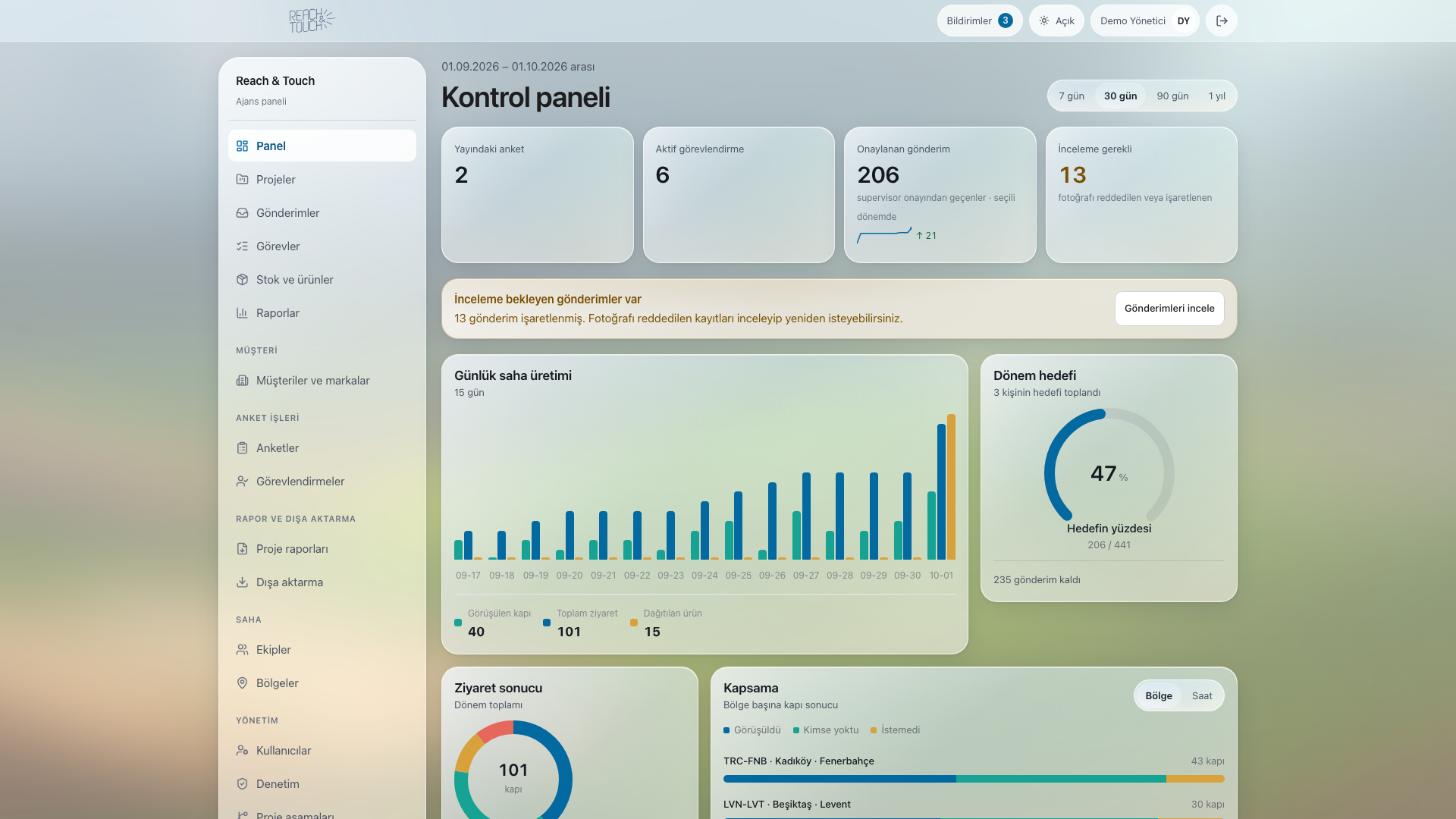
Hangi kampanyada ne yapıldığını görün

Kampanya, dönem ve ekip kapsamındaki kayıtlar aynı panelde toplanır. Görüşülen kapı, ziyaret ve dağıtılan ürün ayrı ölçülerle izlenir.

Günün sonunda ekiplerden ayrı ayrı sayı istemek, farklı tabloları birleştirmek zorunda kalırsınız.
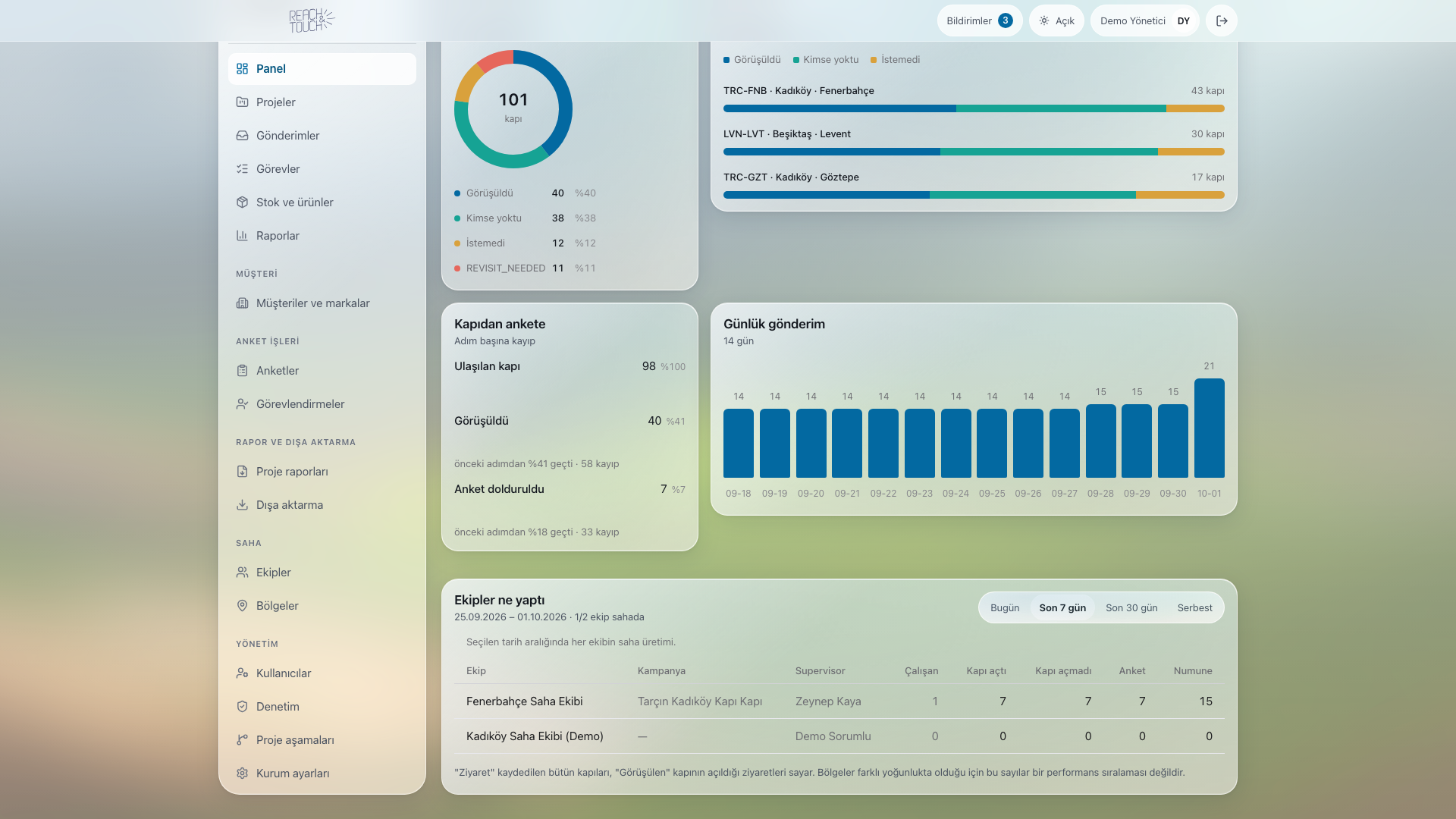
Ajans ve proje görünümü
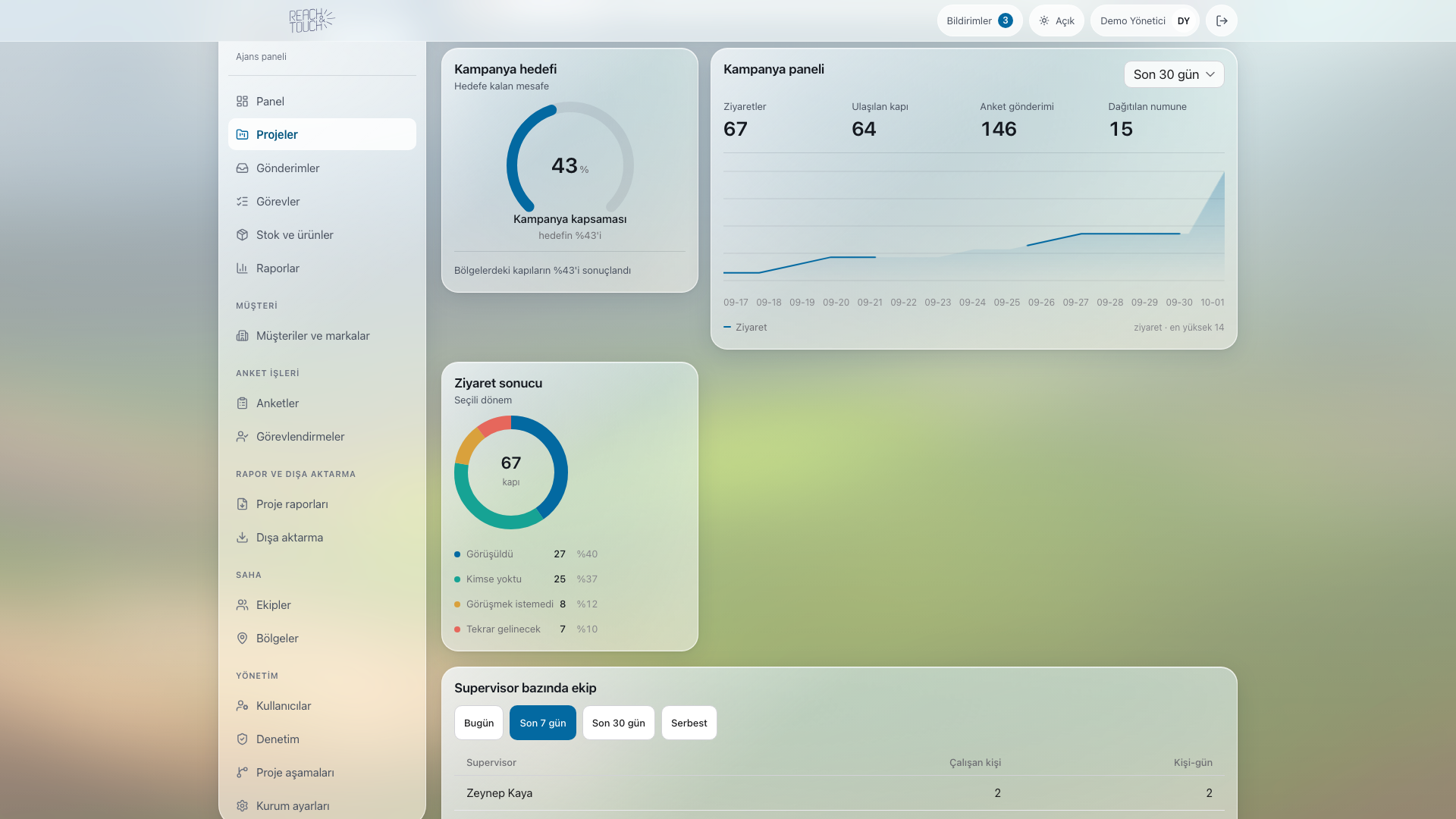
Genel durumu ana panelde, tek kampanyanın ayrıntılarını proje ekranında inceleyin.
Ekip ve tarih kırılımı
Günlük, aylık veya seçtiğiniz tarih aralığındaki ekip çalışmasını karşılaştırın.
Kayıtlardan hesaplanan sonuçlar
Ziyaret sonuçları, bölge ilerlemesi ve stok özetleri kayıtlardan hesaplanır. Onay bekleyen anketler tamamlanmış sonuçlara eklenmez.
Ajans operasyon paneli — D2D
MacBook Pro çerçevesi
YöneticiAjans operasyon paneli
02 · Müşteri ve marka

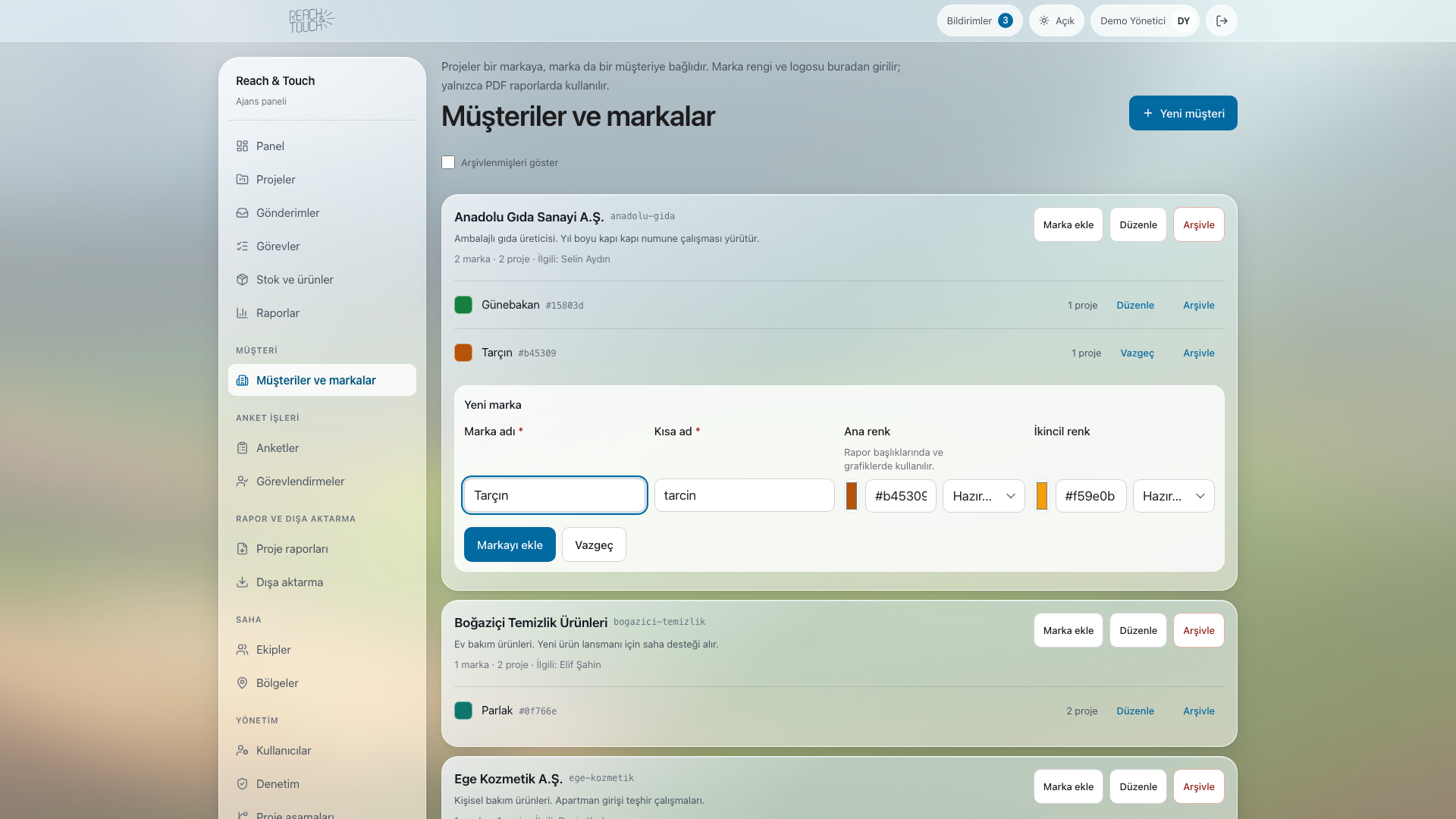
Kampanyaları doğru müşteriye bağlayın

Müşteri firmalarını ve markalarını tanımlayın; kampanyaları bu kayıtlarla ilişkilendirin. Marka kullanmadan müşteri üzerinden de proje açabilirsiniz.

Birden fazla müşterinin marka bilgileri ve kampanya dosyaları aynı klasörde karışabilir.
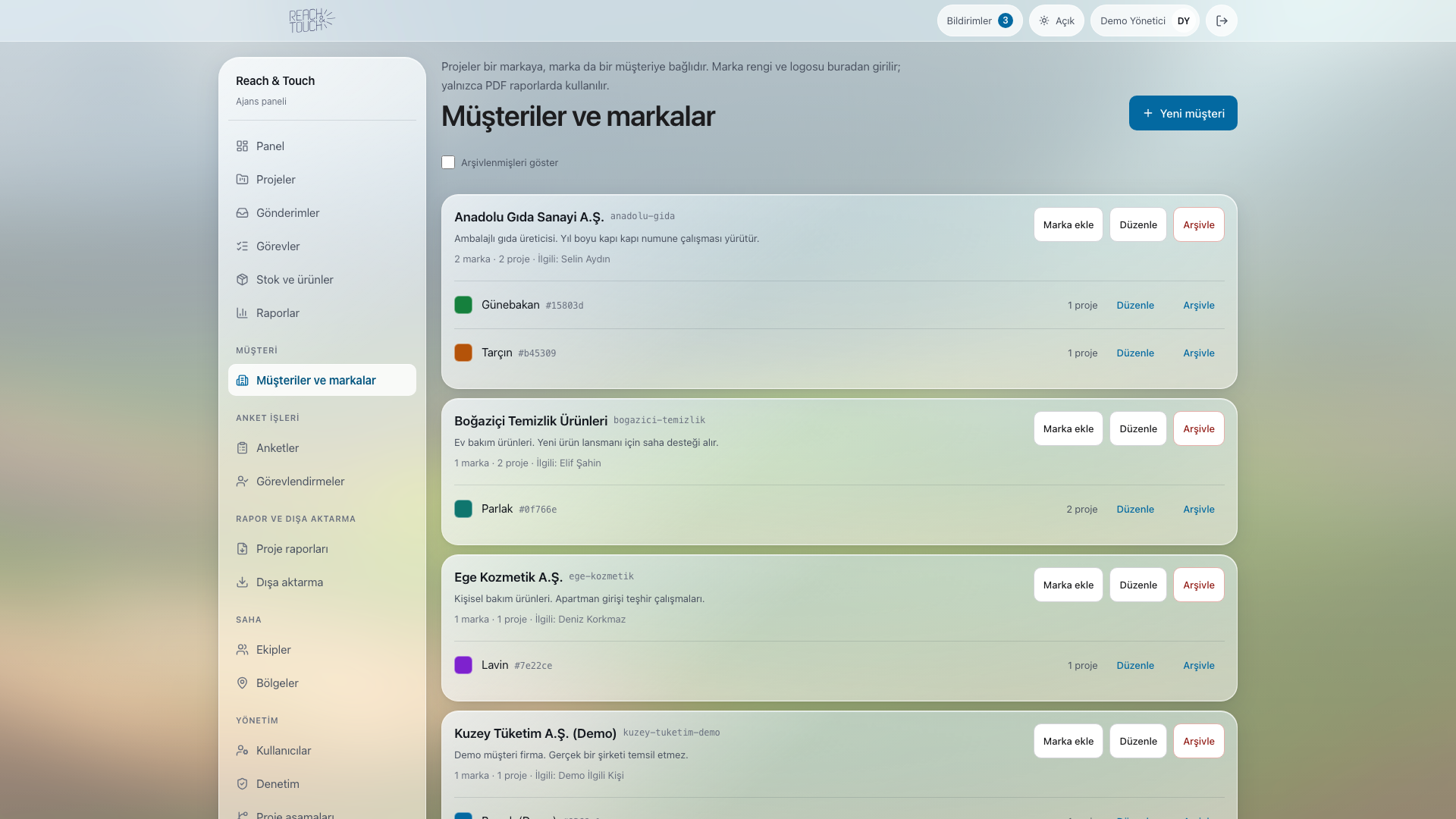
Müşteri firmaları
Müşteri kayıtlarını oluşturun, arayın ve bilgilerini düzenleyin.
Marka kimliği
Marka adı, logo ve renk bilgilerini müşteriyle birlikte yönetin.
Ajans içi çalışma
Müşteri kaydı bir giriş hesabı değildir. Ajans ekibi uygulamada çalışır; müşteriye hazırlanmış rapor paylaşılır.
Müşteri listesi ve markalar — D2D
MacBook Pro çerçevesi
YöneticiMüşteri listesi ve markalar
03 · Kampanya ve aşamalar

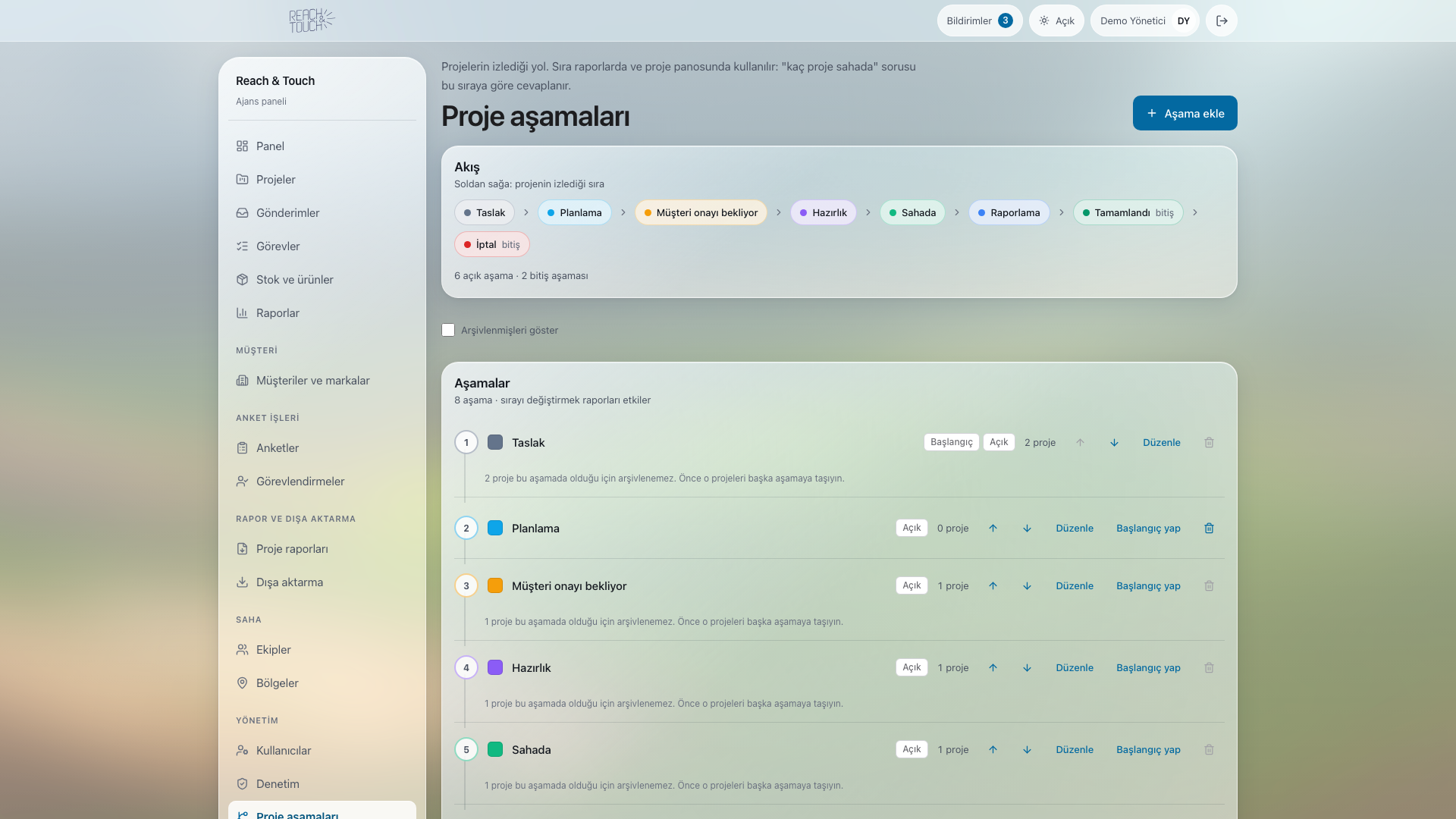
İşin kapsamını ve ilerlediği aşamayı belirleyin

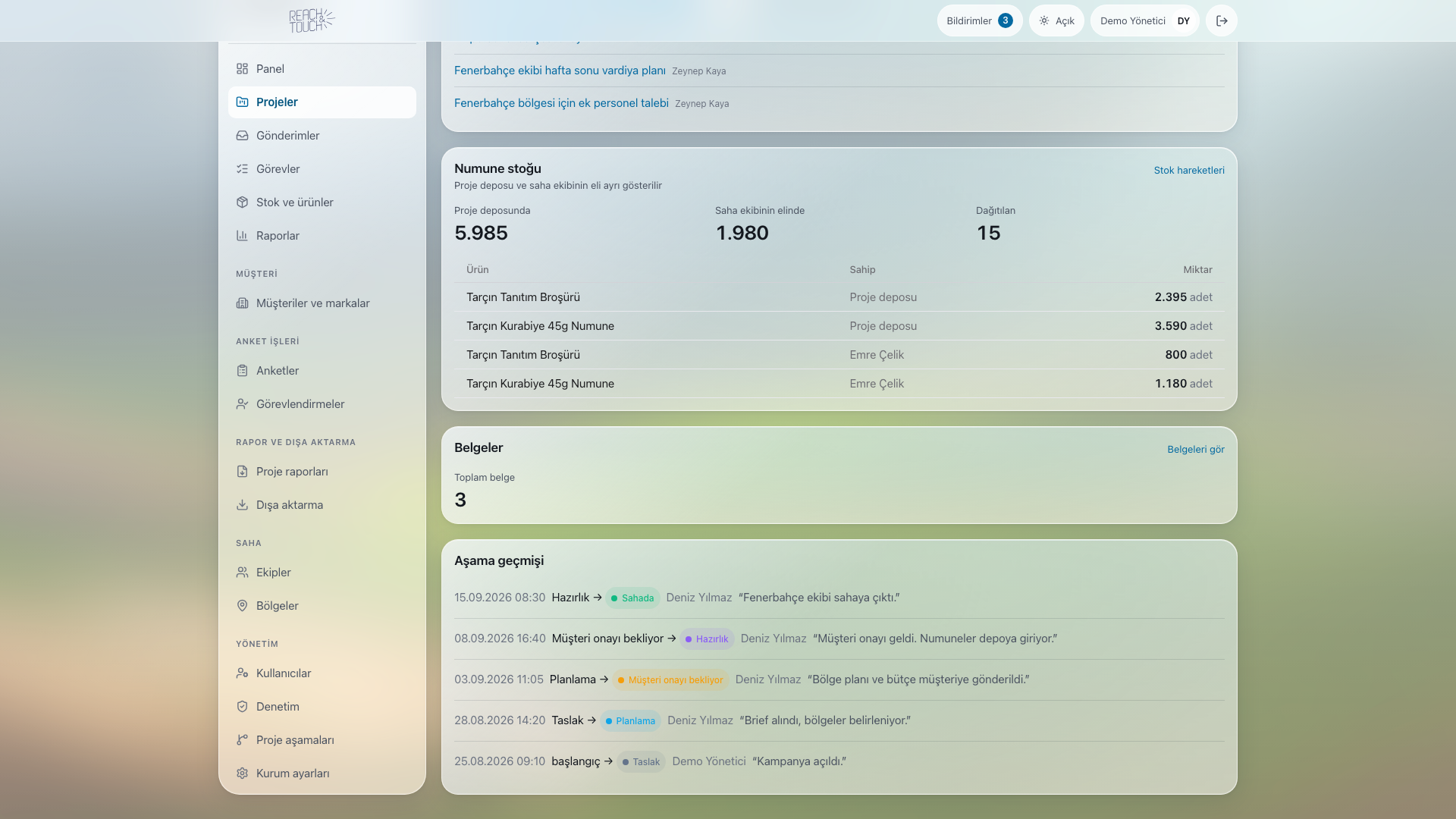
Kampanyanın temel bilgileri, üyeleri, aşaması, bölgeleri ve etkinlik geçmişi aynı proje içinde tutulur.

Hangi kampanyanın başladığı, kimin sorumlu olduğu ve hangi aşamada beklediği mesajlarda kalır.
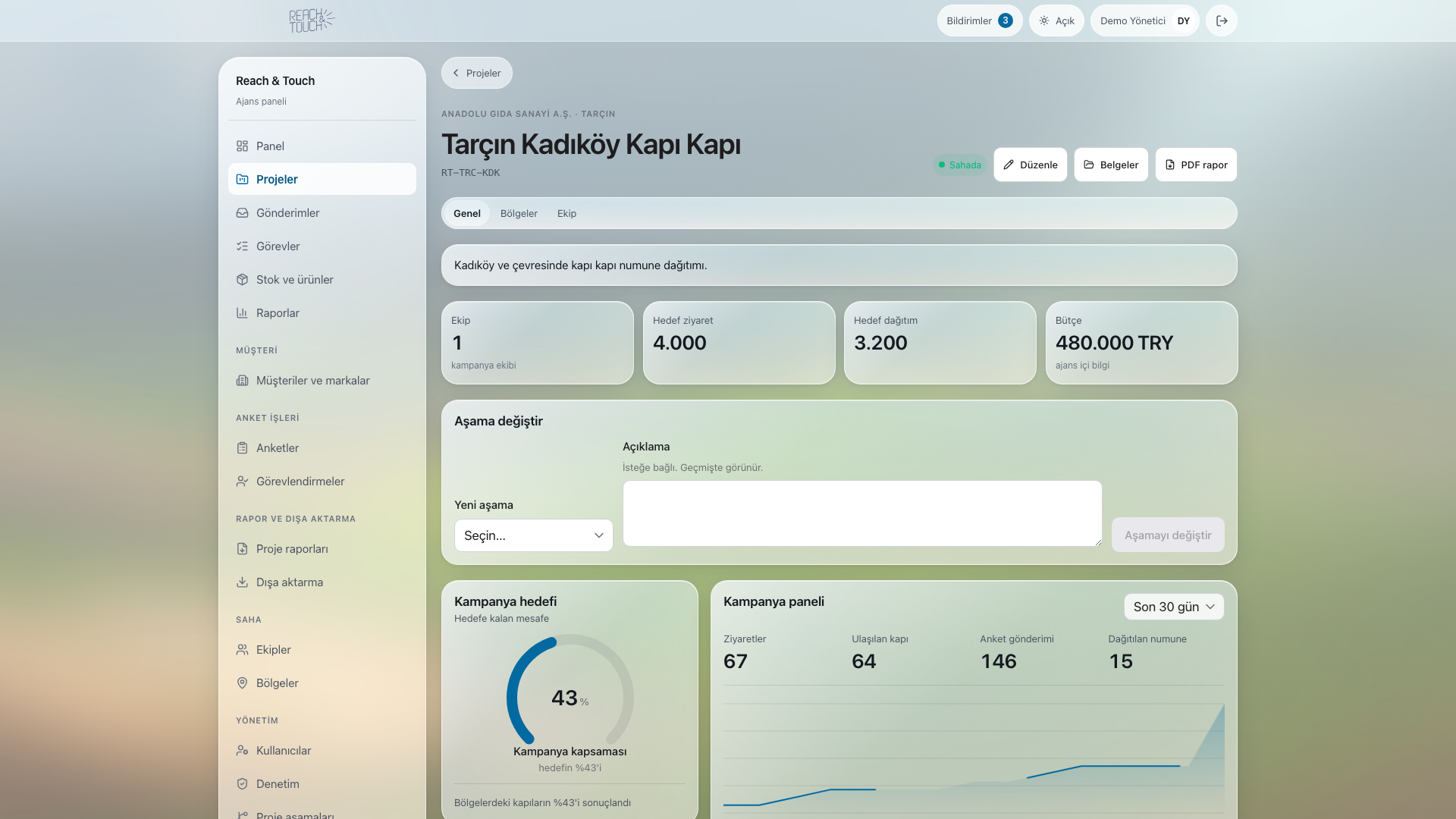
Proje bilgileri
Müşteri, isteğe bağlı marka ve kampanya bilgilerini tanımlayın; mevcut projeyi düzenleyin.
Aşama şablonları
Ajansınızın işleyişine uygun proje aşamaları oluşturun. Aşama değişikliklerini geçmişten takip edin.
Üyelik ve etkinlik akışı
Kimin hangi proje rolüyle çalışacağını belirleyin. Projede gerçekleşen değişiklikler etkinlik akışına yansır.
Kampanya genel görünümü — D2D
MacBook Pro çerçevesi
Proje yöneticisiKampanya genel görünümü
04 · Ekip ve bölge planı

Ekibi, kampanyayı ve çalışma yerini eşleştirin

Ekipleri saha sorumlusuyla oluşturun; kampanya, bölge ve tarih aralığını aynı görevlendirmede belirleyin.

Ekibin hangi kampanyada ve hangi adreste çalışacağı ayrı ayrı iletilirse görevlendirmeler karışabilir.
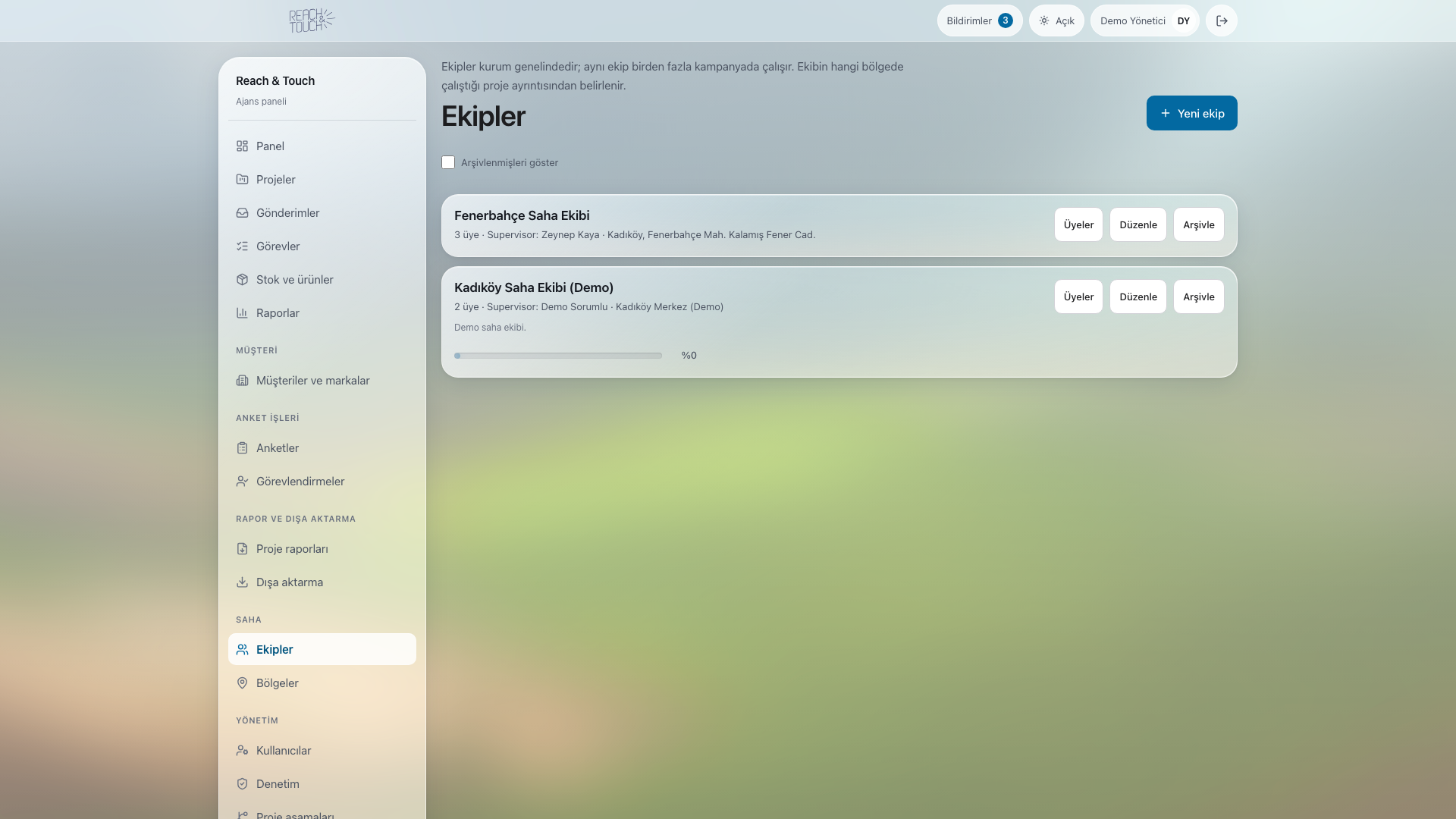
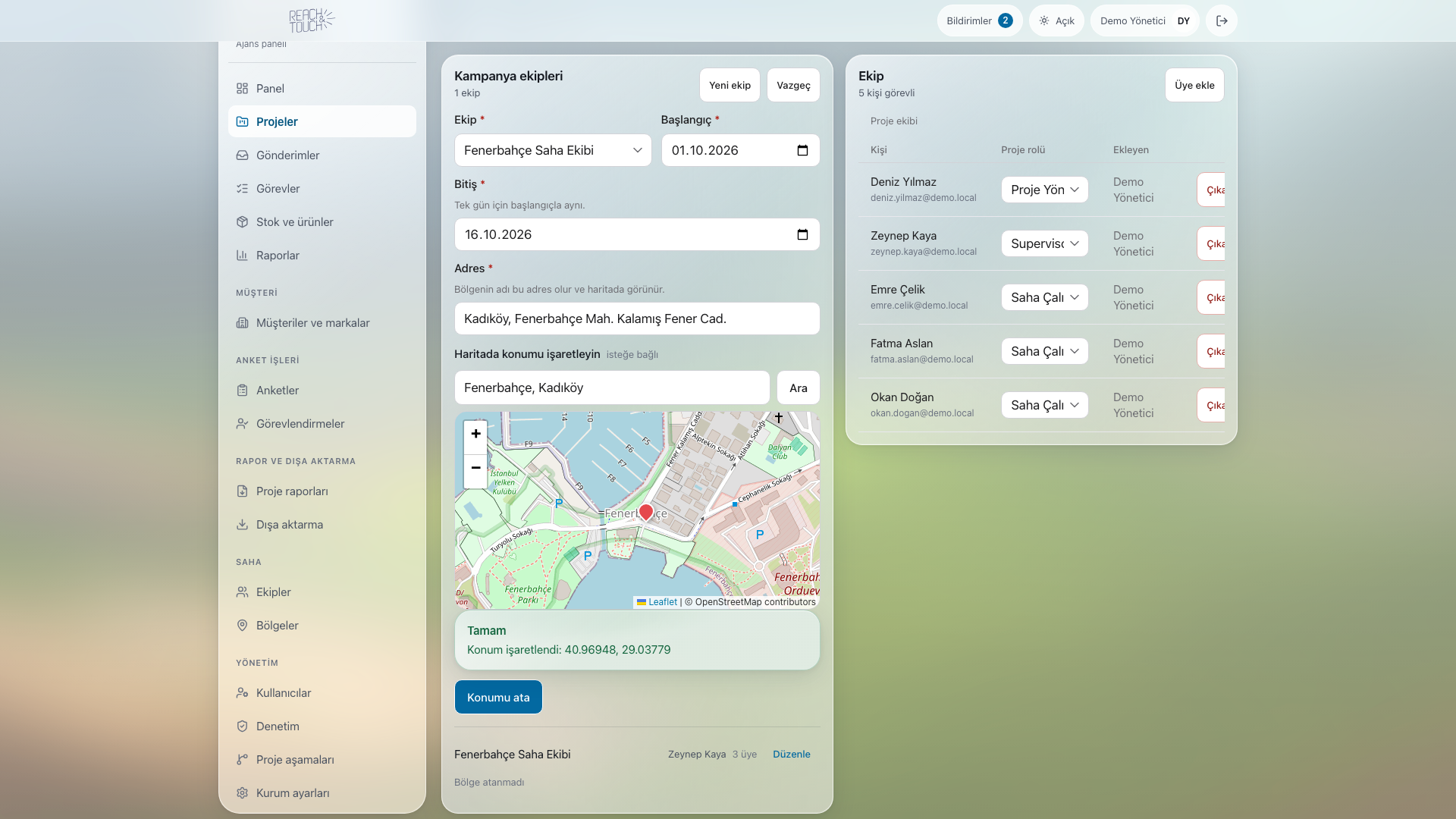
Ekip ve sorumlu
Saha sorumlusu ve ekip üyelerini tanımlayın; ekibi kampanyaya bağlayın.
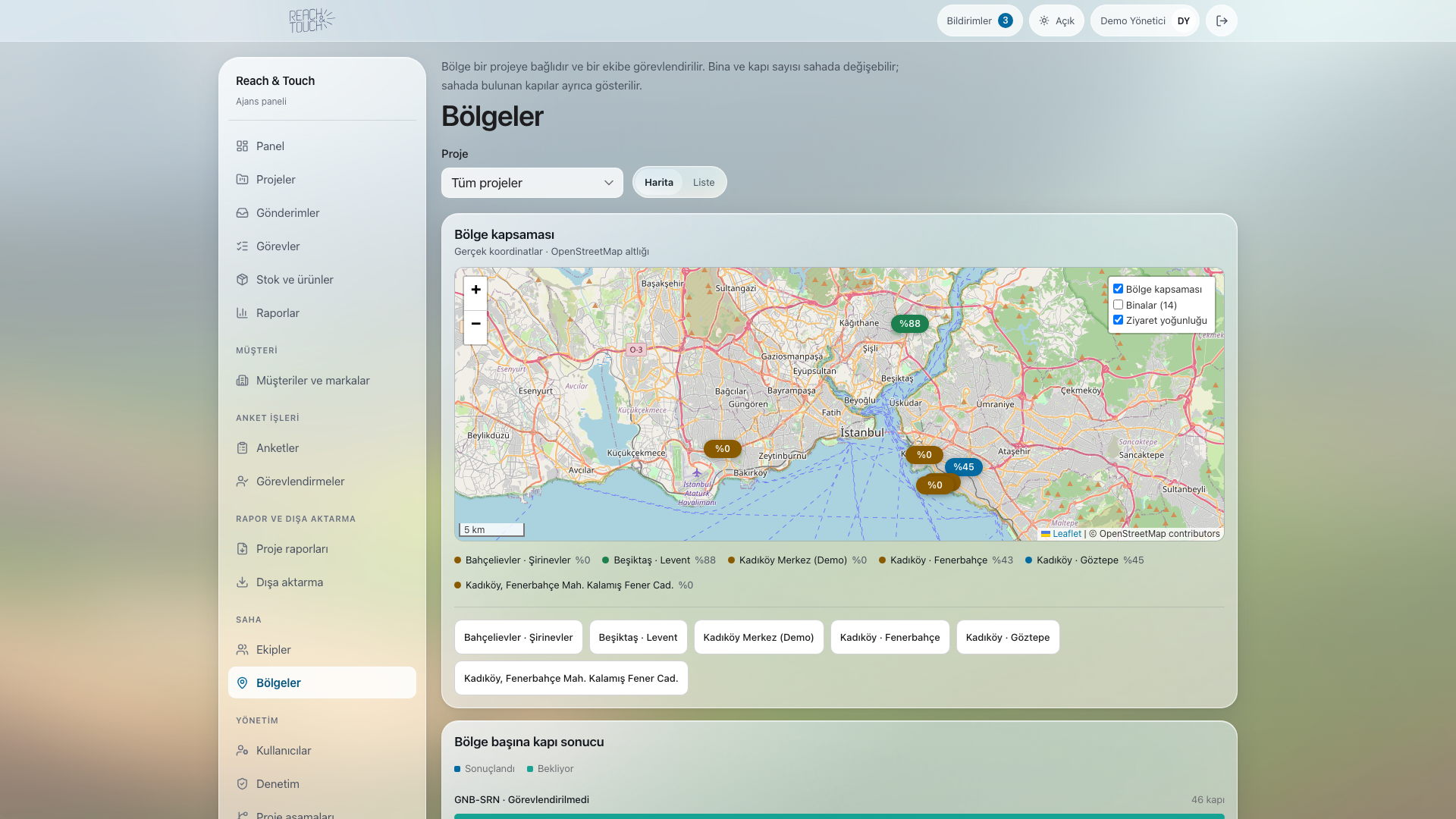
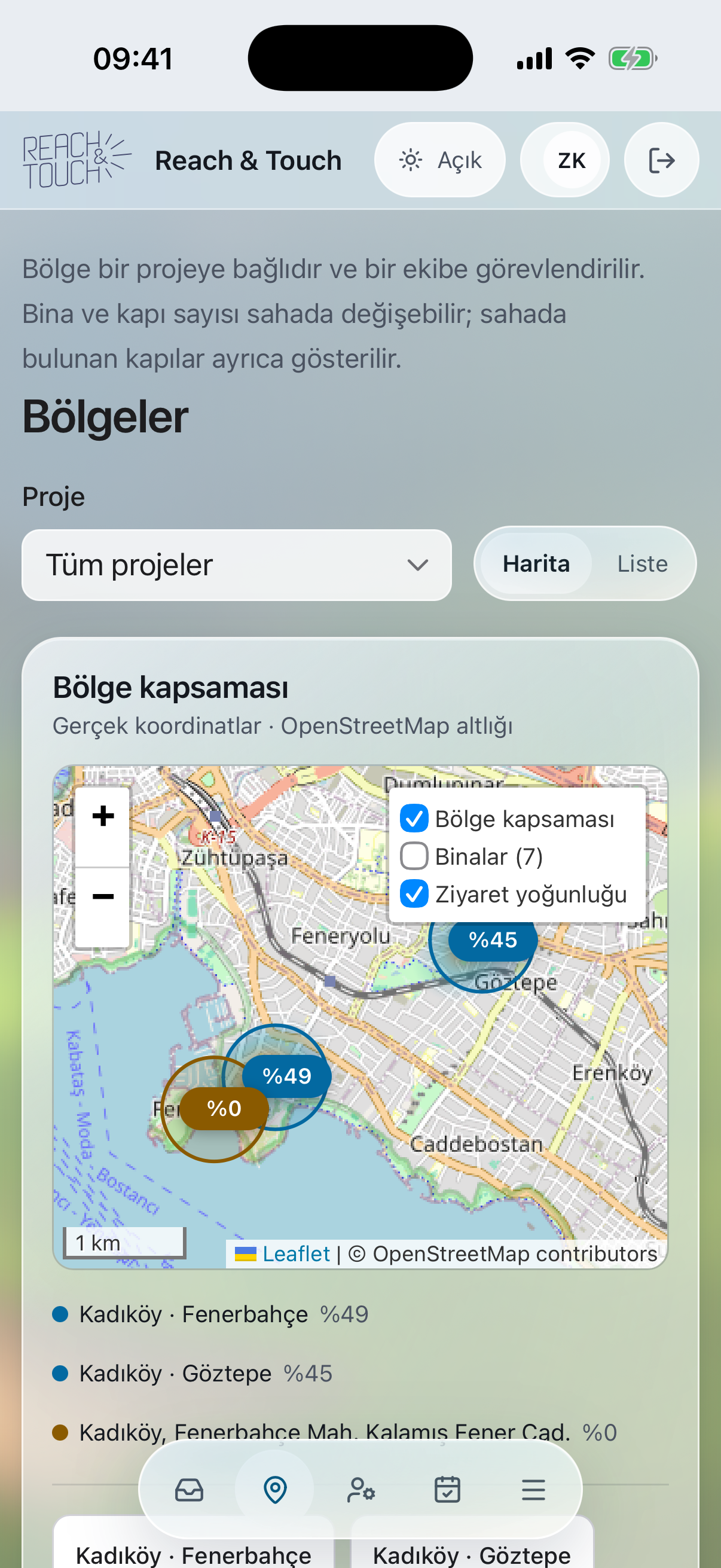
Bölge, adres ve harita pini
Çalışma bölgesini adres ve haritada seçilen konumla tanımlayın. Bölgeleri harita üzerinden inceleyin.
Birden fazla gün
Başlangıç ve bitiş tarihleriyle plan yapın. Sorumlunun takvimi atamayı ilgili günlerde gösterir.
Kampanyaya bağlı ekipler — D2D
MacBook Pro çerçevesi
YöneticiKampanyaya bağlı ekipler
05 · Günün ekibi ve takvim

Saha sorumlusu o gün çalışacak kişileri seçer

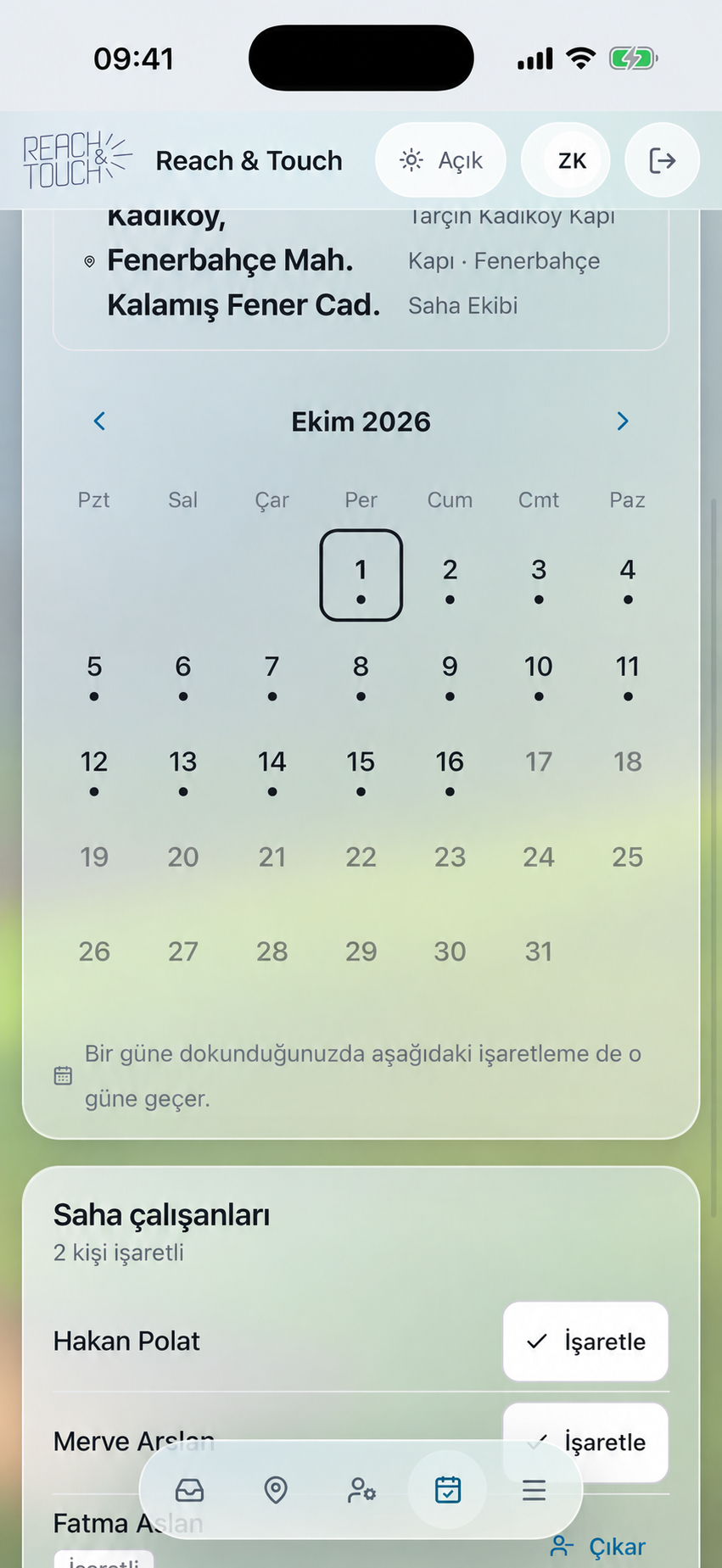
Telefondan gün ve kampanya seçin, çalışanları işaretleyin. Bölge takvimiyle görevlendirme günü aynı ekranda takip edilir.

Kalıcı ekip listesi, o gün kimin gerçekten çalıştığını ve nerede olduğunu tek başına göstermez.
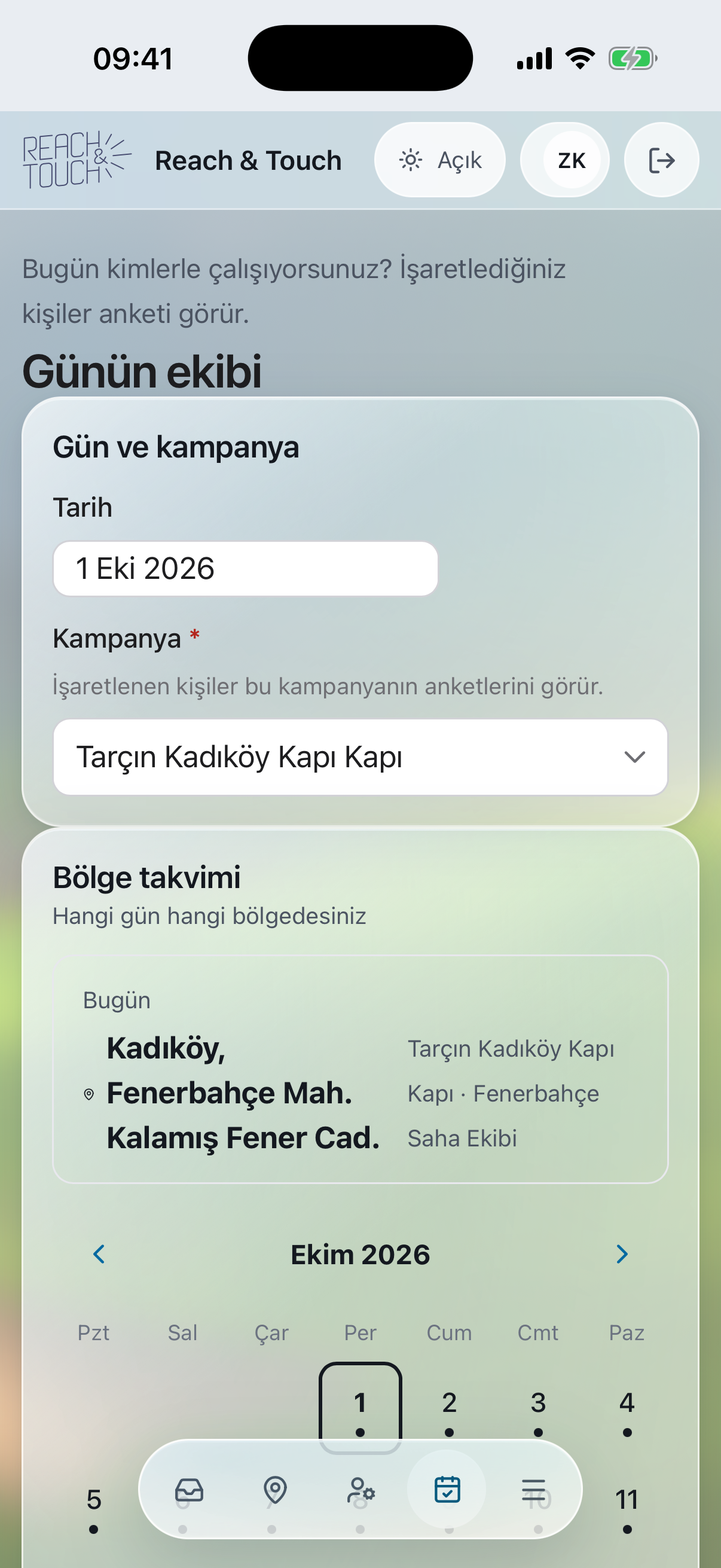
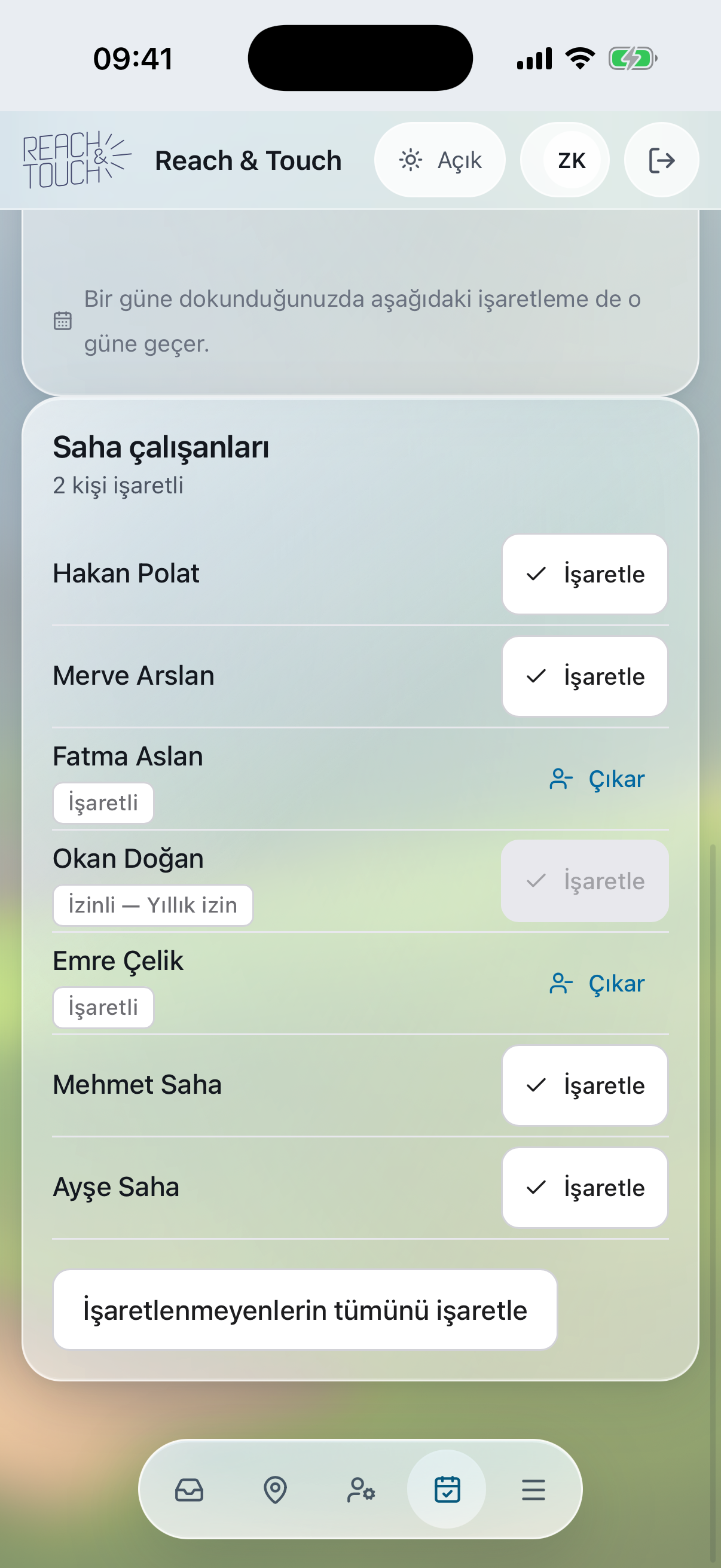
Günlük ekip seçimi
Saha sorumlusu çalışan havuzundan günün ekibini kurar. Aynı kişi aynı gün iki ayrı ekibe atanamaz.
Bölge takvimi
Takvimde günü seçin; o güne ait bölgeyi, kampanyayı ve ekibi görün.
İzin ve yeni çalışan
Yetkili sorumlu saha çalışanı kaydedebilir. İzin/dondurma işlemi çalışma erişimini sınırlar; günlük işaretleme de buna göre kontrol edilir.
Telefondan günün ekibini kurma — D2D
iPhone 17 çerçevesi
Saha sorumlusuTelefondan günün ekibini kurma
06 · Telefona yükleme ve görevler

Sahada D2D’yi telefonunuzdan açın

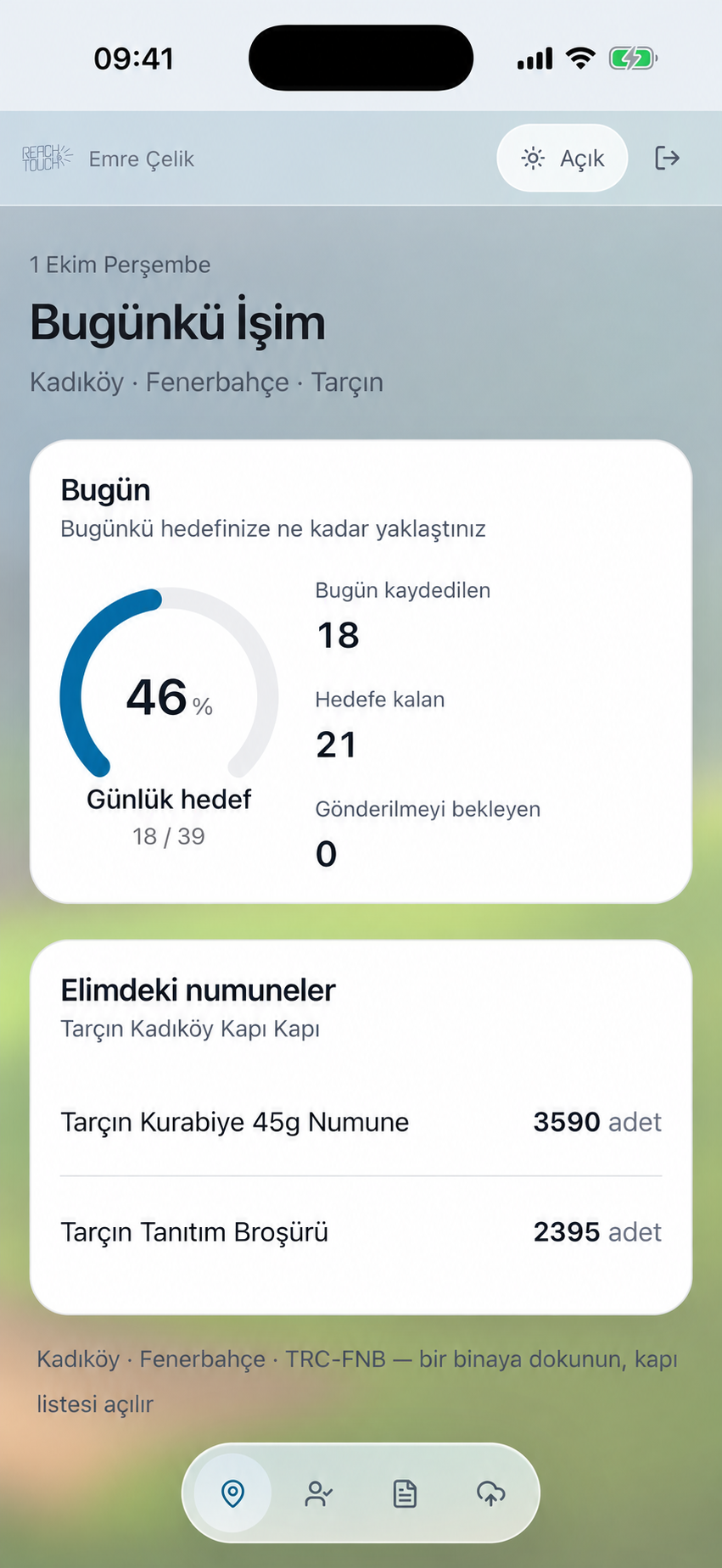
D2D, telefona yüklenebilen bir web uygulamasıdır. Ana ekrandan açılır; çalışan kendi görevlerine ve saha kayıtlarına telefonundan ulaşır.

Saha çalışanının her ziyaret için bilgisayar kullanması veya ofise bilgi göndermesi gerekmez.
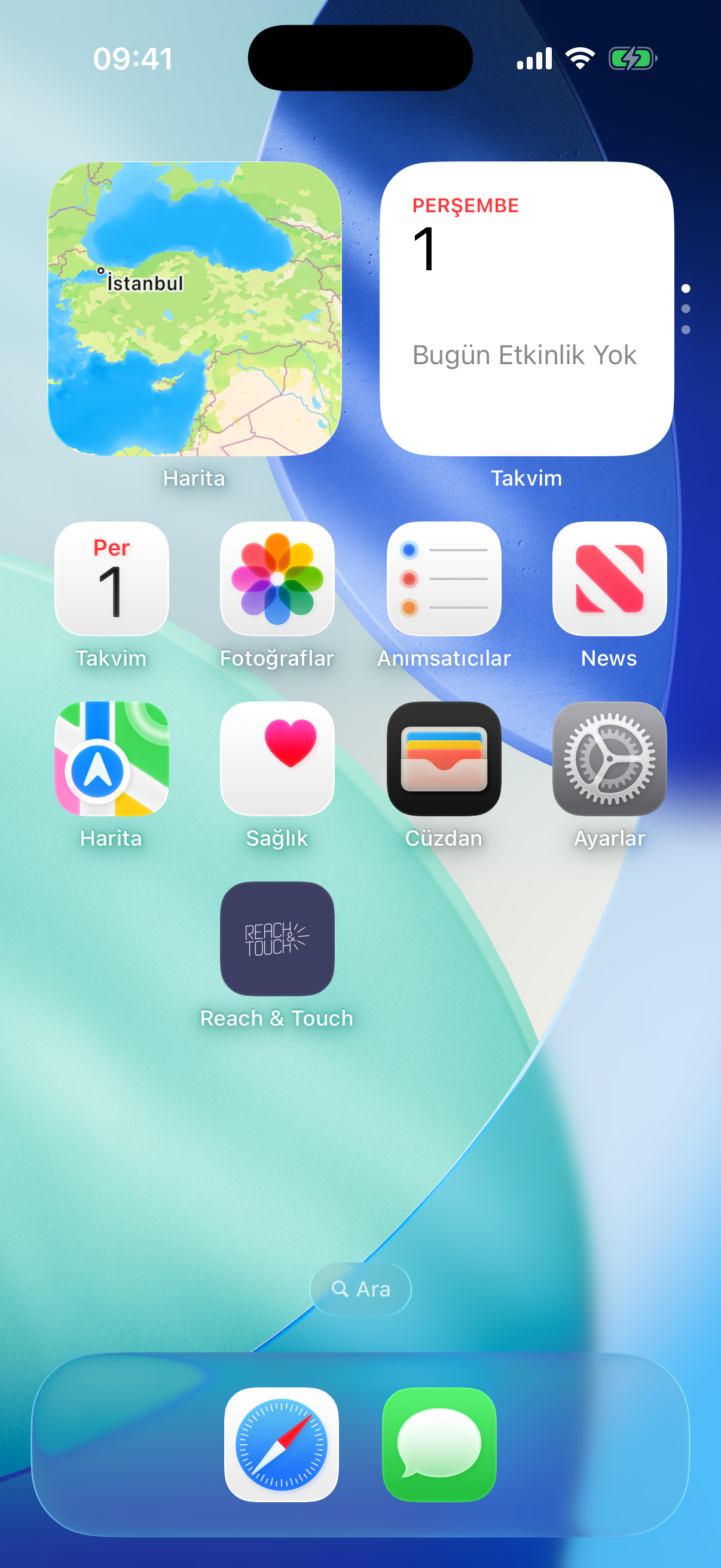
Ana ekrana ekleme
Destekleyen tarayıcıda yükleme veya ana ekrana ekleme adımını kullanın. Kullanılan telefon ve tarayıcıya göre kurulum adımı değişebilir.
Kişiye uygun görevler
Çalışan kendisine açılan anket ve görevleri görür. Tek aktif anket olduğunda doğrudan ilgili akışa geçebilir.
Günlük ilerleme
Bugünkü kayıt, hedefe kalan ve gönderilmeyi bekleyen bilgilerini görün. İnternet bağlantısı ile kayıt durumu ayrı takip edilir.
Telefona eklenen D2D — D2D
iPhone 17 çerçevesi
Saha çalışanıTelefona eklenen D2D
07 · Bina ve kapı ziyaretleri

Her ziyaretin sonucunu ilgili kapıya kaydedin

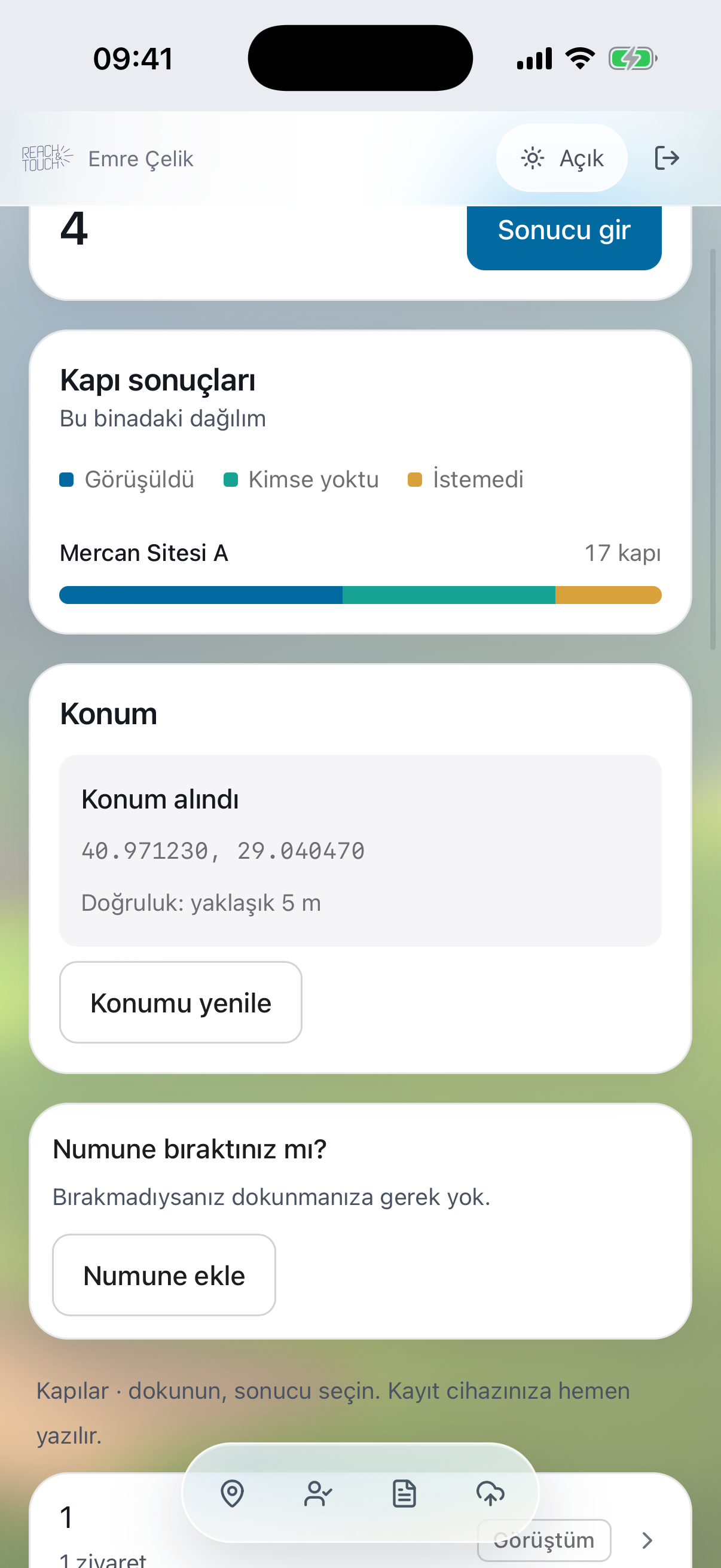
Bina ve kapı bağlamında çalışın. Görüşüldü, kimse yoktu veya istemedi gibi sonuçlar ilerleme hesabına yansısın.

Toplam ziyaret sayısı, hangi binada kiminle görüşüldüğünü veya hangi kapının kaldığını açıklamaz.
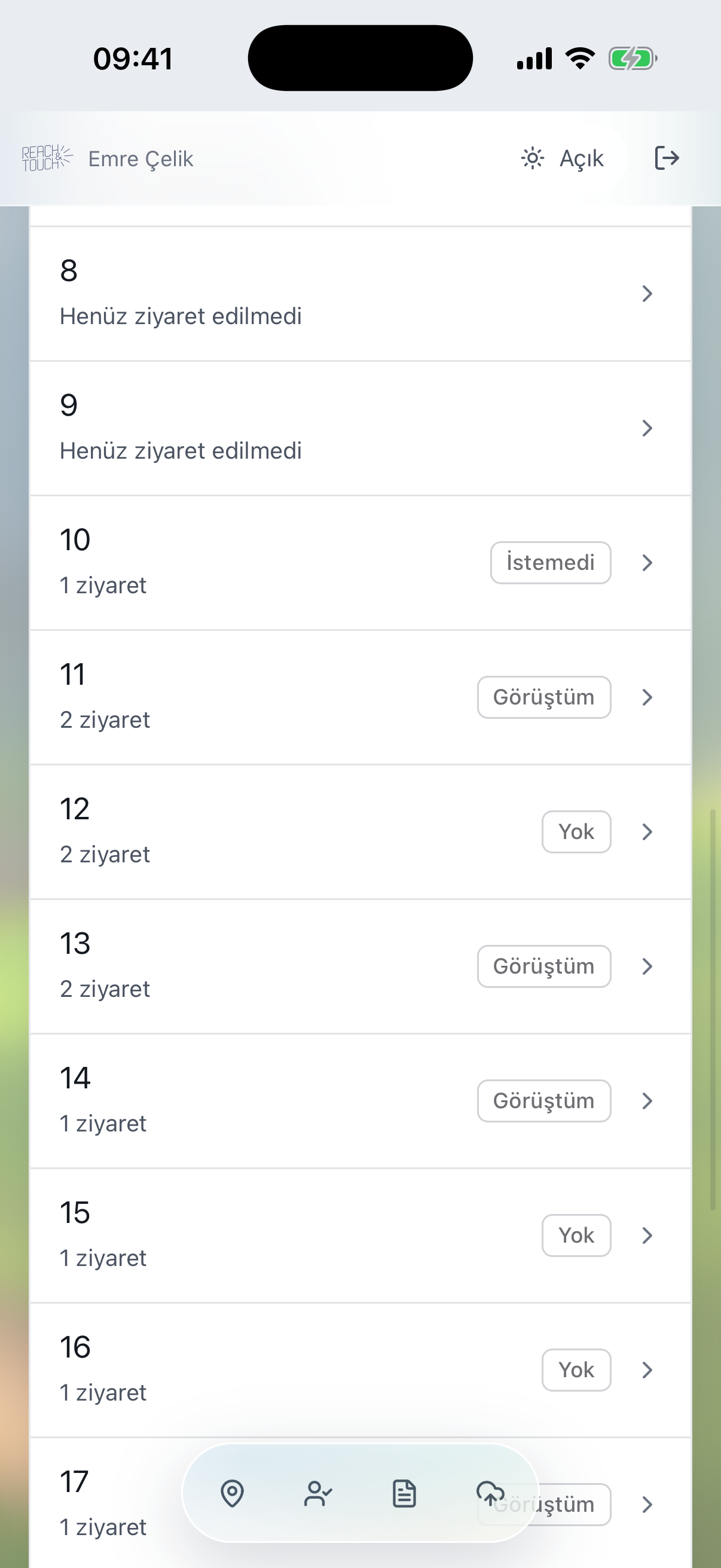
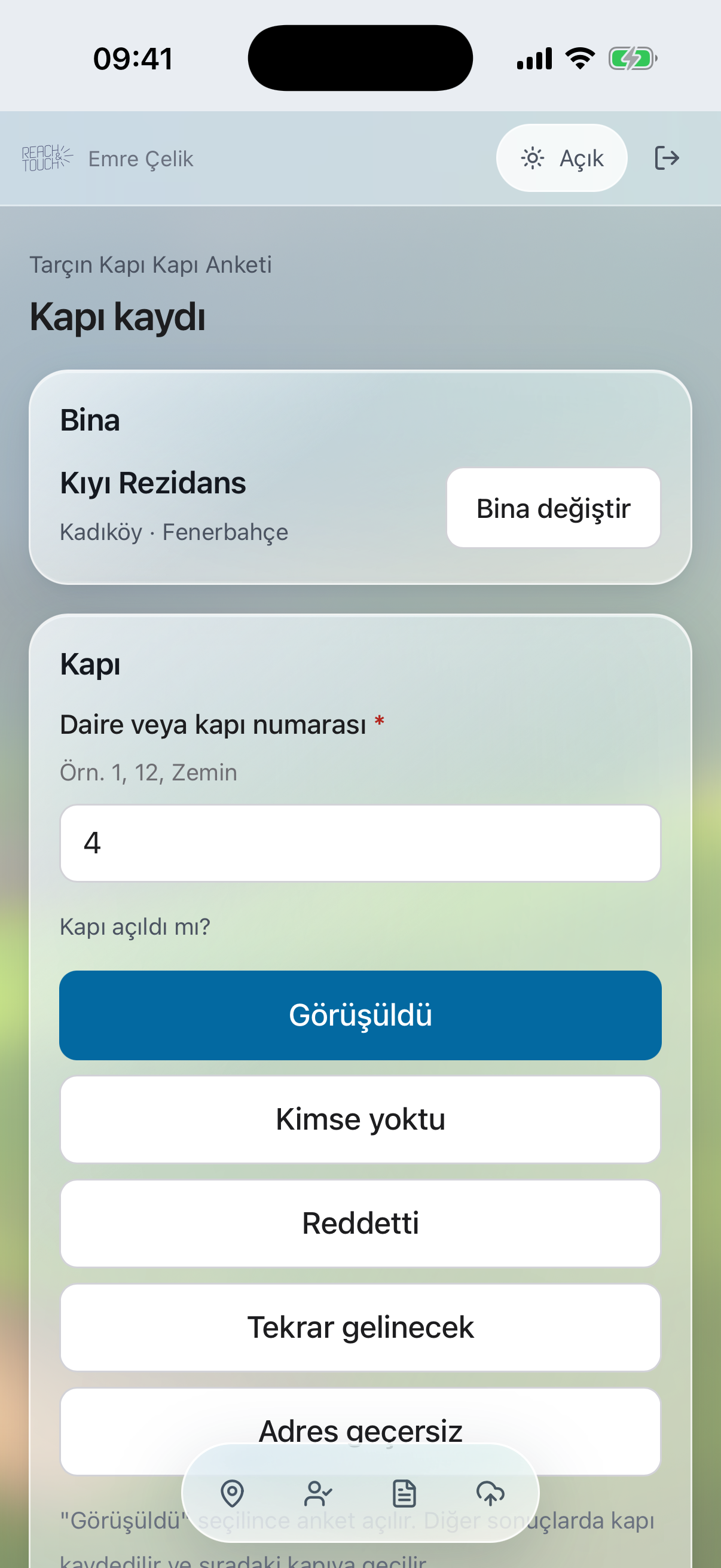
Bina ve kapı seçimi
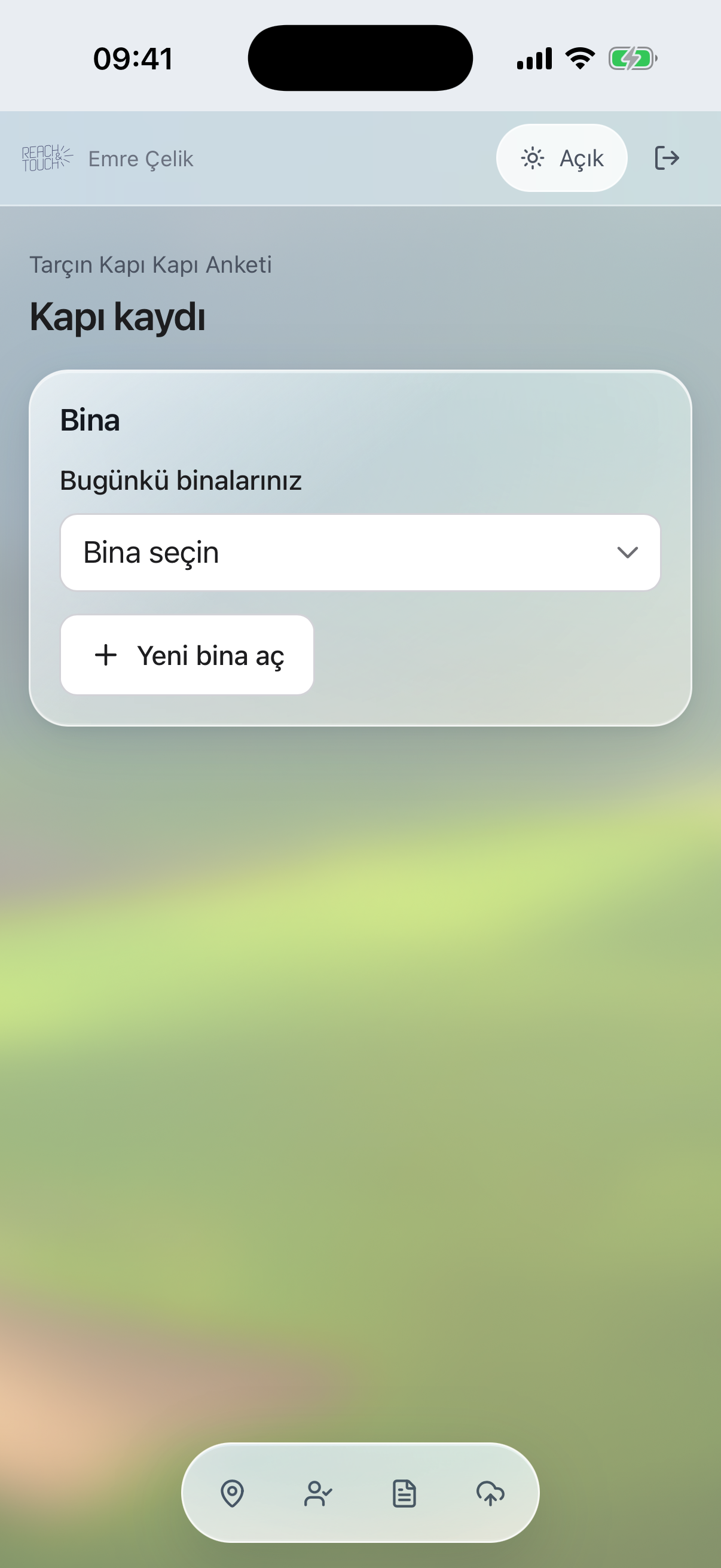
Çalışma bölgesindeki binayı açın, ilgili kapıyı seçin veya kapı etiketini girin. Bina seçimi ardışık işlemlerde korunur.
Sonuç ve konum
Ziyaret sonucunu girin. Kurum ayarında konum zorunluysa GPS alınmadan kayıt tamamlanamaz.
Görüşmeden ankete
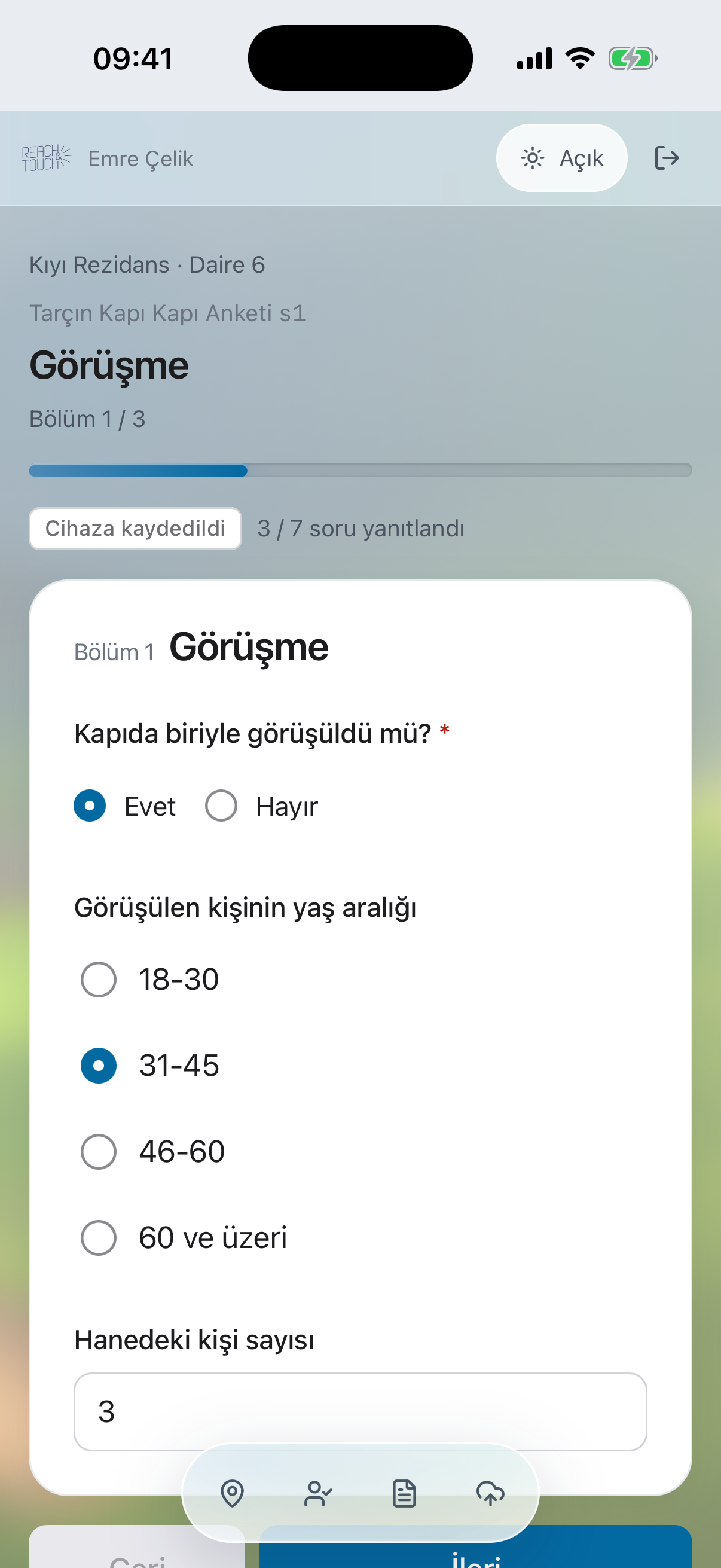
Görüşülen kapıda ilgili anketi doldurun. Görüşülmeyen kapıda cevaplayacak kimse olmadığı için anket istenmez.
Bina ve kapı sonuçları — D2D
iPhone 17 çerçevesi
Saha çalışanıBina ve kapı sonuçları
Bu bölümdeki diğer ayrıntılar
Bina ilerlemesi
Kapı sonuçlarını, sonuçlanan ve bekleyen kapıları aynı binada görün. Kapı bilgisi yarım kalan anket taslağıyla saklanır.
08 · Anket hazırlama

Kampanyaya uygun formu kendiniz oluşturun

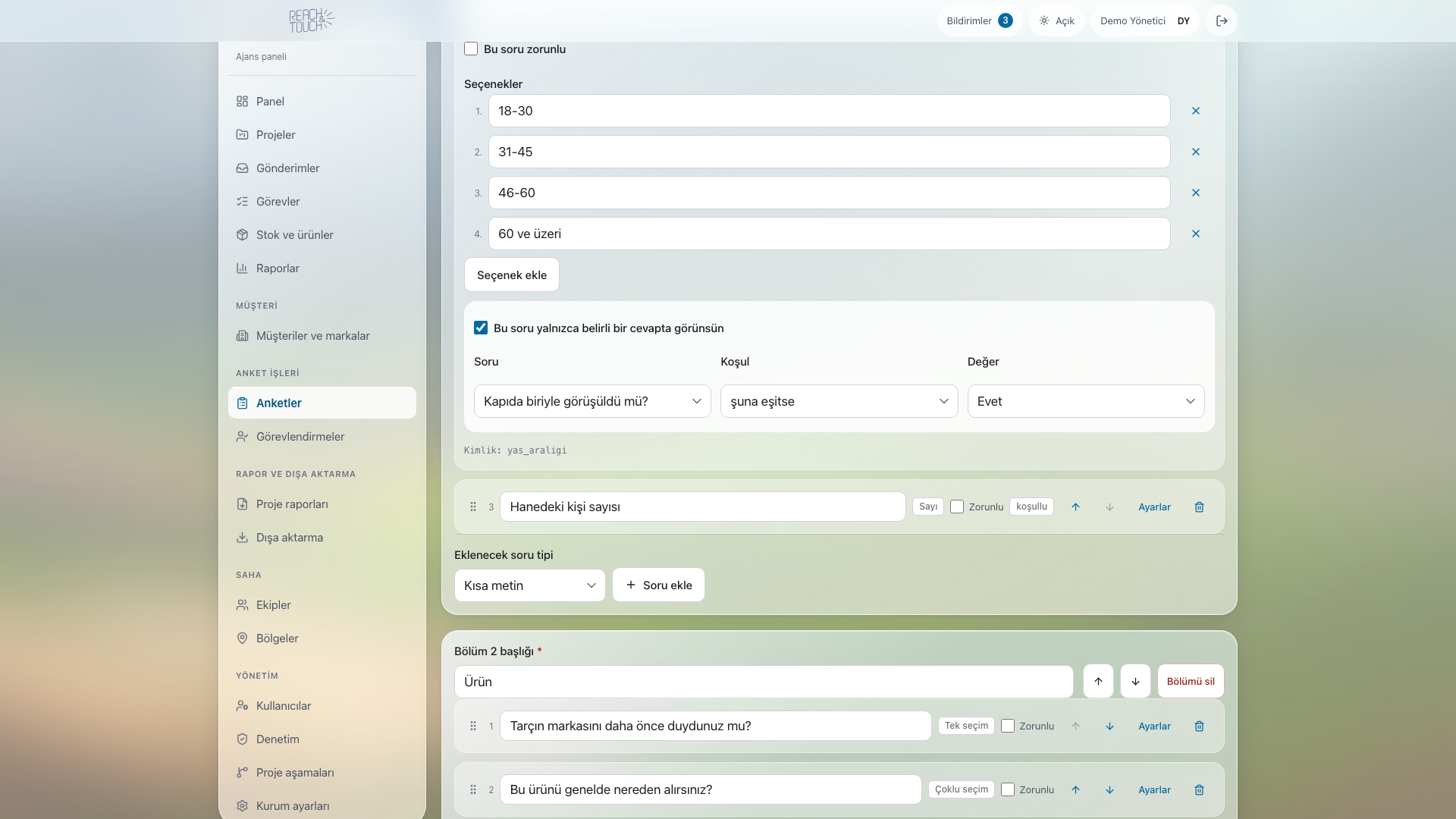
Bölümler ve sorularla anket hazırlayın. Soru tipini, zorunluluğunu ve görünürlük koşullarını belirleyip yayınlamadan önce önizleyin.

Her kampanyada aynı sorular sorulmaz; sabit bir form farklı saha çalışmalarını karşılamaz.
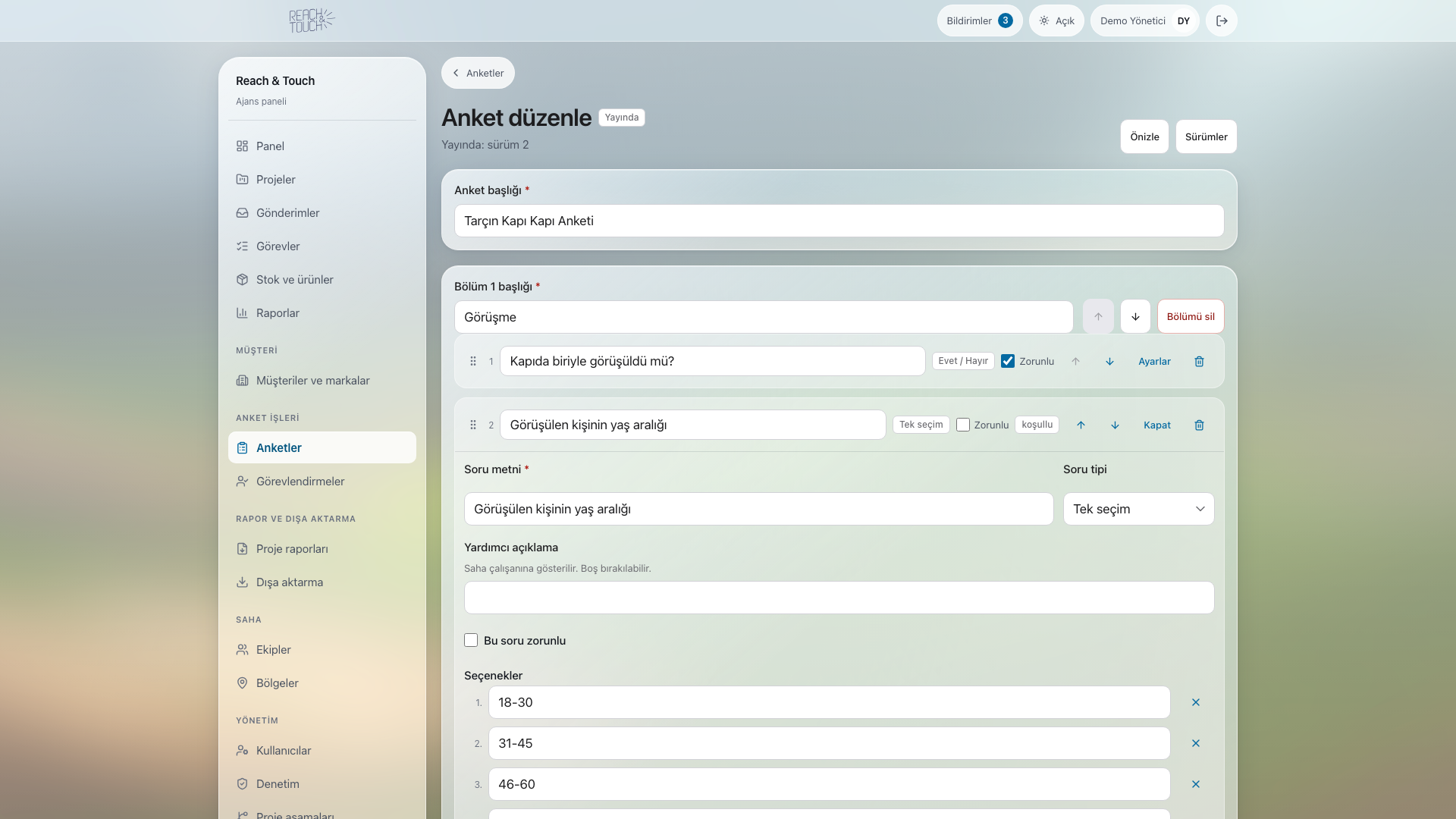
14 soru tipi
Kısa/uzun metin, sayı, tek/çoklu seçim, açılır liste, evet/hayır, tarih, saat, tarih-saat, puanlama, fotoğraf, GPS ve bilgilendirme metni.
Koşullu sorular
Önceki yanıta göre hangi sorunun veya bölümün görüneceğini düzenleyin. Seçenekleri ve gerekli doğrulamaları soru tipine göre ayarlayın.
Taslak, önizleme ve yayın
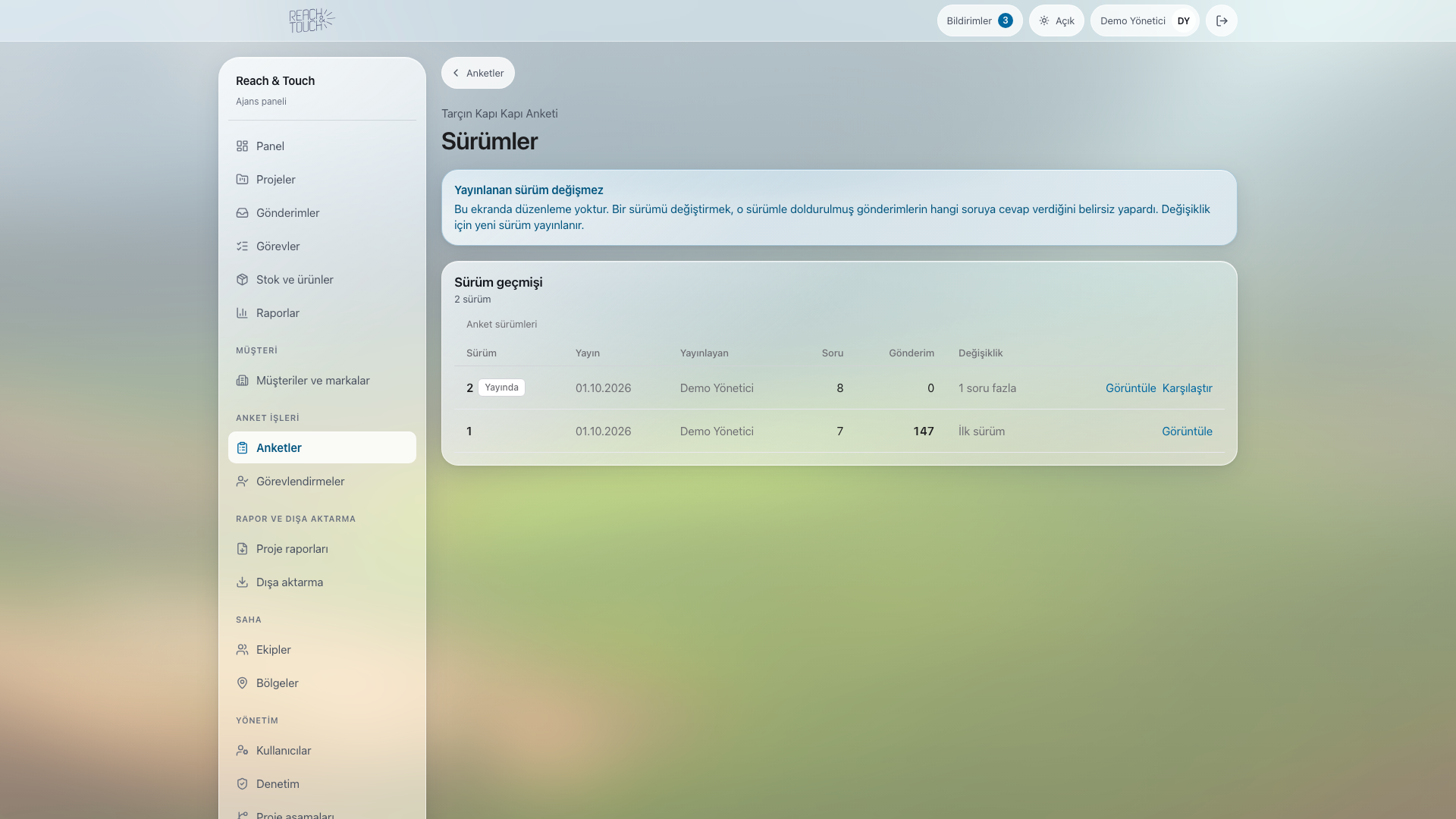
Formu önizleyin; eksikleri kontrol edip yayınlayın. Yayınlanan sürümler ve geçmiş cevapların bağlı olduğu form ayrı izlenir.
Anket oluşturucu — D2D
MacBook Pro çerçevesi
YöneticiAnket oluşturucu
09 · Atama, anket ve taslak

Çalışan yalnızca kendisine açılan anketi doldurur

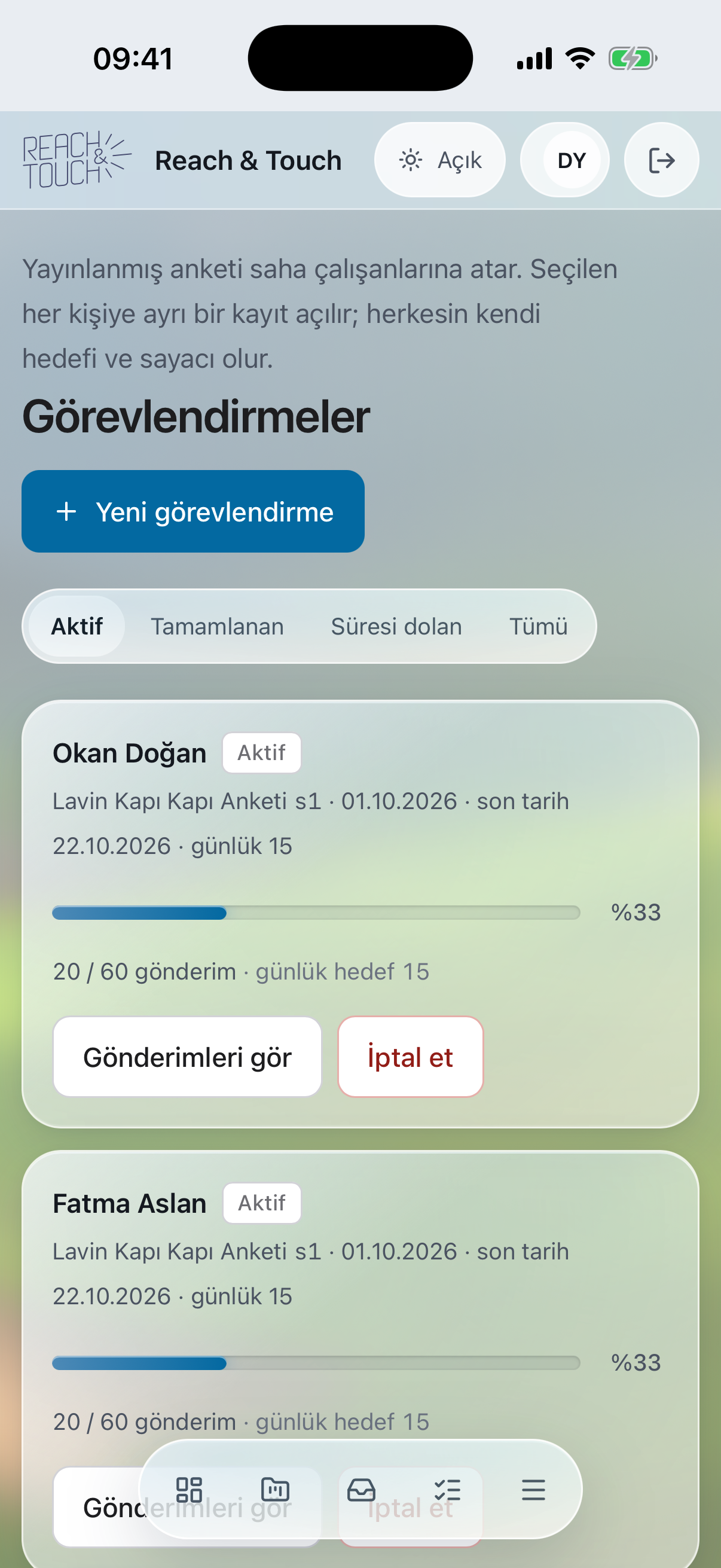
Yayınlanan anketi saha sorumlusu ekibine açar. Çalışan kapı bilgisiyle formu doldurur; tamamlamadığı çalışmayı taslaktan sürdürür.

Sahada yanlış formun doldurulması veya yarım kalan görüşmenin baştan girilmesi iş kaybettirir.
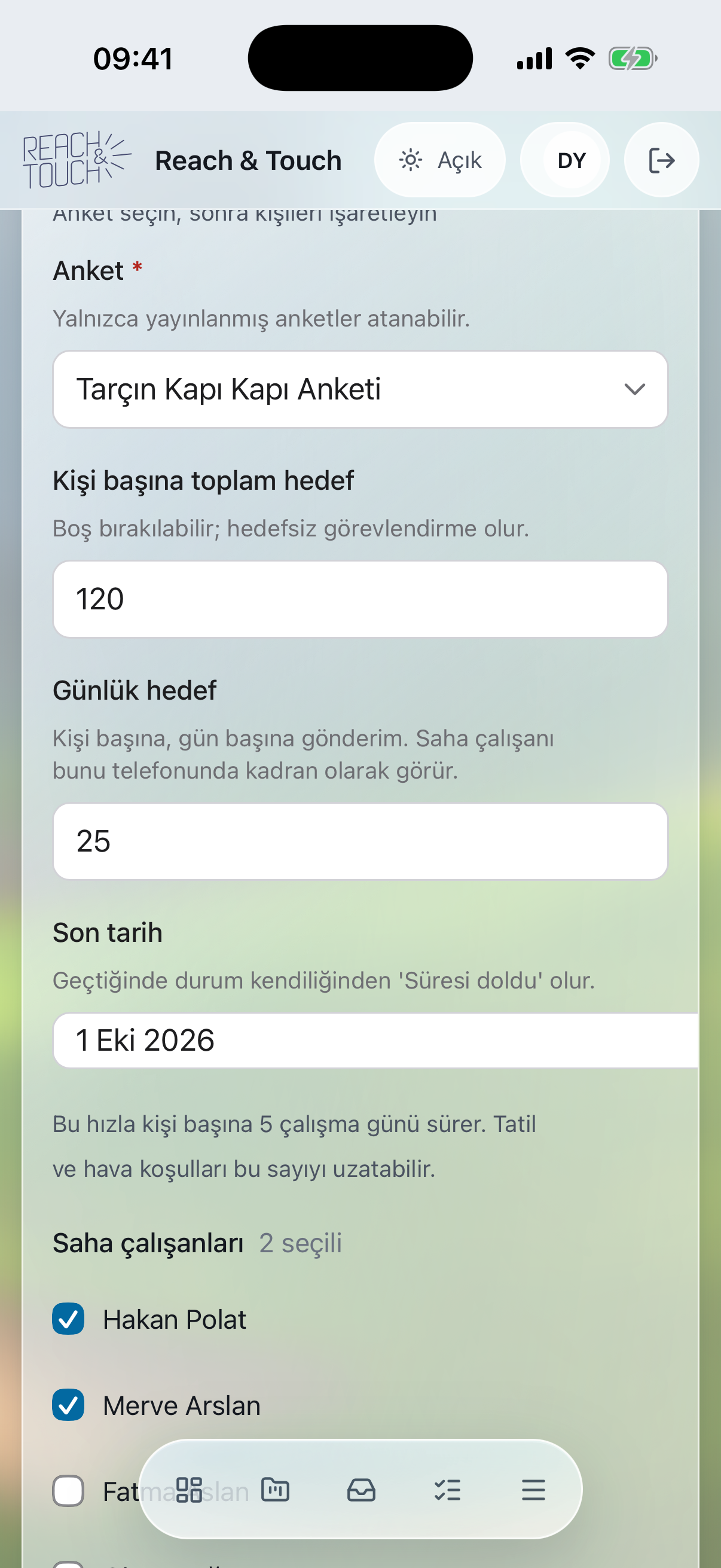
Atama ve hedef
Anket görevlendirmelerini ve hedeflerini yönetin. Günün ekibi ve kullanıcı yetkisi hangi çalışmanın açılacağını belirler.
Telefondan cevap girişi
Koşullu sorular, zorunlu alanlar, fotoğraf ve konum alanları hazırlanan forma göre çalışır. İlerleme form üzerinde görünür.
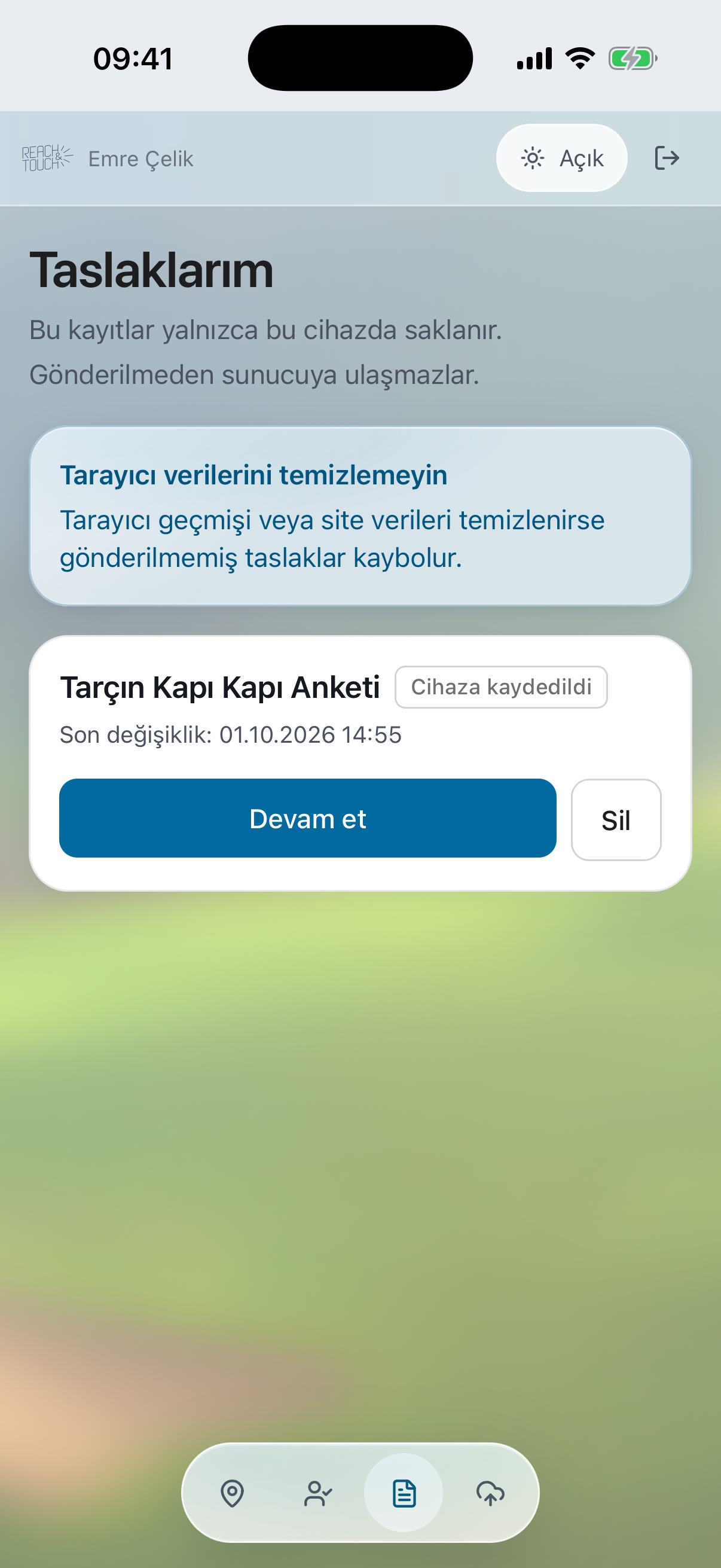
Taslağı devam ettirme
Yarım kalan formu Taslaklarım’dan açın. Kaydı göndermek, saha sorumlusunun onay adımına iletir; rapora girmiş olmakla aynı değildir.
Anketi saha ekibine açma — D2D
iPhone 17 çerçevesi
Saha sorumlusuAnketi saha ekibine açma
10 · Kapıda ürün dağıtımı

Hangi kapıya hangi üründen kaç adet verildiğini kaydedin

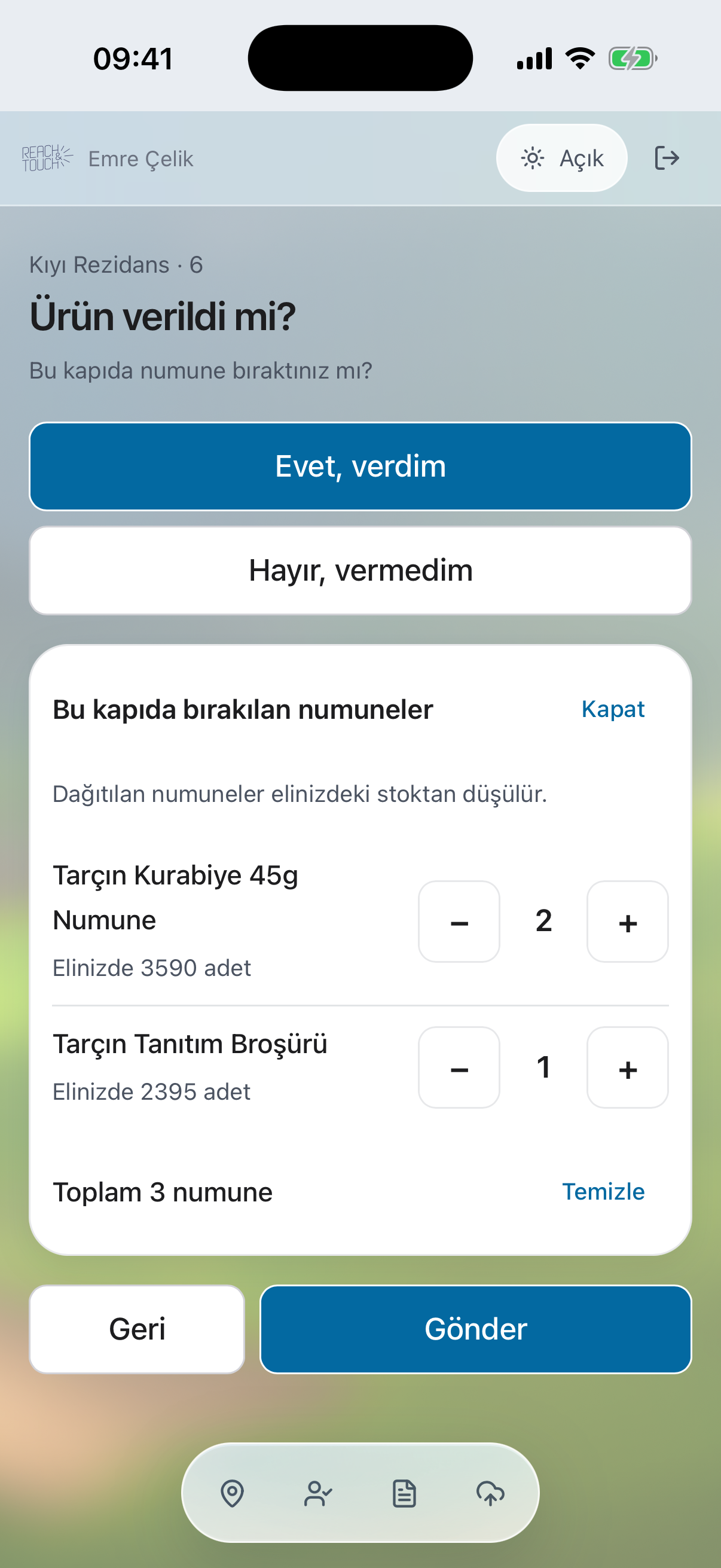
Ziyaret sırasında ürün verilip verilmediğini belirtin. Verilen ürünleri adetleriyle kayda ekleyin; stok ve rapor akışı ilgili kayıt üzerinden ilerlesin.

“Bugün 200 numune dağıttık” bilgisi, ürün ve ziyaret bağlantısı olmadan denetlenemez.
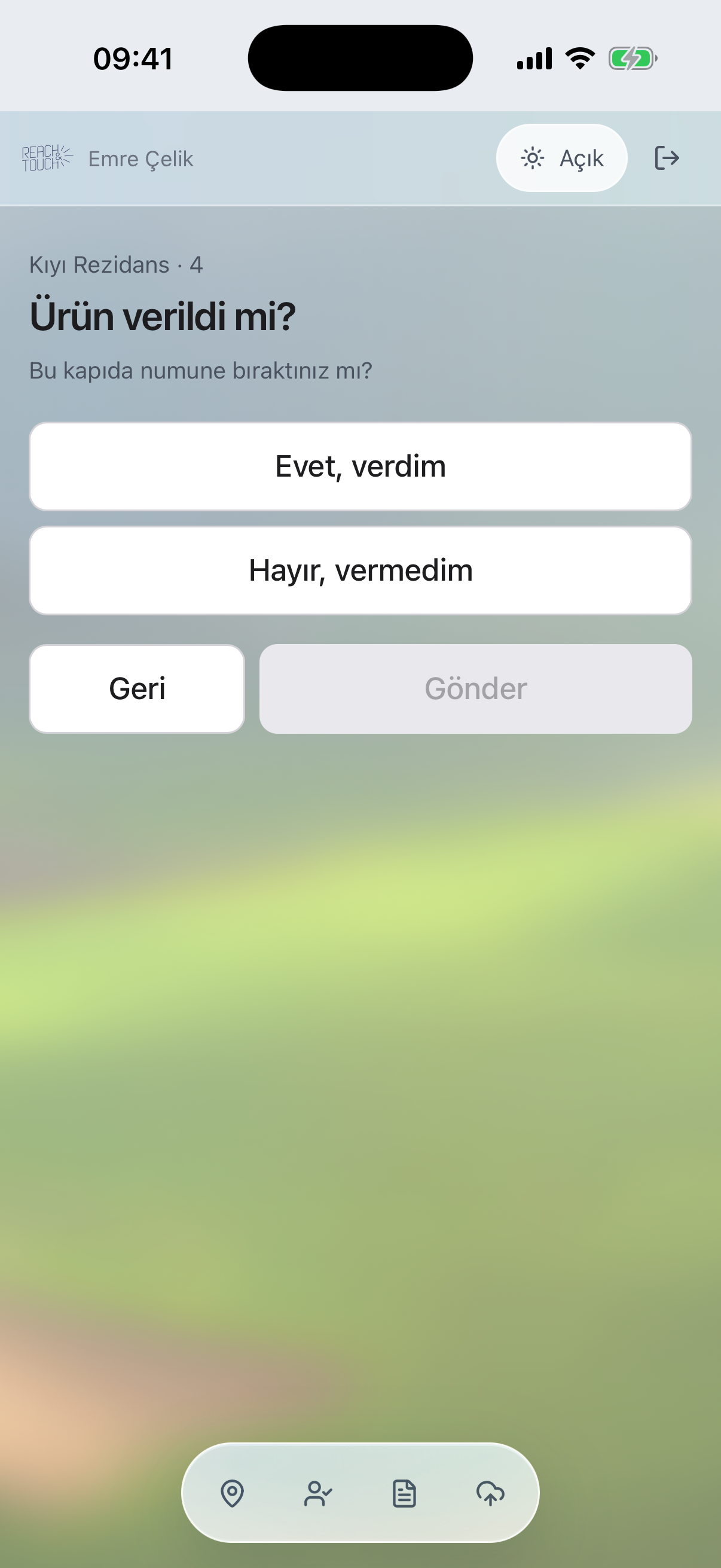
Ürün verildi mi?
Kapı sonucundan sonra ürün adımı gelir. Evet veya hayır seçilir; ürün verildiyse her ürünün adedi girilir.
Görüşülmeyen kapıda da kayıt
Kapı altına bırakılan broşür gibi dağıtımlar, görüşme olmasa da kaydedilebilir. Bu durumda anket cevapları istenmez.
Onay ve stok ilişkisi
Ankete bağlı dağıtım onaydan sonra stok hareketine dönüşür. Anketsiz ziyaretteki dağıtım doğrudan işlenir. Yetersiz görünen bakiye sahadaki kaydı engellemez; fark mutabakatta görünür.
Ürün verildi mi adımı — D2D
iPhone 17 çerçevesi
Saha çalışanıÜrün verildi mi adımı
11 · Saha sorumlusu onayı

Kayıtlar rapora girmeden önce kontrol edilsin

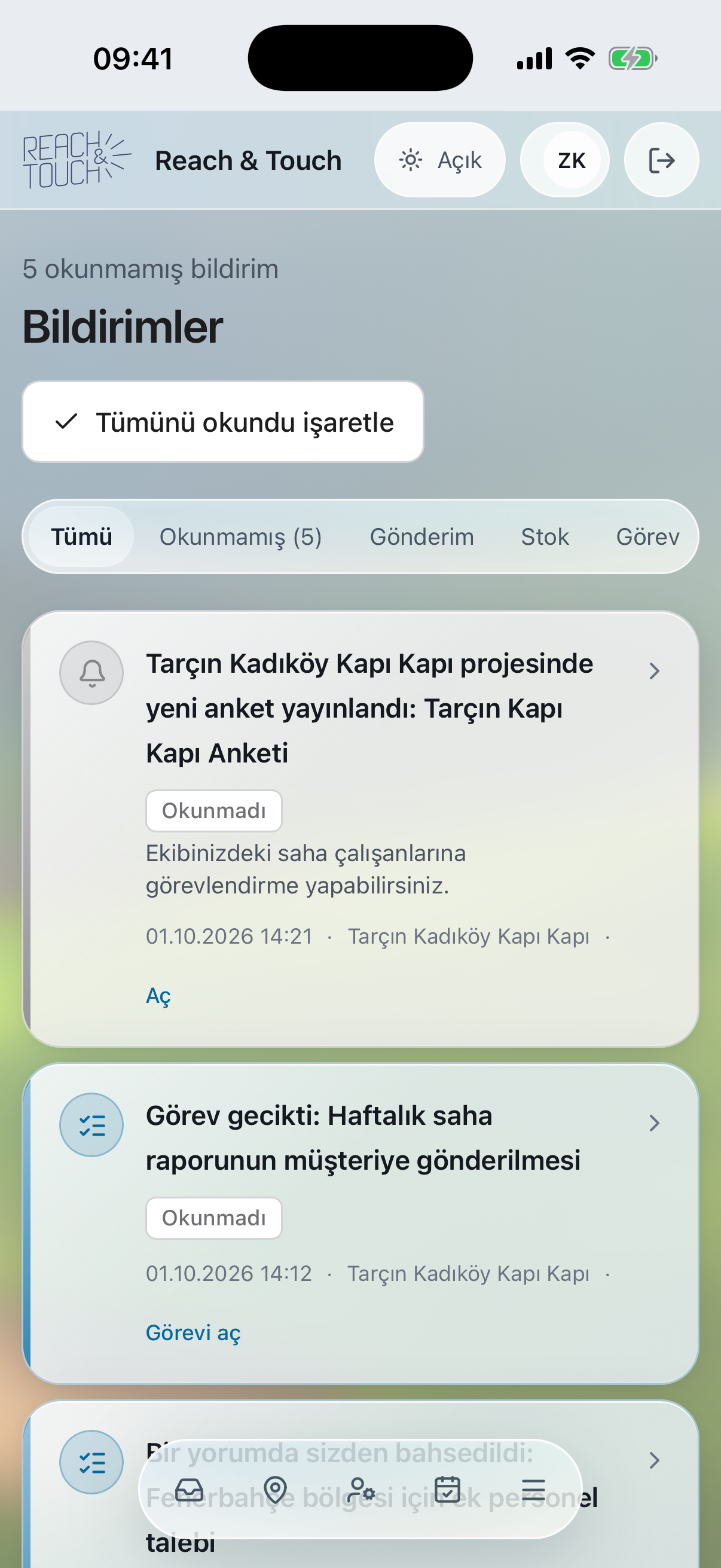
Gönderilen anketler saha sorumlusunun onay listesine düşer. Sorumlu cevapları ve ürün dağıtımını inceler; düzeltir, onaylar veya reddeder.

Yanlış cevap veya adet doğrudan rapora girerse sonuçları sonradan düzeltmek zorlaşır.
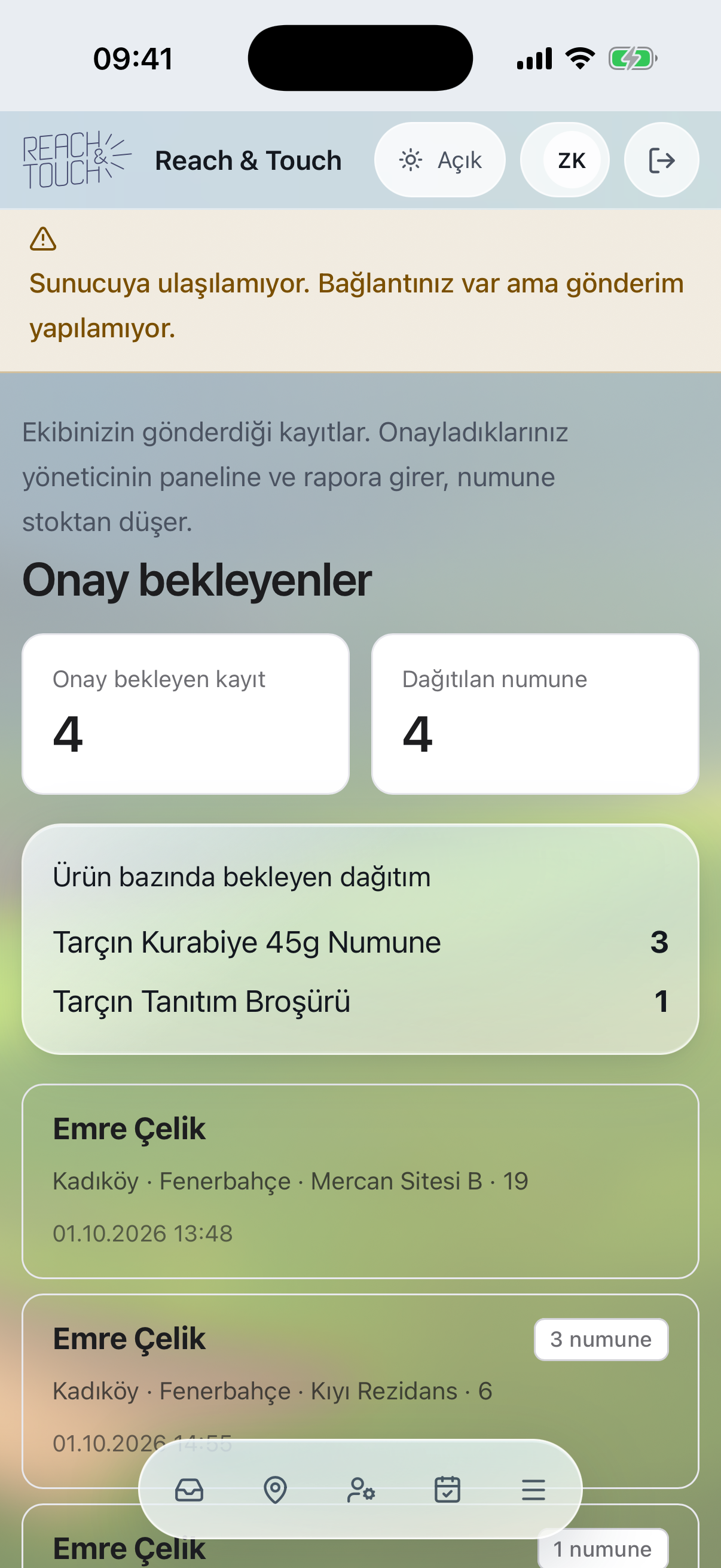
Bekleyen kayıtların özeti
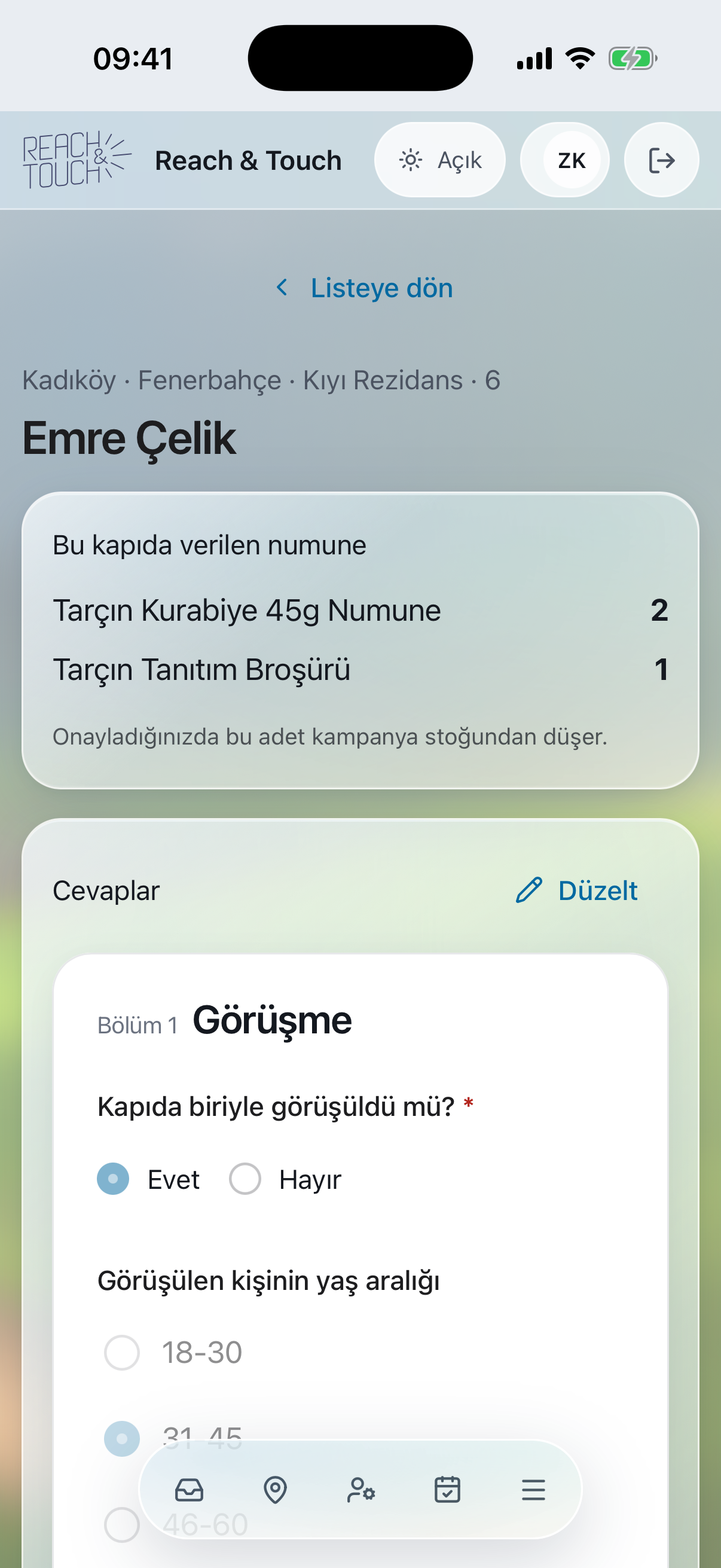
Kayıt sayısını, toplam numuneyi ve ürün bazındaki dökümü görün. Her kaydı ayrıca açın.
Cevap ve dağıtım kontrolü
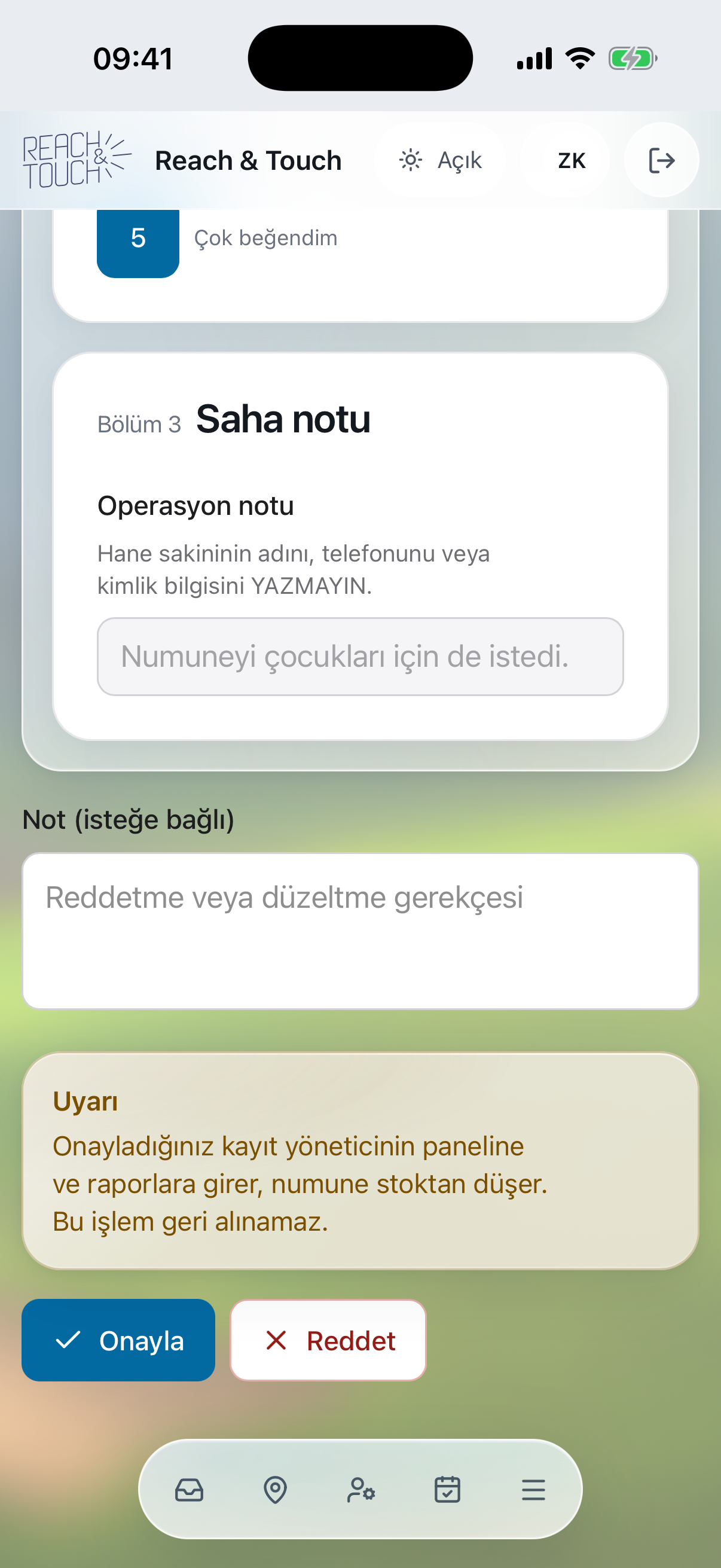
Bina, kapı ve cevapları inceleyin. Onay bekleyen kayıtta izin verilen düzeltmeleri yapın; değişiklikler denetim izine yazılır.
Onaydan sonra sonuç
Onaylanan kayıt yönetici paneline ve rapora girer; bağlı stok düşümü yapılır. Reddedilen kayıt rapora eklenmez. Onay geri alınamaz.
Onay bekleyen saha kayıtları — D2D
iPhone 17 çerçevesi
Saha sorumlusuOnay bekleyen saha kayıtları
12 · Çevrimdışı kayıt ve kuyruk

Bağlantı kesildiğinde kaydın durumunu bilin

Önceden hazırlanmış saha verileri ve yerel taslaklarla çalışın. Gönderilmemiş kayıtları kuyruktan izleyin; bağlantı geldiğinde senkronizasyon devam etsin.

Bina içinde internetin kesilmesi, görüşme bilgisinin kaybolmasına veya tekrar girilmesine yol açabilir.
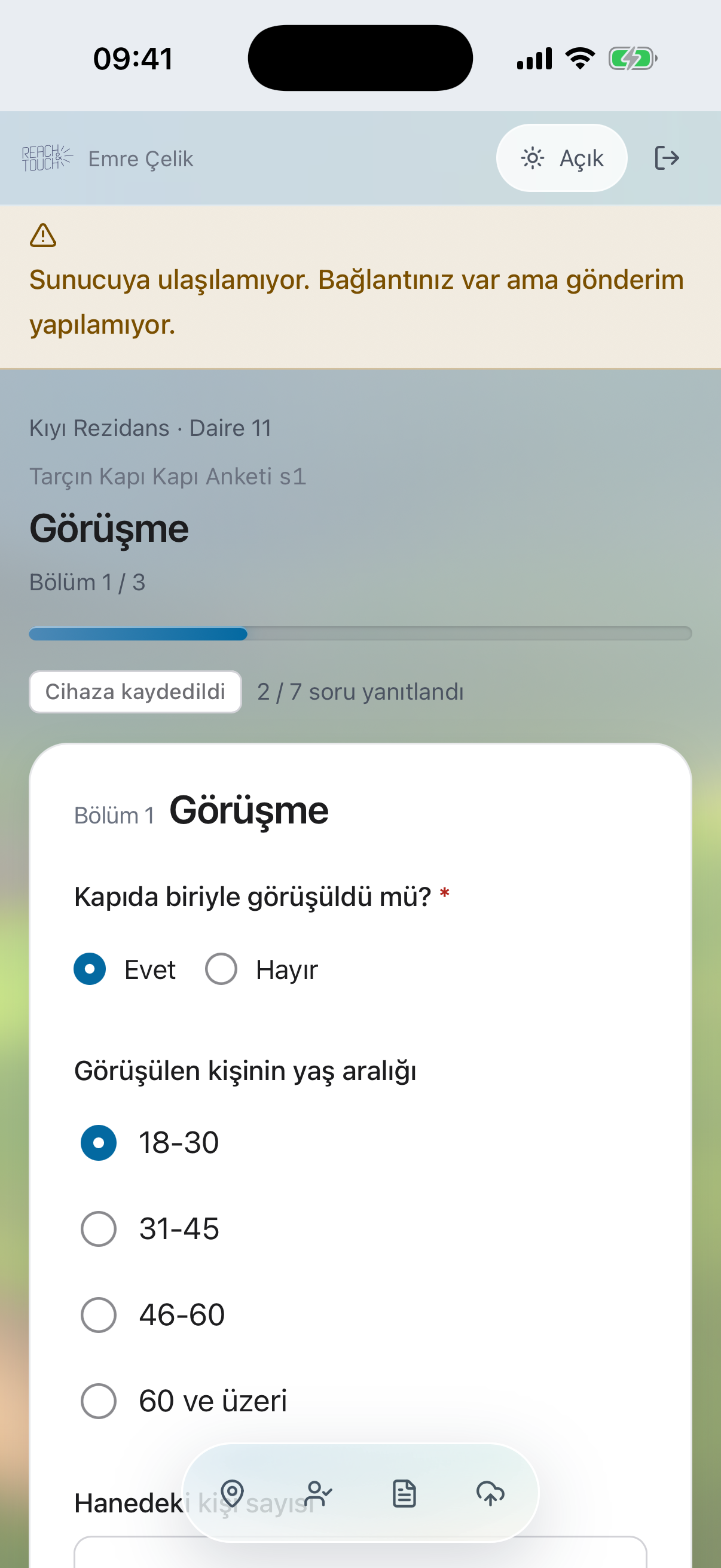
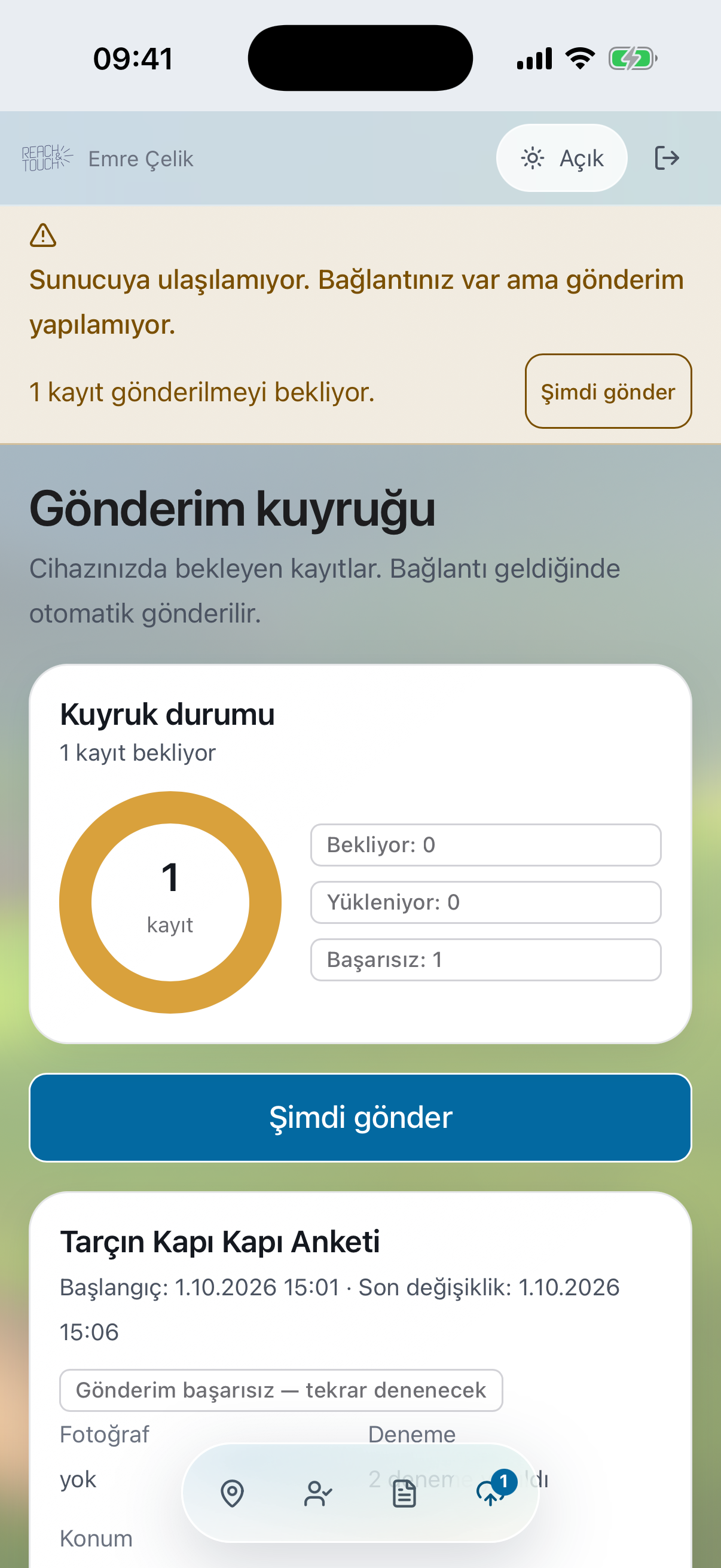
Sahaya çıkmadan hazırlık
İlk giriş ve gerekli görev verilerinin cihaza alınması için bağlantı gerekir. Çevrimdışı kullanım tüm yönetim ekranlarını kapsamaz.
Bekleyen, yüklenen, başarısız
Kaydın cihazda mı, gönderim sırasında mı, hata durumunda mı olduğunu görün. Kalıcı hatalar bağlantı sorunu gibi sonsuza kadar denenmez.
Tekrarlanan gönderim kontrolü
Aynı saha kaydının yeniden iletilmesi ikinci bir ziyaret veya stok düşümü üretmez. Depolama alanı ve kalıcılık uyarıları kuyruk ekranında görünür.
Bağlantısız saha ekranı — D2D
iPhone 17 çerçevesi
Saha çalışanıBağlantısız saha ekranı
13 · Stok ve mutabakat

Numunenin depoda mı, ekipte mi, kapıda mı olduğunu görün

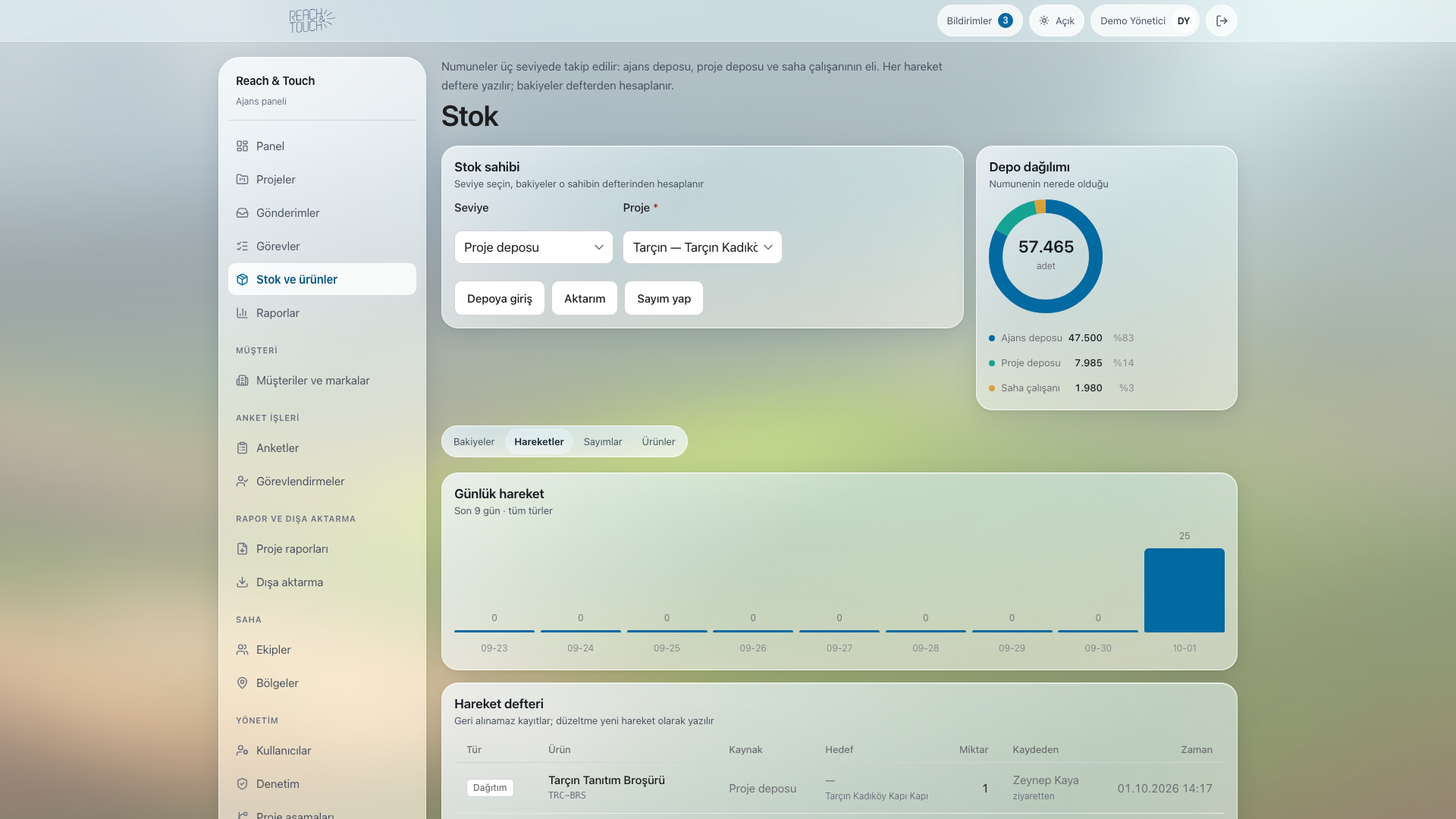
Ajans deposu, proje deposu ve çalışanın elindeki stok ayrı tutulur. Giriş, teslim, dağıtım, iade ve sayım kayıtları birlikte izlenir.

Depodan çıkan miktarla dağıtılan miktar arasındaki farkın hangi aşamada oluştuğu bilinmeyebilir.
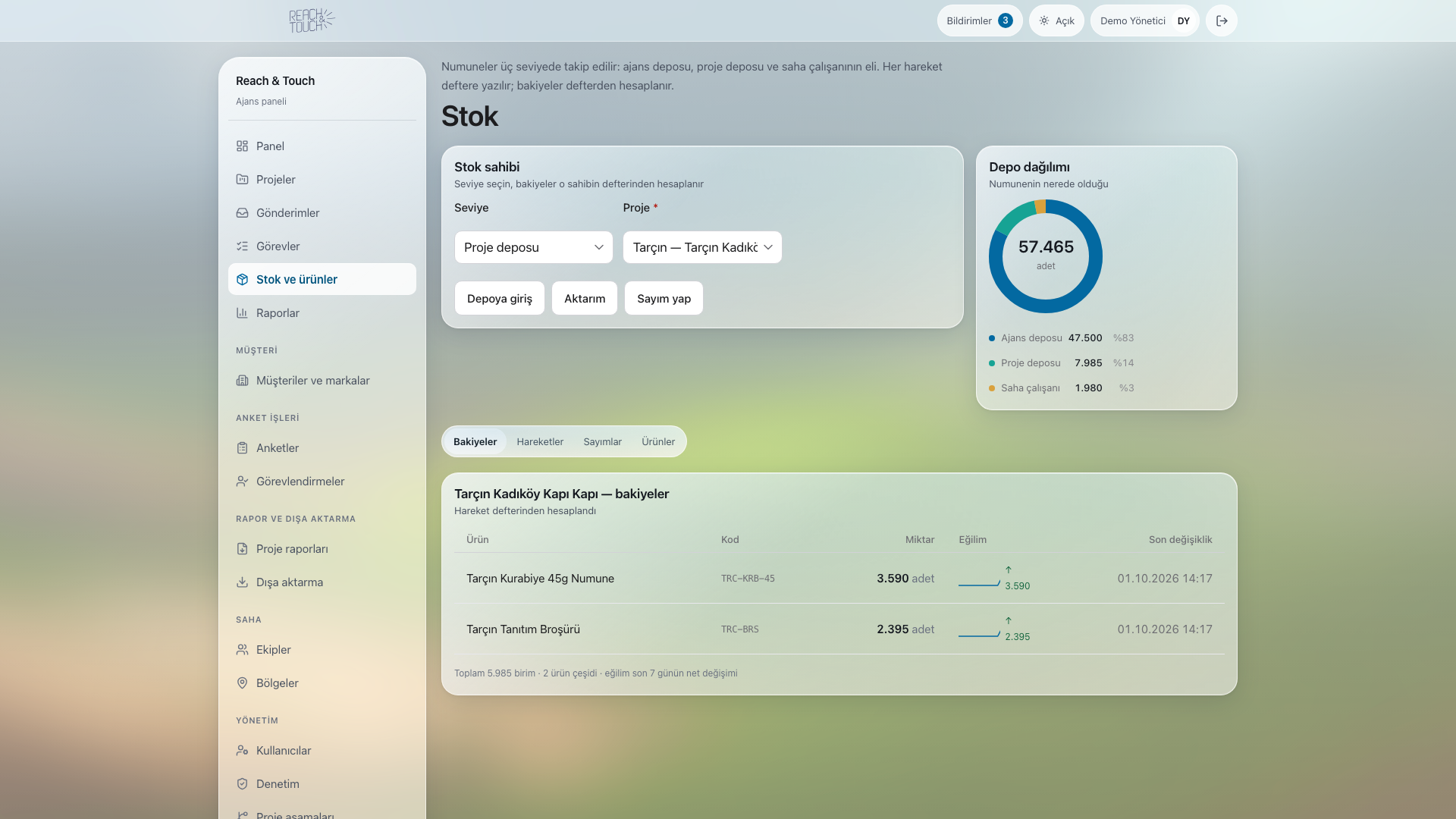
Ürün ve stok sahibi
Ürünleri tanımlayın; ajans, proje veya kişi kapsamını seçip bakiyeleri inceleyin. Kişinin stoğu çalıştığı projeyle birlikte tutulur.
Hareket defteri
Depo girişini, projeye tahsisi ve çalışana teslimi kaydedin. Dağıtım ve iade hareketleriyle kalan miktar otomatik hesaplanır.
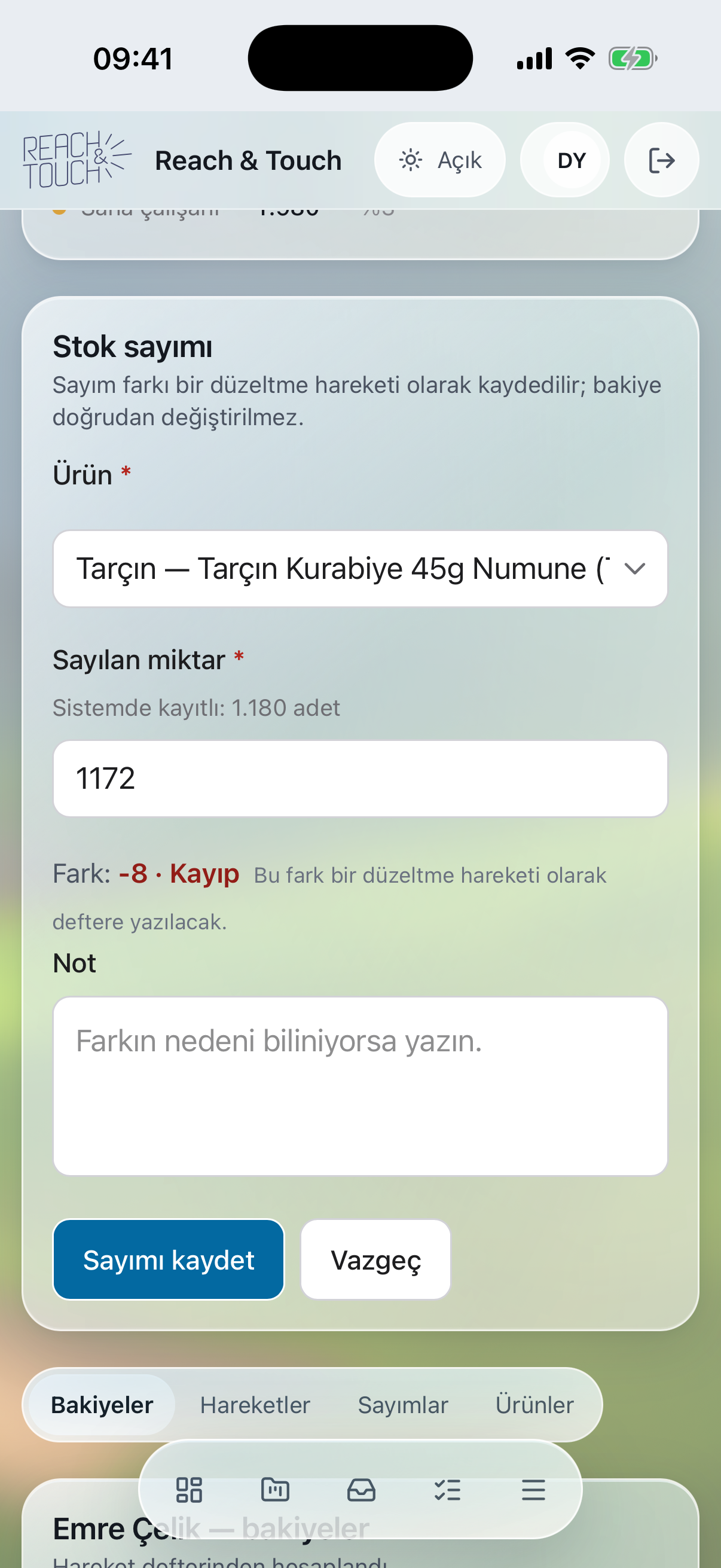
Sayım ve fark
Fiziksel sayımla kayıtlı bakiyeyi karşılaştırın. Eksik veya eksi bakiye bir mutabakat uyarısı olarak görünür.
Depo, proje ve kişi bakiyeleri — D2D
MacBook Pro çerçevesi
YöneticiDepo, proje ve kişi bakiyeleri
14 · Görev, yorum ve bildirim

Ajans içindeki hazırlık işlerini de takip edin

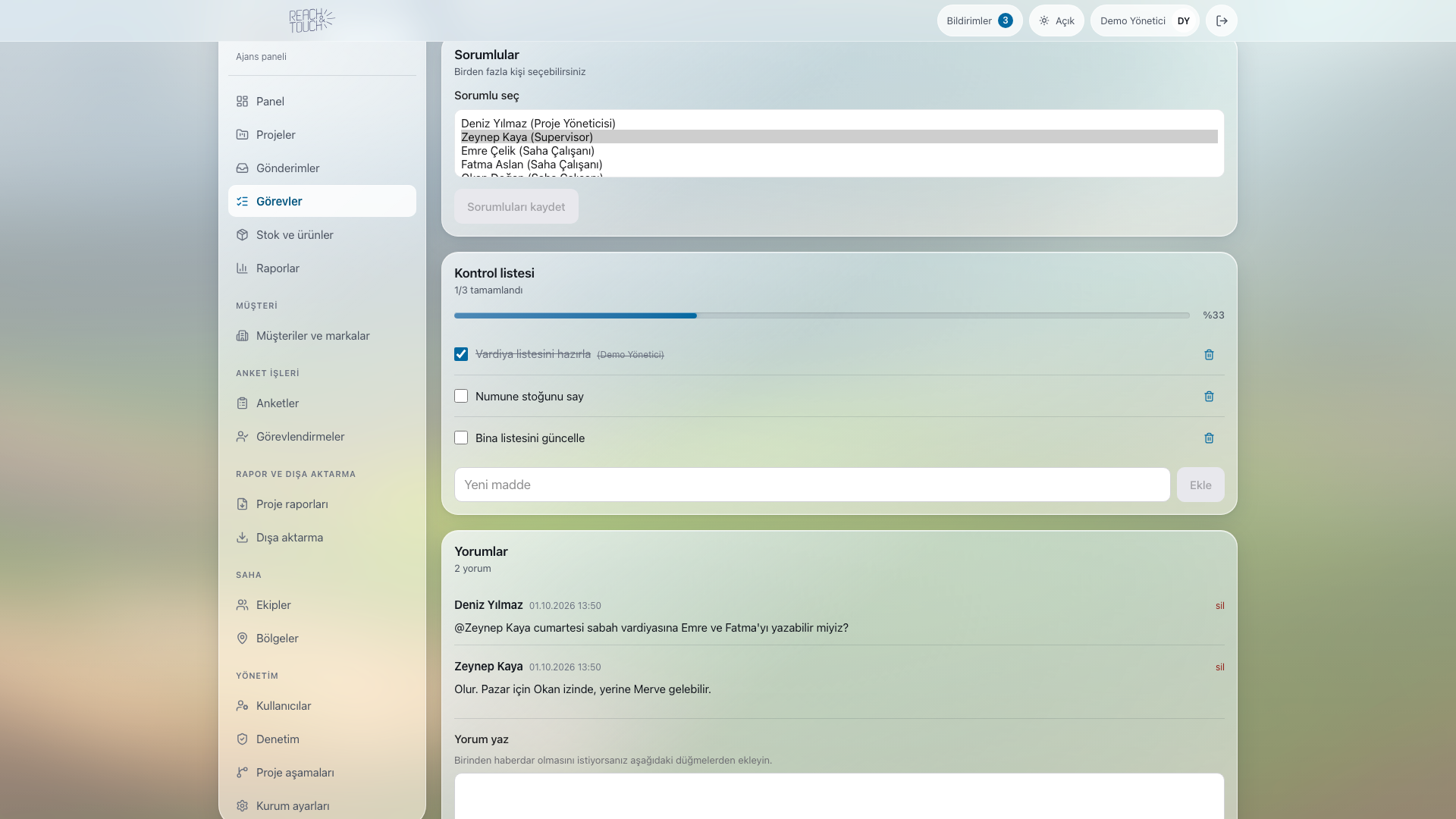
Projeye görev açın, sorumluları ve kontrol listesini belirleyin. Yorumları, onay adımlarını ve bildirimleri aynı işin yanında tutun.

Kampanyanın saha dışındaki işleri, son teslimleri ve onayları mesaj trafiğinde kaybolabilir.
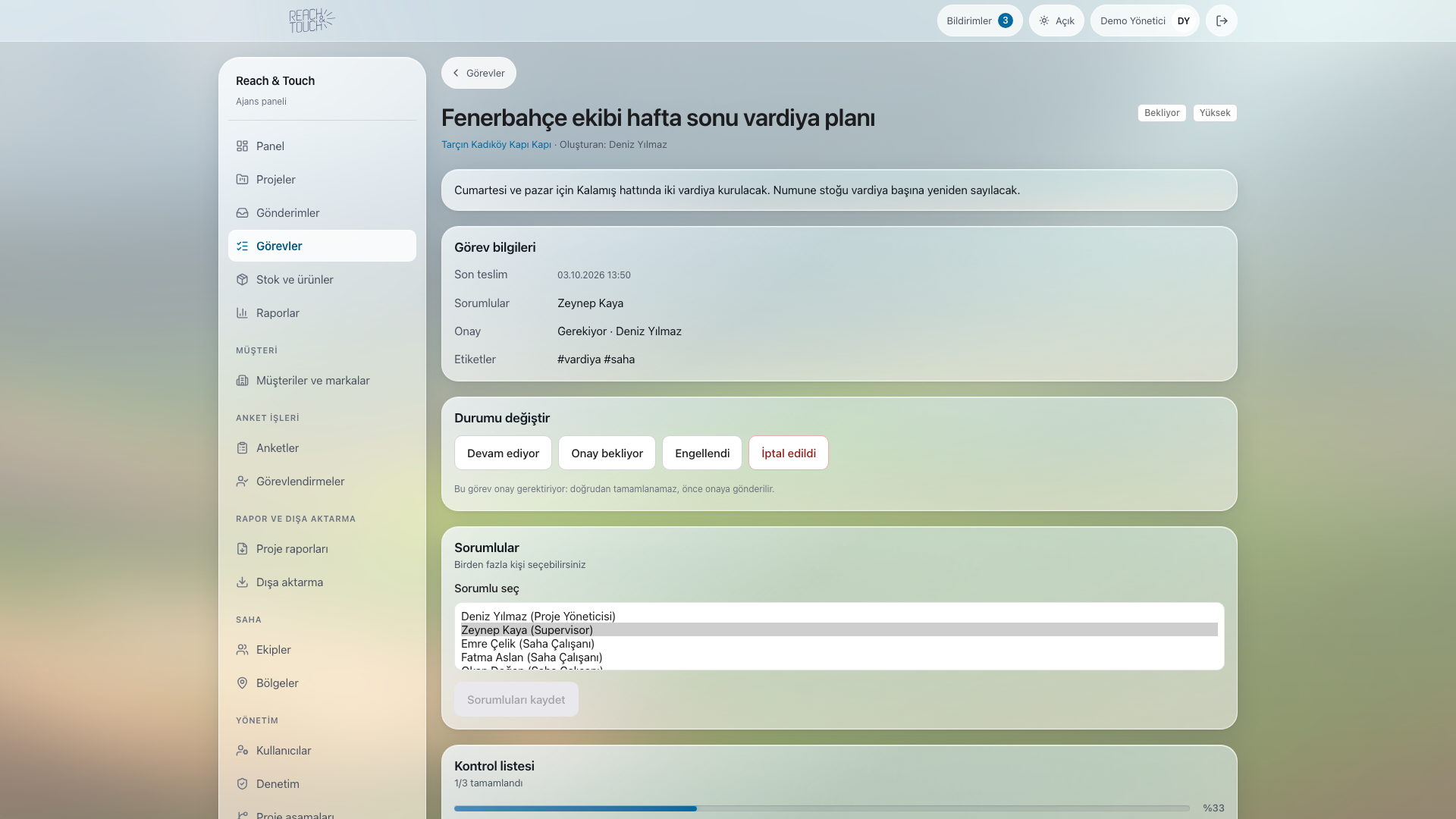
Sorumlu ve kontrol listesi
Bir göreve birden fazla sorumlu ekleyin; son teslim, etiket ve yapılacak maddeleri belirleyin.
Yorum ve onay
Yorumlarda ekip arkadaşlarından bahsedin. Onay gerektiren iş, onay adımı tamamlanmadan bitmiş sayılmaz.
Hatırlatma ve etkinlik
İlgili işlem bildirimleri uygulamada görünür. Tanımlı hatırlatmalar ve gecikme işaretleri takibi destekler; değişiklikler proje akışında tutulur.
Görev ayrıntısı ve kontrol listesi — D2D
MacBook Pro çerçevesi
Proje yöneticisiGörev ayrıntısı ve kontrol listesi
15 · Belgeler ve saha fotoğrafları

Dosyaları ait oldukları kampanyada tutun

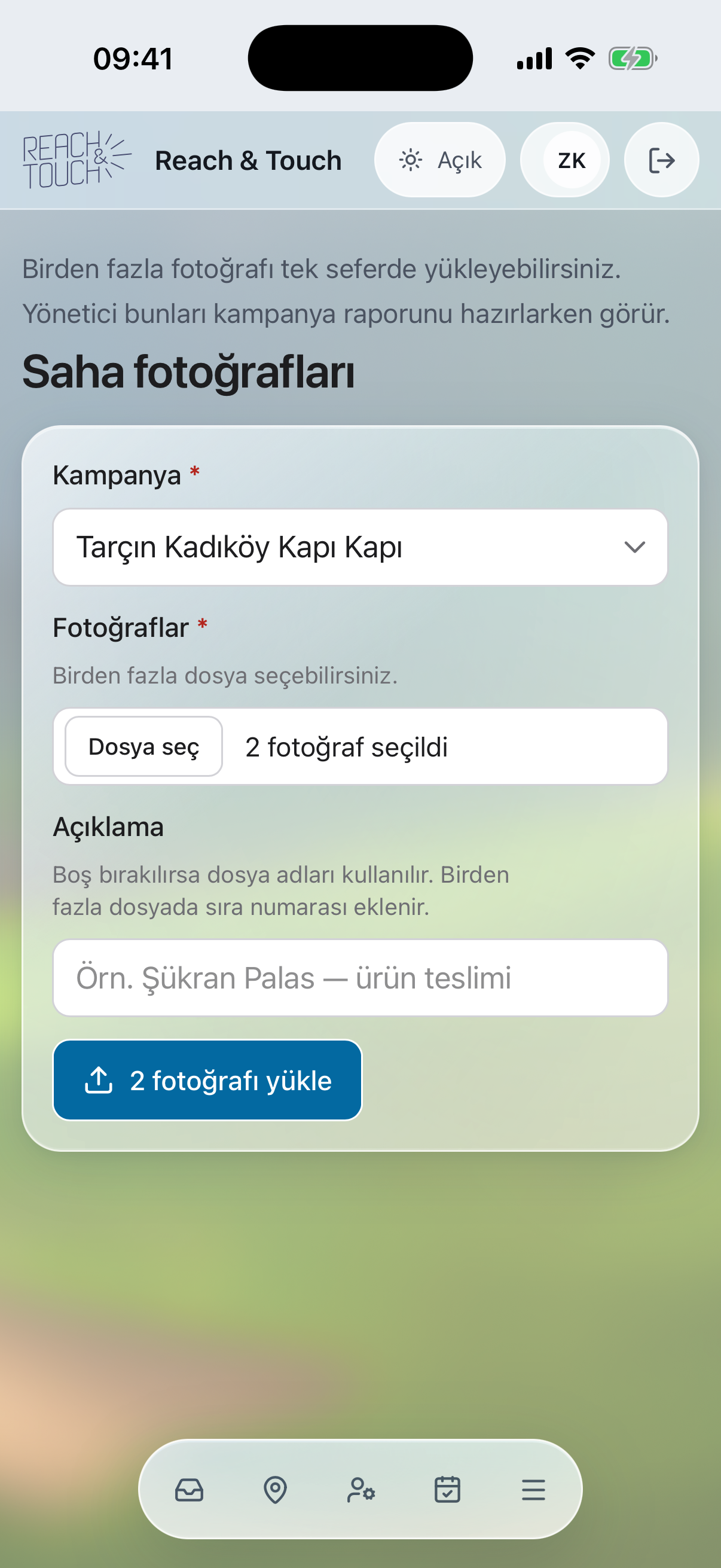
Belgeleri projeye ve kategoriye bağlayın; sürümleri takip edin. Sahadan fotoğraf yükleyin ve ilgili kayıtlara ulaşın.

Son belge sürümünü veya rapora girecek saha fotoğrafını sohbet eklerinden bulmak zaman alır.
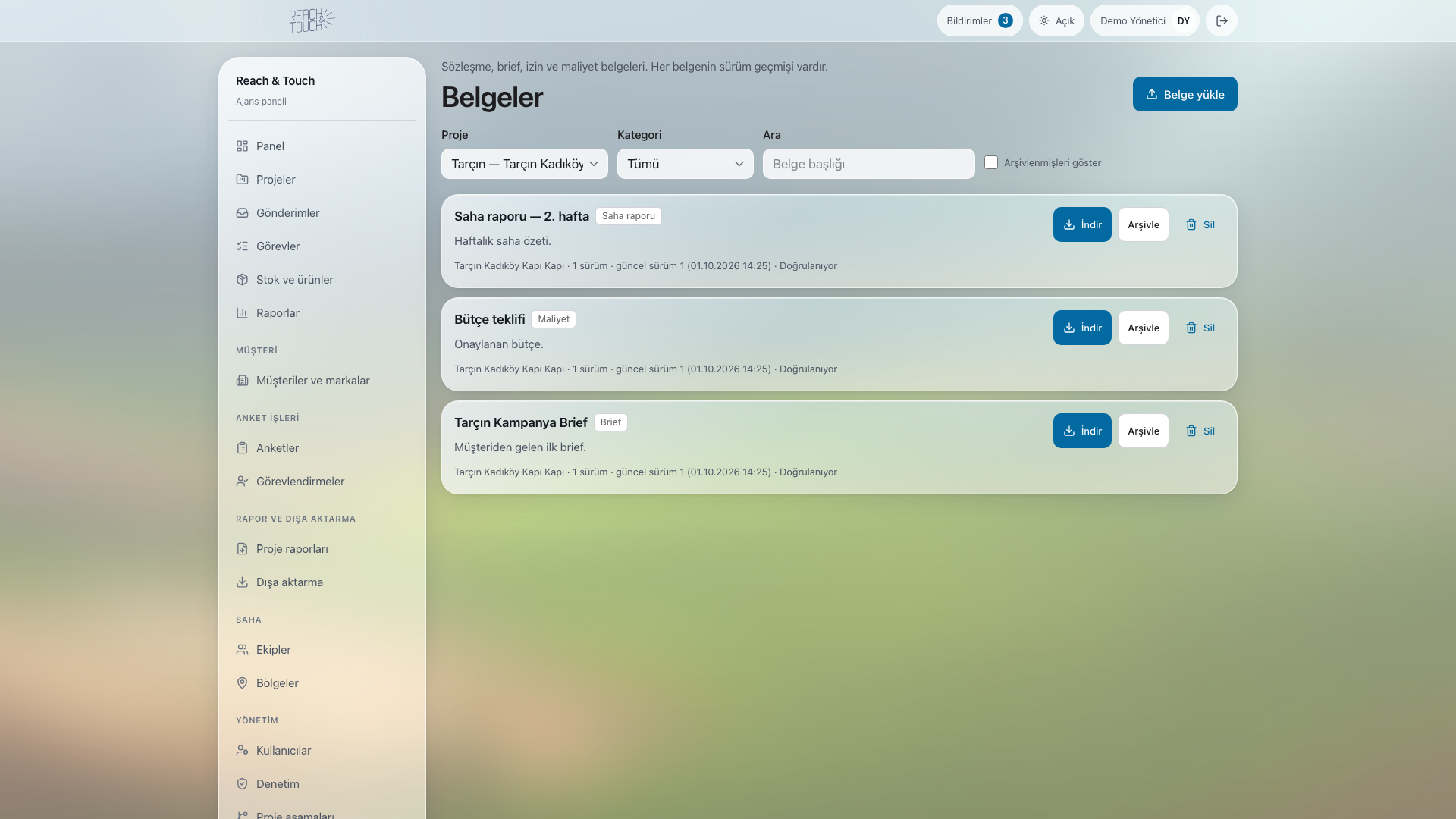
Belge kaydı ve sürümleri
Başlık, kategori ve açıklamayla belge yükleyin. Yeni sürümü aynı belge altında tutun; yetkiye göre indirin.
Saha fotoğrafları
Saha sorumlusu telefondan fotoğraf yükleyebilir. Görselleri kampanya ve kategori bağlamında inceleyin.
Rapor hazırlığında kullanım
Belge ve fotoğrafların ilgili projede bulunması, yönetimin rapor için gerekli içeriği seçmesini kolaylaştırır.
Kampanya belgeleri ve sürümler — D2D
MacBook Pro çerçevesi
Proje yöneticisiKampanya belgeleri ve sürümler
16 · Rapor, PDF ve Excel

Sonuçları yeniden tablo hazırlamadan raporlayın

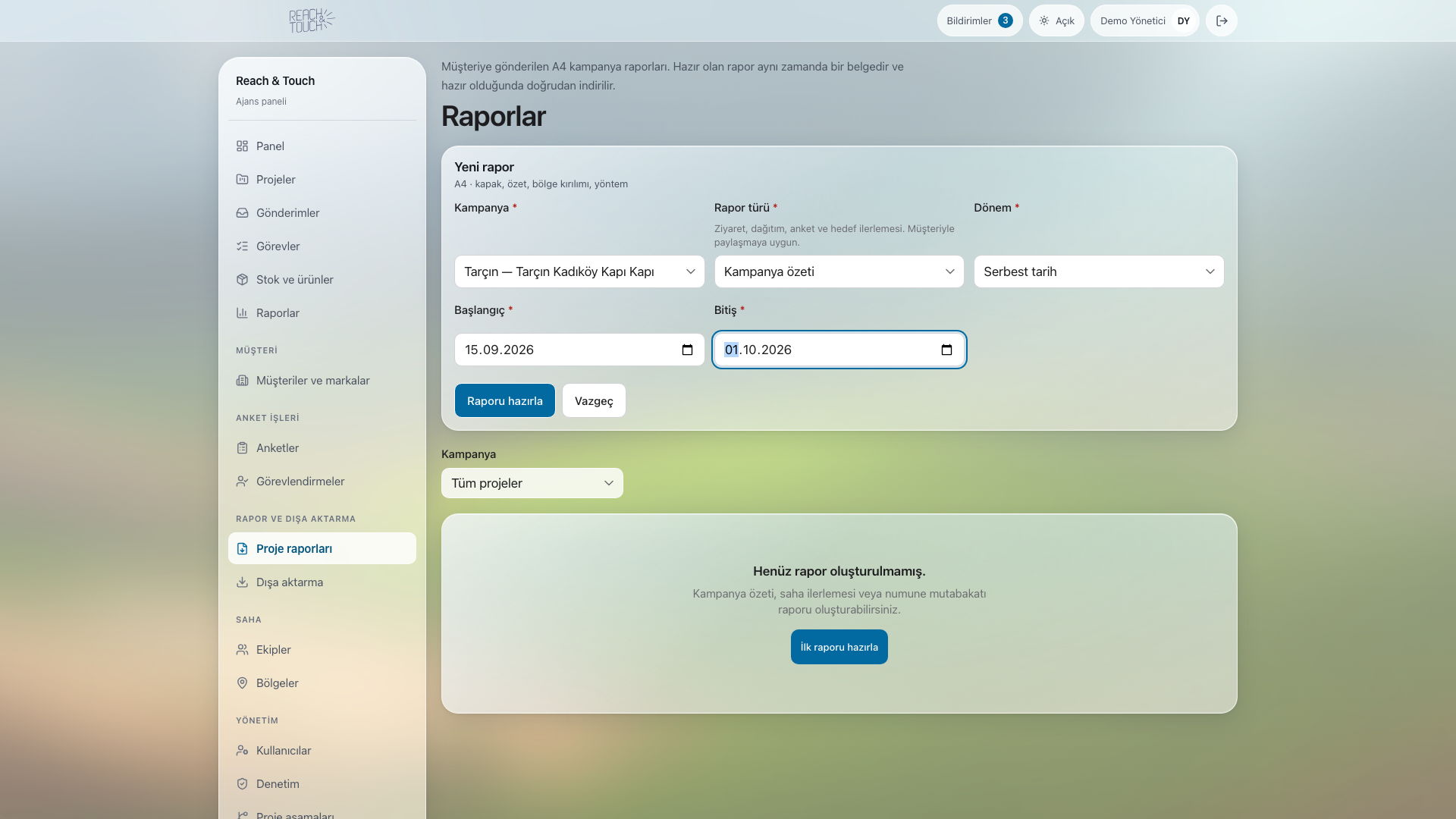
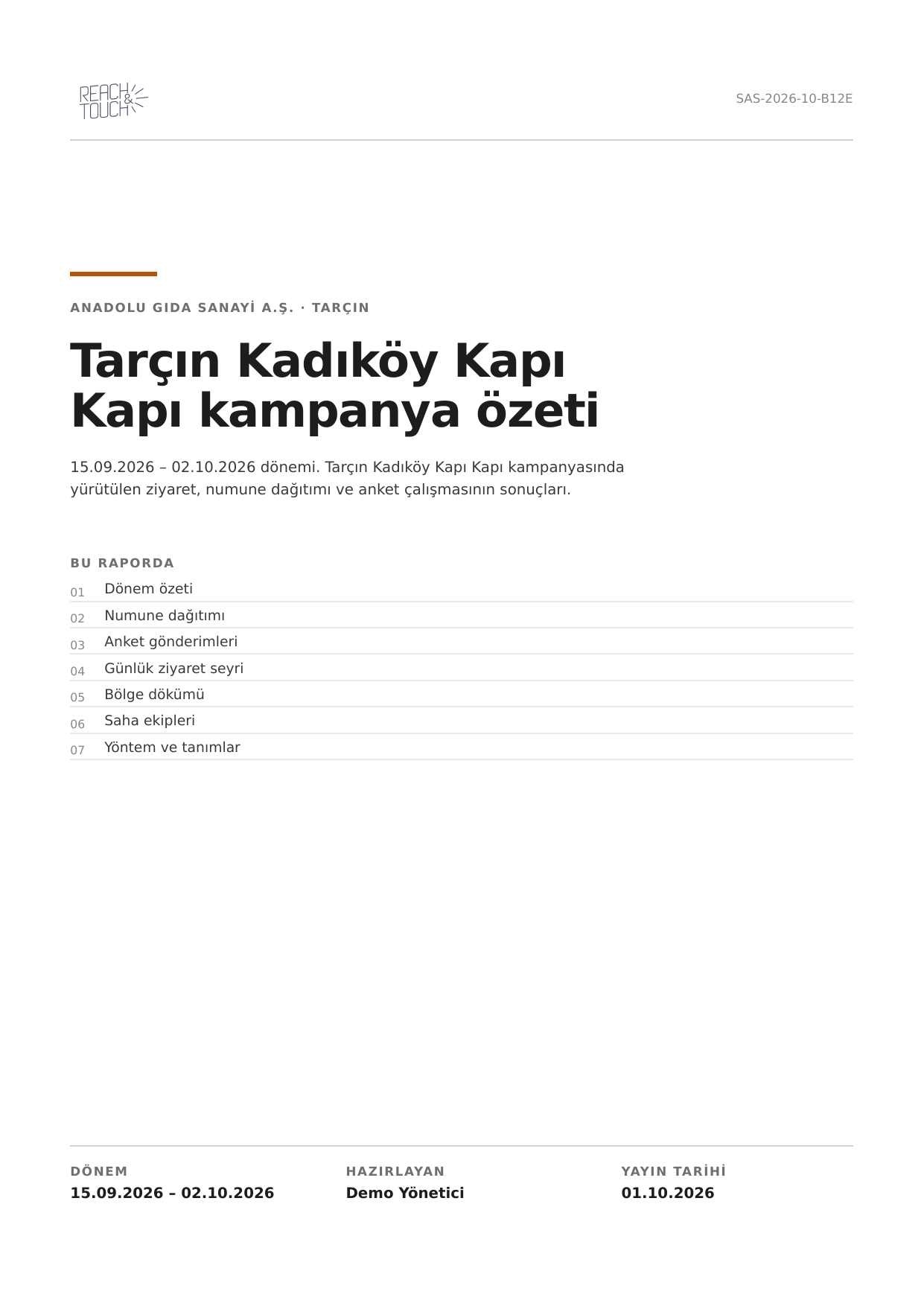
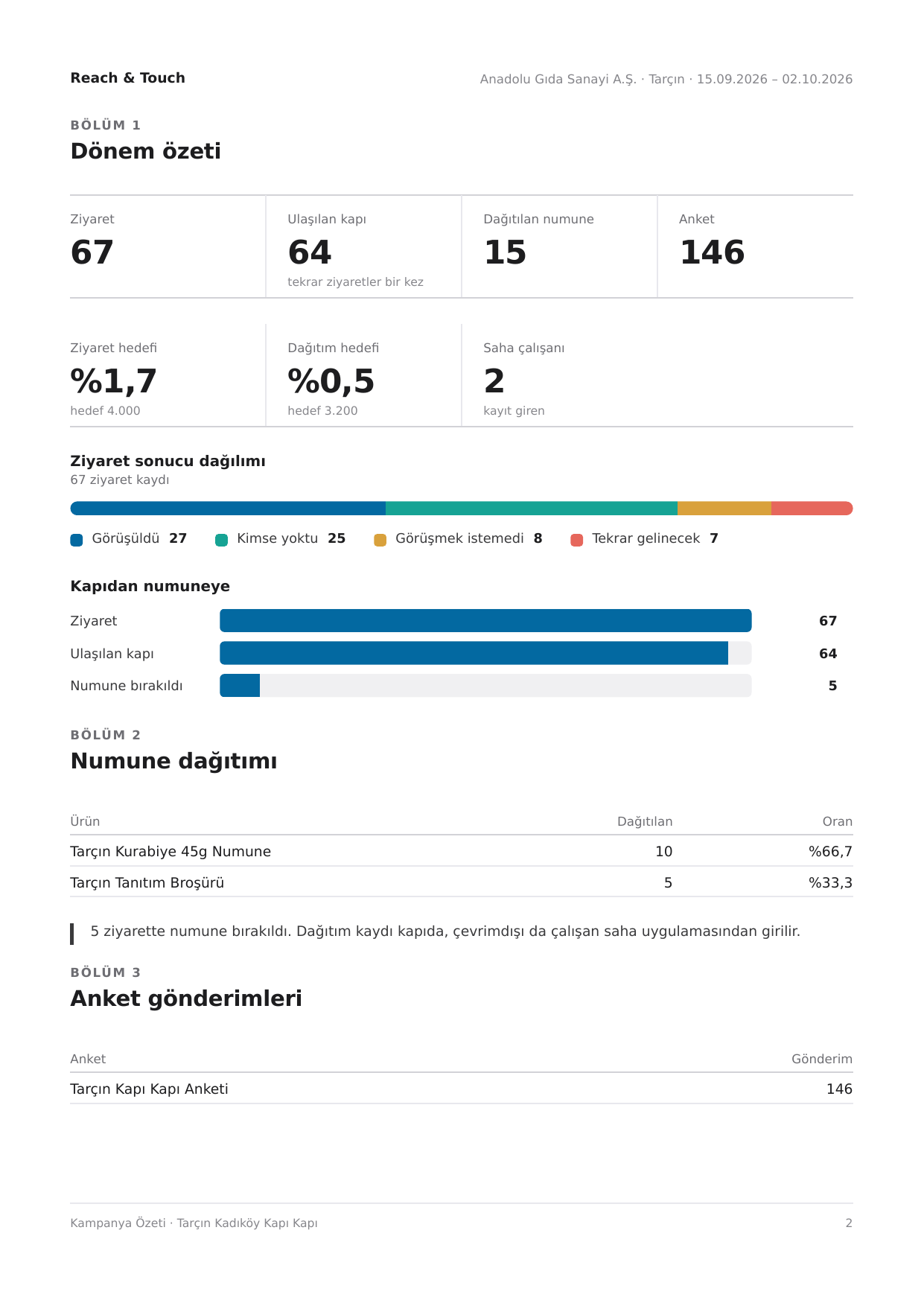
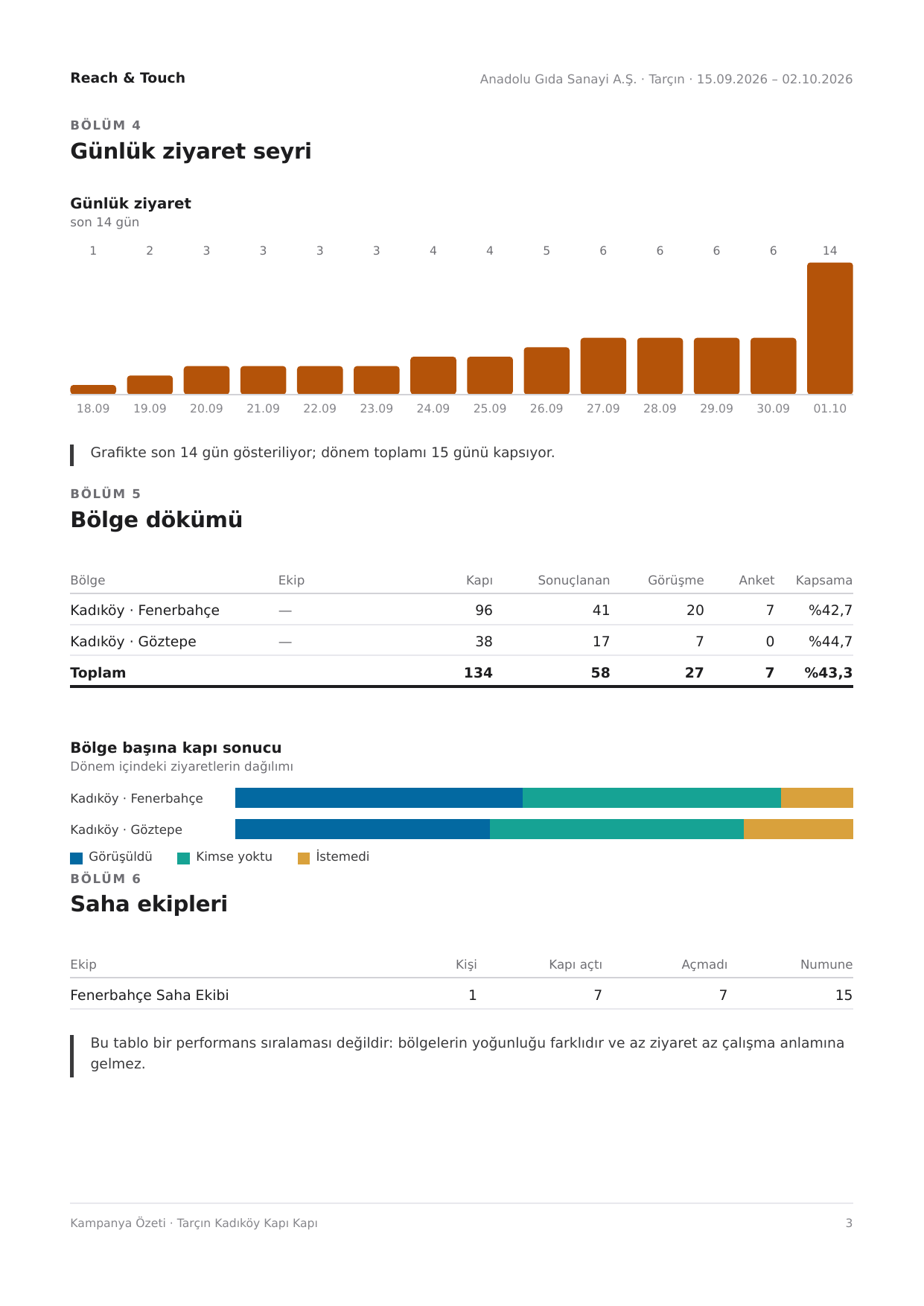
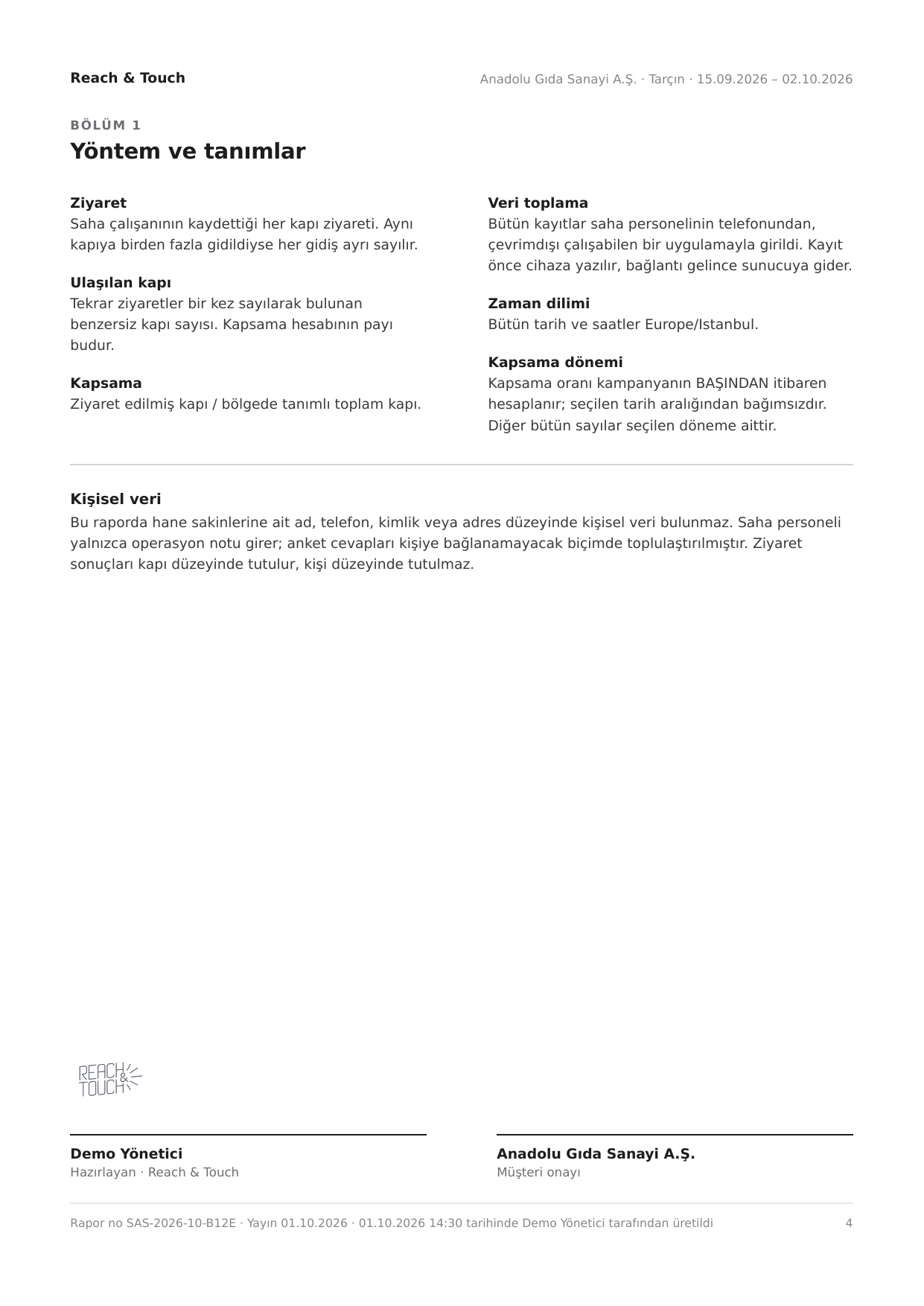
Anket analizini uygulamada inceleyin. Kampanya, saha ilerlemesi veya stok mutabakatı için PDF hazırlayın; anket verisini Excel ya da CSV olarak alın.

Kampanya bitince anket cevaplarını, ekip sayılarını ve stok sonuçlarını yeniden toplamak gerekir.
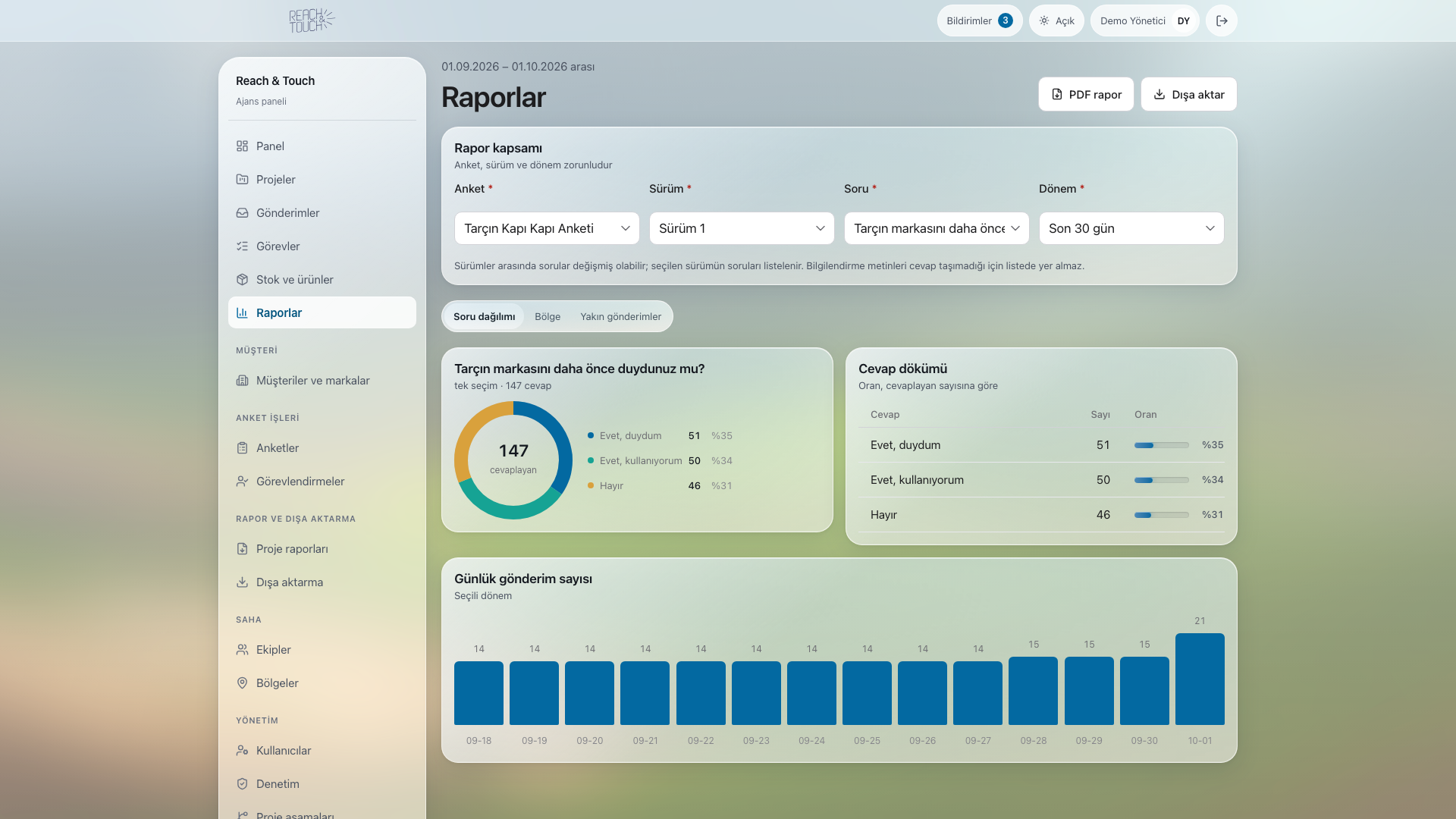
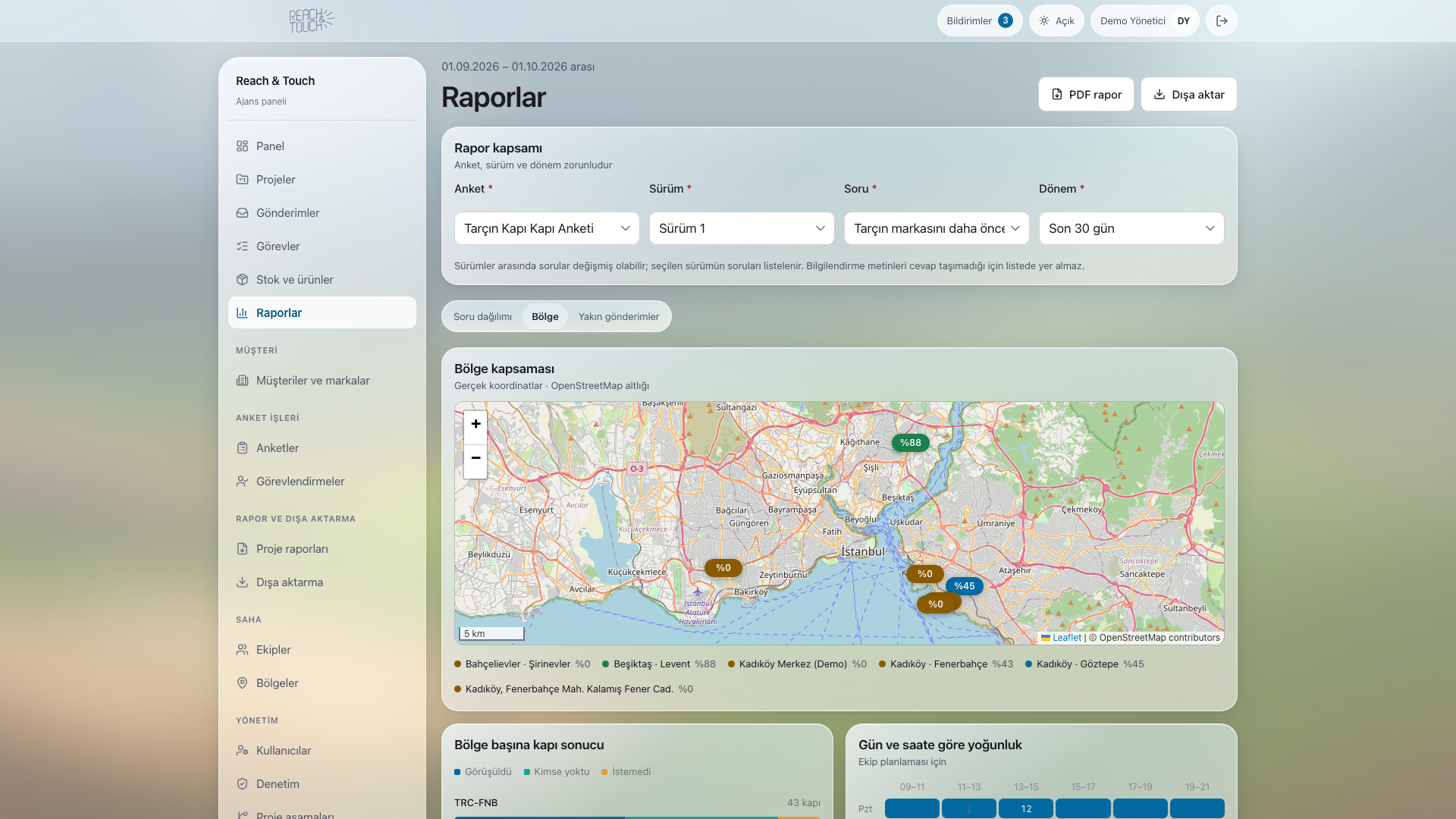
Anket analizi
Anket, sürüm, soru ve dönem seçin. Cevap dağılımını, bölge kırılımını ve yakın gönderim analizini inceleyin.
Üç PDF rapor türü
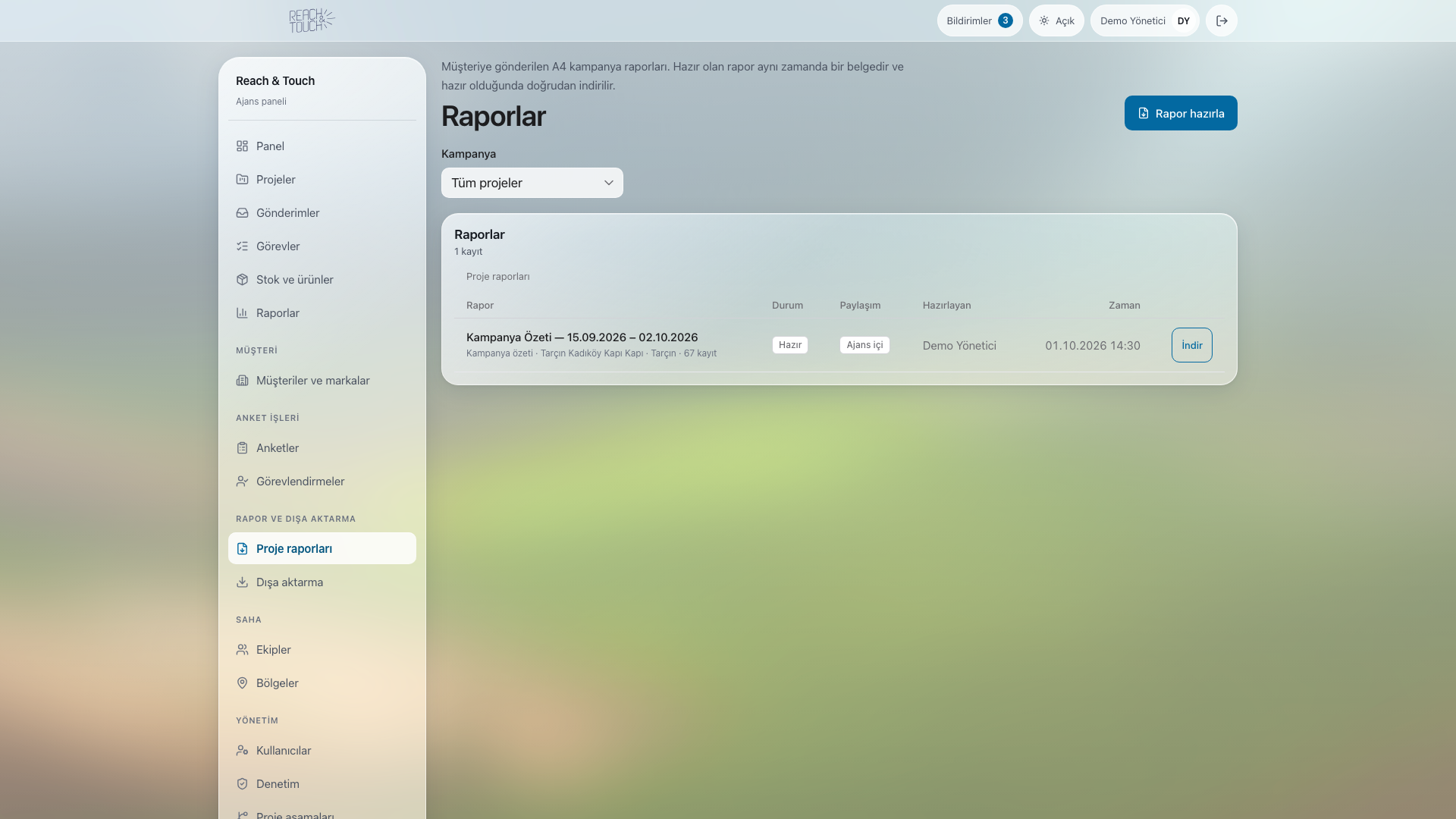
Proje özeti, saha ilerlemesi ve stok mutabakatı raporu hazırlayın. Haftalık, aylık veya serbest tarih aralığı seçin; hazırlanan dosyayı indirin.
Ajans kimliği ve paylaşım
PDF’de ajans logosu kullanılır; yoksa marka logosu yedektir. Müşteri/marka bilgisi raporda görünür. Dosyayı indirip müşteriye siz iletirsiniz.
Soru ve bölge analizi — D2D
MacBook Pro çerçevesi
YöneticiSoru ve bölge analizi
Bu bölümdeki diğer ayrıntılar
Excel ve CSV
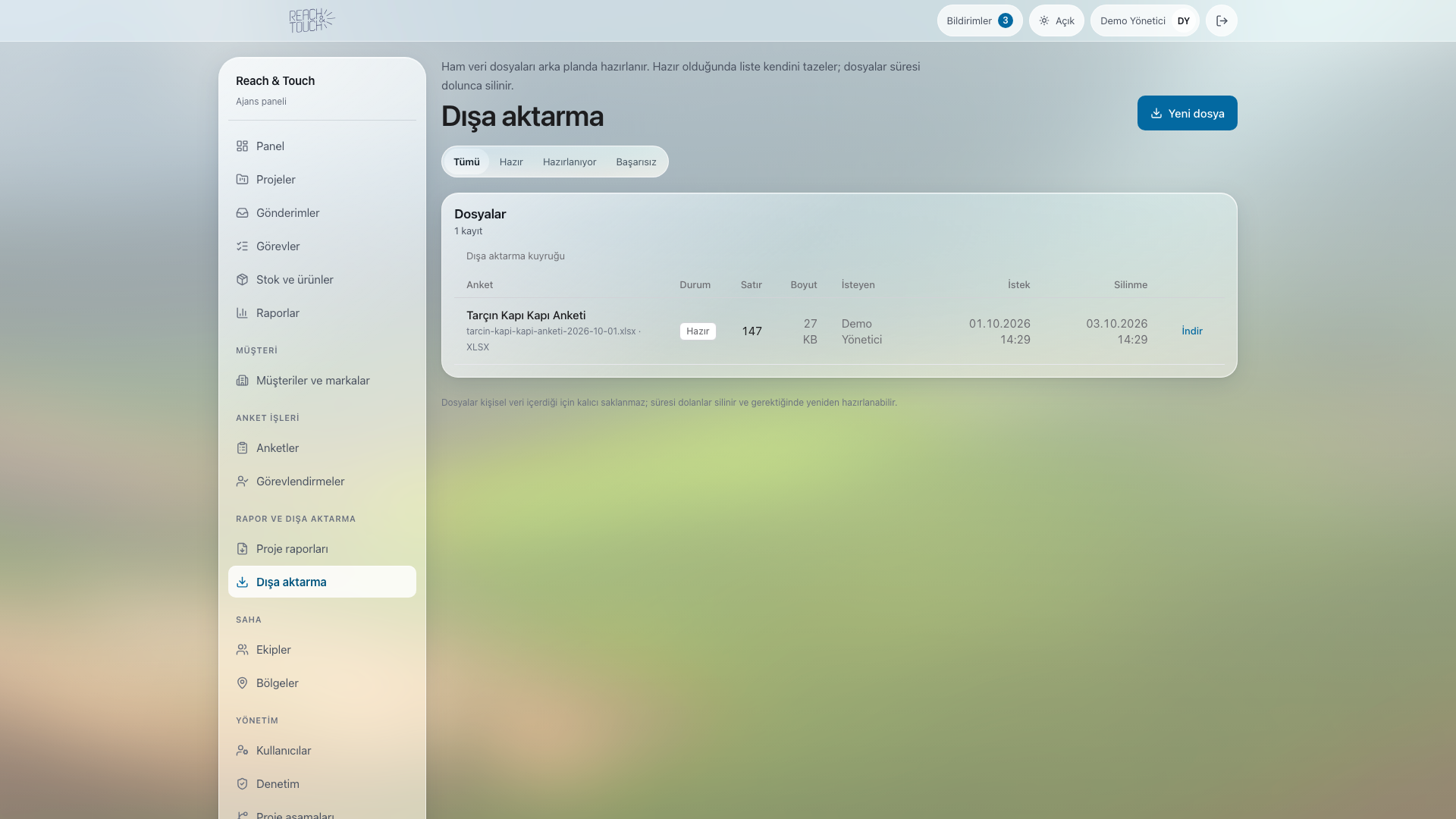
Anket ve dosya biçimini seçin. Arka planda hazırlanan dosyanın durumunu, satır sayısını ve indirme seçeneğini takip edin.
17 · Yetkiler ve kurum ayarları

Herkes kendi işi için gerekli alana erişsin

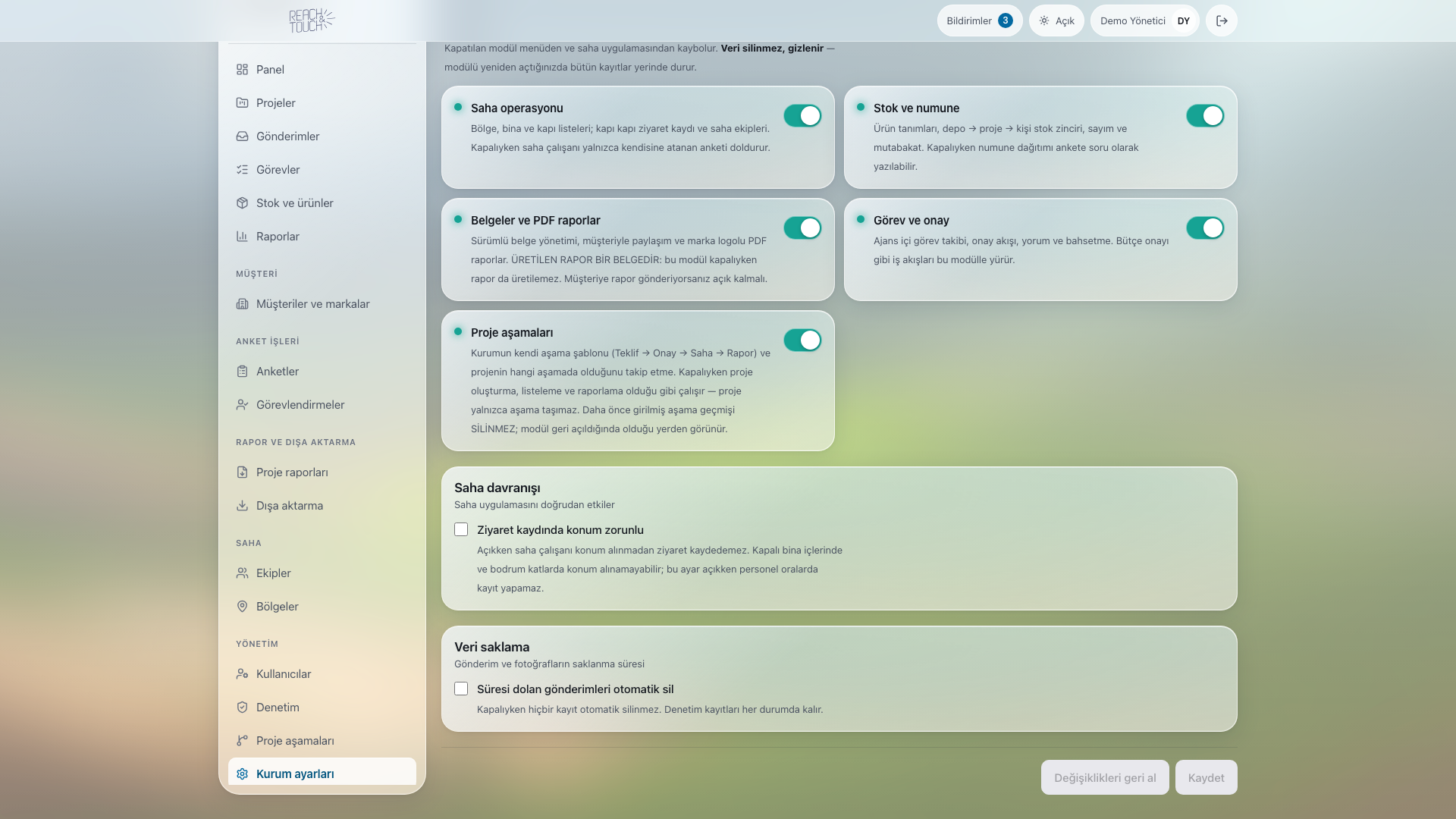
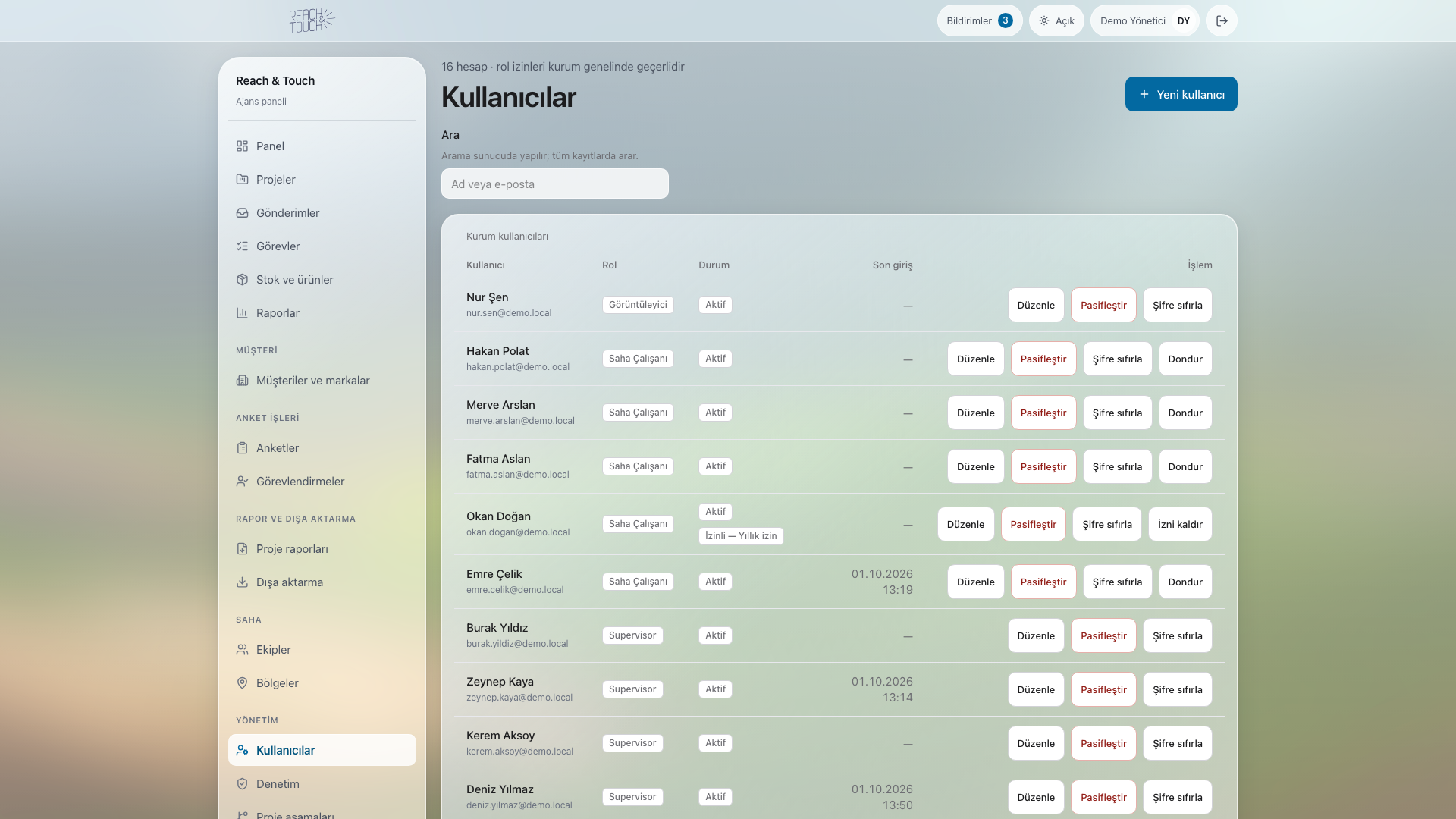
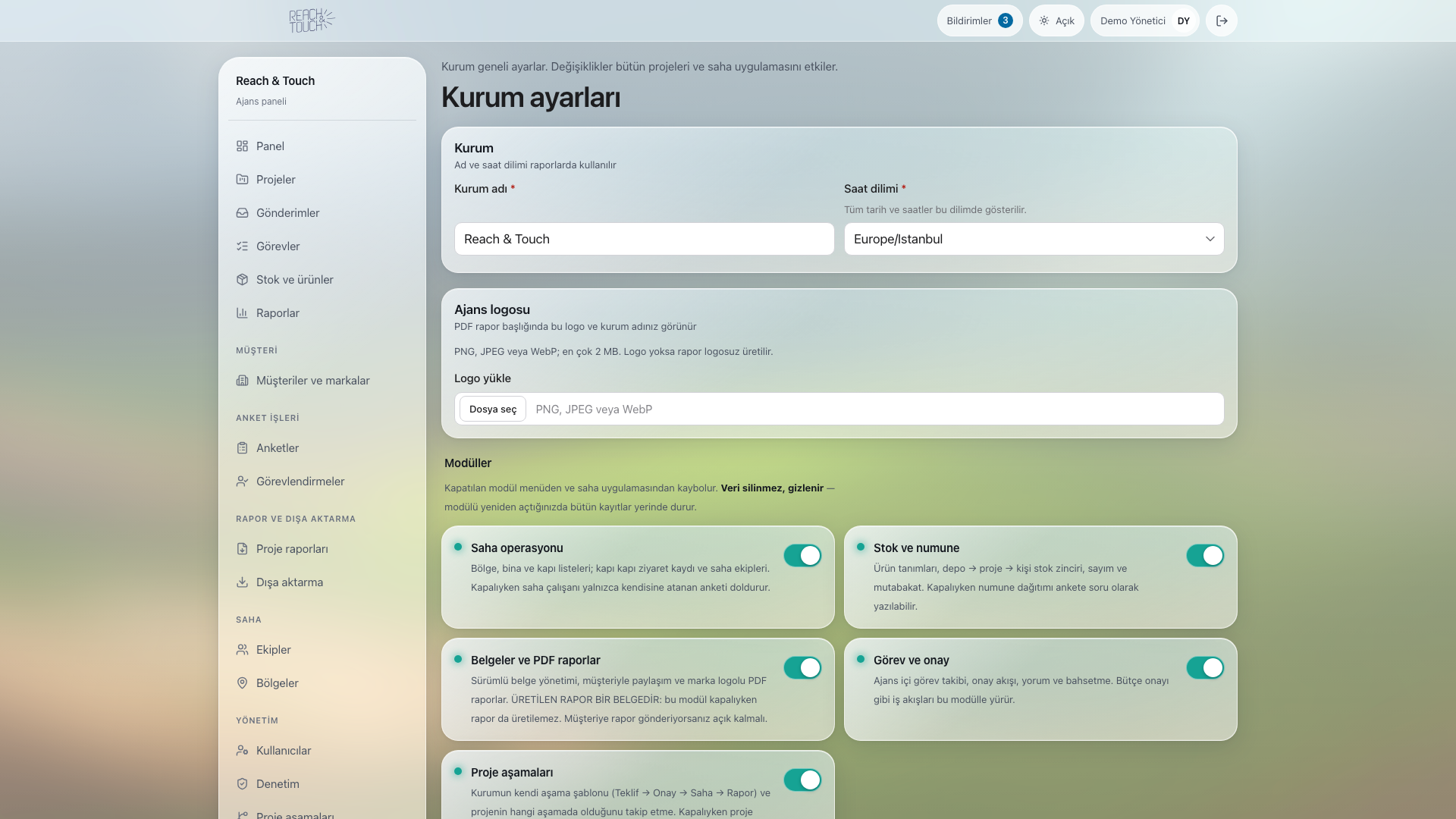
Ajans, proje ve saha rollerini ayrı yönetin. Kurum bilgileri, konum gereksinimi, veri saklama ve denetim kayıtları yetkili kullanıcıların kontrolündedir.

Saha çalışanına yönetici yetkisi vermek veya eski personelin erişimini açık bırakmak operasyonu zorlaştırır.
Rol ve proje kapsamı
Ajans yöneticisi, proje yöneticisi, saha sorumlusu ve saha çalışanı farklı işlemlere erişir. Proje üyeliği ve günlük atamalar görünürlüğü belirler.
Hesap ve profil
Kullanıcıları yönetin, yetkili akıştan parola sıfırlayın; kullanıcı kendi profil ve oturum işlemlerine ulaşsın.
Kurum tercihleri
Ajans adı, logo, saat dilimi, ziyaret konumu gereksinimi ve veri saklama süresini belirleyin.
Kullanıcılar ve yetkiler — D2D
MacBook Pro çerçevesi
YöneticiKullanıcılar ve yetkiler
Bu bölümdeki diğer ayrıntılar
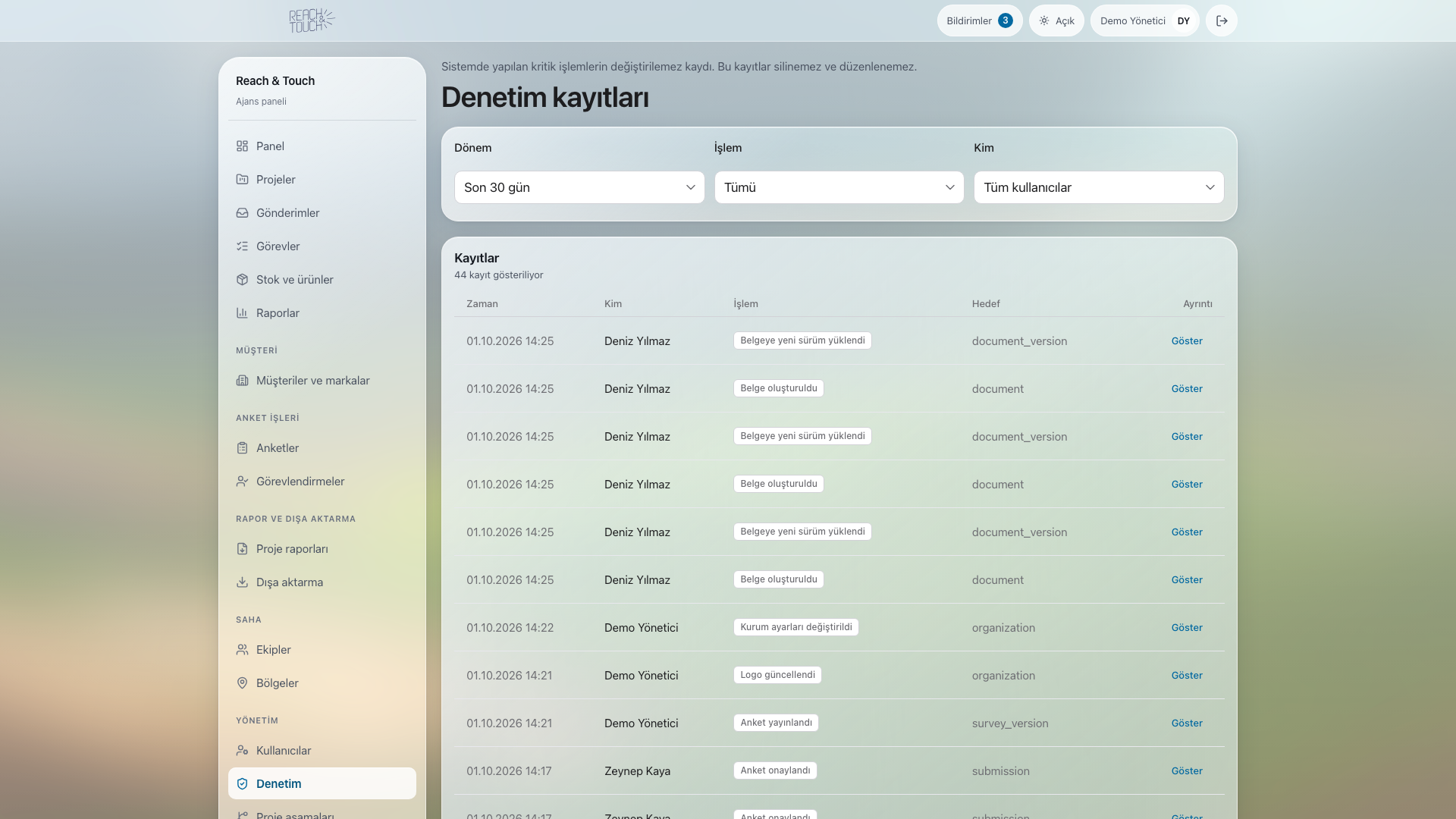
Denetim izi
İlgili işlemleri kim yaptı, hangi kayıt değişti sorularını denetim ekranından inceleyin.
Aylık 3.000 TL (TRY)’den başlar

Fiyatlara KDV dâhil değildir. Bu bir başlangıç fiyatıdır ve bağlayıcı teklif niteliği taşımaz; nihai bedel kullanıcı sayısı, seçilen modüller ve kurulum kapsamına göre hazırlanan yazılı teklifte belirlenir.

Tüm hizmetlerin başlangıç fiyatlarını inceleyin ↗

Kısa yanıtlar

Kullanmadan önce

Telefona indirilebilir mi?

D2D, destekleyen tarayıcılarda yüklenebilen veya ana ekrana eklenebilen bir web uygulamasıdır (PWA). Telefonunuzdaki simgeden açabilirsiniz. Kurulum adımları telefon ve tarayıcıya göre değişir; uygulama mağazasından indirilen yerel bir uygulama değildir.

İnternetsiz bütün ekranları kullanabilir miyim?

Çevrimdışı destek saha kaydı, yerel taslak ve gönderim kuyruğu içindir. İlk giriş ve gerekli verilerin hazırlanması bağlantı ister. Yönetim, onay ve rapor gibi işlemler için bağlantı gerekir.

Anket gönderilince rapora hemen girer mi?

Önce saha sorumlusunun onay listesine düşer. Onaylandığında yönetici paneline ve rapora girer; ankete bağlı numune dağıtımı stok defterine işlenir. Anketsiz ziyaret dağıtımı doğrudan işlenir.

Müşteriler sisteme giriş yapar mı?

Hayır. D2D ajans içi kullanım içindir. Müşteriye hazırlanmış kampanya raporunu indirip siz paylaşırsınız.

Çalışanlar sürekli konumla takip edilir mi?

Sayfada anlatılan konum kullanımı, bölge pini ve ziyaret/form kaydıyla ilgilidir; kesintisiz canlı personel takibi olarak sunulmaz. Ziyarette konum zorunluluğu kurum ayarına bağlıdır.

Raporlar otomatik e-posta ile gönderilir mi?

Hayır. Yetkili kullanıcı kapsam ve dönem seçerek raporu oluşturur; hazırlanan PDF’yi indirip müşteriye iletir. Anket verileri Excel veya CSV olarak da dışa aktarılabilir.

D2D demosu

Bir kampanyayı ofisten sahaya birlikte inceleyin

Ekip atamasını, telefondan ziyareti, sorumlu onayını ve oluşan raporu aynı örnekte gösterelim.

Demo iste