İçeriğe geç
Ornitoreng
Ornİnşaat · Şantiye, proje ve finans takibi

İnşaat kayıtlarınız
tek panelde,
asistanınız Telegram’da.

Ornİnşaat; projelerinizi, stokları, işçileri, gelir-gideri, çek/senetleri ve hakedişleri aynı panelde toplar. Telegram’daki asistanınıza sahadan yazın; bilgileri tamamlasın, onayınızı alıp ilgili projeye kaydetsin. Hesaplamalar ve raporlar bağlı kayıtlardan hazırlansın.

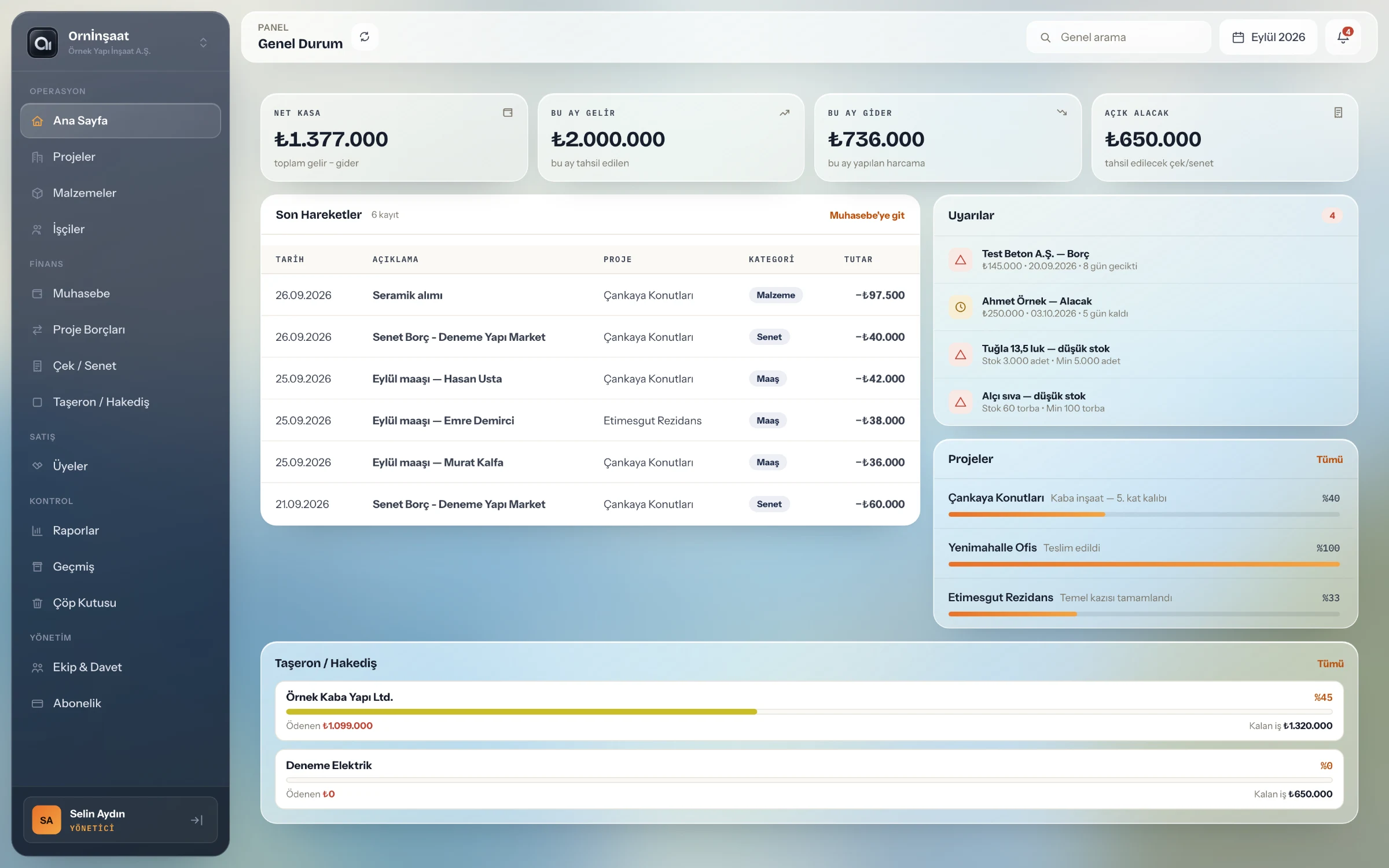
Ornİnşaat yönetim paneli — Ornİnşaat uygulaması
MacBook Pro çerçevesi
Ornİnşaat yönetim paneli
Ne yapar
Şantiye, proje, stok, işçi, gelir-gider, çek/senet ve hakediş kayıtlarını toplar; bakiyeleri ve raporları bu kayıtlardan hesaplar.
Nasıl kullanılır
Bilgisayar veya telefondan programı açın. Şantiyede Telegram asistanınıza yazın; eksik bilgileri tamamlasın, onayınızla kaydetsin.
Hangi paket
Başlangıç, Profesyonel ve Kurumsal paketler bulunur. Telegram asistanı ve raporlar Profesyonel ve Kurumsal paketlere dahildir.
Kayıttan rapora

Bilgi nereden gelir,
hangi kayda dönüşür?

Panelde kaydı siz girersiniz. Telegram’da asistan bilgileri hazırlayıp onayınızı alır. Bağlı hesaplamaları Ornİnşaat yapar.

01

Sahadan Telegram ile

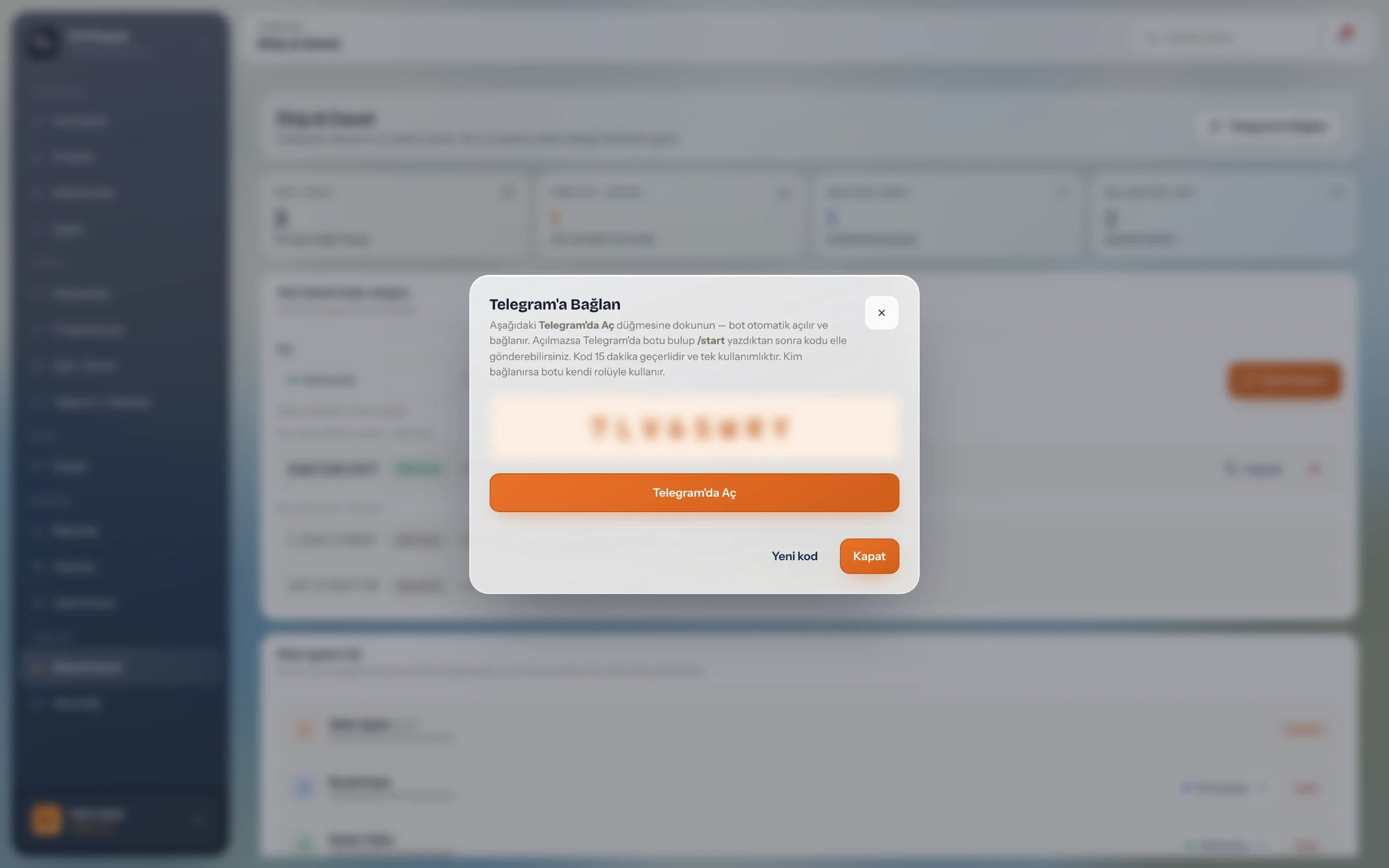
  1. Hesabınızı tek kullanımlık kodla bağlayın.
  2. İşlemi yazın veya menüden seçin; asistan eksik bilgileri sorsun.
  3. Proje, kişi, tutar ve tarih özetini kontrol edip onaylayın.
  4. Kayıt paneldeki aynı firma ve proje verisine işlensin.

02

Ofisten veya mobil panelden

  1. Projeyi ve ilgili modülü açın.
  2. İşlemi kaydedin; gerekiyorsa işçi, üye, malzeme veya sözleşmeyle bağlayın.
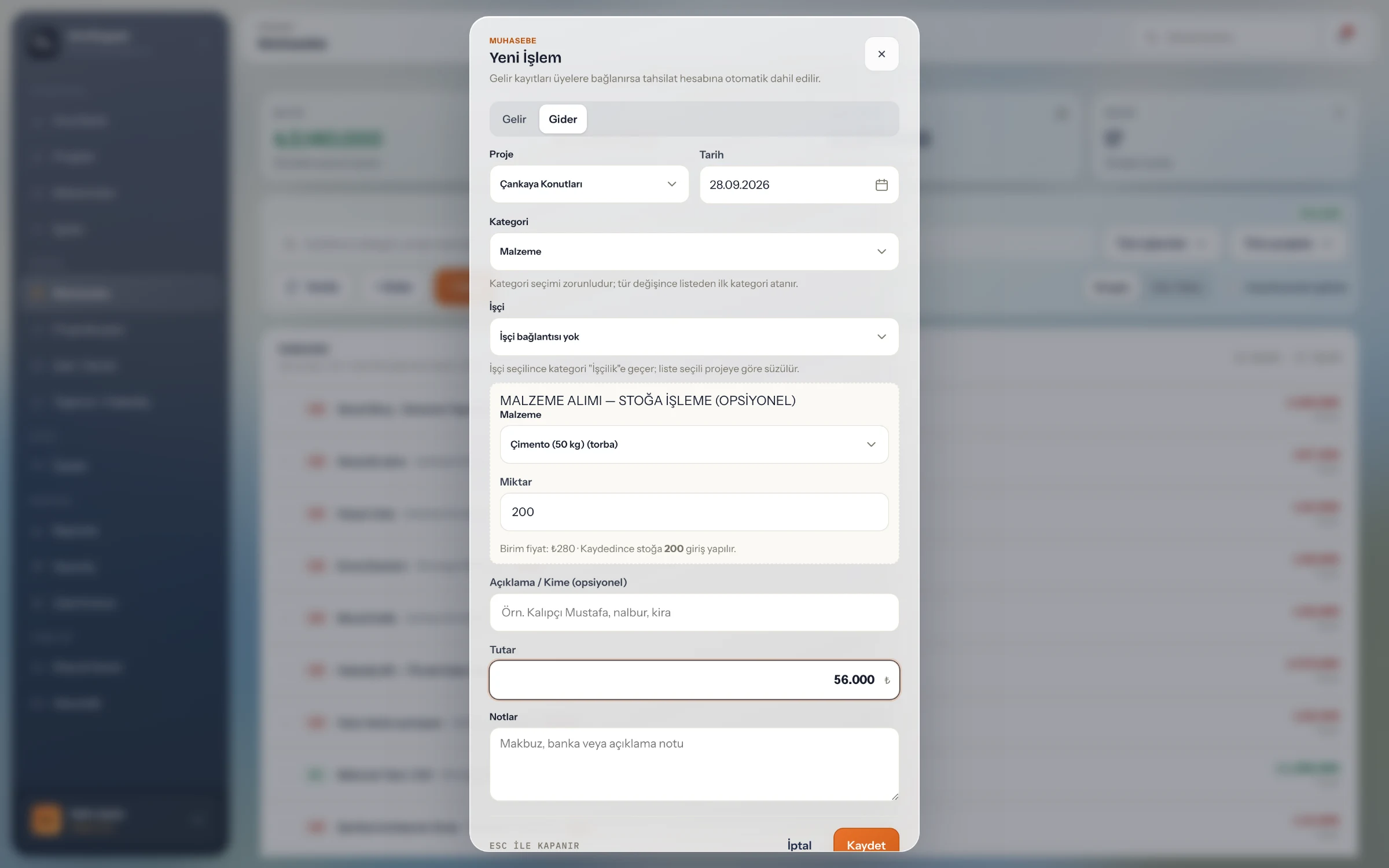
  3. Malzeme alımında miktar girerseniz gider ve stok girişi birlikte oluşur.
  4. Belgeyi kayda ekleyin; ekip yetkisi dahilinde erişsin.
03

Hakediş ve evrak işlemlerinden

  1. Sözleşme ilerlemesini veya evrak ödemesini girin.
  2. Sistem kesintileri ya da kalan evrak tutarını hesaplasın.
  3. Hakediş onayı ödeme seçiminize göre gider veya borç evrakı oluştursun.
  4. Evrak tahsilatı/ödemesi, kasa hareketini ve evrak durumunu birlikte güncellesin.
Ortak firma ve proje kayıtları

Stok, bakiye ve ilerleme aynı kayıtlardan hesaplansın

Proje detayları, üye tahsilatları, işçi ödemeleri, stok dağılımı ve finans özetleri ilgili kayıtlarla güncellenir. Her ekran için ayrı tablo tutmazsınız.

Sonuçları kontrol edin, raporu alın

Ana sayfada uyarıları görün. Telegram’dan stok ve aşama durumunu sorgulayın. Raporlar’da dönem ve proje seçerek Excel/PDF alın; geçmişten kimin neyi değiştirdiğini inceleyin.

01 · Telegram asistanı

Telegram’daki saha asistanınız

Asistanınıza yazın: işlemi anlasın, eksik bilgiyi sorsun ve onayınızdan sonra kayda geçirsin. Ofiste aynı bilgiyi yeniden yazmanız gerekmez.

Sahada yaptığınız işi akşam tekrar bilgisayara geçirmek, mesajlardan tutar ve proje aramak zaman alır.
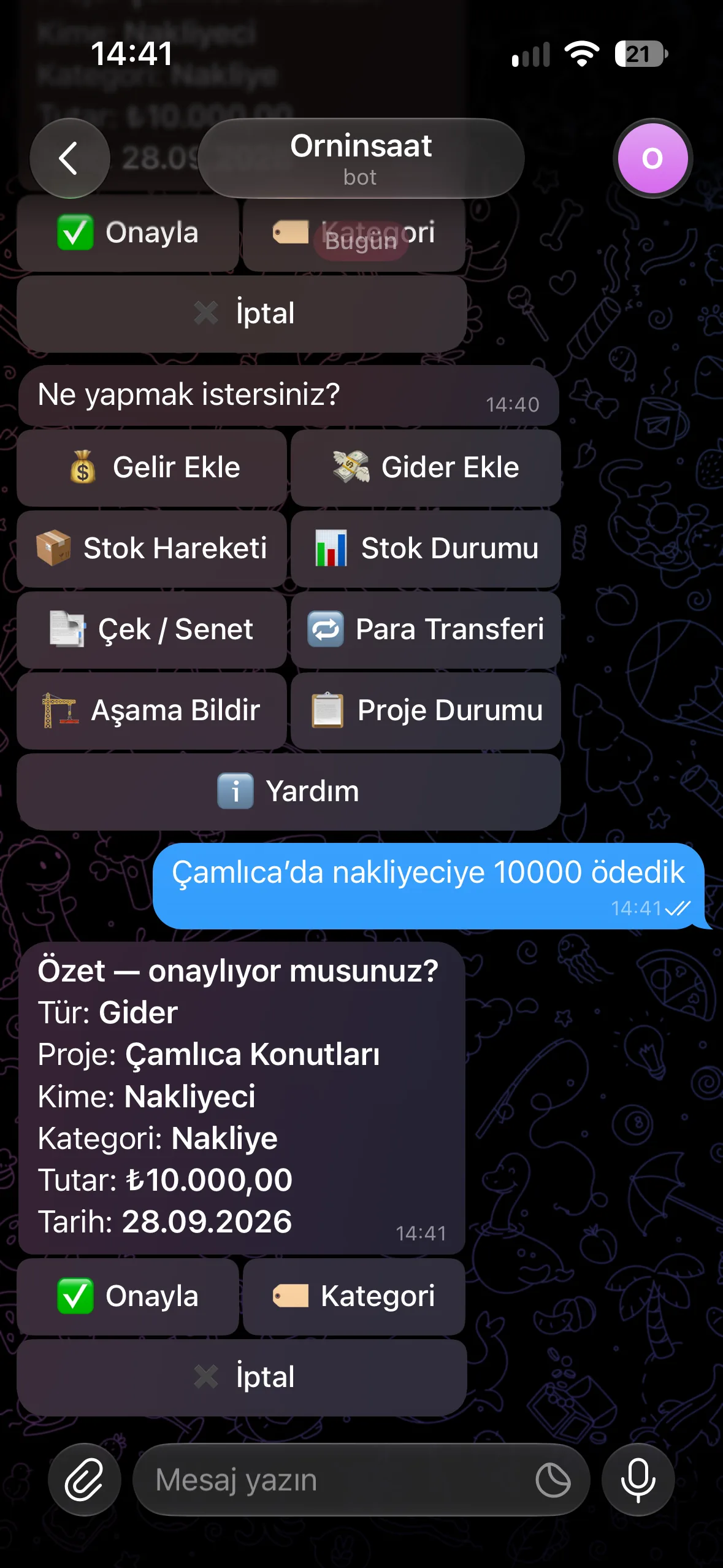

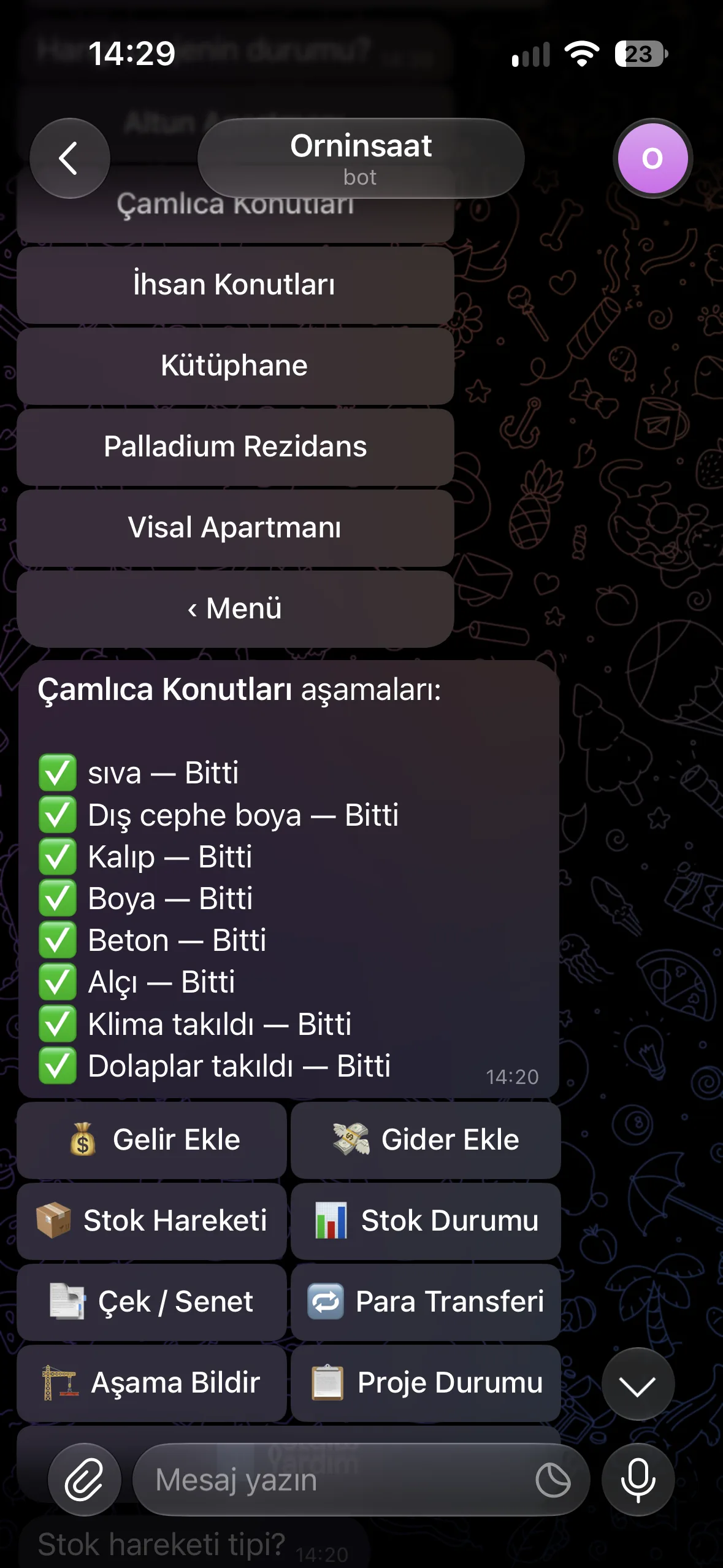
Yazın veya menüden seçin
“Ataşehir’de kalıpçı Mustafa’ya 50.000 TL ödedik” gibi yazabilirsiniz. Yapay zekâ açıkken mesajdan işlem bilgileri hazırlanır; menü ve düğmelerle de adım adım ilerleyebilirsiniz.
Eksik bilgiyi tamamlatır
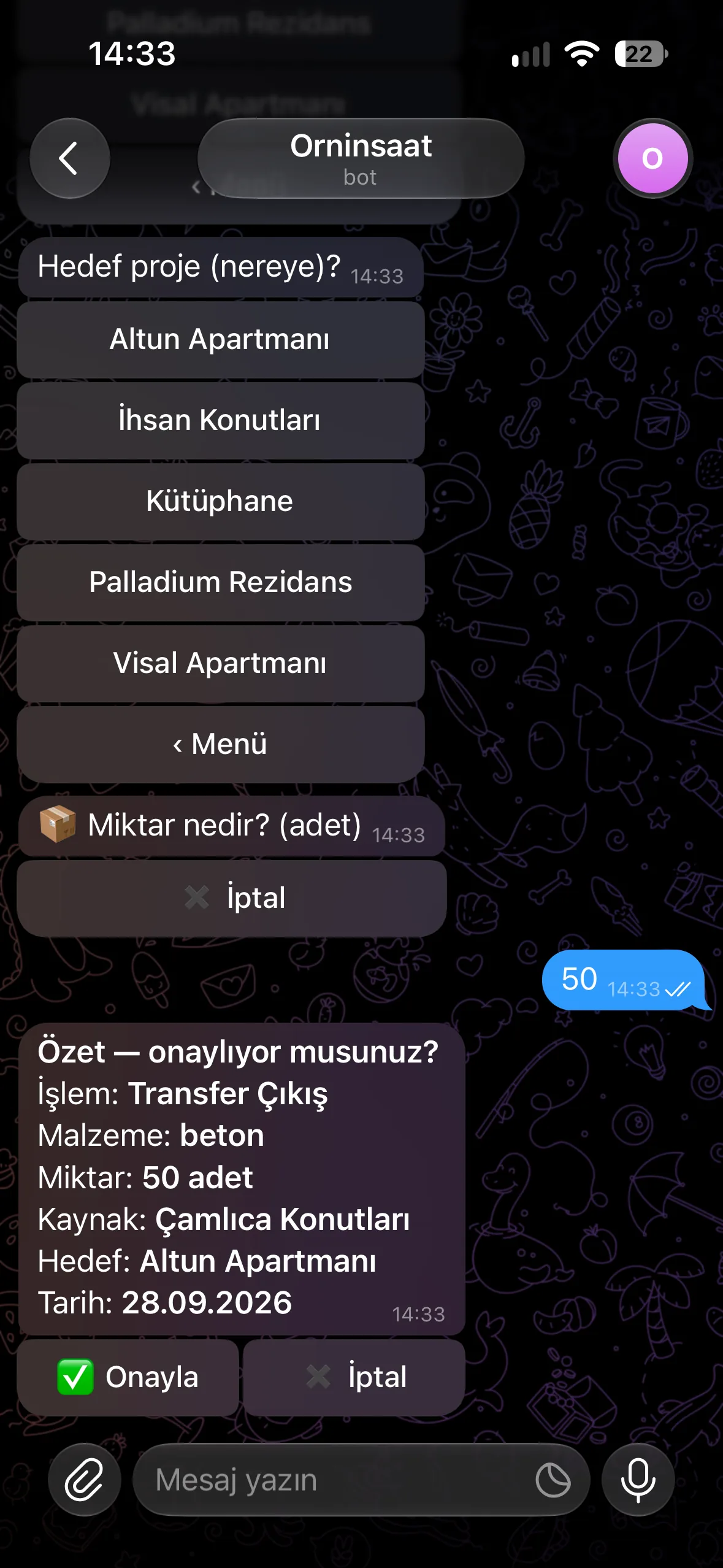
Proje, kişi, miktar veya vade eksikse sorar. Benzer kayıtlar arasında seçim yapmanızı ister; işlem özetini gösterir. Kaydı Onayla ile siz tamamlarsınız.
Hesabınıza bir kez bağlayın
Panelden tek kullanımlık bağlantı kodu alın, Telegram’da Aç ile eşleştirin. Kod 15 dakika geçerlidir; asistan firma ve rol yetkinizle çalışır.
Dekontu kaydın yanına ekler
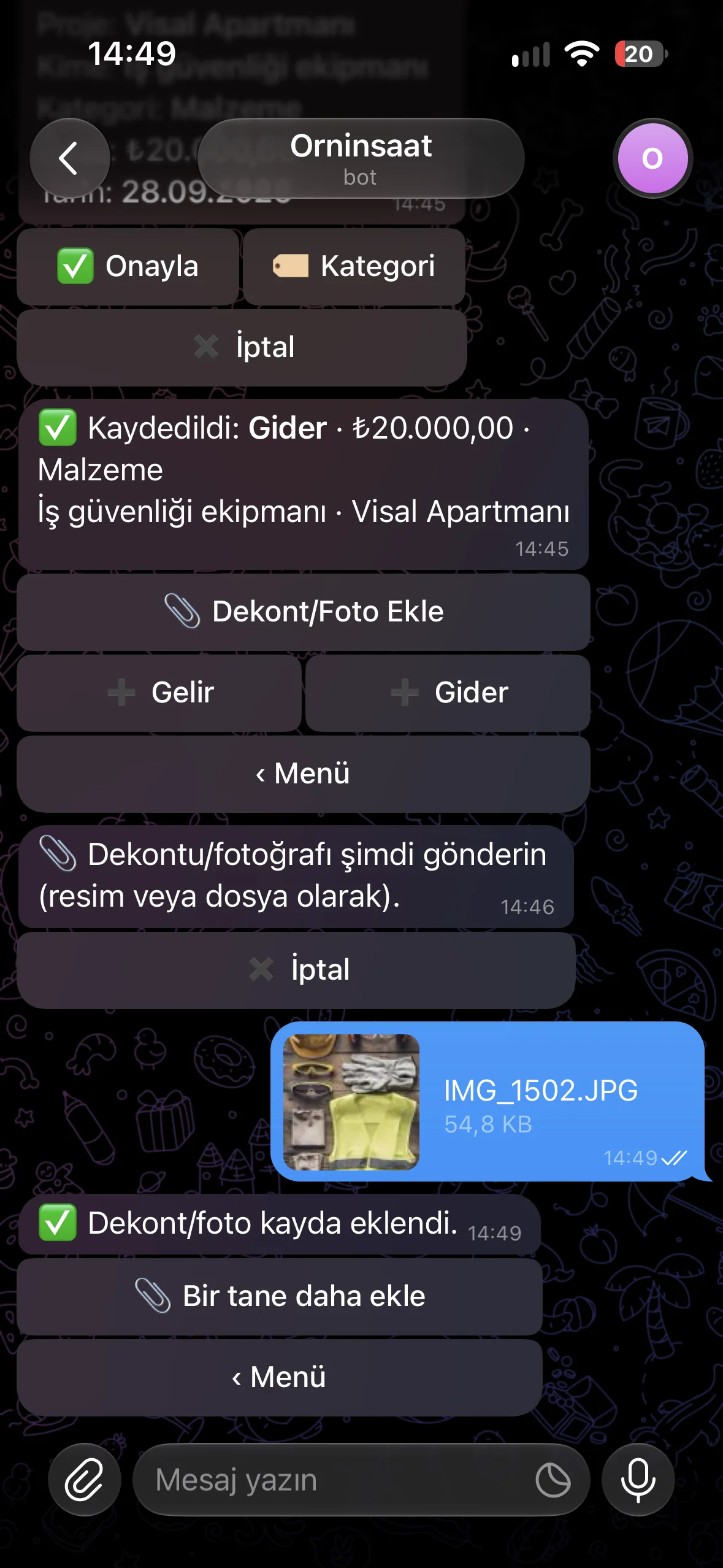
Gelir/gider veya çek/senet kaydından sonra Dekont/Foto Ekle ile fotoğraf ya da belge gönderin. Dosya ilgili kayda bağlanır.
Mesajdan işlem özeti — Ornİnşaat uygulaması
iPhone 17 çerçevesi
Mesajdan işlem özeti
Bu bölümdeki diğer ayrıntılar
Serbest metin desteği
Yapay zekâ kullanılamadığında işlemlere menü üzerinden devam edebilirsiniz.
Onay ve iptal
Kayıt özetindeki bilgileri kontrol edebilir, kategori seçimini değiştirebilir veya işlemi iptal edebilirsiniz.
Tekrarlanan mesaj
Aynı mesaj yeniden iletilirse ikinci bir kayıt oluşturulması engellenir.
Bağlantı ve yetki
Telegram botu Profesyonel ve Kurumsal paketlerde yer alır. Finans işlemleri yönetici/muhasebe; stok ve aşama işlemleri yönetici/mühendis yetkisiyle yapılır.
02 · Sahadan kayıt

Asistanınıza hangi işleri verebilirsiniz?

Telefonunuzdan kayıt girer ve durum sorarsınız. Onaylanan işlem web panelindeki aynı firma ve proje kayıtlarına işlenir.

Şantiyedeki bir ödeme, malzeme hareketi veya ilerleme bilgisinin ofise ulaşması gecikebilir.
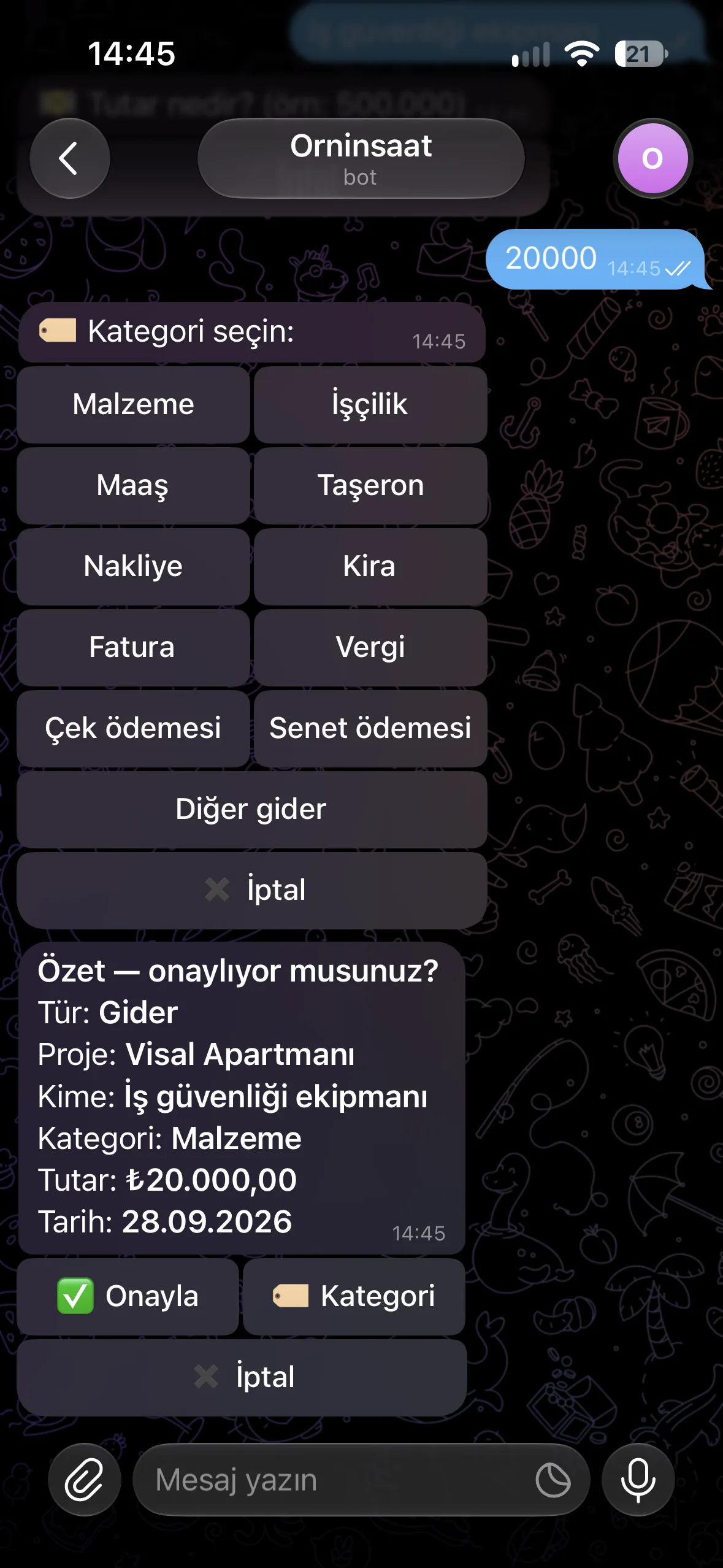
Gelir ve gider kaydı
Proje veya şirket geneli, kişi, tutar, açıklama ve kategoriyle gelir/gider kaydedin. Özel kategori ekleyebilir, uygun kaydı üye veya işçiyle eşleştirebilirsiniz.
Stok girişi, kullanım ve transfer
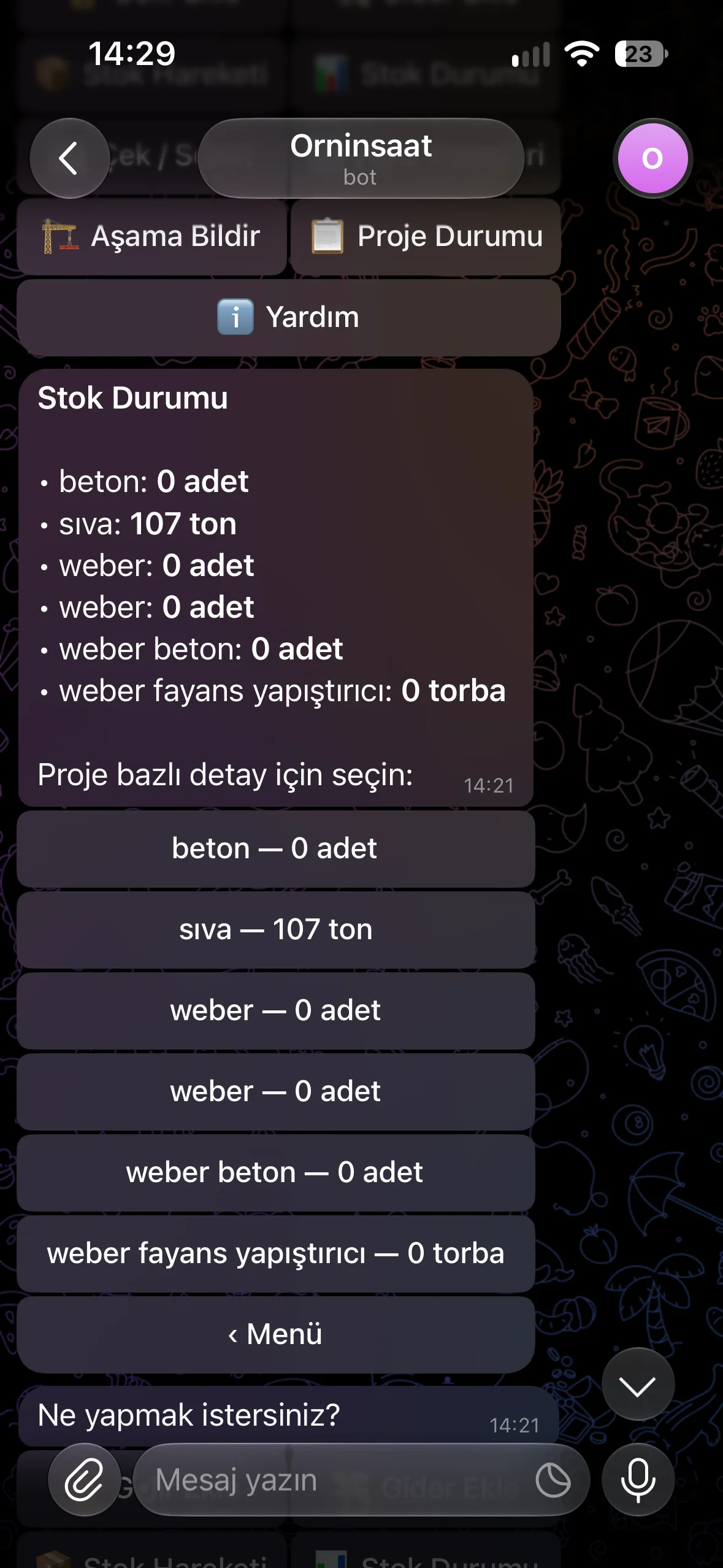
Malzeme ve miktarı bildirip proje seçin. Yeni malzeme tanımlayabilir, bir projeden diğerine stok aktarabilir; toplam ve proje bazında kalan miktarı sorabilirsiniz.
Çek, senet ve para aktarımı
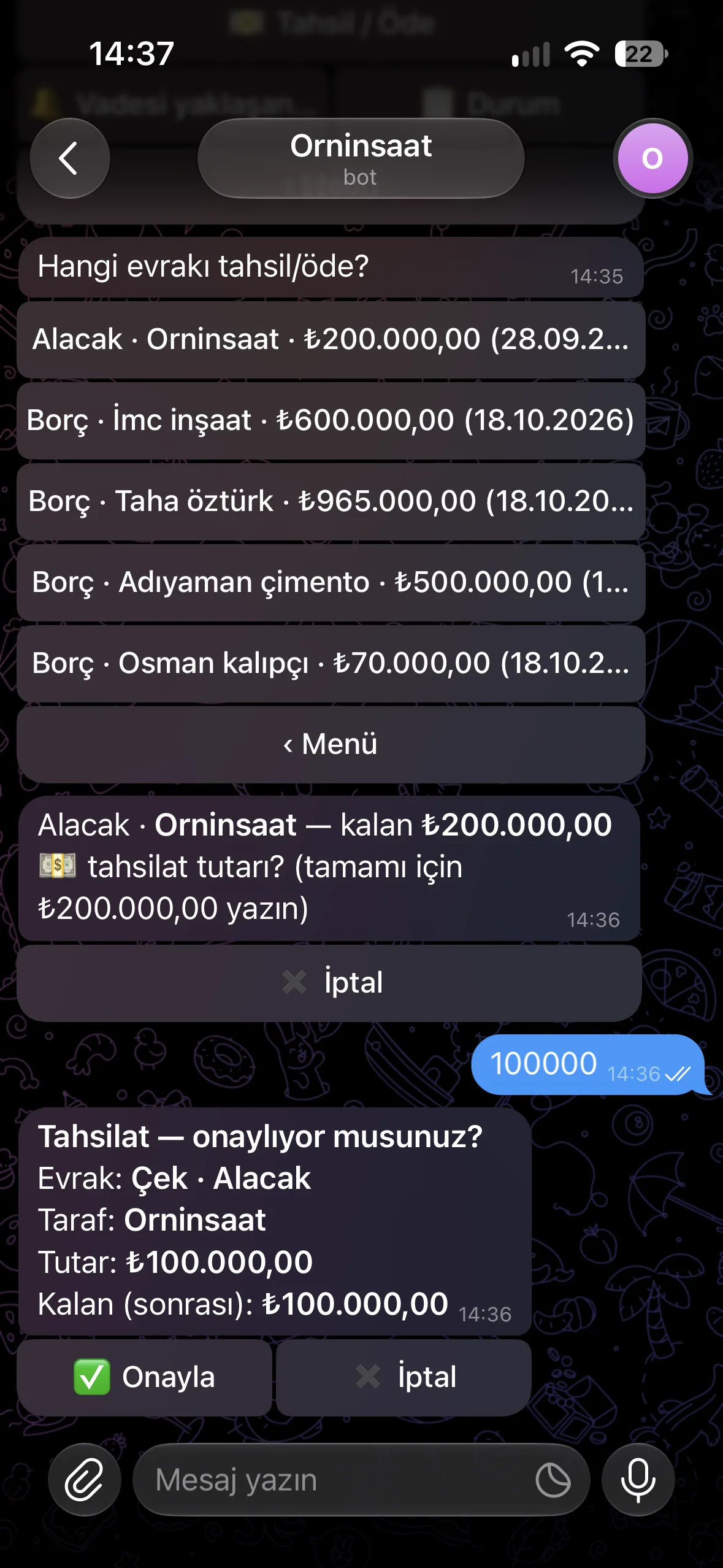
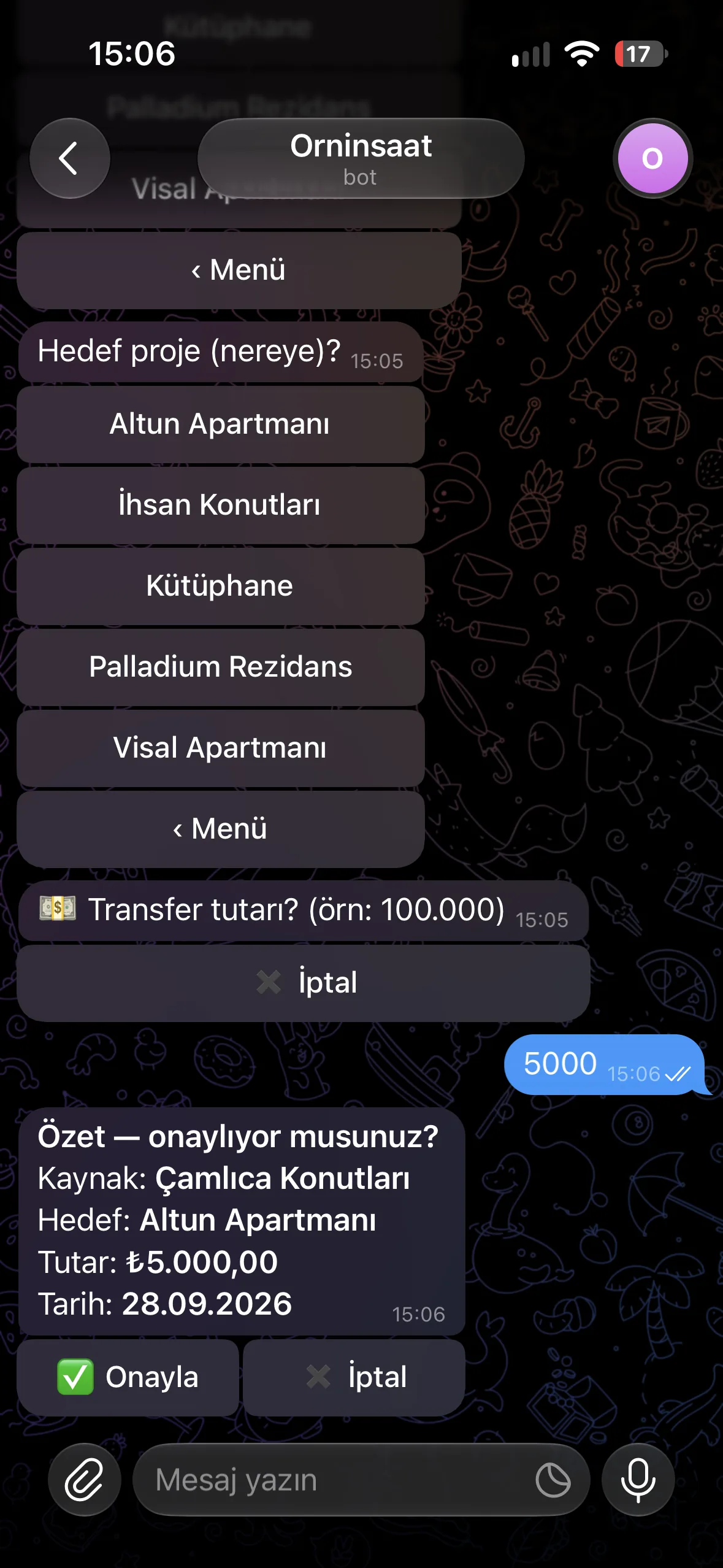
Alacak/borç evrakı açın, vade girin, kısmi veya tam tahsilat/ödeme kaydedin. Projeler arasındaki para aktarımını kaynak ve hedef seçerek kaydedin. Bu işlem banka havalesi yapmaz.
Aşama bildirimi ve durum sorgusu
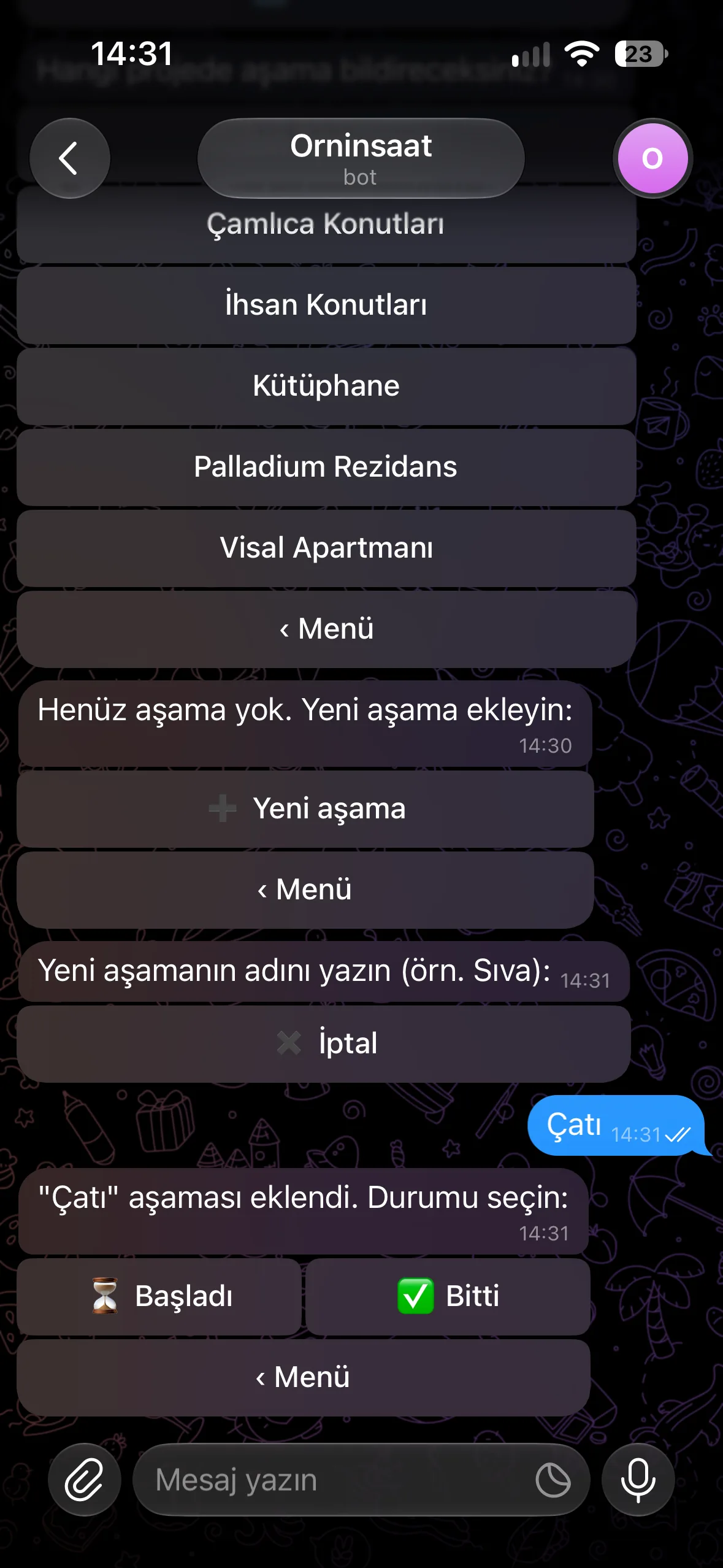
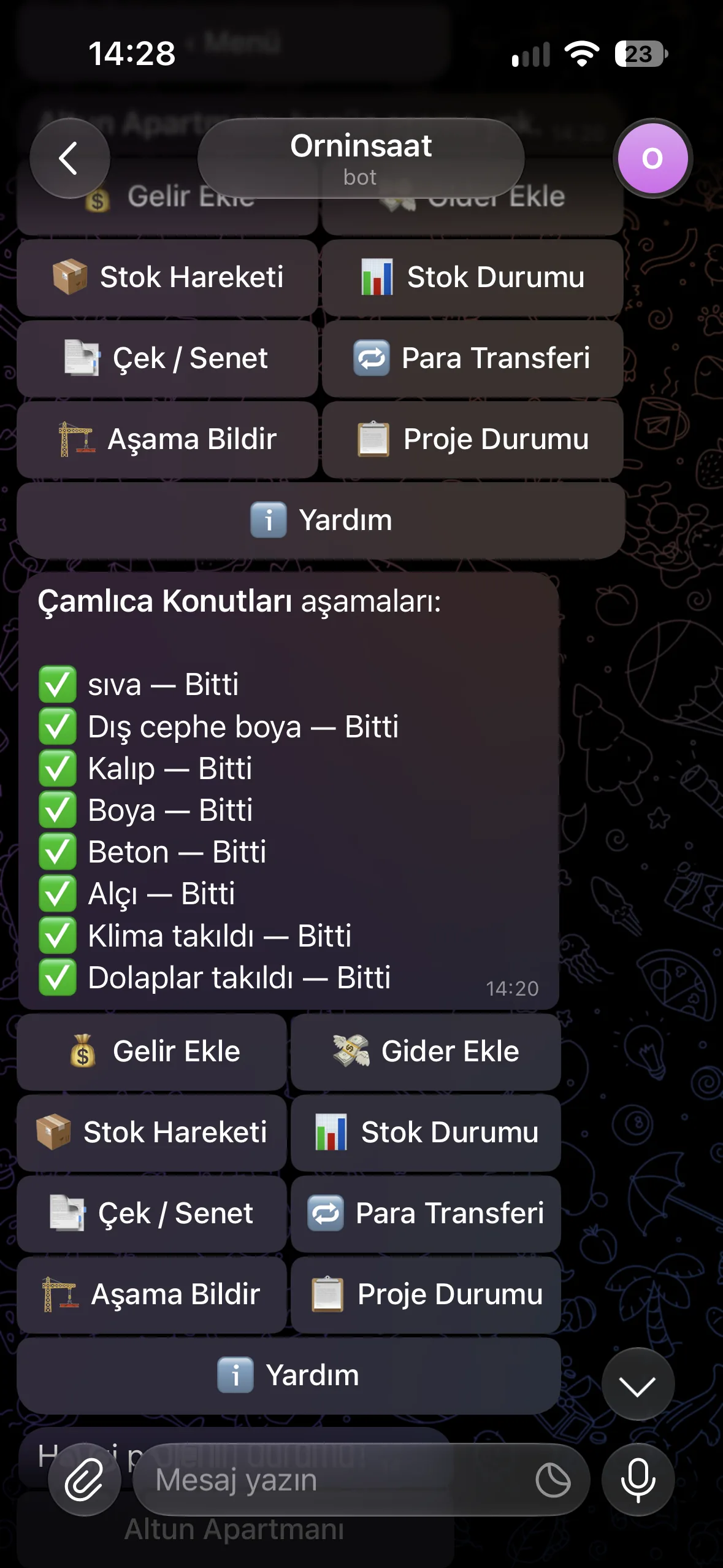
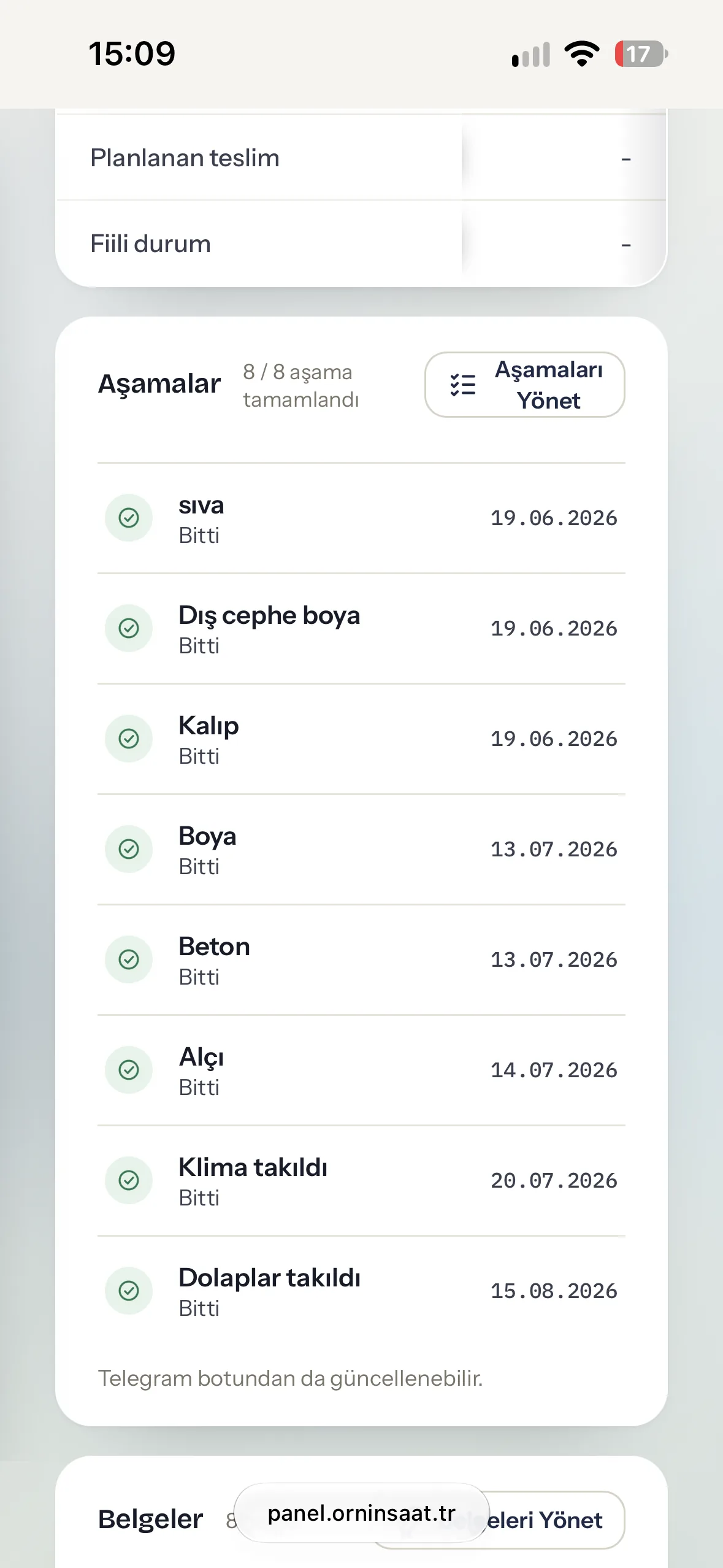
“Sıva başladı” veya “Sıva bitti” bilgisini gönderin. Projedeki aşamaları ve güncel durumlarını Telegram’dan görün.
Vade takibini hatırlatır
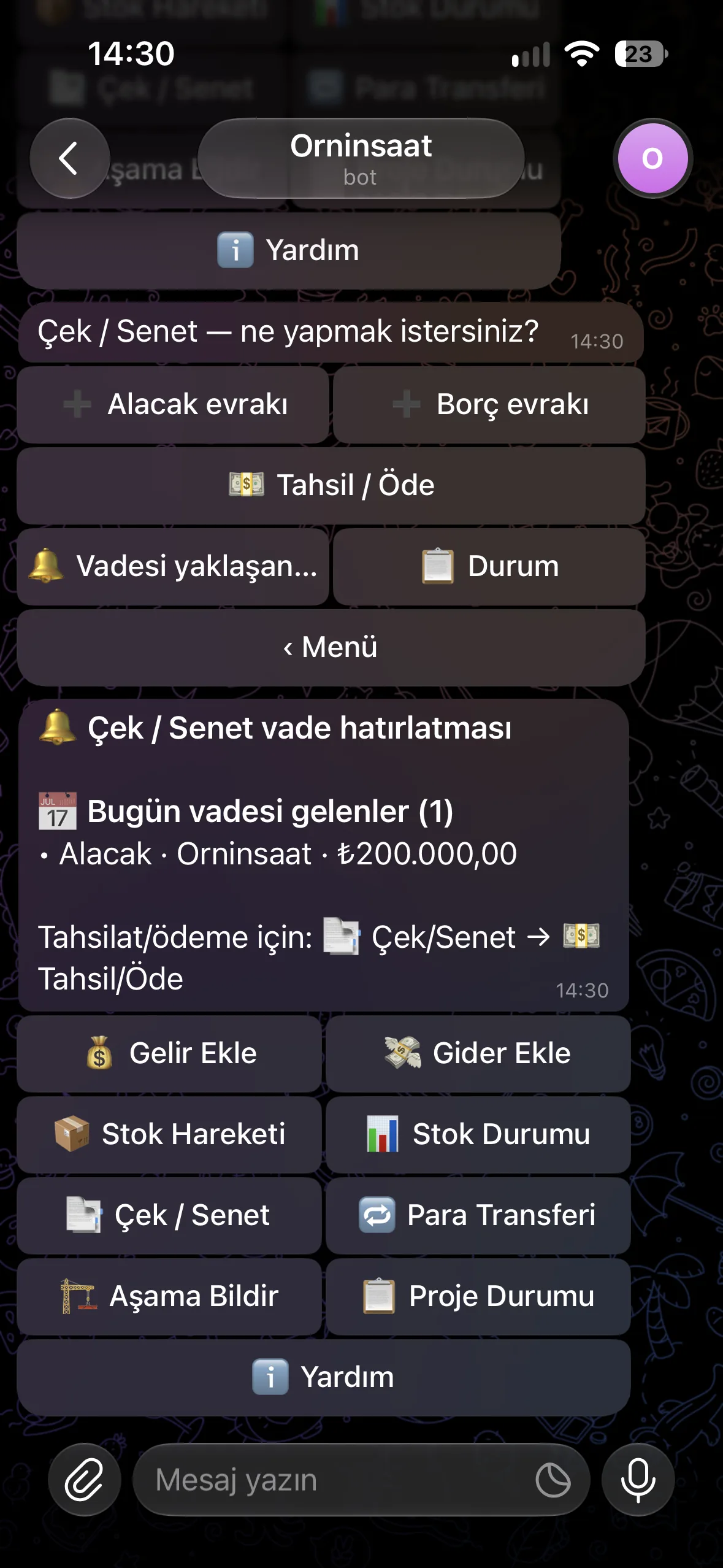
Bot, vadesi yaklaşan ve geçmiş açık çek/senetleri günlük olarak yetkili finans kullanıcılarına bildirir. Açık alacak/borç ve yaklaşan vadeleri menüden de sorgulayabilirsiniz.
Gelir / gider — Ornİnşaat uygulaması
iPhone 17 çerçevesi
Gelir / gider
Bu bölümdeki diğer ayrıntılar
Stok kontrolü
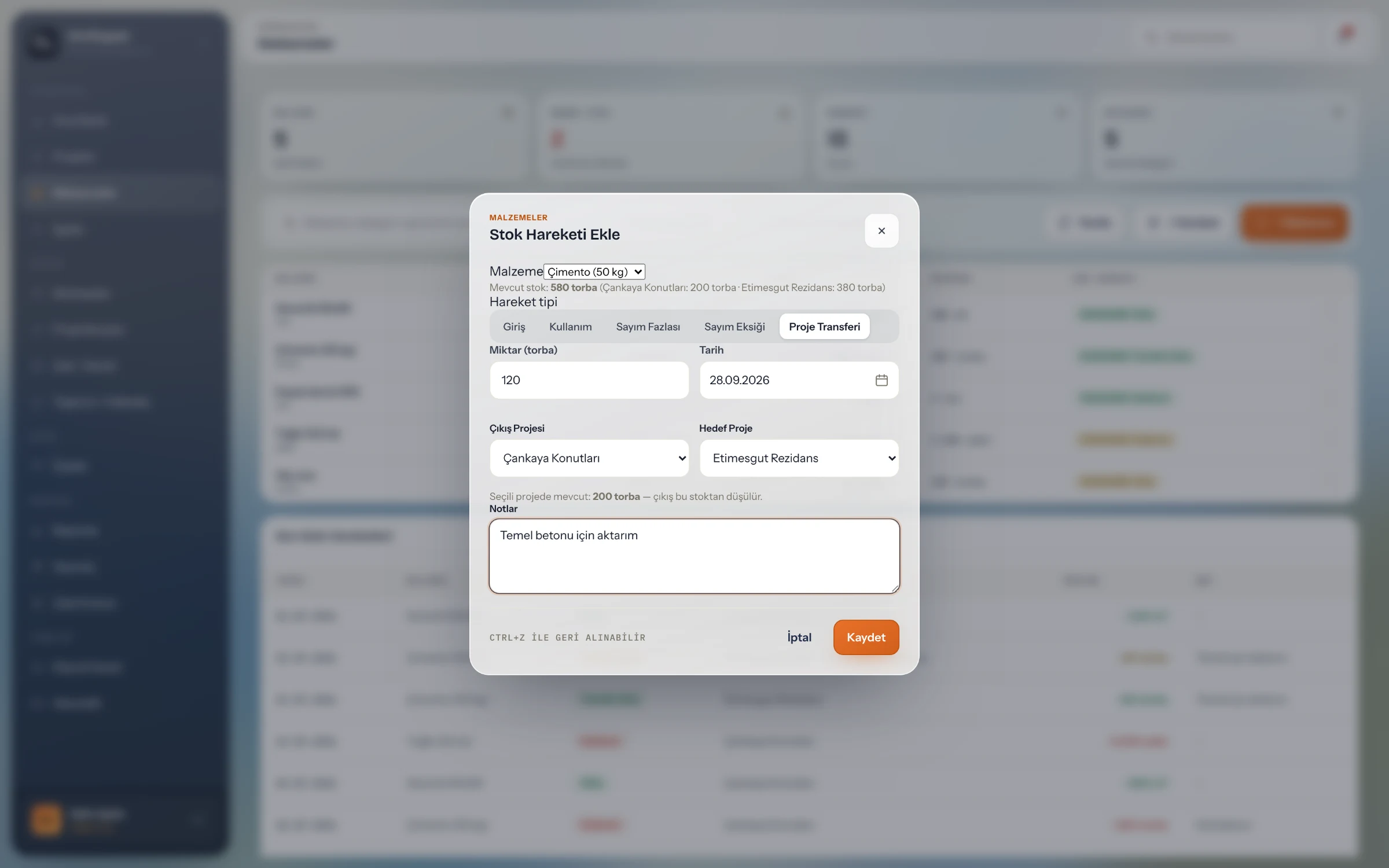
Kullanım ve transfer sırasında kaynak projedeki mevcut miktar kontrol edilir. Transfer, çıkış ve giriş kayıtlarını birlikte oluşturur.
Evrak tahsilatı
Onaylanan tahsilat/ödeme, kasa hareketini ve evrakın kalan tutarını birlikte günceller.
Yarım kalan işlem
İşlem adımları saklanır; bot yeniden başlasa da yarım kalan akış sürdürülebilir.
03 · Ana sayfa

Şirketin durumunu tek bakışta kontrol edin

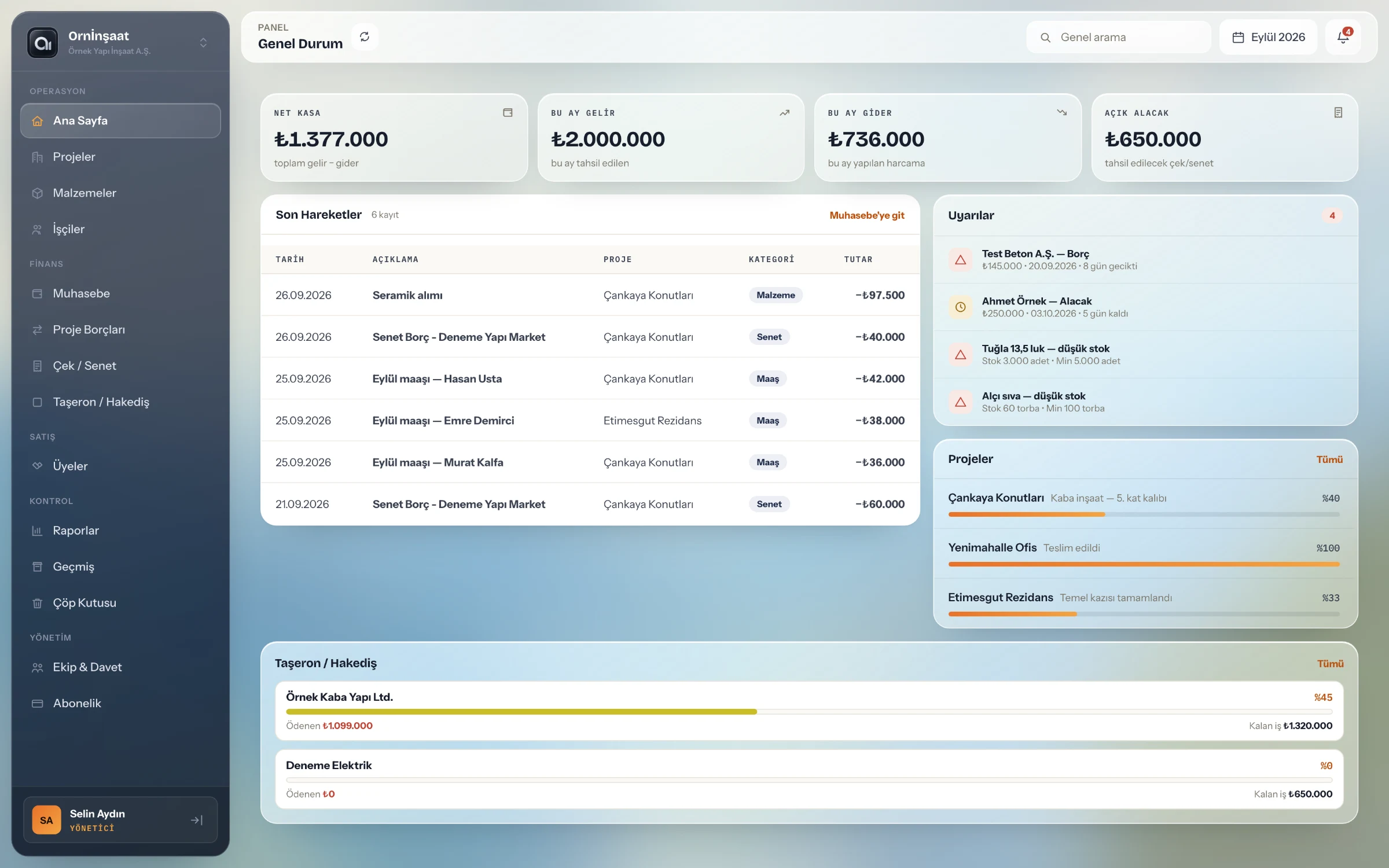
Ana sayfa kayıtlarınızı özetler. İlgili projeye veya uyarının kaynağına geçerek ayrıntıyı açarsınız.

Proje ilerlemesini, kasayı ve yaklaşan ödemeleri ayrı listelerden toplamak güncel durumu görmeyi zorlaştırır.
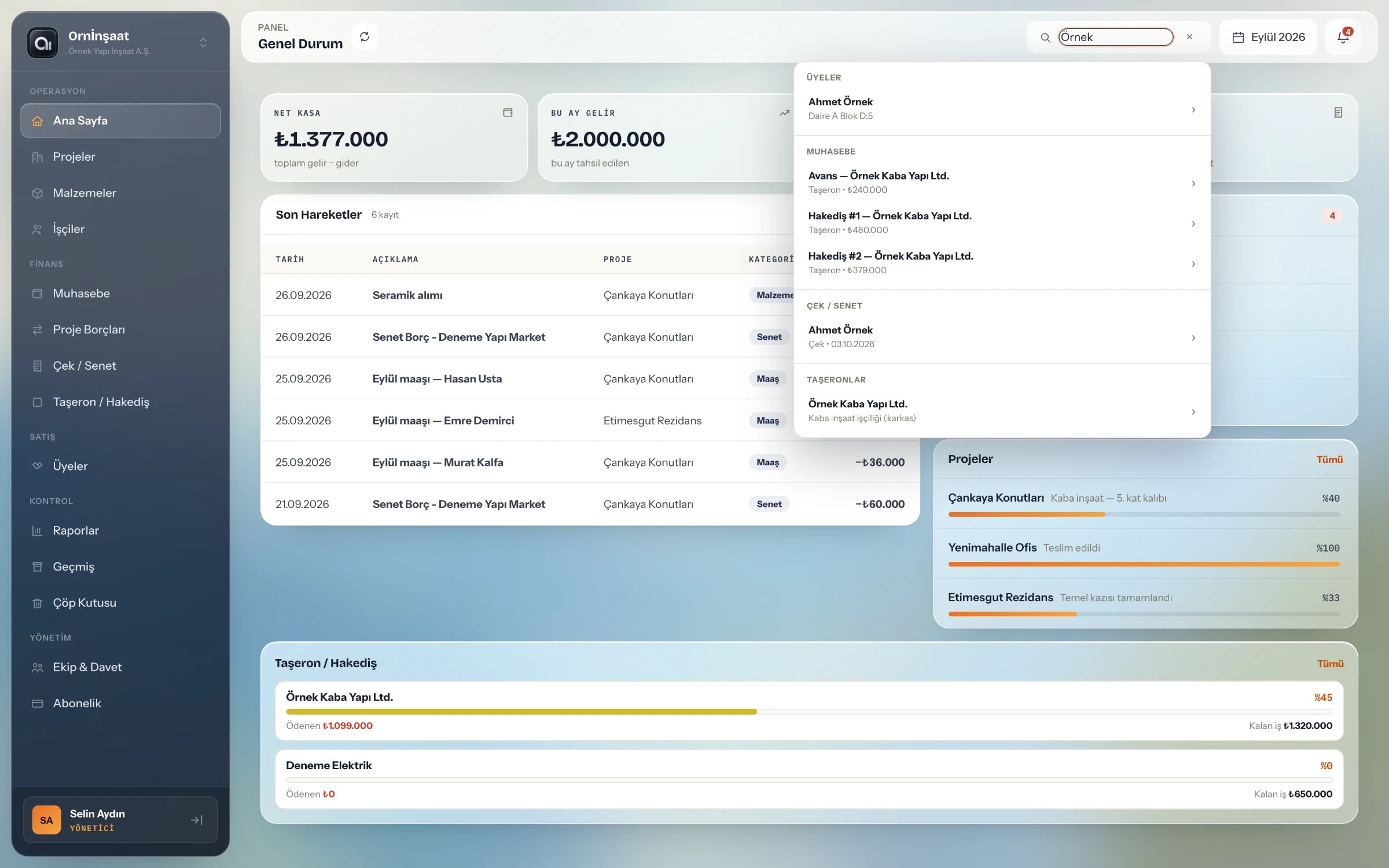
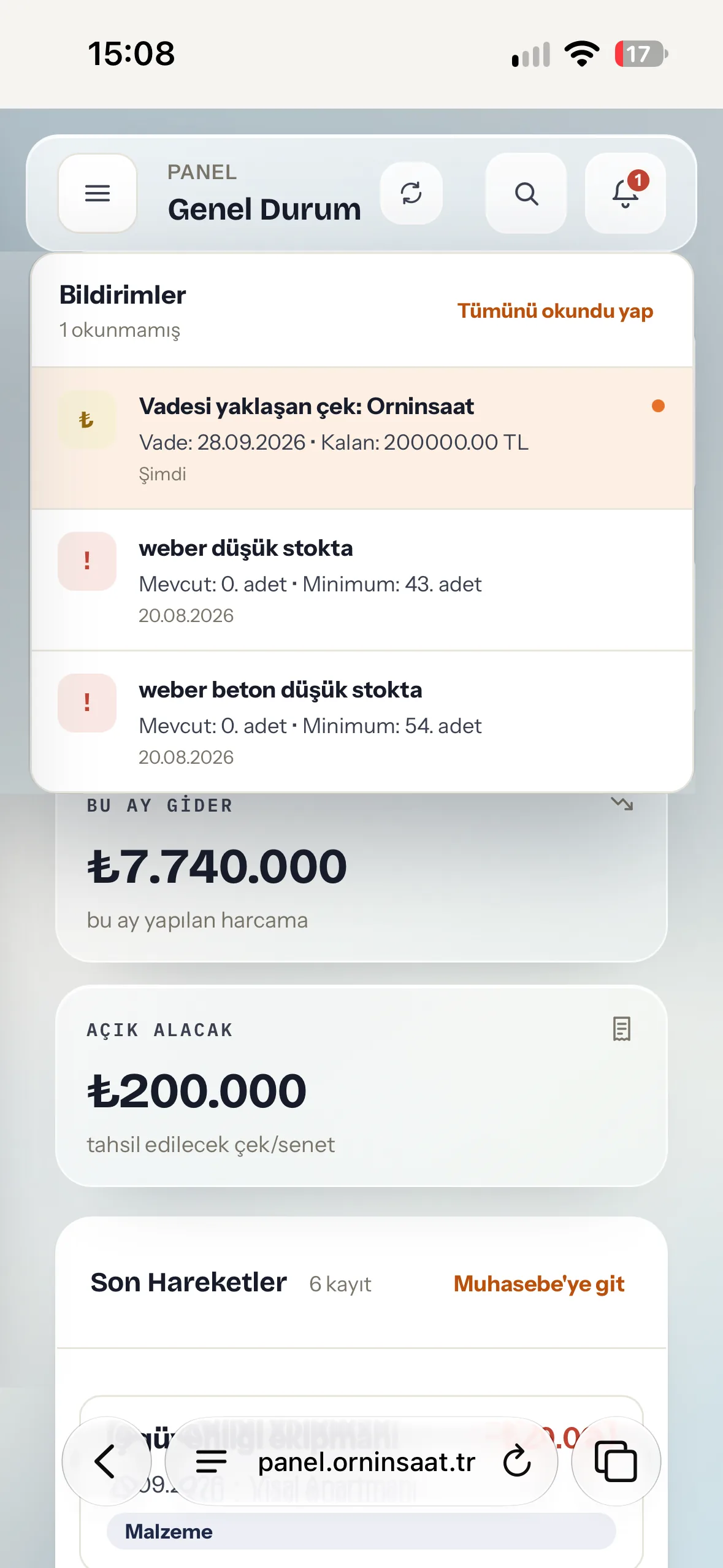
Dönem ve finans özeti
Yetkiniz dahilinde gelir, gider, kasa farkı ve son hareketleri görün; ay seçerek dönemleri inceleyin.
Proje ve taşeron görünümü
Proje durumları, aşama ilerlemesi ve taşeron/hakediş özetlerine aynı ekrandan ulaşın.
Uyarı ve bildirimler
Düşük stokları, yaklaşan/geçmiş vadeleri takip edin. Bildirimden ilgili kayda gidin; tek bildirimi veya tümünü okundu olarak işaretleyin.
Genel arama
Proje, malzeme, işçi, üye, muhasebe açıklaması, evrak tarafı ve taşeron adını arayın. Sonuçlar yalnızca erişebildiğiniz kayıtları gösterir.
Şirket özeti — Ornİnşaat uygulaması
MacBook Pro çerçevesi
Şirket özeti
Bu bölümdeki diğer ayrıntılar
Firma değiştirin
Üye olduğunuz firmalar arasında geçiş yapın; her firmanın kayıtları ayrı kalır.
Hızlı erişim
Genel arama sonucundan ilgili modül ve kayda geçin. Ana sayfa verilerini Yenile ile tekrar alın.
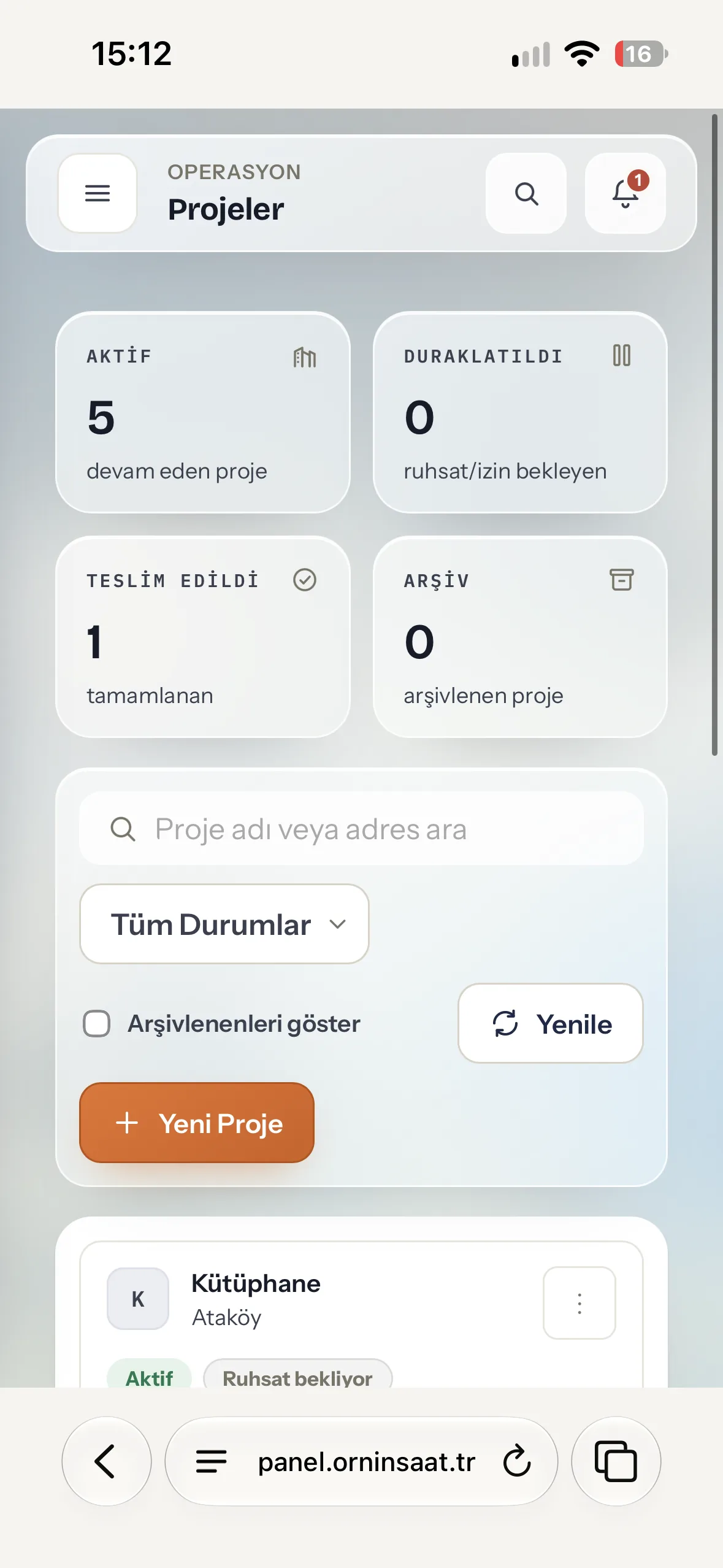
04 · Projeler ve aşamalar

Her projenin kayıtlarını kendi dosyasında toplayın

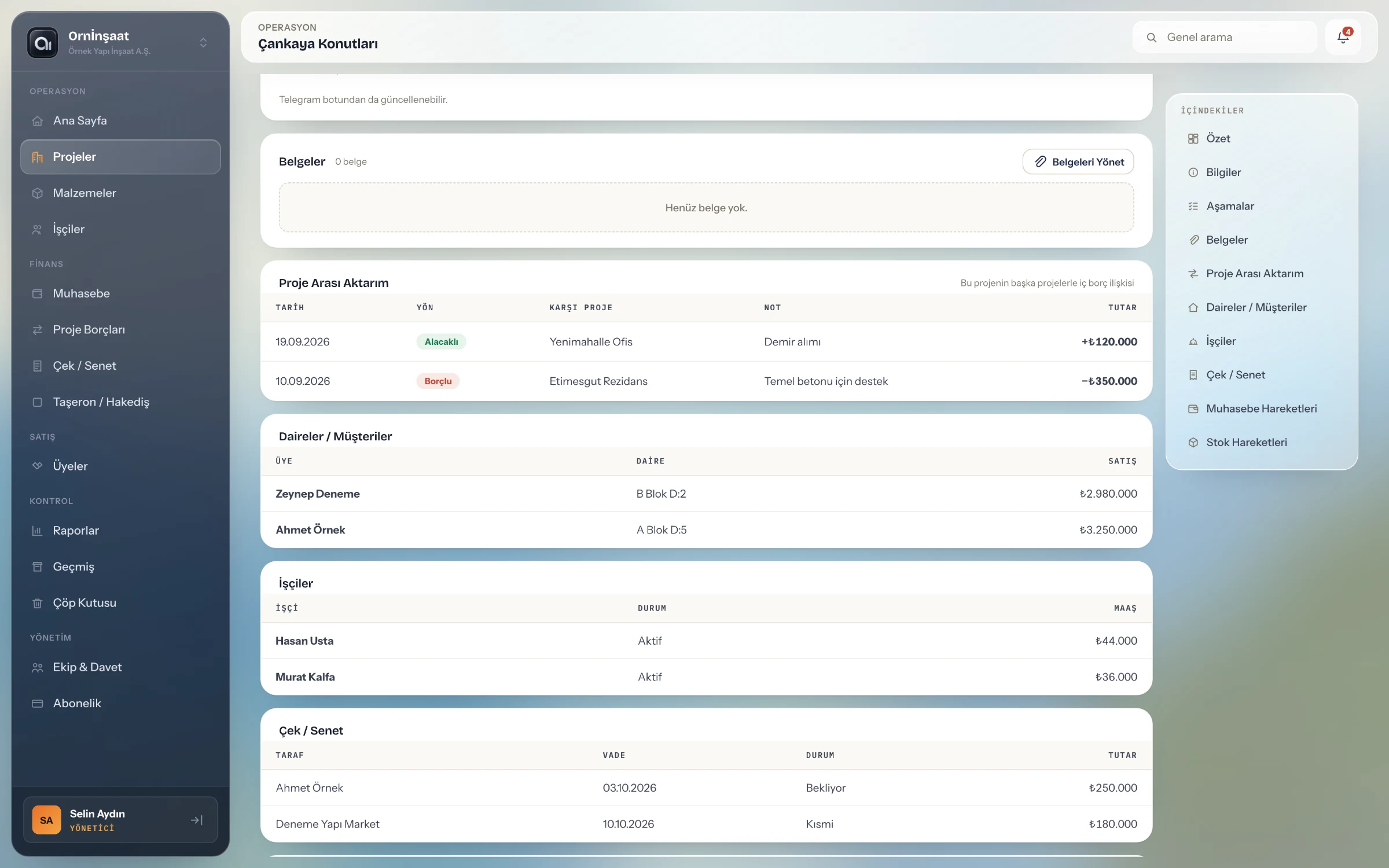
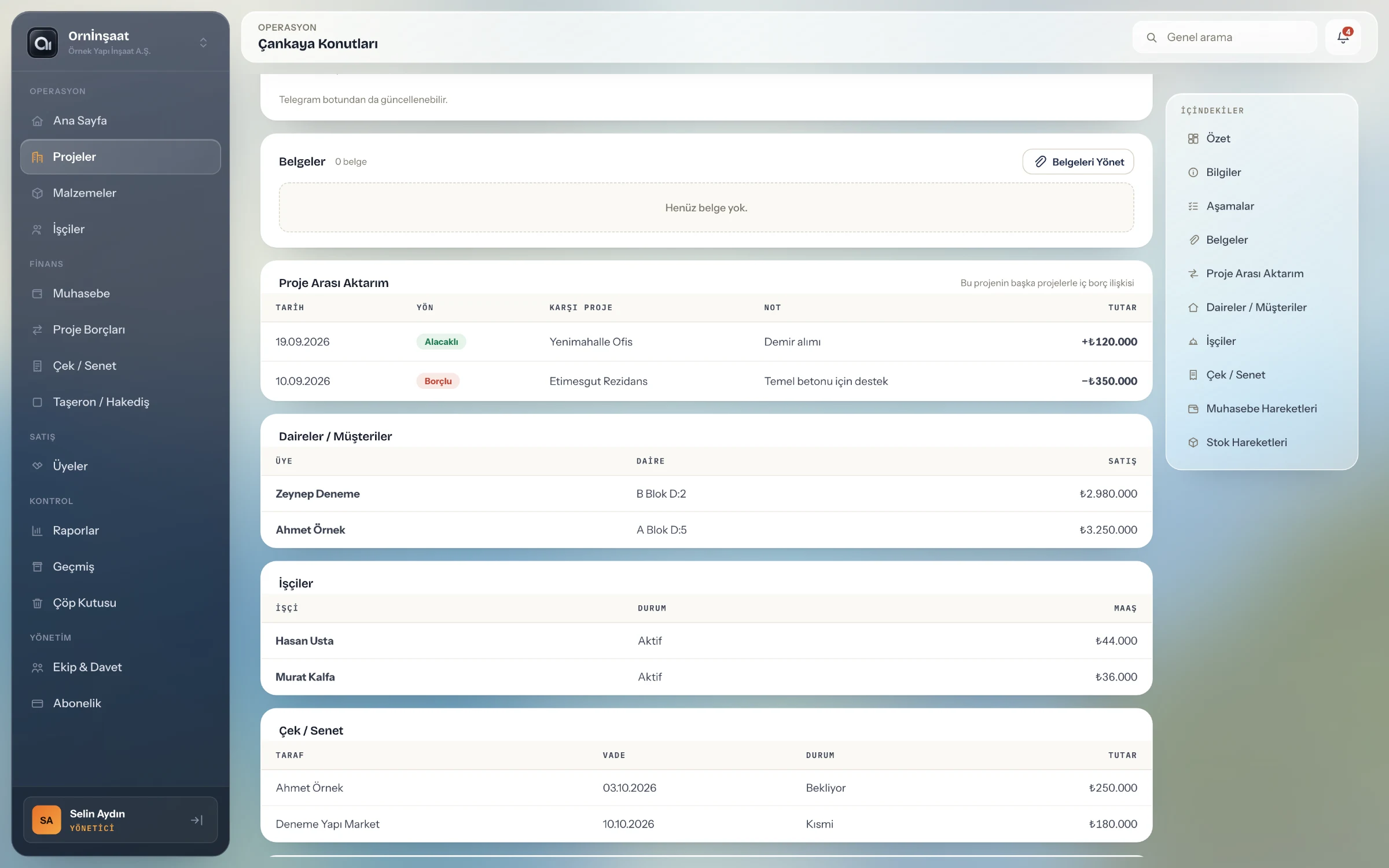
İnşaat proje yönetimini tek yerden yürütürsünüz: proje detayında operasyonu, belgeleri ve yetkinize açık mali kayıtları birlikte görürsünüz.

Bir projeye ait işçi, evrak ve finans bilgisi farklı dosyalarda kaldığında bütünü takip etmek zorlaşır.
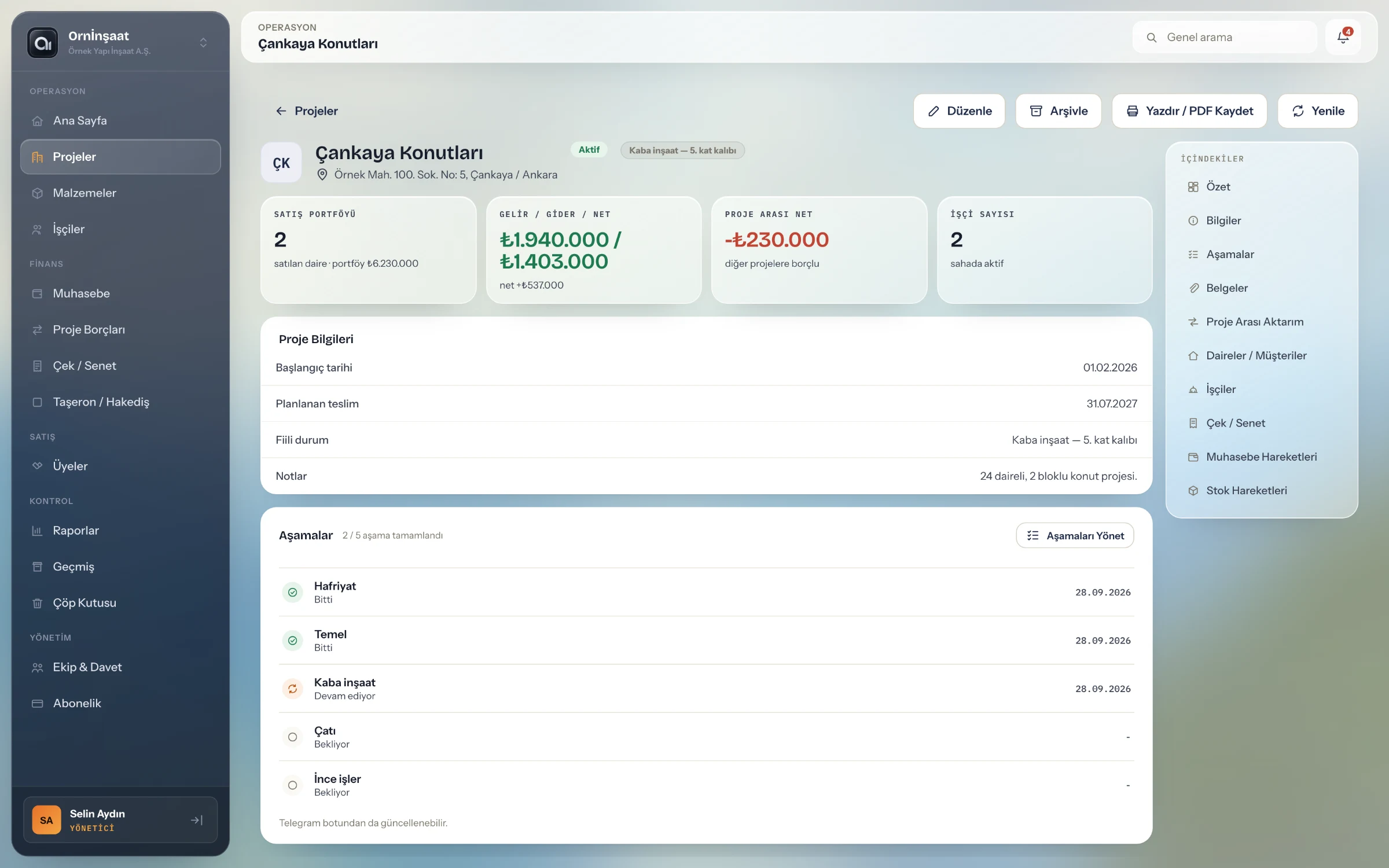
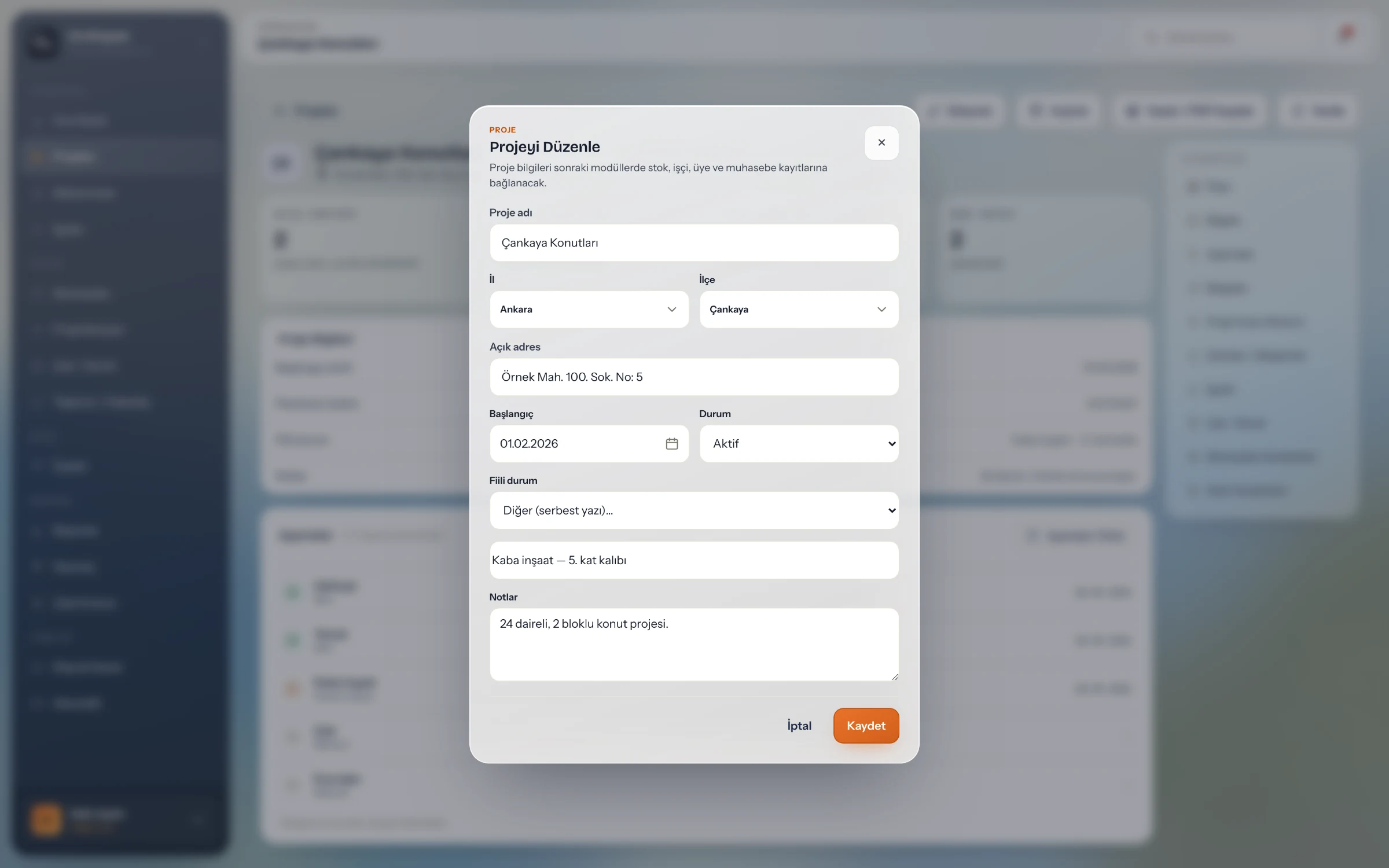
Proje kartı
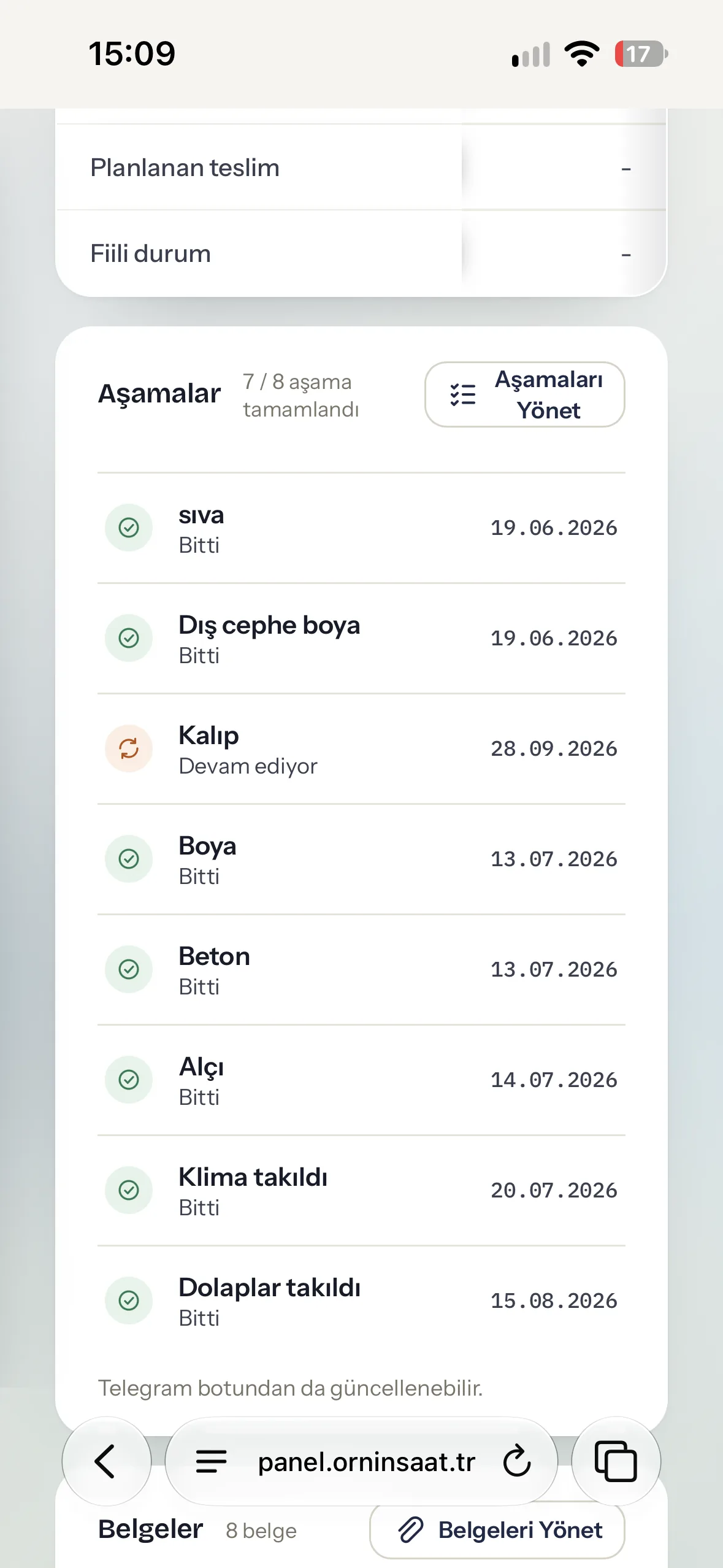
Ad, adres, başlangıç/teslim tarihi, not ve fiili durum ekleyin. Aktif, duraklatılmış ve teslim edilmiş projeleri ayırın; ad veya adresle arayın.
İmalat aşamaları
Sıva, boya gibi aşamalar oluşturun; bekliyor, devam ediyor veya bitti durumlarını takip edin. Telegram’dan bildirilen aşamalar aynı proje üzerinde görünür.
Bağlı kayıtlar
Daire/müşteri, işçi, stok hareketi, muhasebe, çek/senet ve projeler arası aktarımı proje detayından inceleyin.
Proje dosyası
Belgeleri yükleyip açın; proje özetini yazdırın veya PDF olarak kaydedin. Arşivlediğiniz projeyi gerektiğinde geri yükleyin.
Proje detay sayfası — Ornİnşaat uygulaması
MacBook Pro çerçevesi
Proje detay sayfası
Bu bölümdeki diğer ayrıntılar
Arşiv ve silme
Arşiv nedeni eklenebilir. Silme öncesinde bağlı kayıtların etkisi gösterilir; yönetici yetkisiyle işlem yapılır.
Proje toplamları
Satış portföyü, gelir/gider/net ve projeler arası net hareket ayrı gösterilir.
Filtre ve liste
Duruma göre filtreleyin; aktif ve arşiv kayıtlarını ayrı inceleyin.
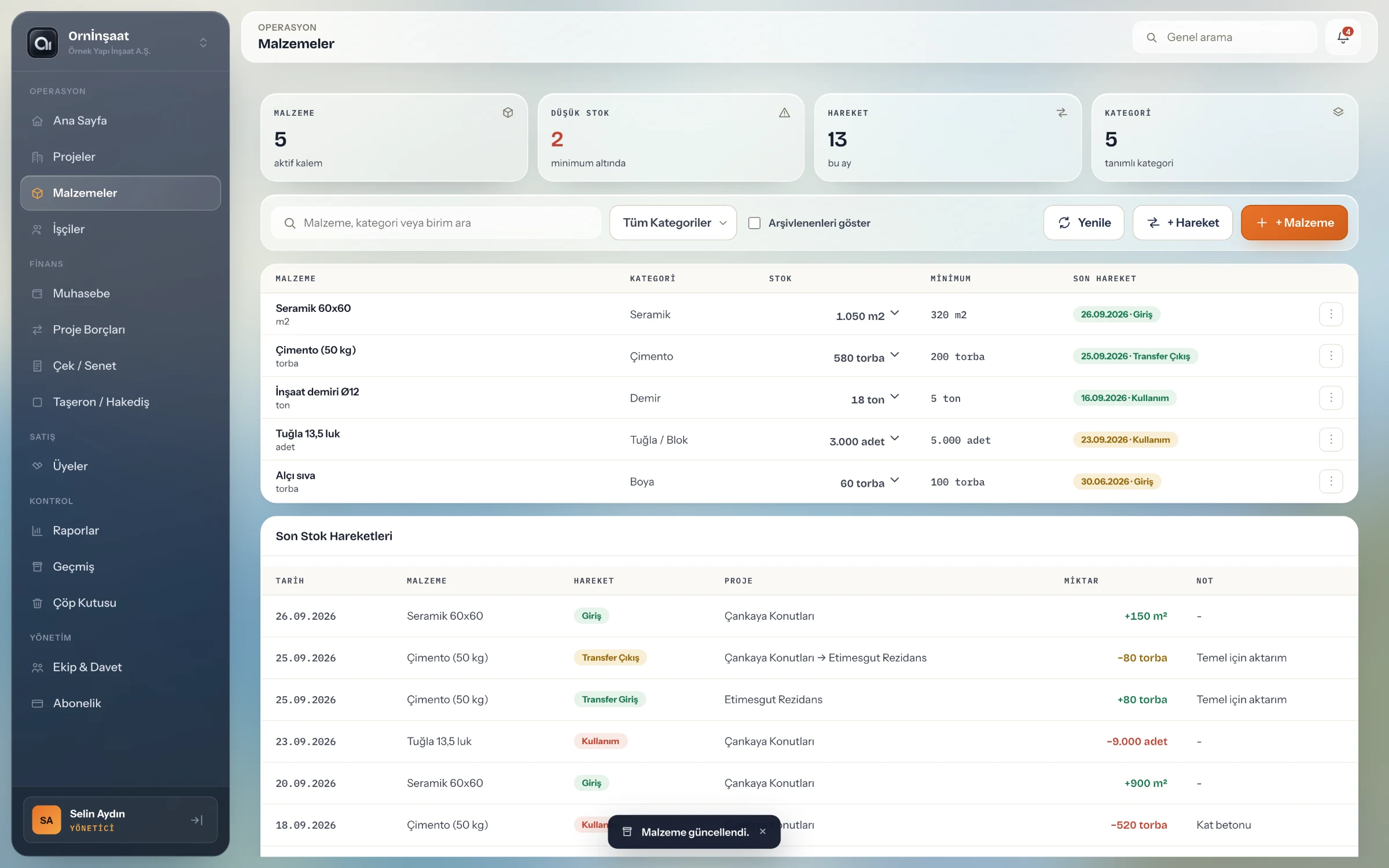
05 · Malzeme ve stok

Hangi malzemeden, hangi projede ne kadar kaldığını görün

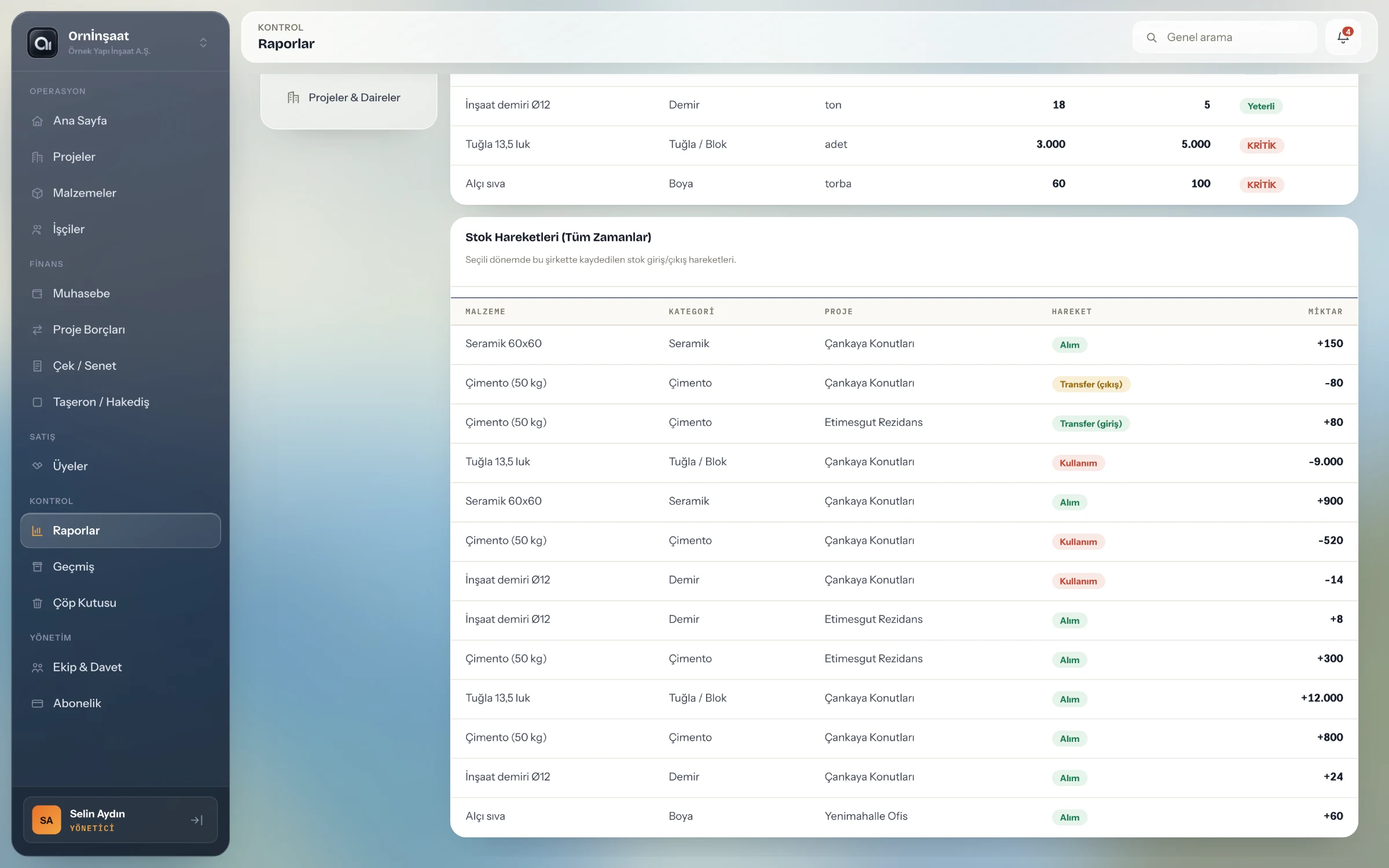
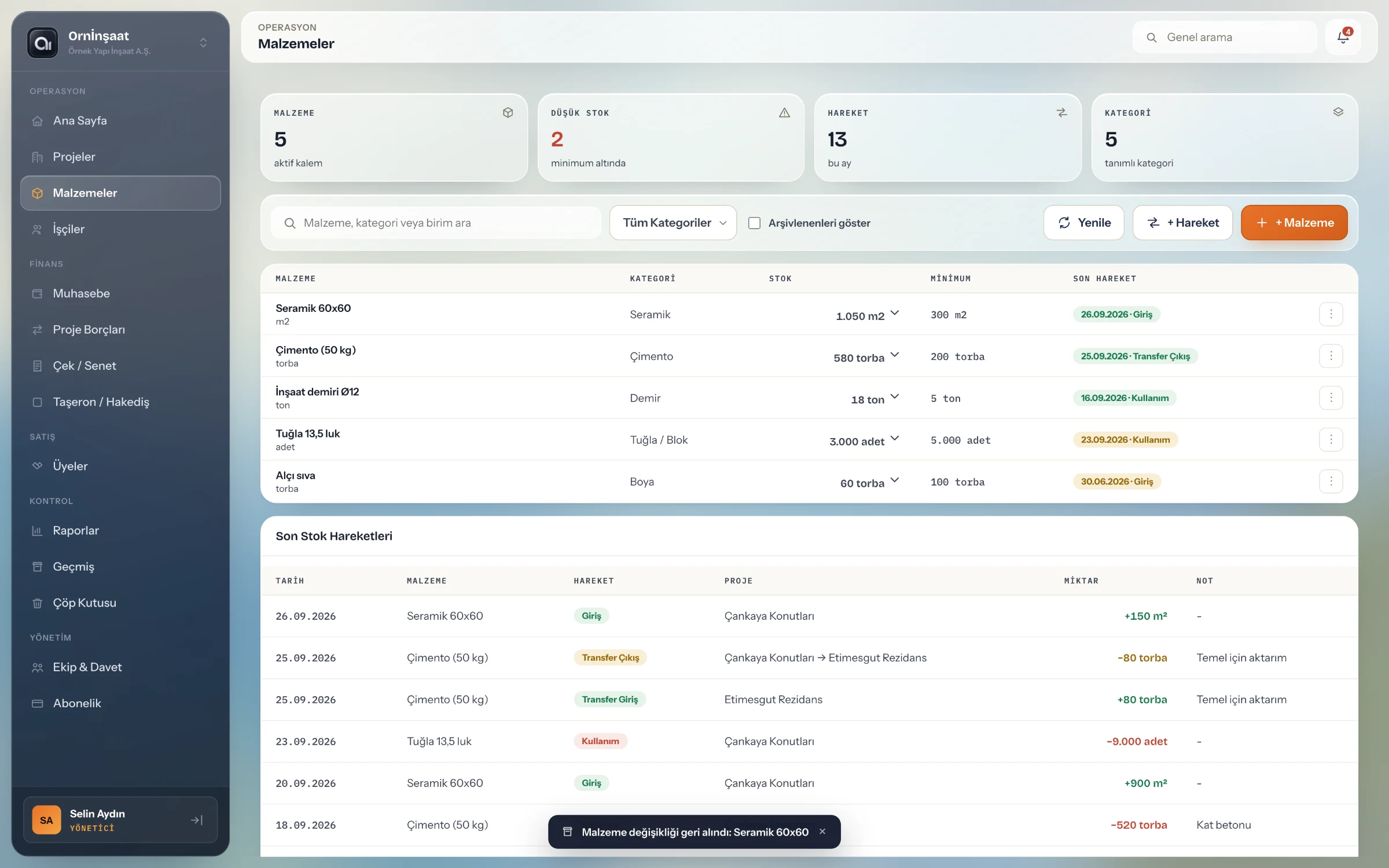
Giriş, kullanım, sayım ve transfer kayıtları stok miktarını otomatik günceller; belirlediğiniz minimum seviye düşük stokları görünür kılar.

Şantiyeler arası malzeme hareketleri ayrı tutulduğunda toplam stok ile sahadaki miktar birbirini tutmayabilir.
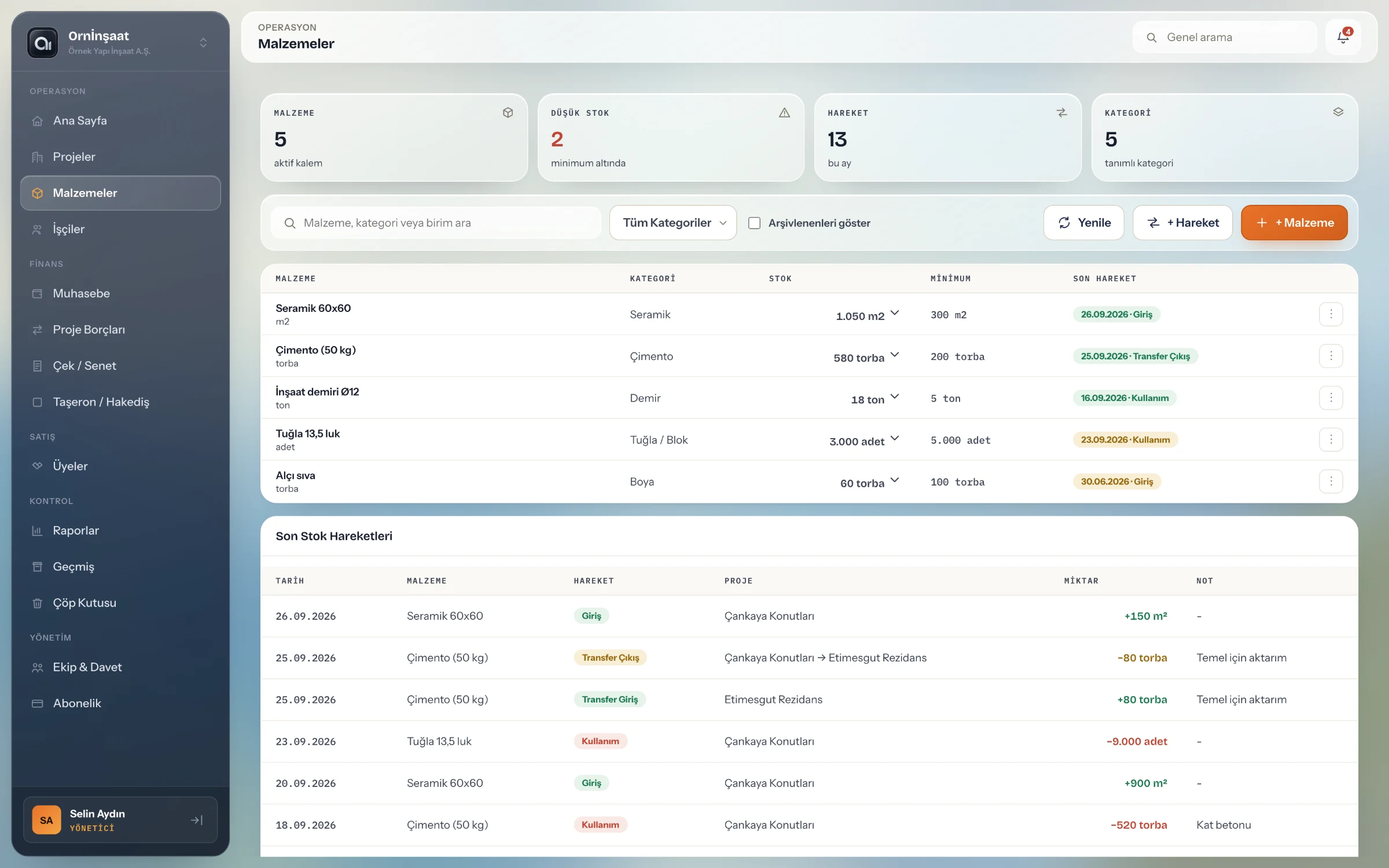
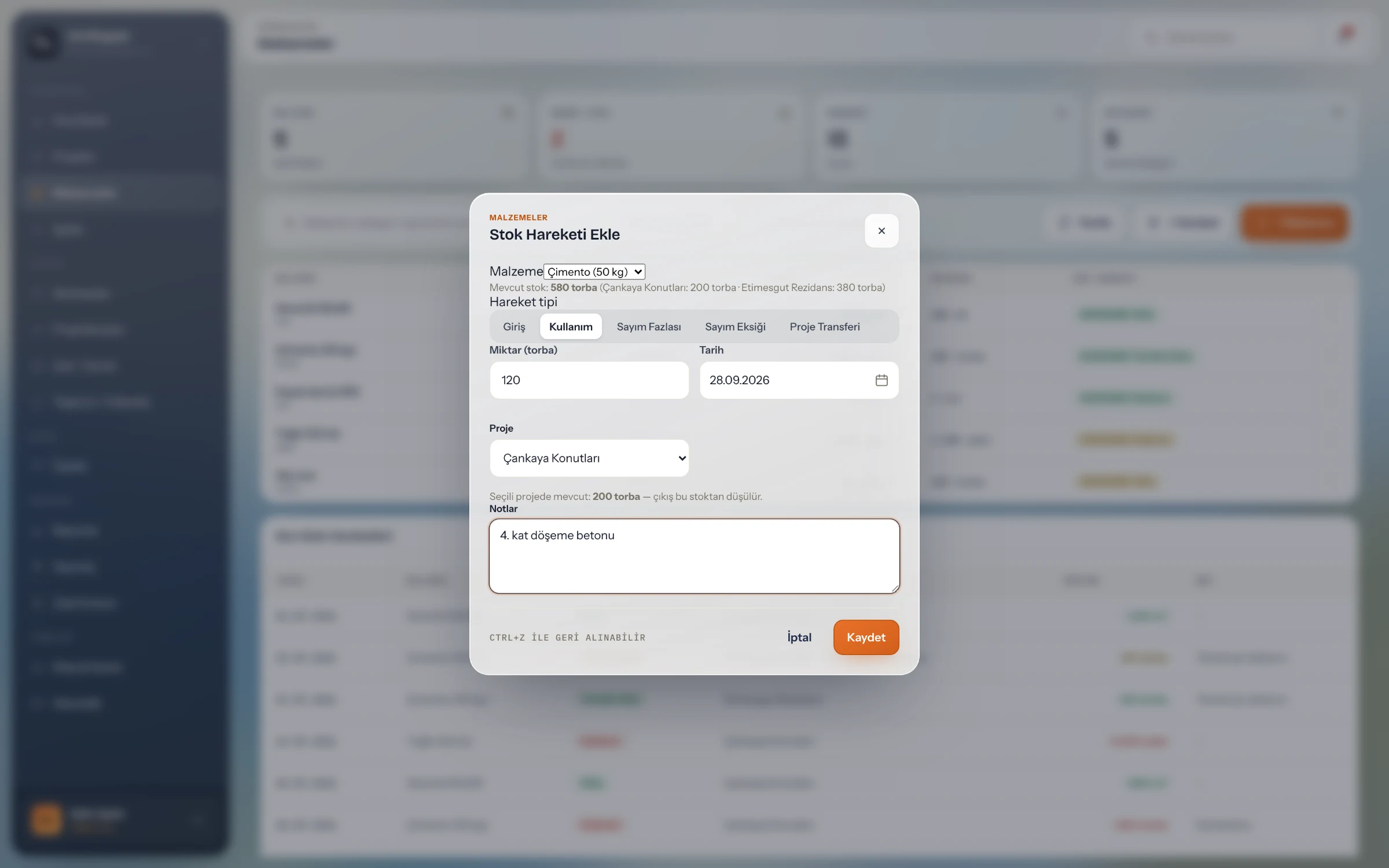
Malzeme kartları
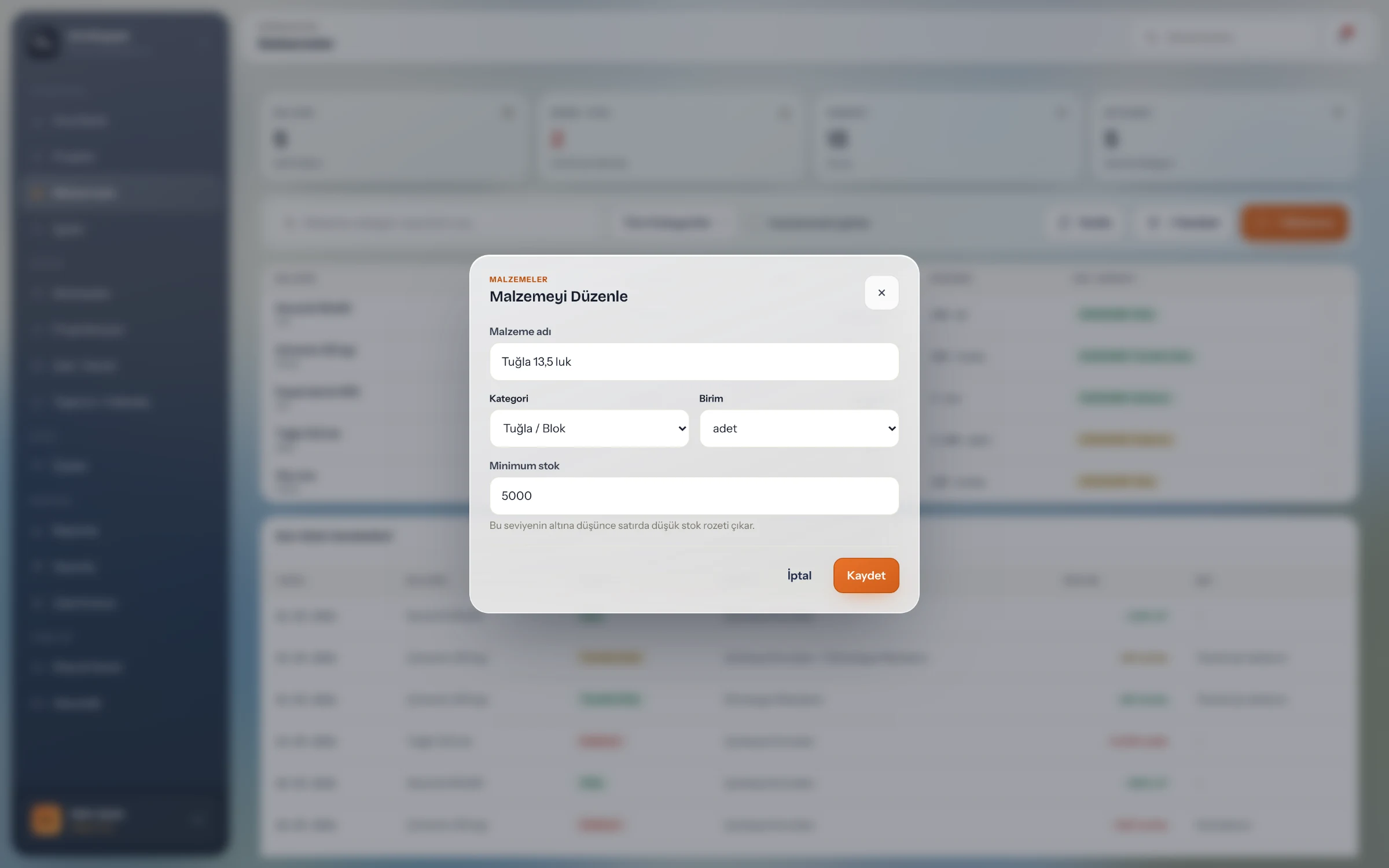
Ad, kategori, birim ve minimum stok tanımlayın. Malzeme, kategori veya birimle arayıp kategoriye göre filtreleyin.
Giriş, kullanım ve sayım
Tarih, miktar ve açıklamayla stok girişi/kullanımı kaydedin; sayım fazlası ve sayım eksiğiyle fiili stoğu düzeltin.
Proje bazlı transfer
Kaynak ve hedef projeyi seçin. Sistem kaynakta çıkış, hedefte giriş oluşturur; mevcut stoğu aşan çıkışları engeller.
Giderle birlikte stok girişi
Muhasebe’de yeni Malzeme giderine malzeme ve miktar eklediğinizde gider ile stok girişi birlikte oluşur. Aynı alımı iki kez girmezsiniz.
Stok listesi ve düşük stok — Ornİnşaat uygulaması
MacBook Pro çerçevesi
Stok listesi ve düşük stok
Bu bölümdeki diğer ayrıntılar
Yeni malzeme
Alım kaydı sırasında mevcut kart seçebilir veya ad ve birimle yeni malzeme oluşturabilirsiniz.
Hareket geçmişi
Malzemenin tarih, proje, hareket tipi, miktar ve açıklama bilgisini inceleyin.
Arşivleme
Kullanılmayan kartları arşivleyip geri yükleyin; silinen malzemenin bağlı hareketleri kurtarma kapsamında birlikte ele alınır.
06 · İşçi kayıtları

İşçiyi, çalıştığı projeyi ve yapılan ödemeyi birlikte izleyin

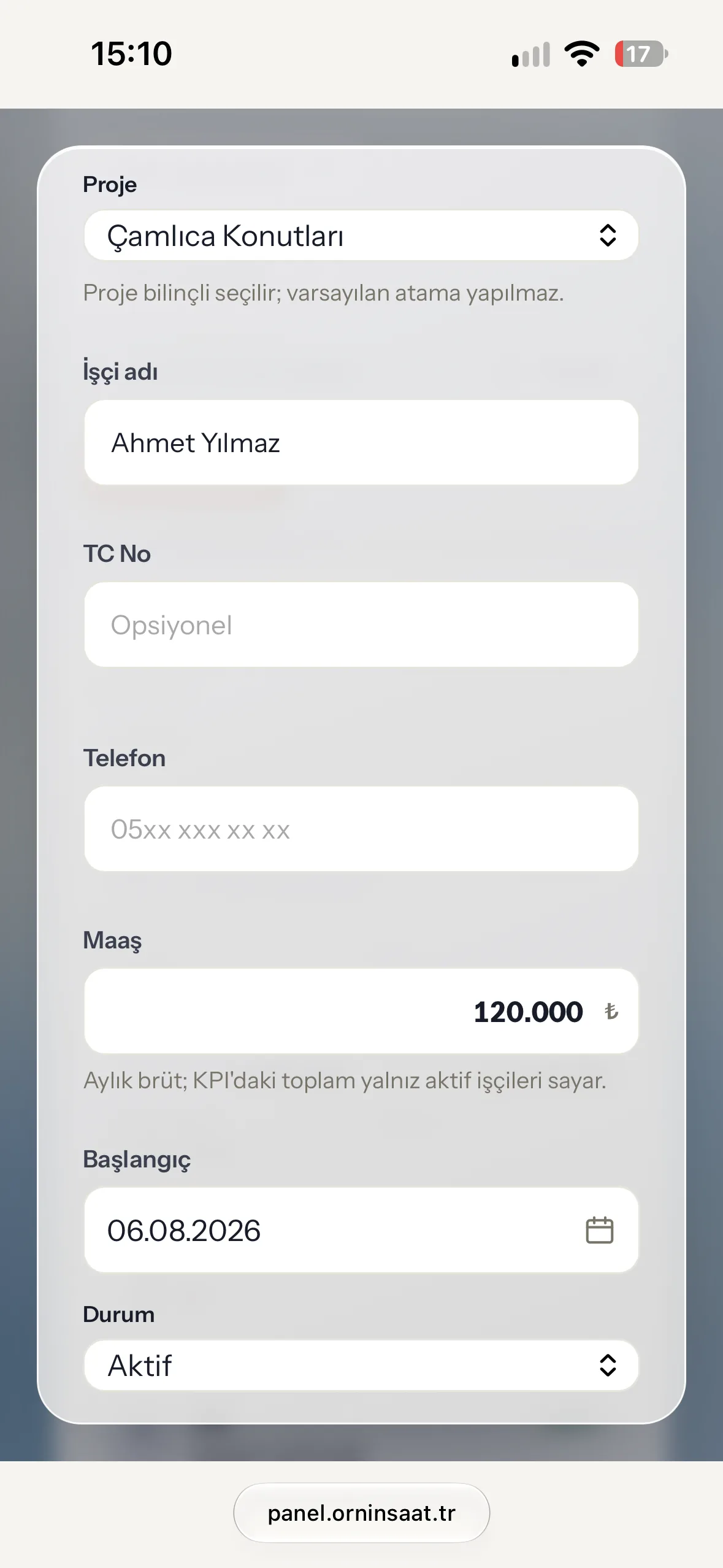
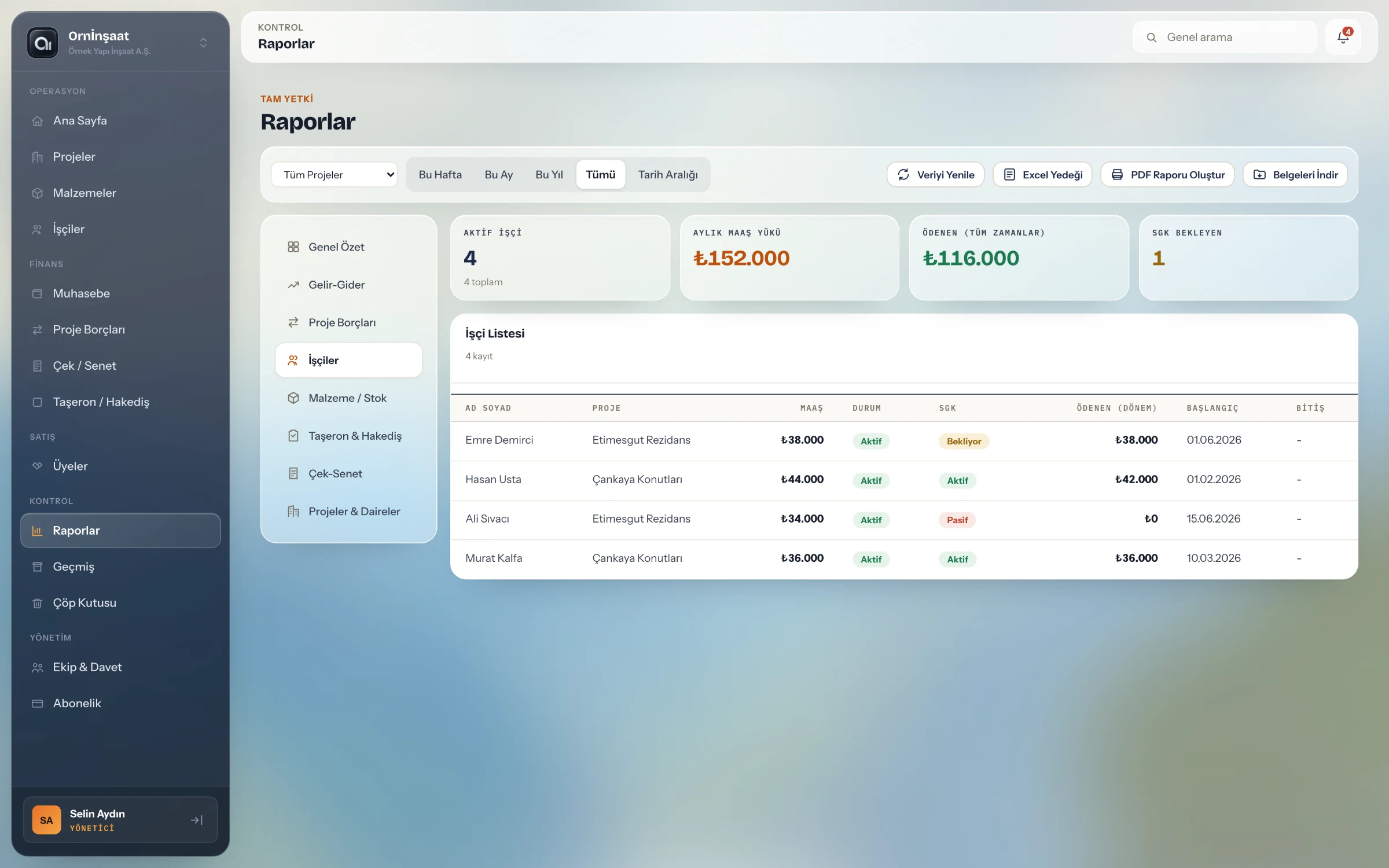
İşçi kartını projeye bağlarsınız. İlgili muhasebe ödemeleri kartta ve raporlarda görünür.

Personel listesi, SGK durumu ve yapılan ödeme ayrı tutulunca eksik bilgi ve tekrar kontrol oluşur.
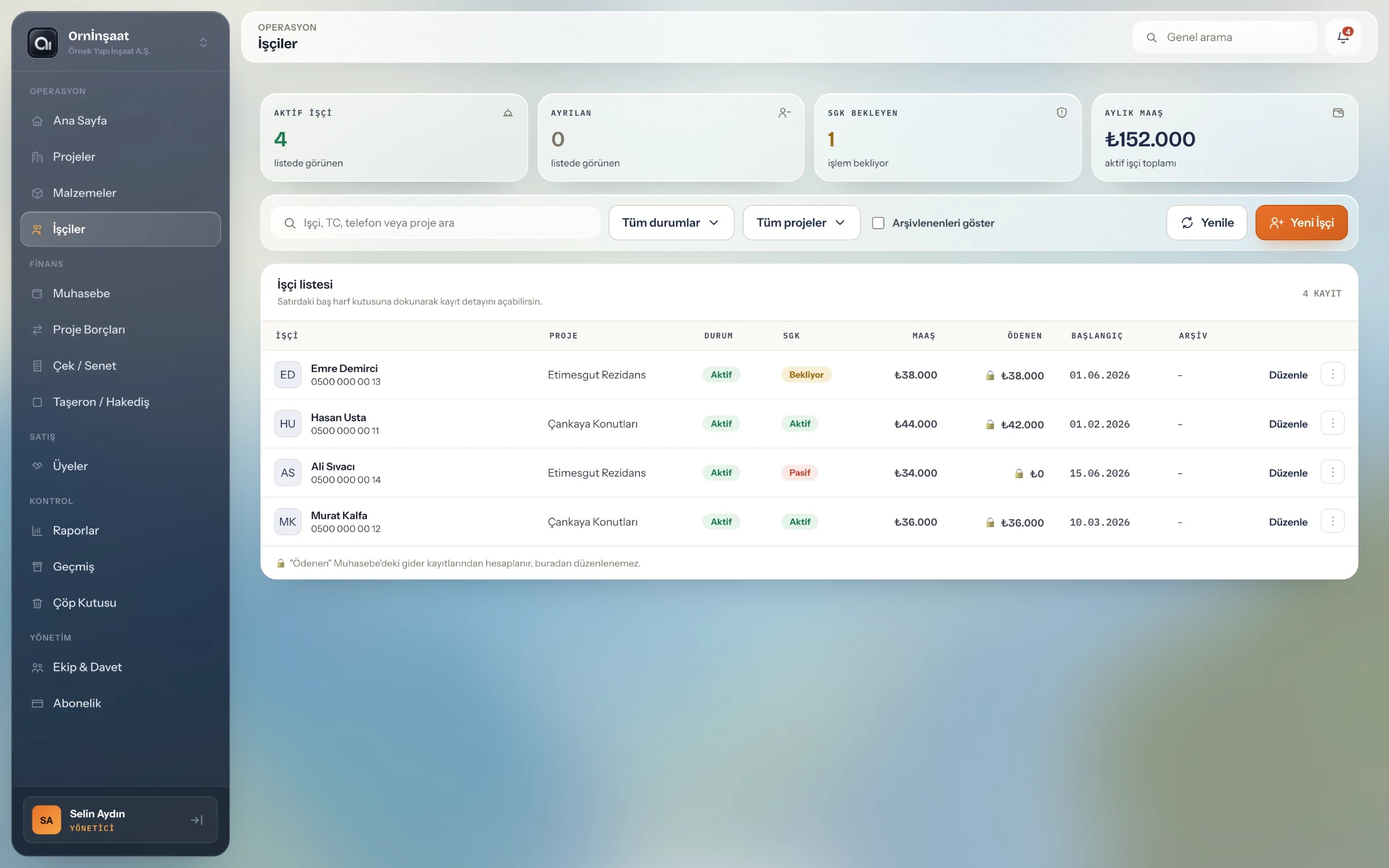
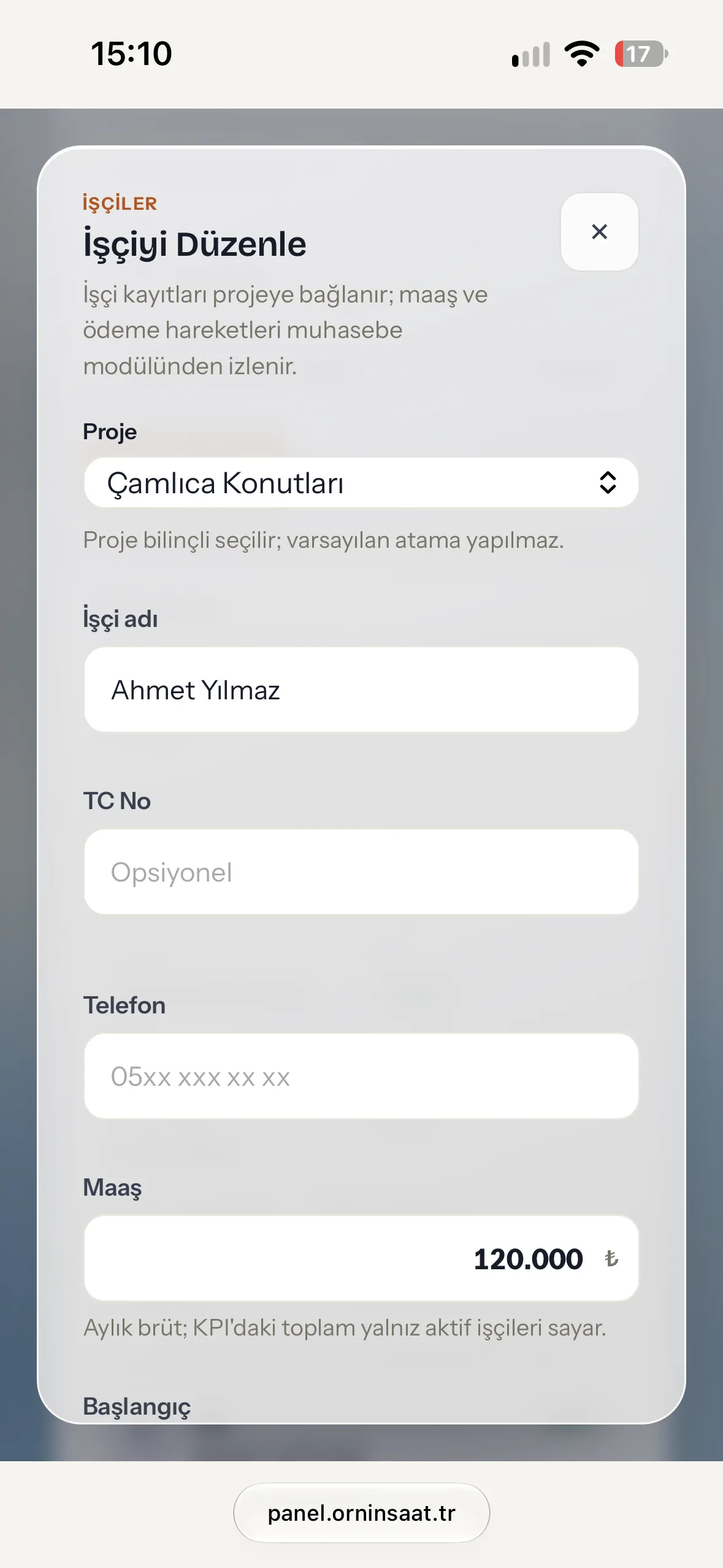
İşçi bilgileri
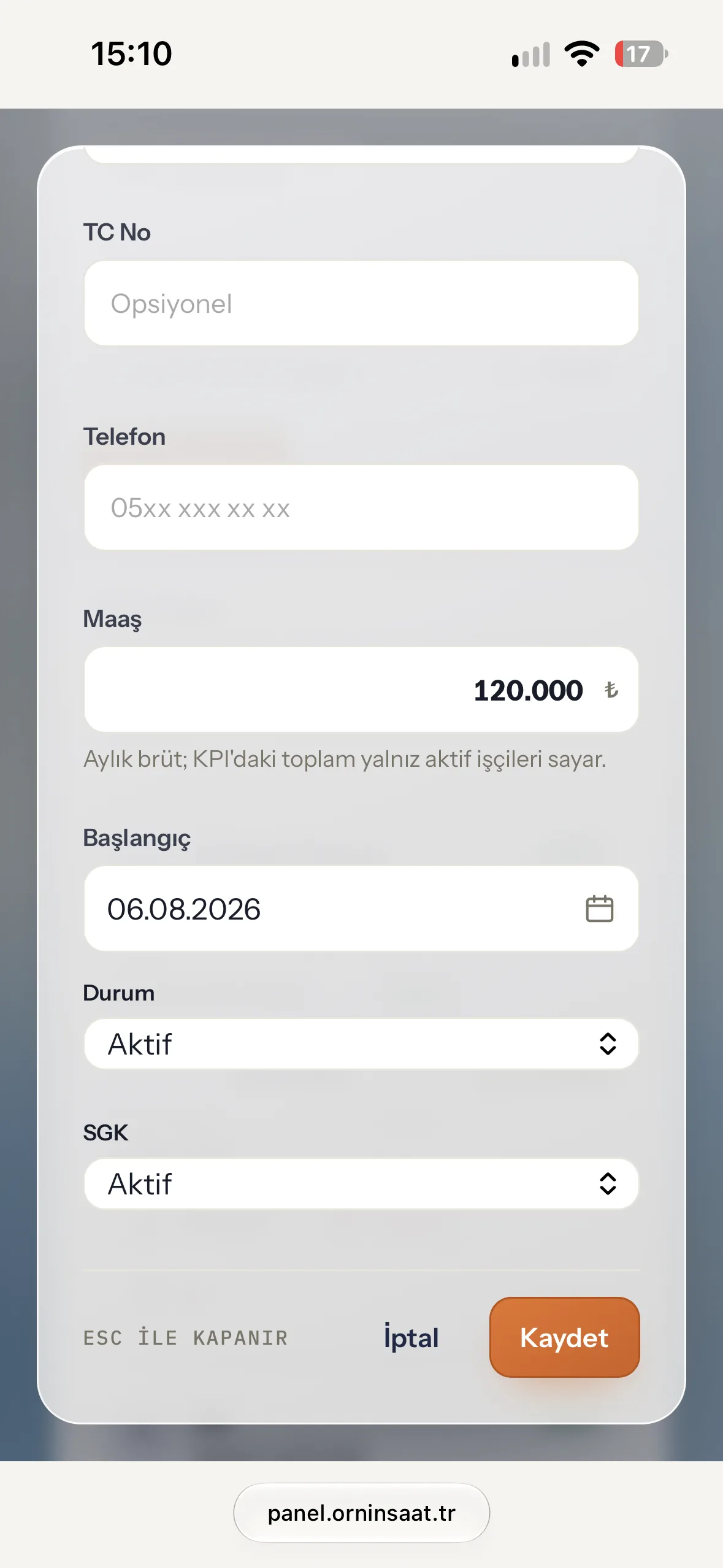
Ad, isteğe bağlı TC kimlik numarası, telefon, proje, maaş, başlangıç ve ayrılış tarihini kaydedin.
Durum ve SGK
Aktif/ayrılan işçileri ve SGK durumunu takip edin. Aktif işçi sayısını, SGK bekleyenleri ve aylık maaş toplamını görün.
Ödeme bağlantısı
İşçiye bağlı giderler ödenen tutara yansır. Tanımlı maaş ile gerçekleşen ödeme ayrı gösterilir.
Arama ve arşiv
Ad, TC, telefon veya projeyle arayın; durum/proje filtrelerini kullanın. Ayrılan kayıtları arşivleyip gerektiğinde geri yükleyin.
İşçiler ve ödemeler — Ornİnşaat uygulaması
MacBook Pro çerçevesi
İşçiler ve ödemeler
Bu bölümdeki diğer ayrıntılar
Kayıt ayrıntısı
İşçi satırından ayrıntıları ve kayıt bilgisini açın.
Maaş kaydı
Maaş alanı personel takibi içindir; otomatik bordro veya SGK bildirimi yapıldığı anlamına gelmez.
07 · Gelir ve gider

Gideri kimin için ve hangi projede yaptığınızı kaydedin

İnşaat muhasebesinde her gelir/gideri ilgili kayıtla ilişkilendirin. Özetler ve raporlar bu bağlantılardan otomatik hesaplanır.

Tutarı kaydetmek tek başına yetmez; ödemenin hangi işçiye, daireye veya malzemeye ait olduğunu da bulmanız gerekir.
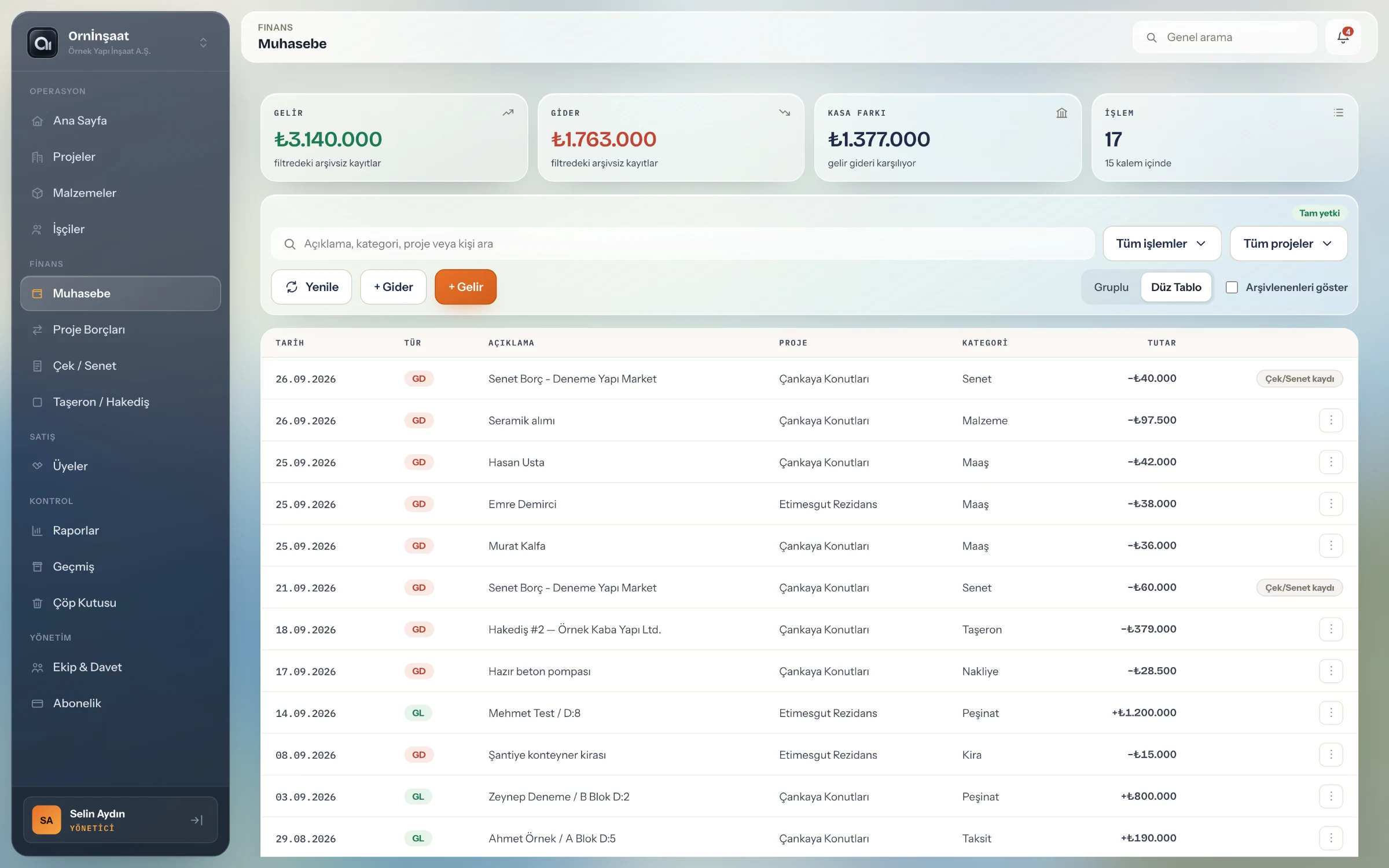
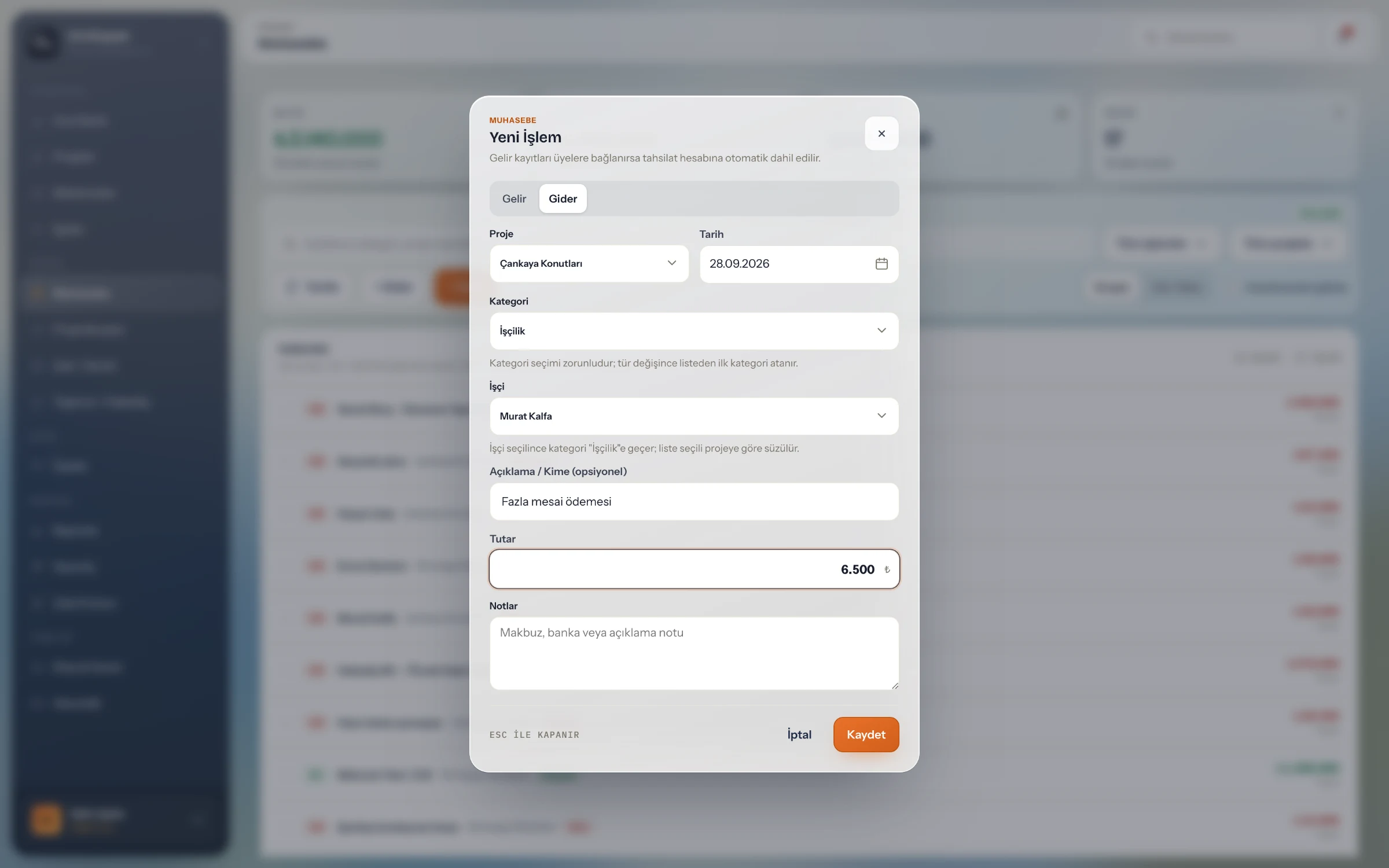
Proje veya şirket geneli
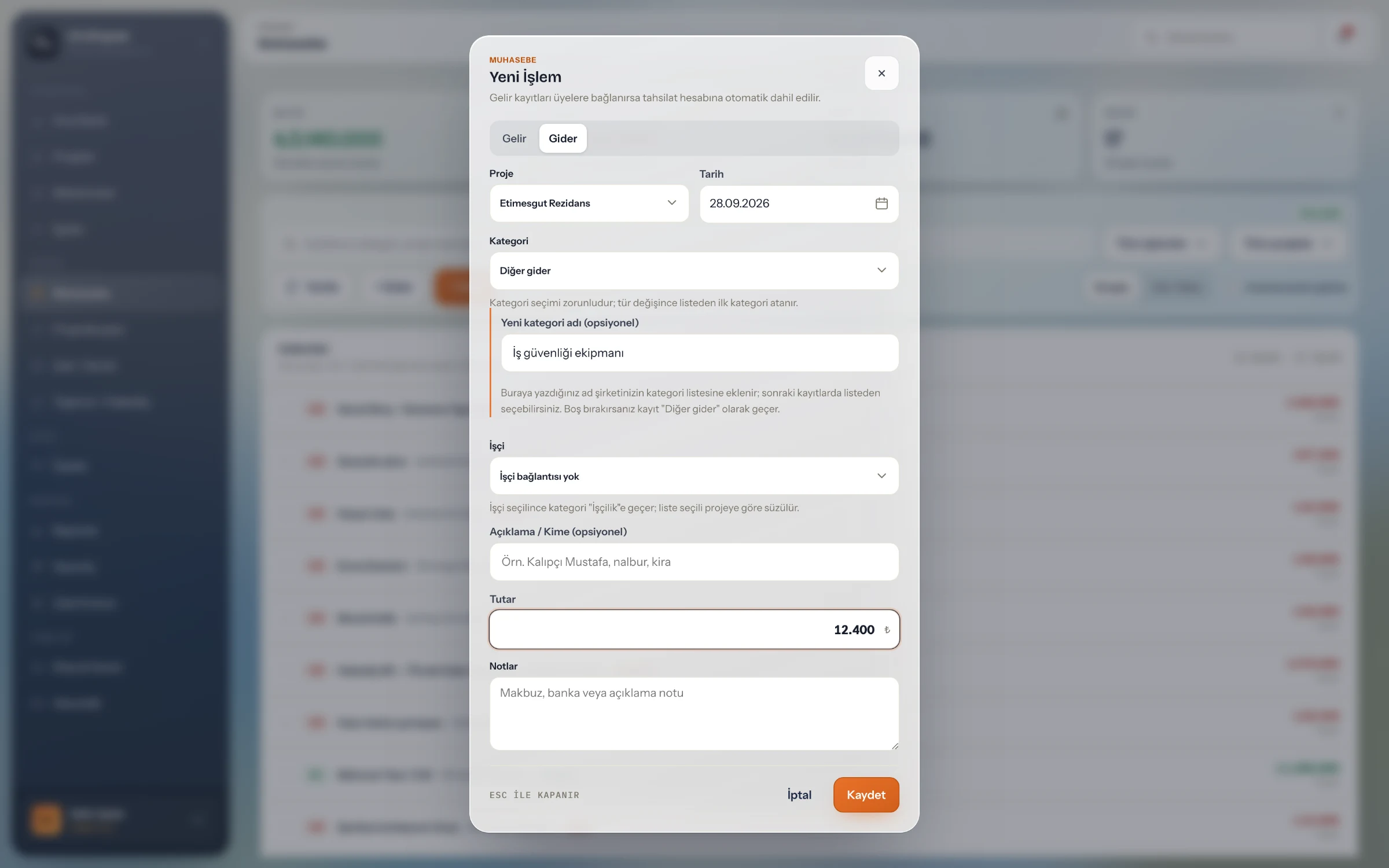
Tür, tarih, kategori, açıklama, tutar ve notla kayıt oluşturun. Projeye bağlı olmayan genel şirket giderlerini de tutun.
Üye, işçi ve malzeme ilişkisi
Geliri üye/daireye; gideri işçiye, uygun taşeron kaydına veya malzemeye bağlayın. Tahsilat ve ödeme ilgili kartların toplamlarına yansır.
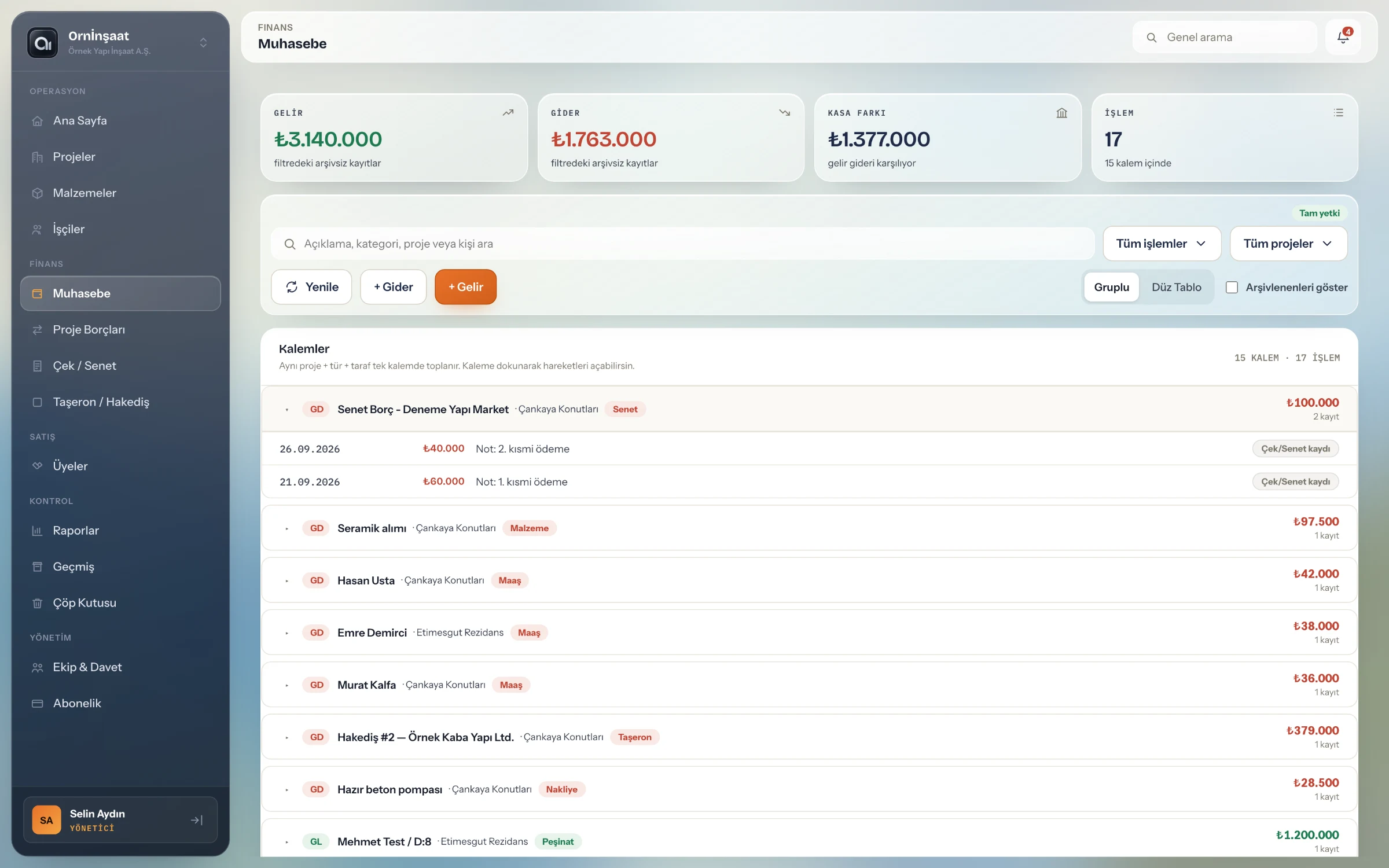
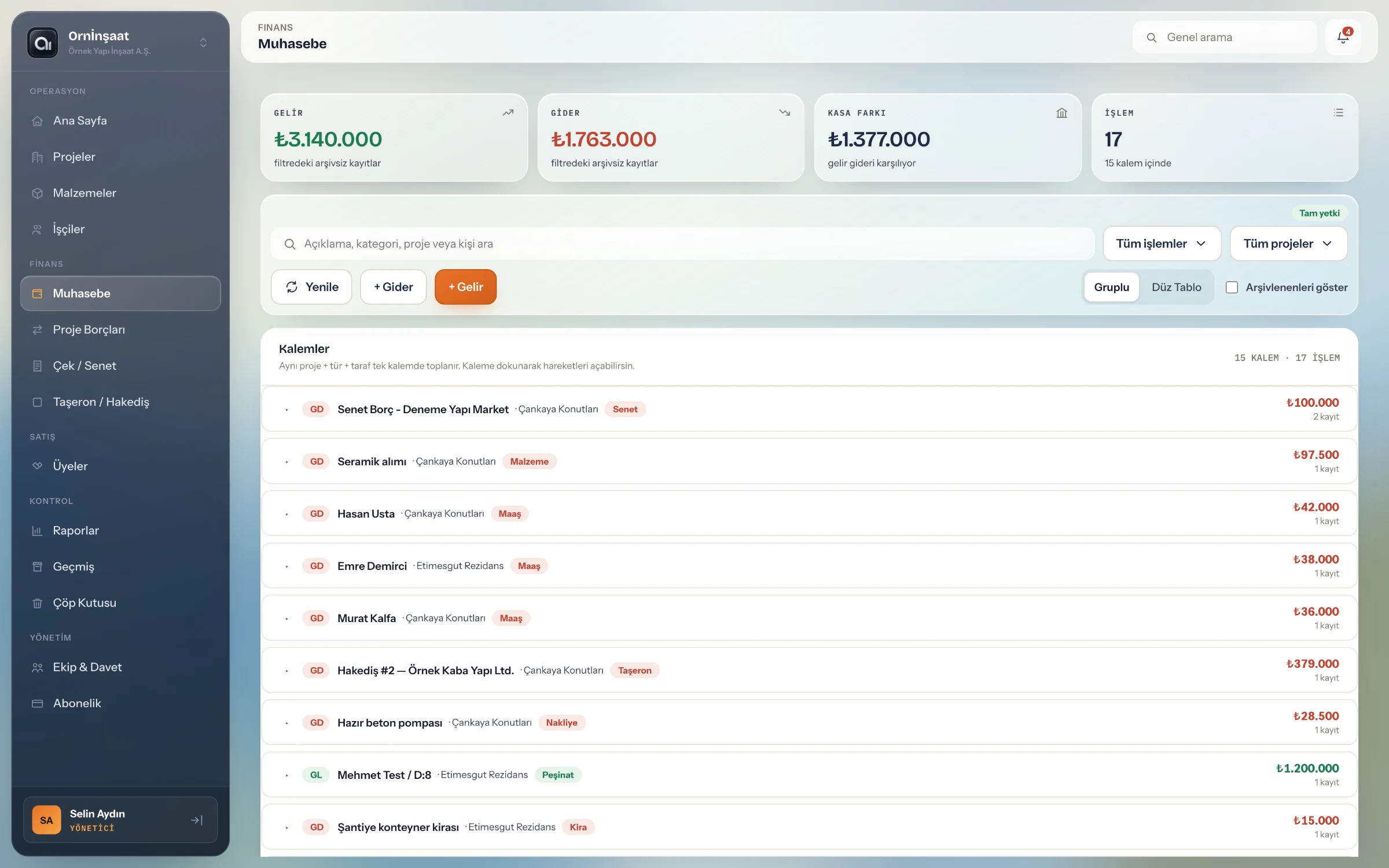
Kalem ve işlem görünümü
Benzer hareketleri kalemler halinde inceleyin veya işlemleri tek tek listeleyin. Proje/tür/arama filtreleriyle gelir, gider ve kasa farkını görün.
Kendi kategorileriniz ve belgeler
Diğer seçeneğinden özel kategori oluşturun. İşlem kaydına dekont, fotoğraf veya belge ekleyin; gerektiğinde düzenleyip arşivleyin.
Gelir / gider ve kalemler — Ornİnşaat uygulaması
MacBook Pro çerçevesi
Gelir / gider ve kalemler
Bu bölümdeki diğer ayrıntılar
Bağlı otomatik kayıtlar
Hakediş ve evrak tahsilatından oluşan hareketlerin kaynak ilişkisi korunur; aynı ödemeyi tekrar manuel kaydetmeniz gerekmez.
Türkçe tutar girişi
Tutarlar binlik nokta ve kuruş virgülüyle girilir; toplamlar uygulama tarafından hesaplanır.
Düzenli liste
Açıklama, kategori, proje ve kişiyle arama; sayfalama ve aktif/arşiv görünümü bulunur.
08 · Projeler arası borç

Bir projeden diğerine aktarılan parayı takip edin

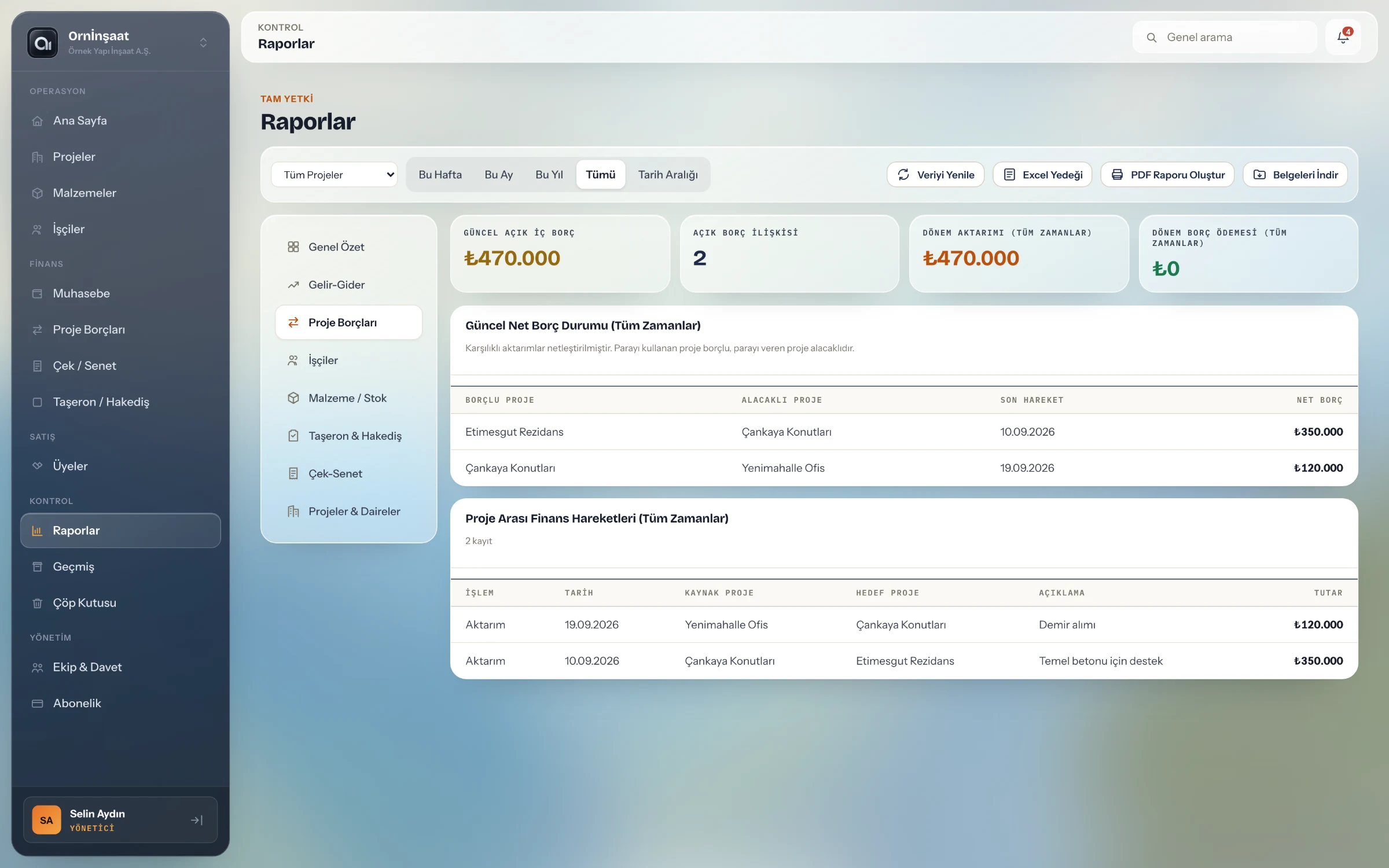
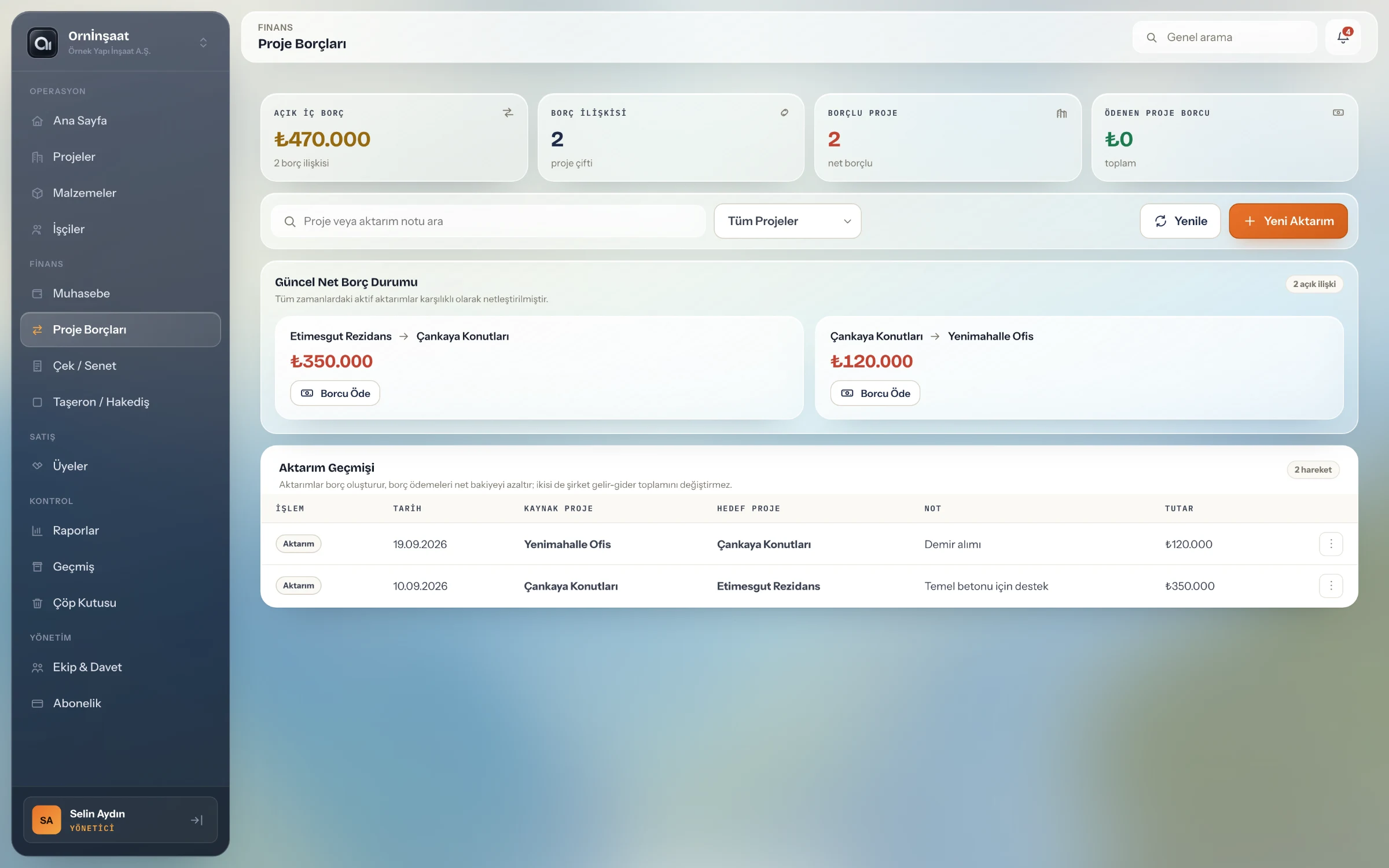
Aktarımı kaydedin; karşılıklı hareketler netleştirilsin ve kalan iç borç otomatik hesaplansın.

Bir şantiyenin kaynağı diğerinde kullanıldığında hangi projenin kime borçlu olduğu ayrı hesap gerektirir.
Aktarım kaydı
Kaynak proje, hedef proje, tutar, tarih ve not girin. Aktarım geçmişini proje veya açıklamayla arayın.
Otomatik netleştirme
İki proje arasındaki karşılıklı aktarımlar birlikte değerlendirilir. Borçlu/alacaklı proje ve güncel net tutar gösterilir.
Kısmi veya tam ödeme
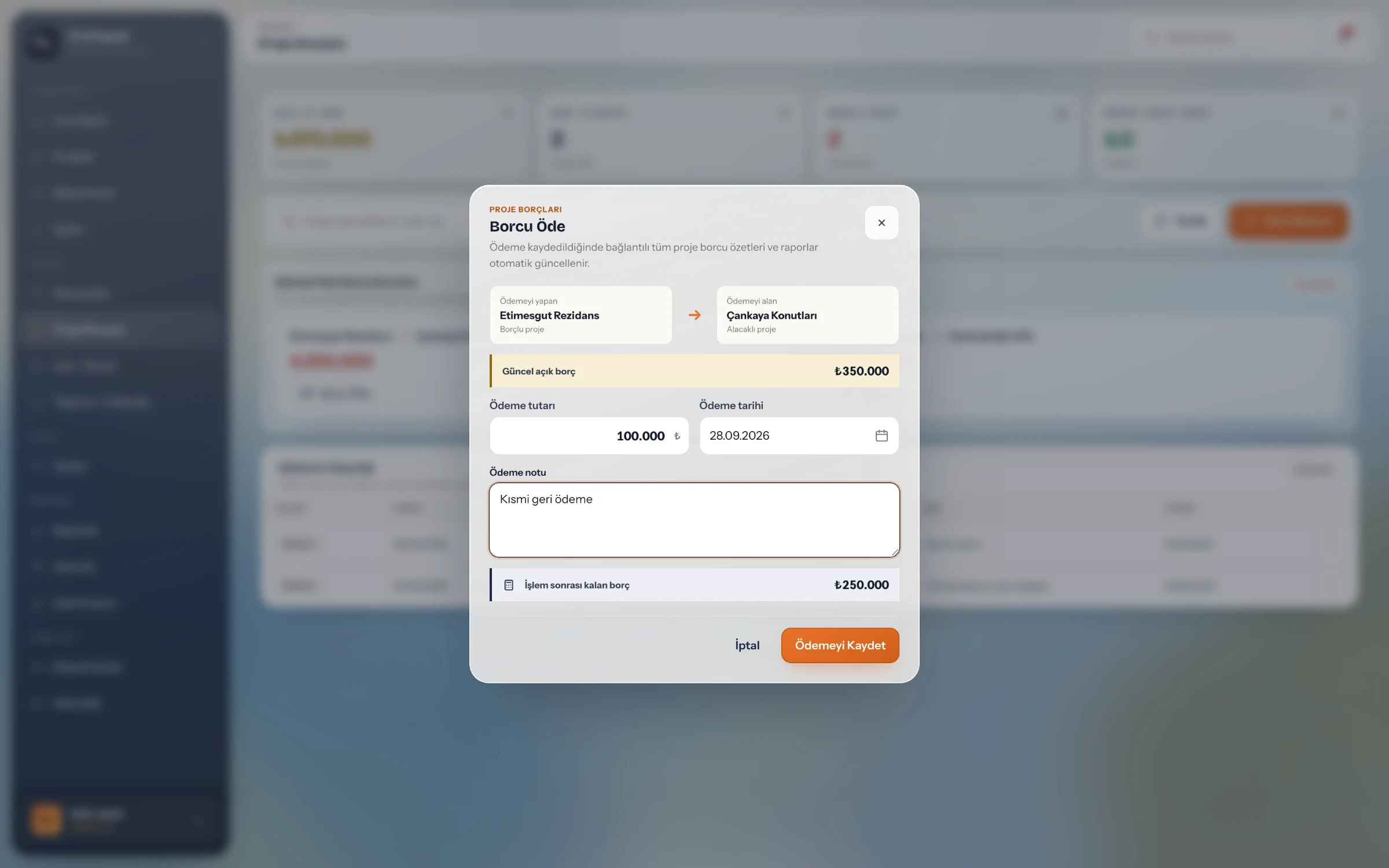
Borcu Öde ile tutar ve tarihi kaydedin. Ödeme kalan iç borcu azaltır; aktarım ve borç ödemesi geçmişte ayrı görünür.
Güncel borç ilişkileri — Ornİnşaat uygulaması
MacBook Pro çerçevesi
Güncel borç ilişkileri
Bu bölümdeki diğer ayrıntılar
Ayrı finans görünümü
Şirketin gelir/gideriyle projeler arasındaki iç aktarımı karıştırmadan takip edin.
Düzeltme
Yetkili kullanıcı aktarımı düzenleyebilir; silme işlemleri yönetici kontrolündedir.
09 · Çek ve senet

Evrakın vadesini ve kalan tutarını birlikte takip edin

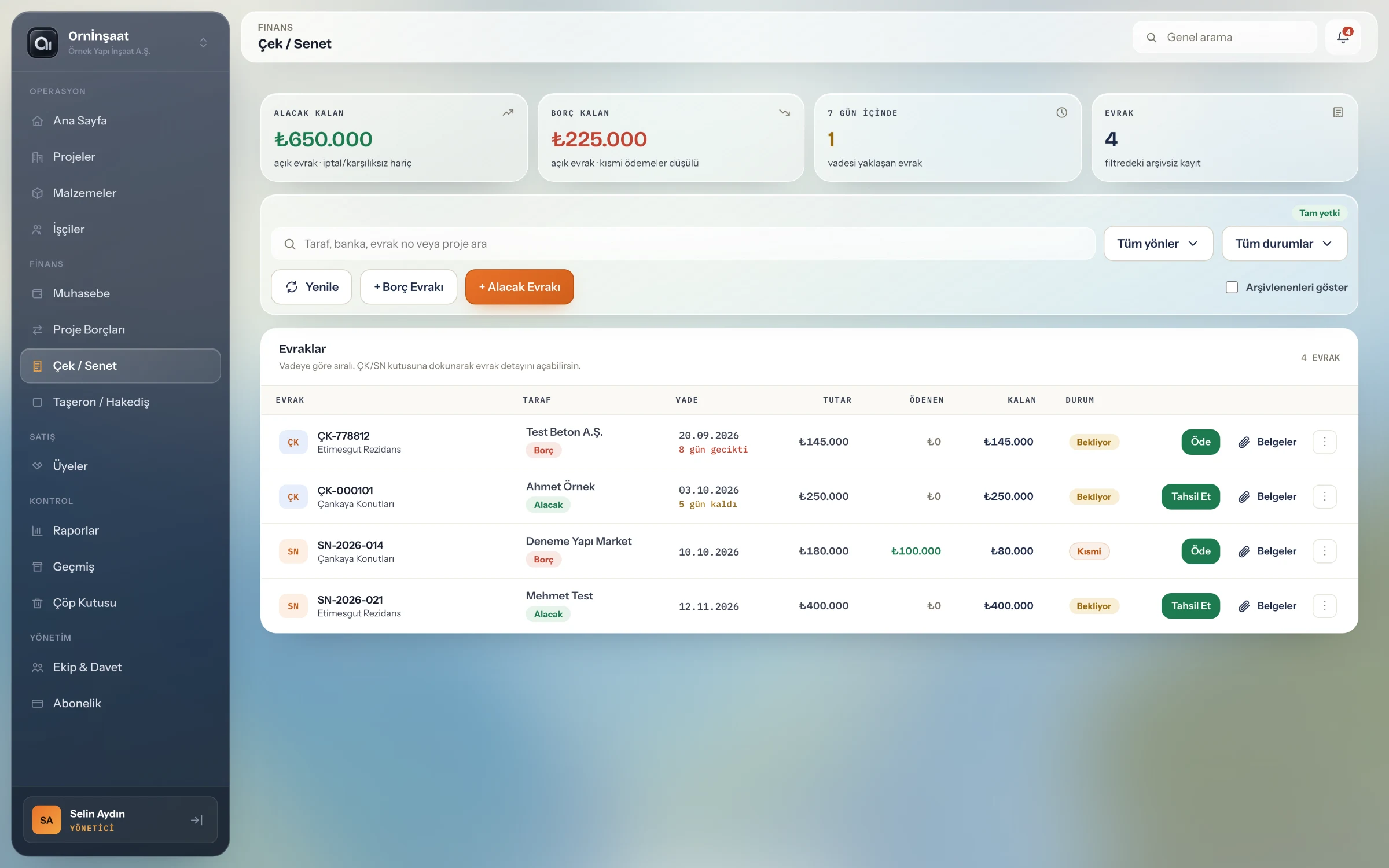
Tahsilat veya ödeme kaydında kalan tutar ve evrak durumu otomatik güncellenir; ilgili kasa hareketi de oluşturulur.

Kısmi ödemeler ve yaklaşan vadeler ayrı listelerde kaldığında güncel alacak/borcu hesaplamak zorlaşır.
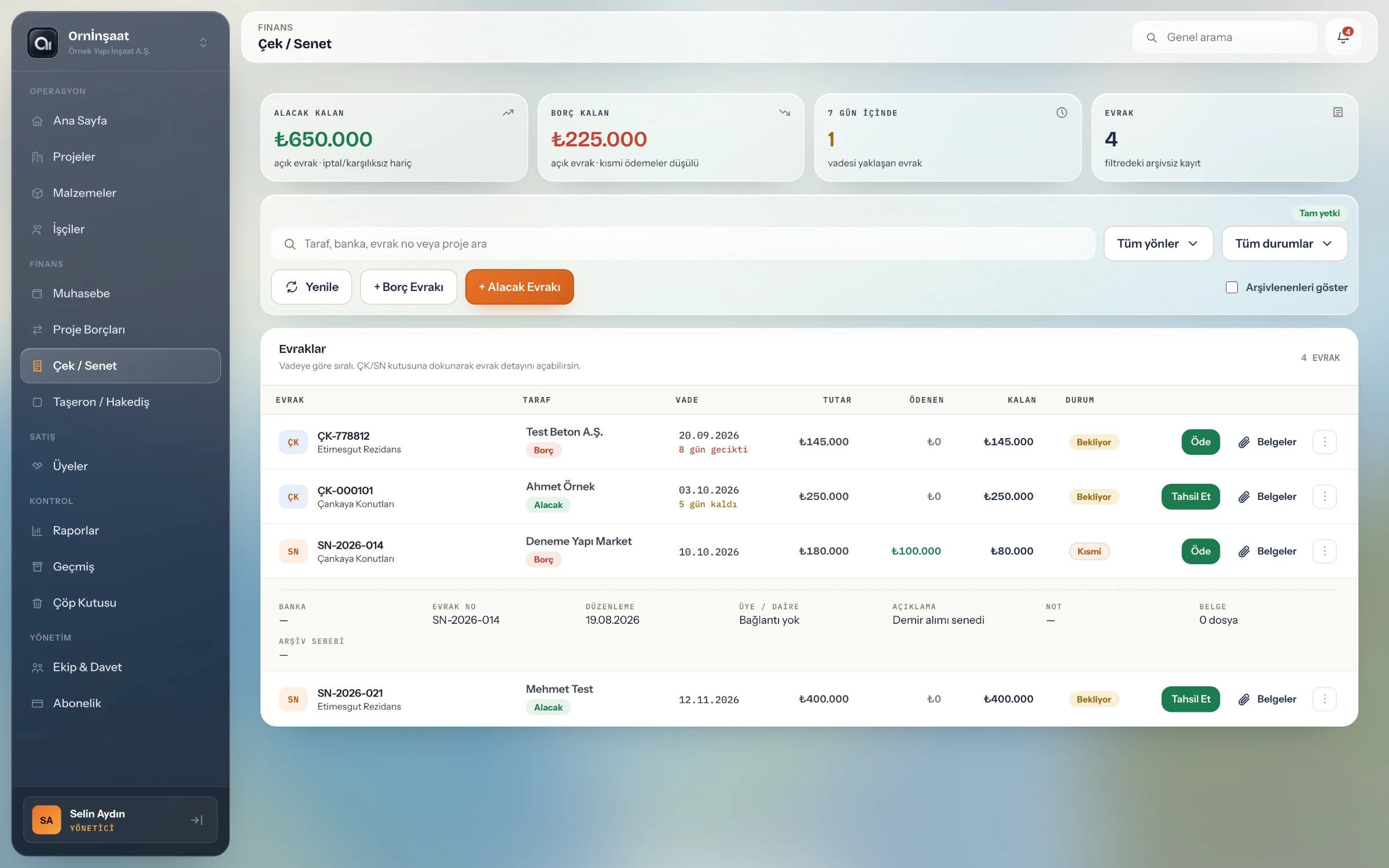
Alacak ve borç evrakları
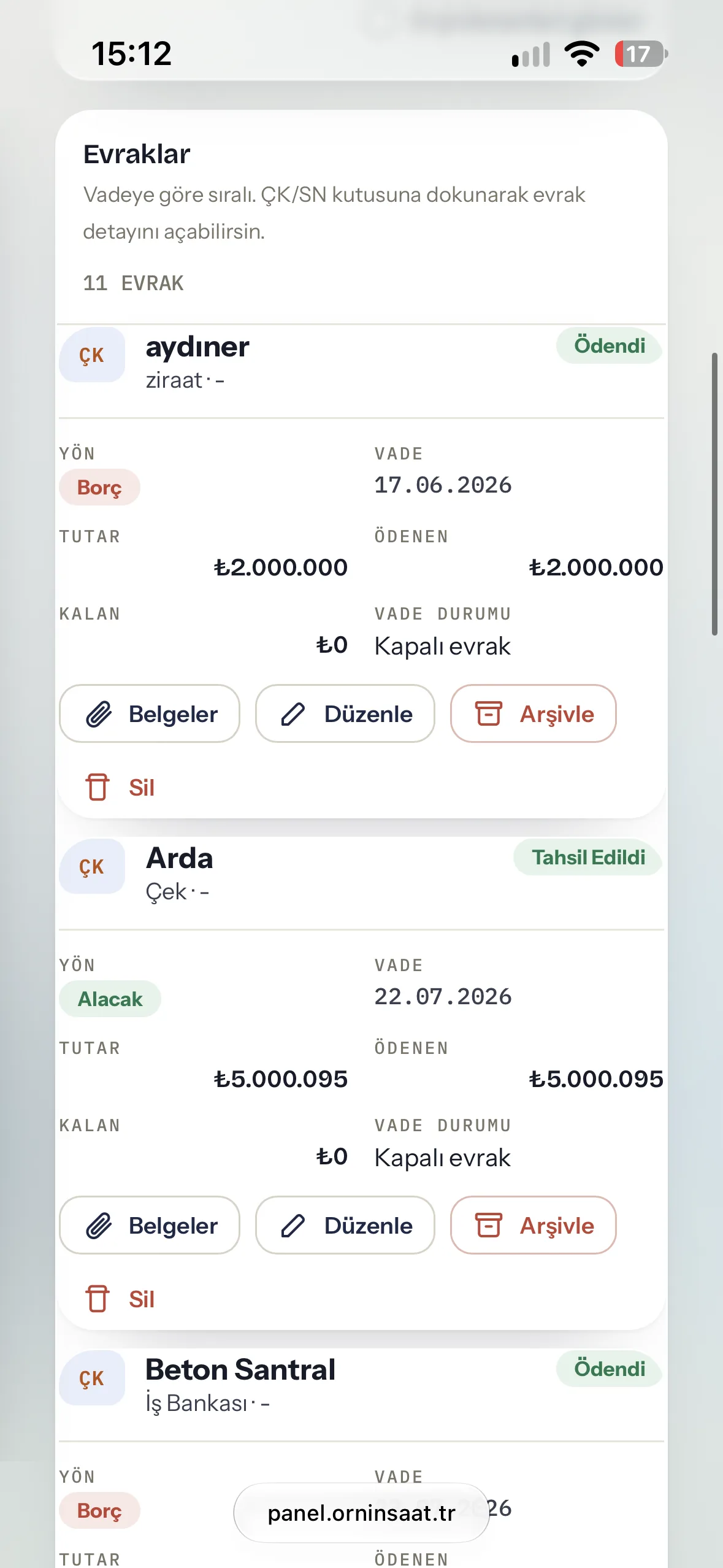
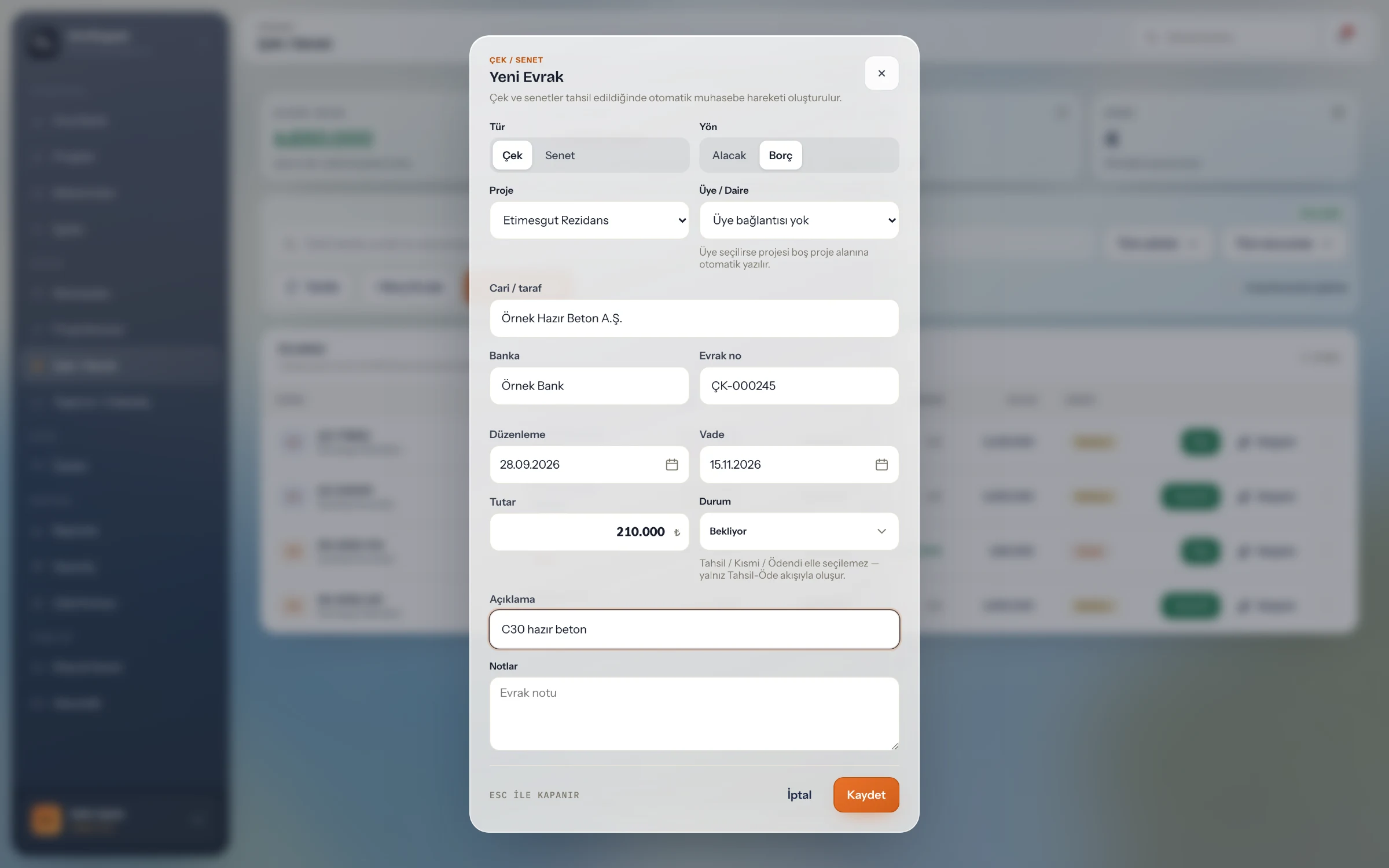
Çek/senet türü, taraf, proje, banka, evrak numarası, düzenleme/vade tarihi, tutar ve notları kaydedin; uygun üyeyle ilişkilendirin.
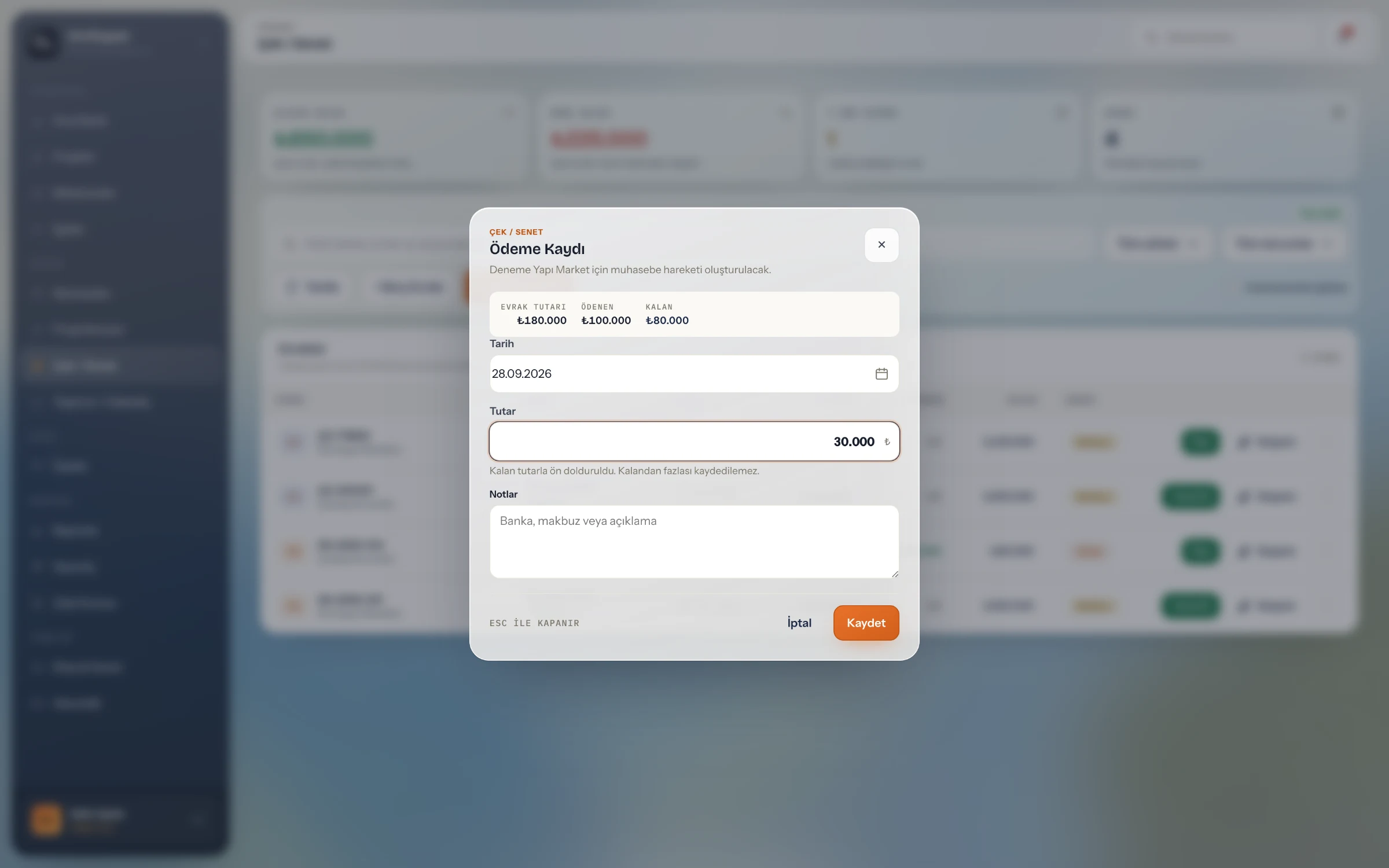
Kısmi ve tam tahsilat
Kalan tutarın tamamını veya bir bölümünü işleyin. Sistem kalan tutarı aşan ödeme/tahsilata izin vermez.
Vade ve durum
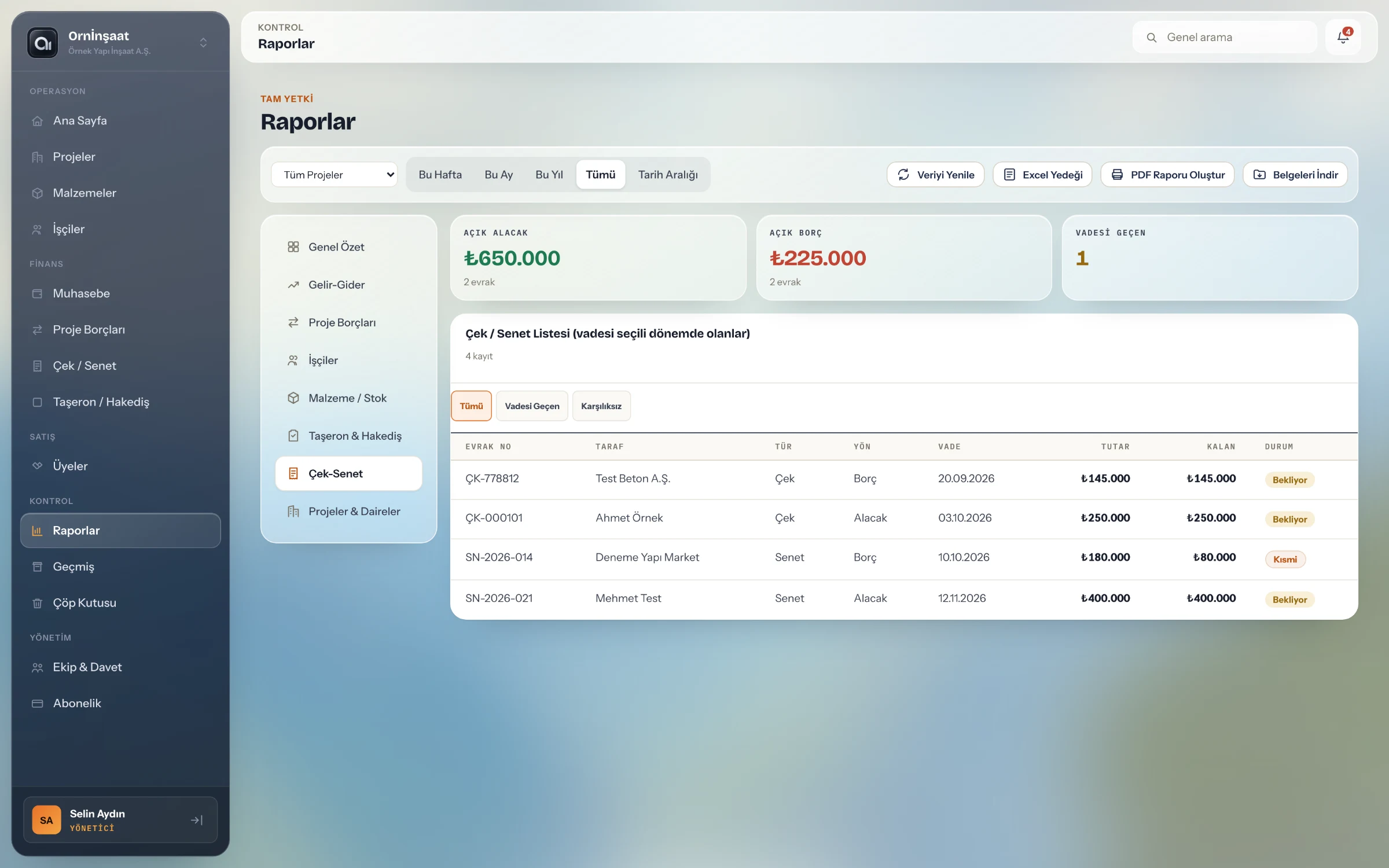
Bekliyor, kısmi, ödendi/tahsil edildi, karşılıksız ve iptal durumlarını izleyin. Yaklaşan vade ve açık alacak/borç özetlerini görün.
Evrak dosyası
Evrak fotoğrafını veya PDF’ini kayda ekleyin. Taraf, banka, evrak numarası ve projeyle arayıp ilgili belgeyi açın.
Evrak listesi ve vadeler — Ornİnşaat uygulaması
MacBook Pro çerçevesi
Evrak listesi ve vadeler
Bu bölümdeki diğer ayrıntılar
Ödeme geçmişi
Evrak detayında yapılan ödemeleri ve kalan bakiyeyi birlikte inceleyin.
Uyarı zamanı
Şirket ayarlarında paneldeki vade uyarısının kaç gün önce başlayacağını belirleyin. Telegram günlük hatırlatması ayrıca botun ayarına göre çalışır.
Arşiv
Kapatılan evrakları arşivleyebilir ve geri yükleyebilirsiniz.
10 · Taşeron ve hakediş

İlerleme yüzdesini girin, hakediş kesintileri hesaplansın

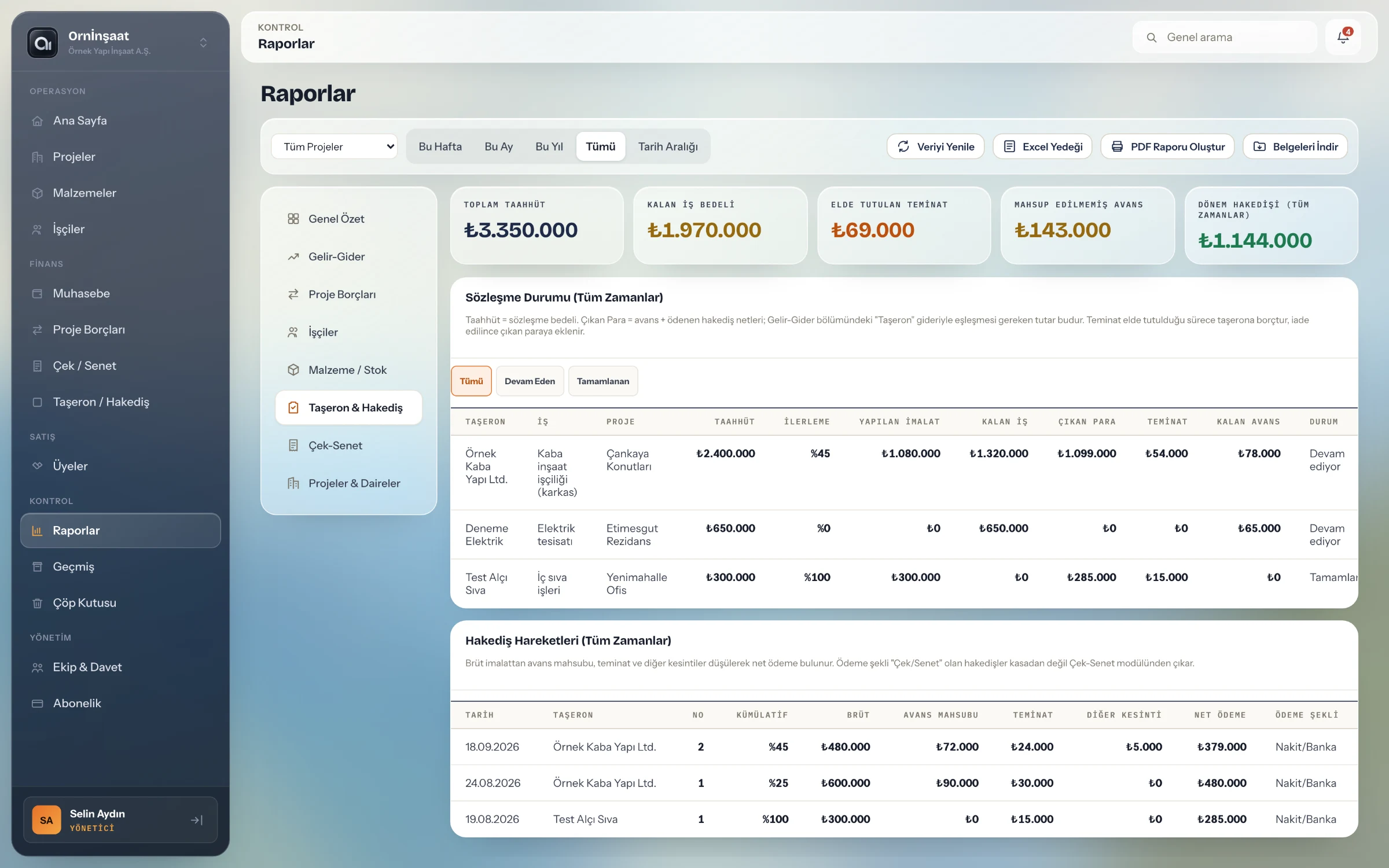
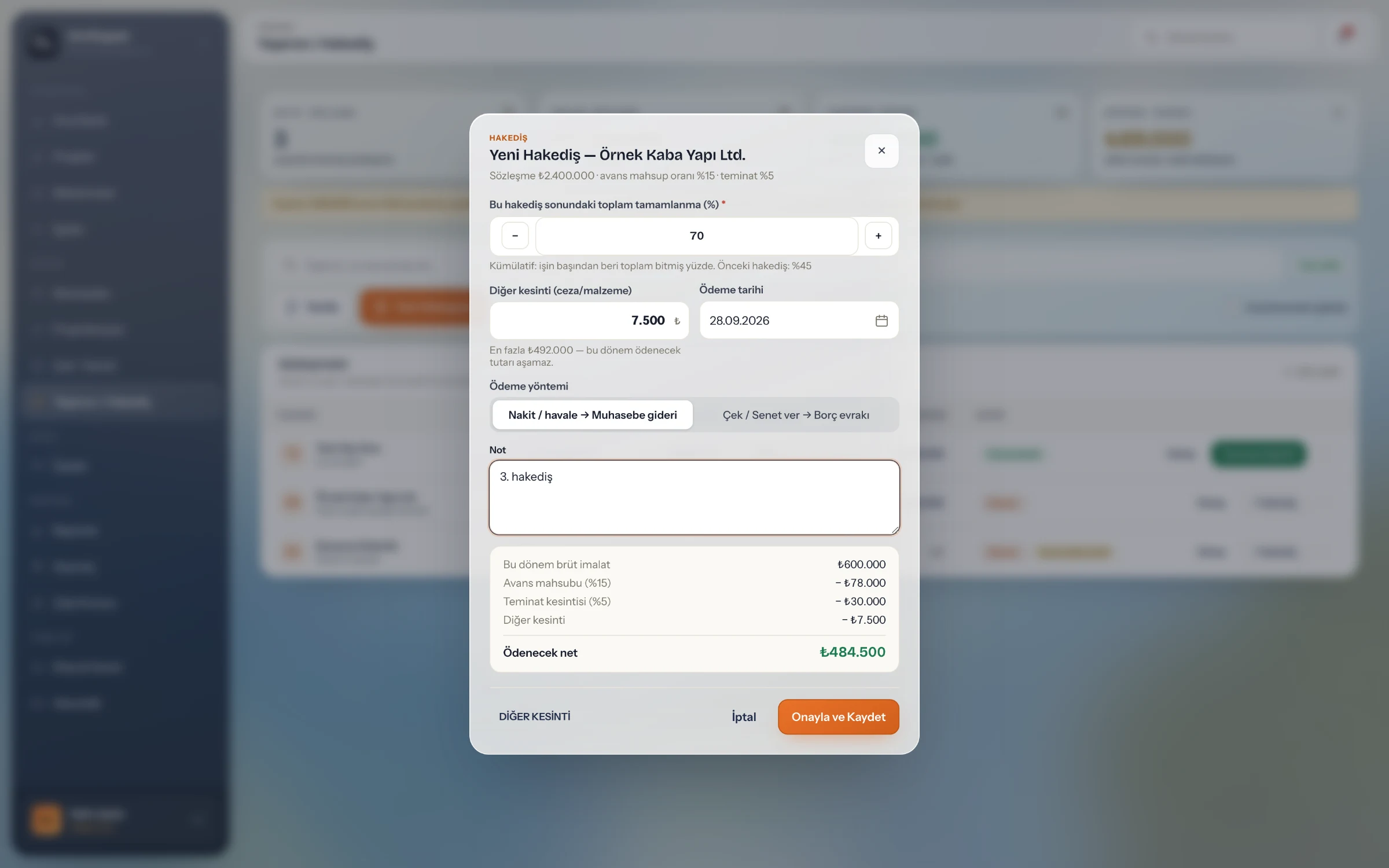
Sözleşme ve kümülatif ilerlemeye göre dönem brütü, kesintiler ve net tutar otomatik hesaplanır. Onaylanan tutar seçtiğiniz ödeme biçimine göre kayda geçer.

Her dönem önceki imalatı, avans mahsubunu ve teminatı yeniden hesaplamak hata ve tekrar iş doğurur.
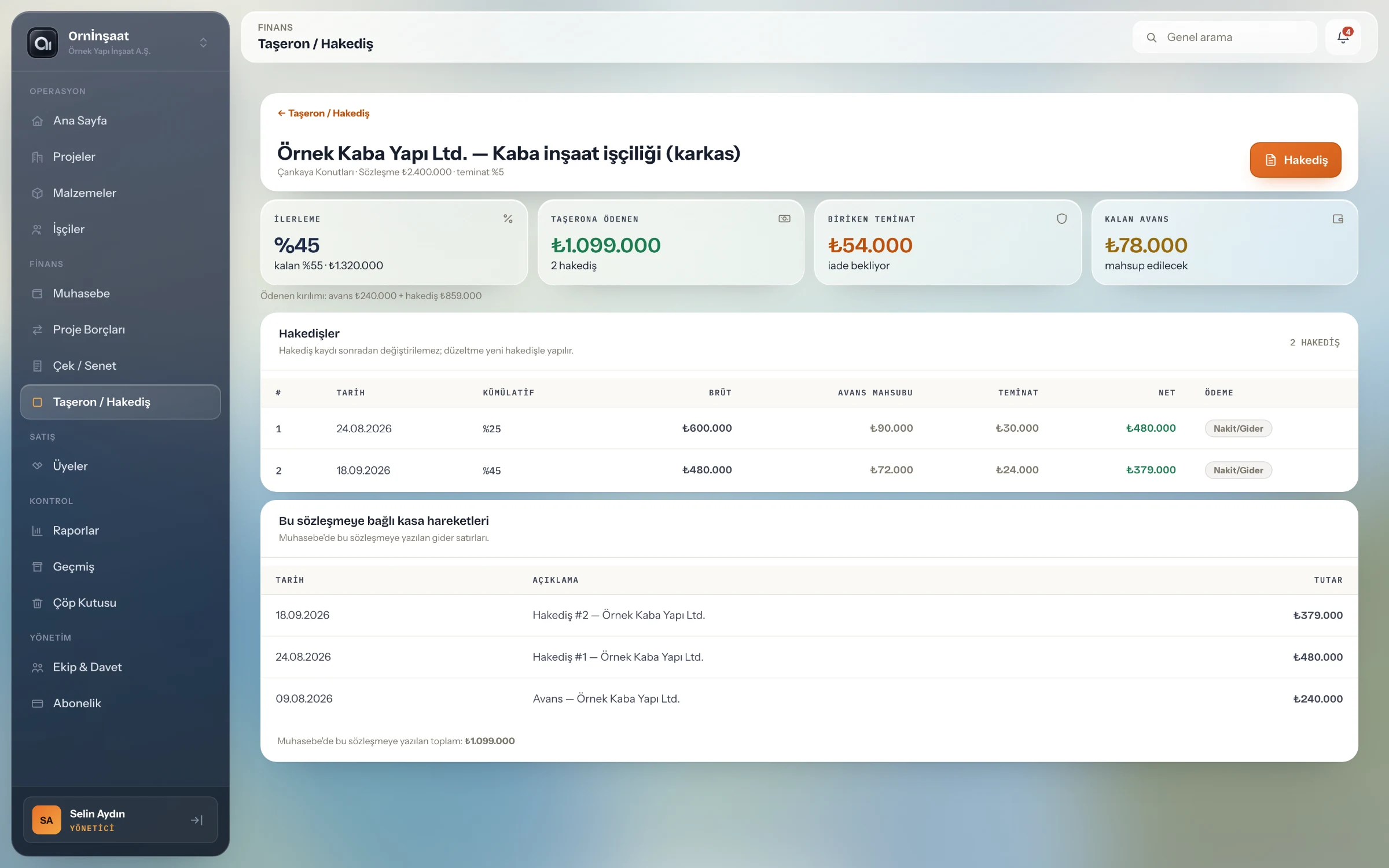
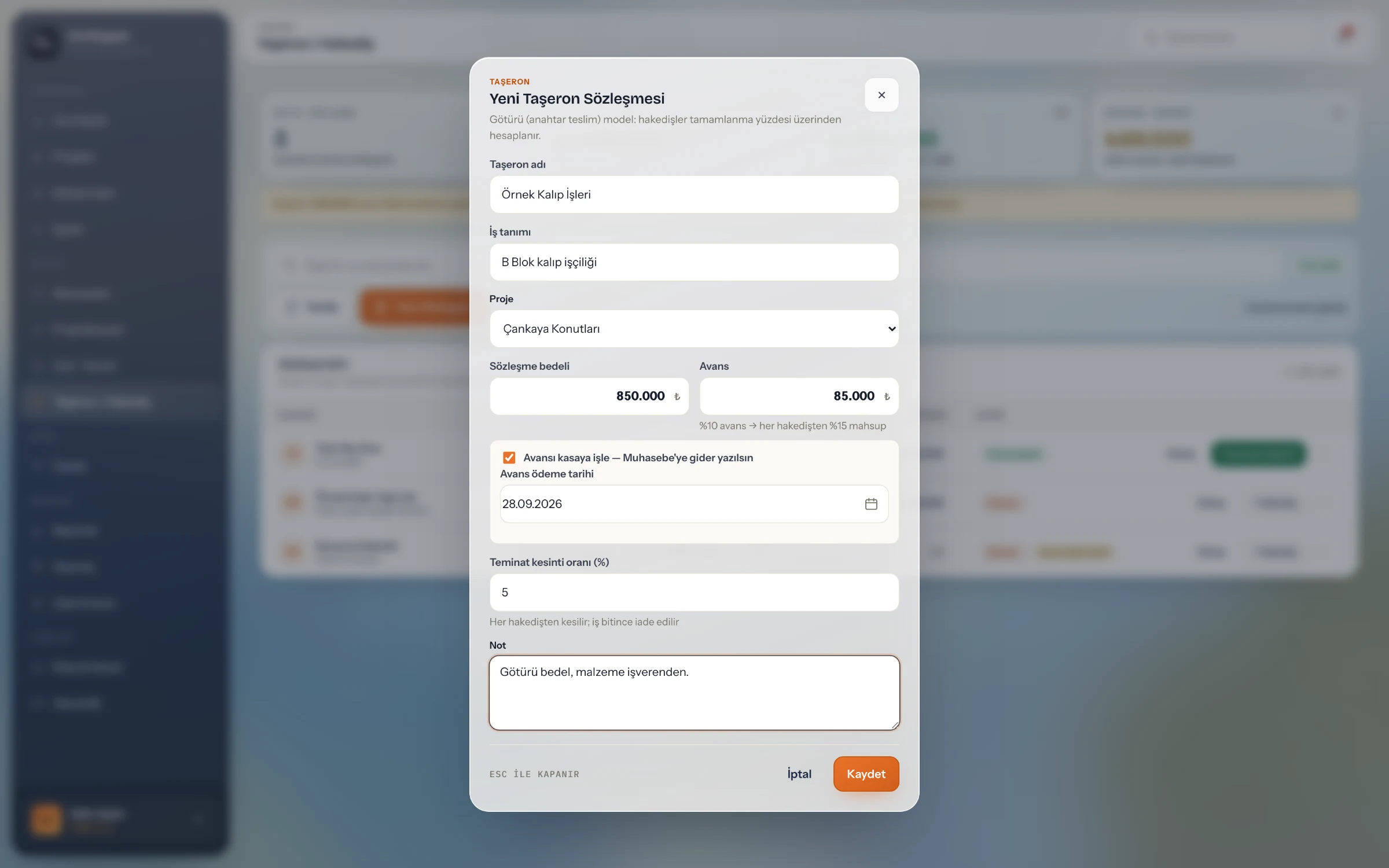
Sözleşme ve avans
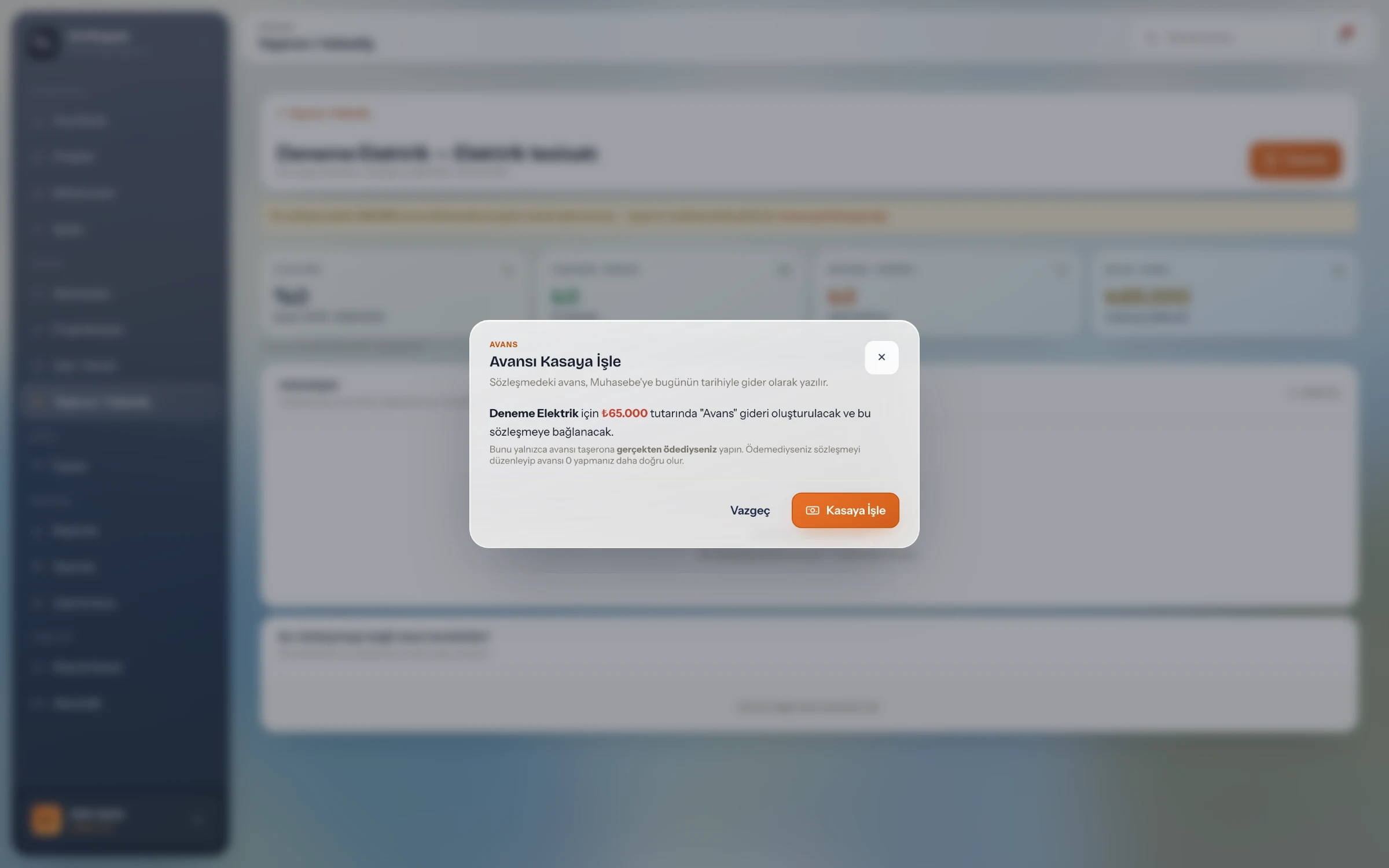
Taşeron, iş tanımı, proje, sözleşme bedeli, avans ve teminat oranını girin. Avansı ilk kayıtta veya sonradan kasaya işleyin.
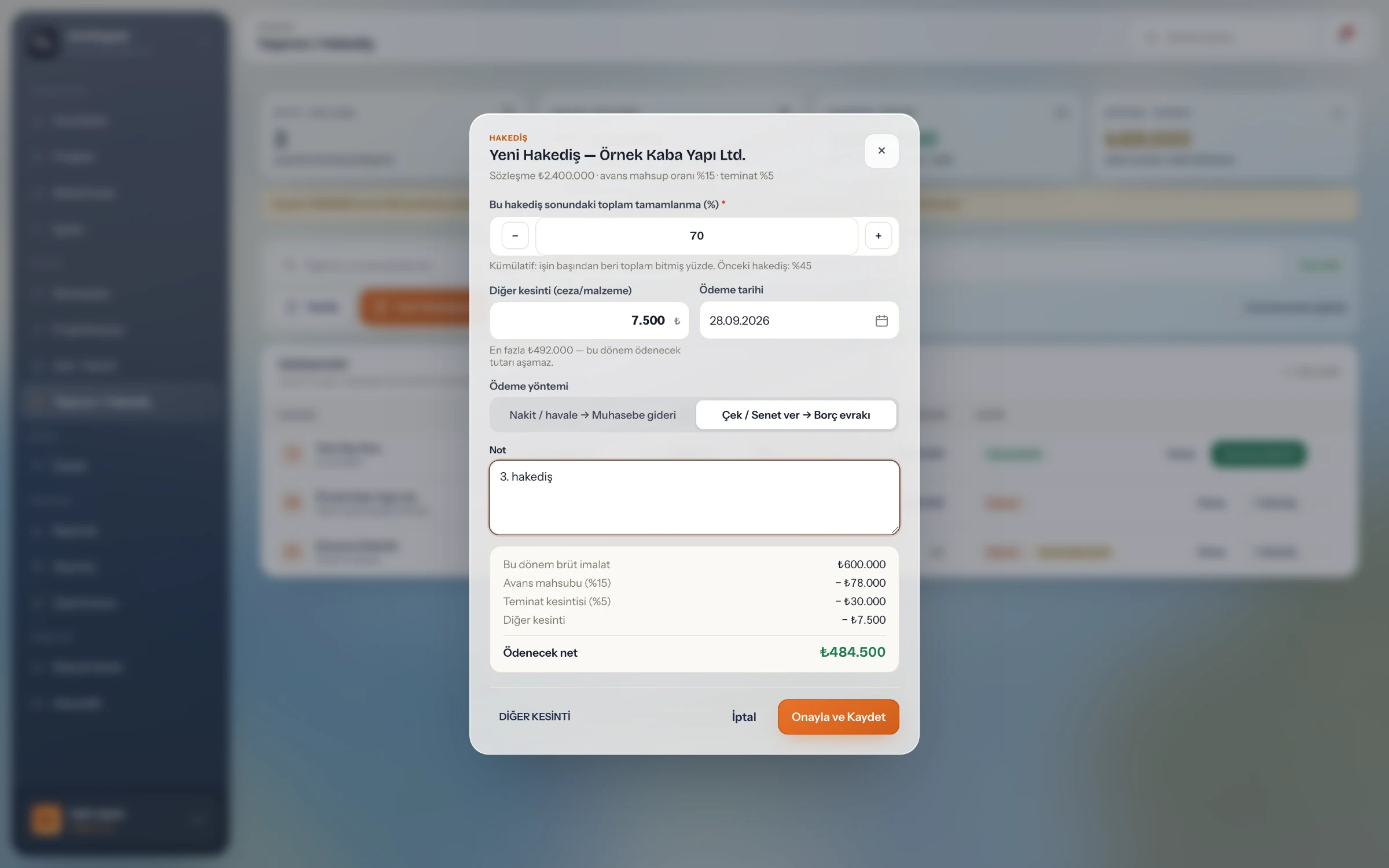
Otomatik dönem hesabı
Toplam tamamlanma yüzdesinden önceki hakediş düşülür. Avans oranının 1,5 katına göre mahsup, teminat ve varsa diğer kesinti hesaplanır; net tutarı onaydan önce görürsünüz.
Muhasebe veya çek/senet kaydı
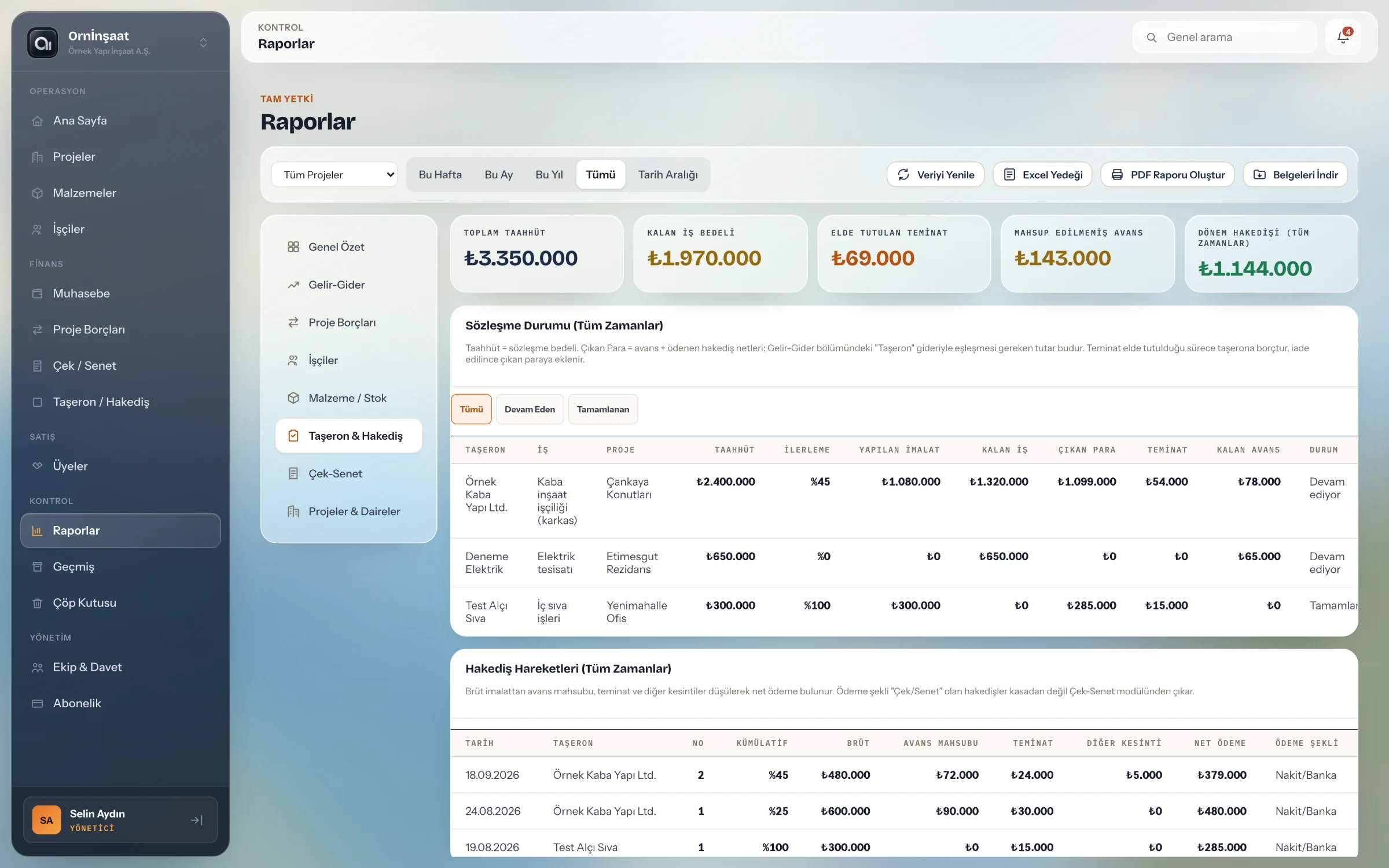
Nakit seçilirse net hakediş muhasebe gideri oluşturur. Çek seçilirse borç evrakı oluşur; ayrıca aynı tutarı tekrar girmeniz gerekmez.
Kalan iş ve teminat
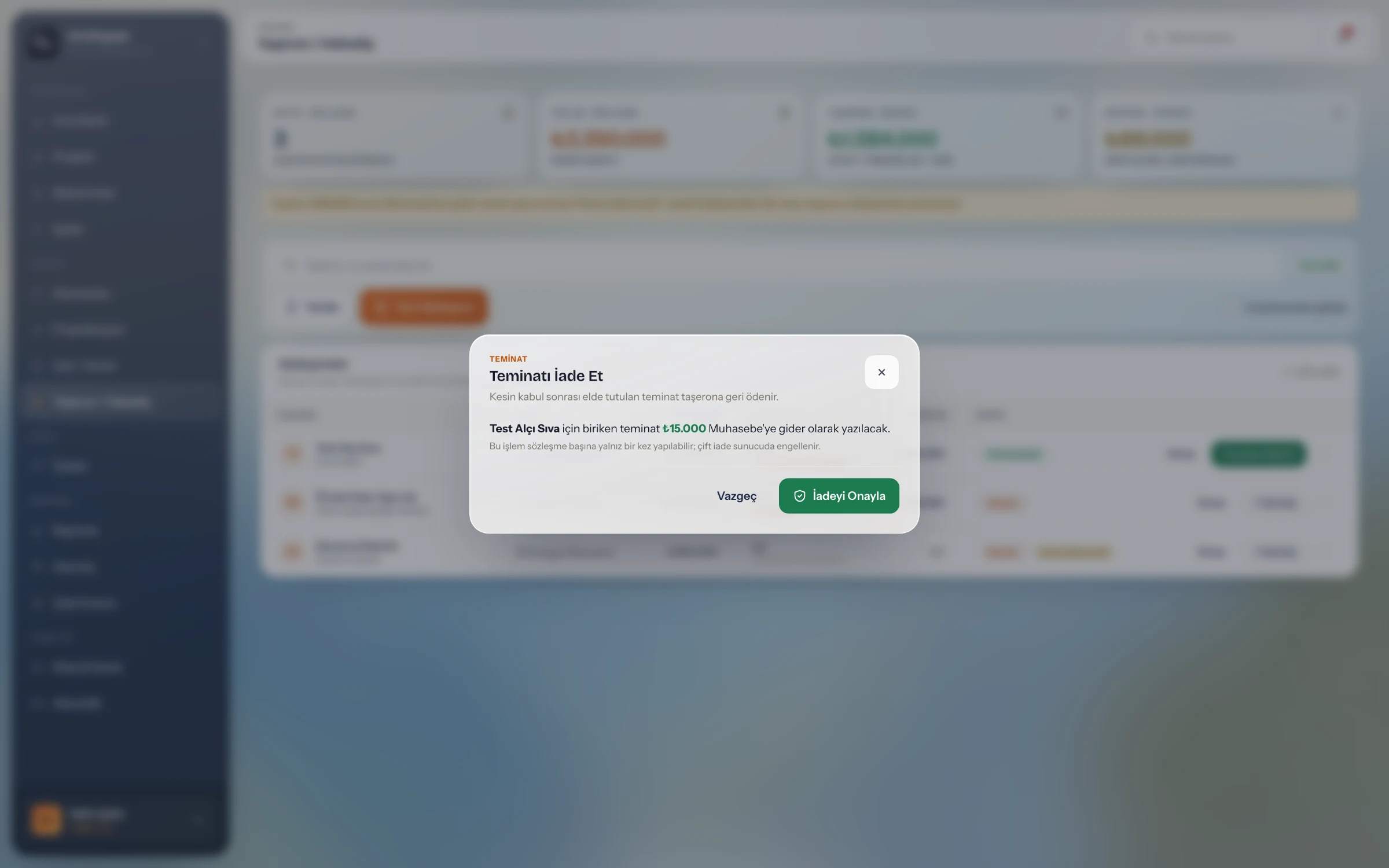
Tamamlanan iş, kalan iş bedeli, mahsup edilmemiş avans, net hakedişler ve biriken teminat ayrı gösterilir. İş tamamlandığında teminat iadesini kaydedebilirsiniz.
Sözleşme ve bağlı hareketler — Ornİnşaat uygulaması
MacBook Pro çerçevesi
Sözleşme ve bağlı hareketler
Bu bölümdeki diğer ayrıntılar
Geçmiş korunur
Hakedişler sonradan düzenlenmez. Hakediş oluştuktan sonra sözleşmenin bedel, avans ve teminat alanları kilitlenir.
Tutar kontrolleri
Kümülatif ilerleme önceki değeri aşmalı, %100’ü geçmemelidir. Diğer kesinti net ödemeyi eksiye düşüremez.
Tekrar ödeme koruması
Avansı kasaya işleme ve teminat iadesi ikinci kez kaydedilemez. Bağlı kasa hareketleri sözleşmede gösterilir.
Hesap kapsamı
Model götürü bedel ve yüzde ilerlemeye dayanır. Hakediş hesabına KDV/tevkifat dahil değildir.
11 · Daire ve tahsilat

Satış bedelini ve tahsil edilen parayı ayırın

Üyeye bağlı muhasebe gelirleri otomatik toplanır. Satış bedeli, gerçekleşen tahsilat ve kalan tutar ayrı görünür.

Daire satış tutarı ile kasaya giren para aynı şey değildir; kalan bakiyeyi ayrıca hesaplamak gerekir.
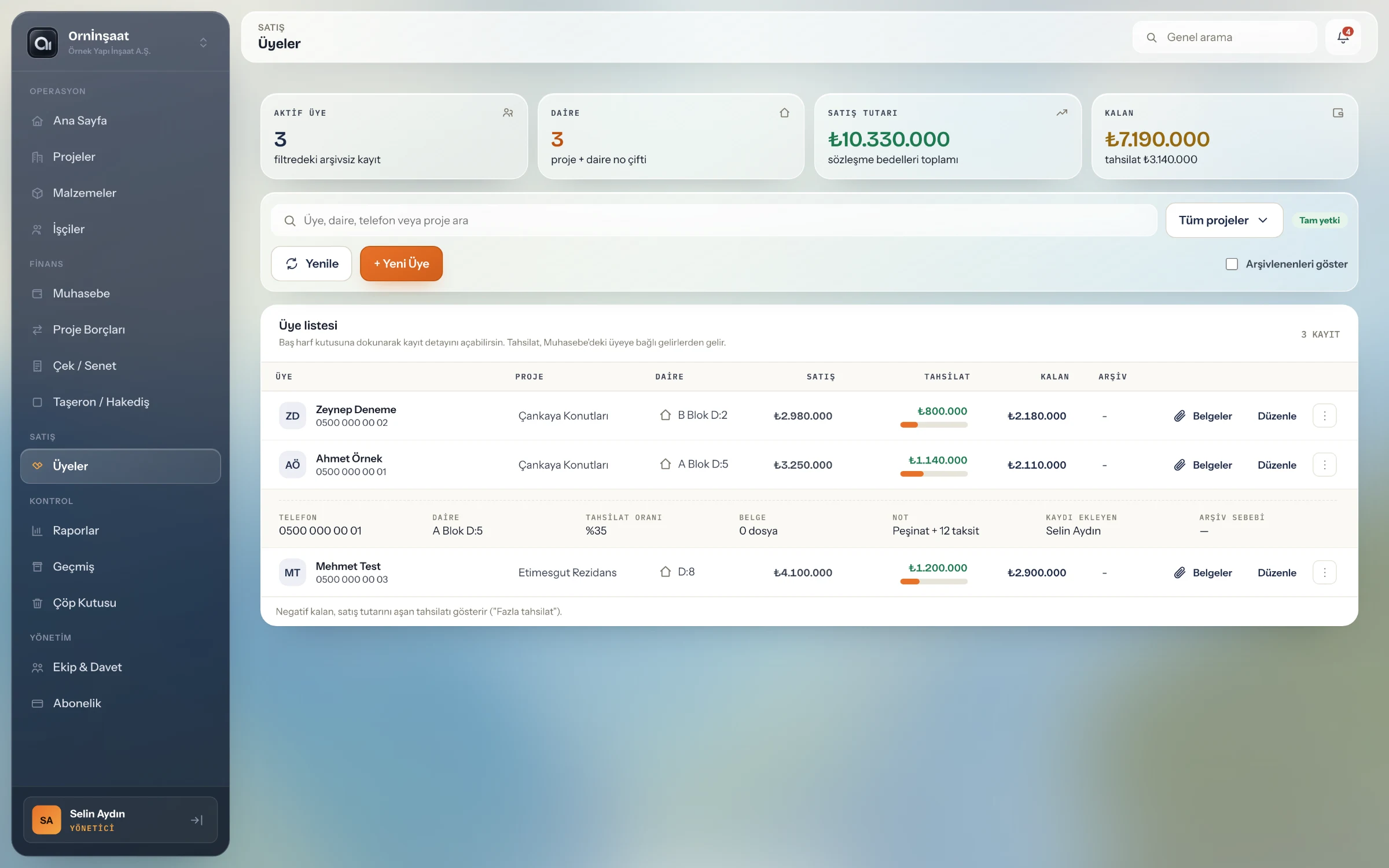
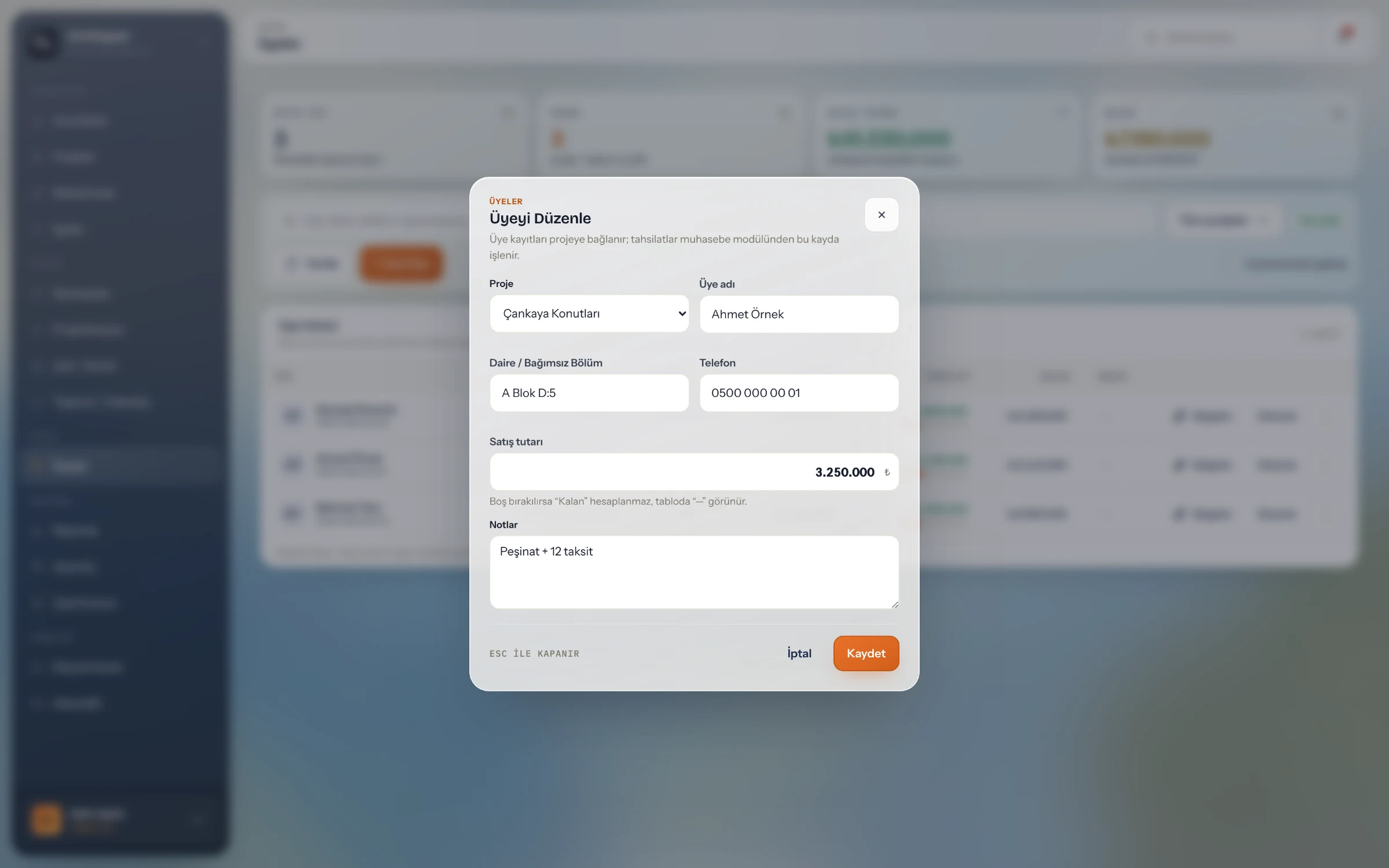
Üye ve bağımsız bölüm
Ad, telefon, proje, daire/bağımsız bölüm, satış tutarı ve not ekleyin. Aynı proje içindeki daireleri takip edin.
Otomatik kalan hesabı
İlgili üyeye bağlı gelir kayıtları tahsilata yansır. Satıştan tahsilat düşülür; fazla ödeme varsa ayrıca gösterilir.
Belge ve kayıt yönetimi
Üyenin belgelerini ekleyin; ad, daire, telefon veya projeyle arayın. Proje filtresi, düzenleme, arşivleme ve geri yüklemeyi kullanın.
Daire satış ve tahsilat — Ornİnşaat uygulaması
MacBook Pro çerçevesi
Daire satış ve tahsilat
Bu bölümdeki diğer ayrıntılar
Satış tutarı boşsa
Tanımlı satış bedeli yokken kalan tutar hesaplanmış gibi gösterilmez.
Tahsilatın kaynağı
Tahsilat Muhasebe’den gelir; aynı tutarı Üyeler ekranına ikinci kez yazmazsınız.
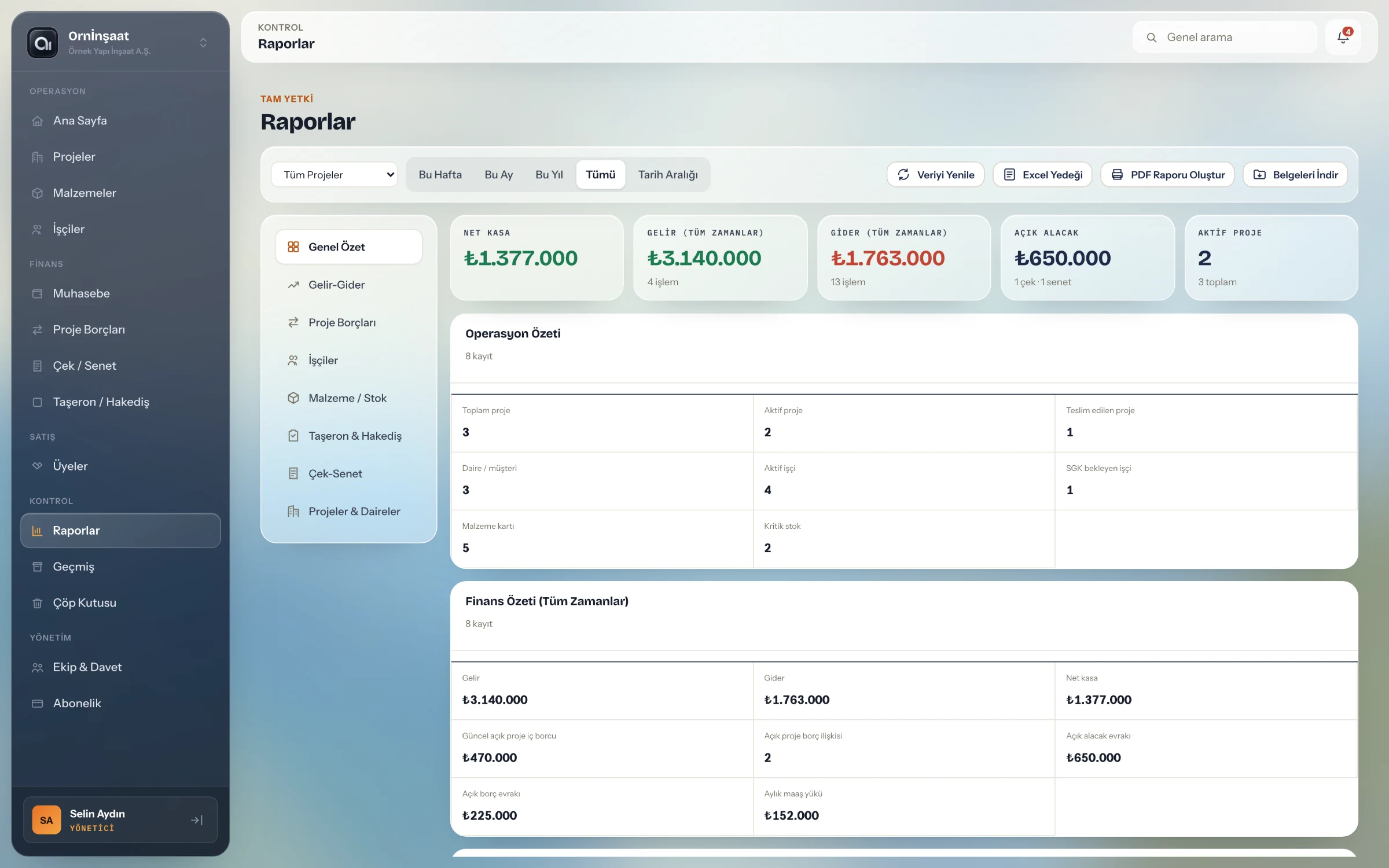
12 · Raporlar ve dışa aktarma

Tabloları yeniden hazırlamadan şirketi veya tek projeyi raporlayın

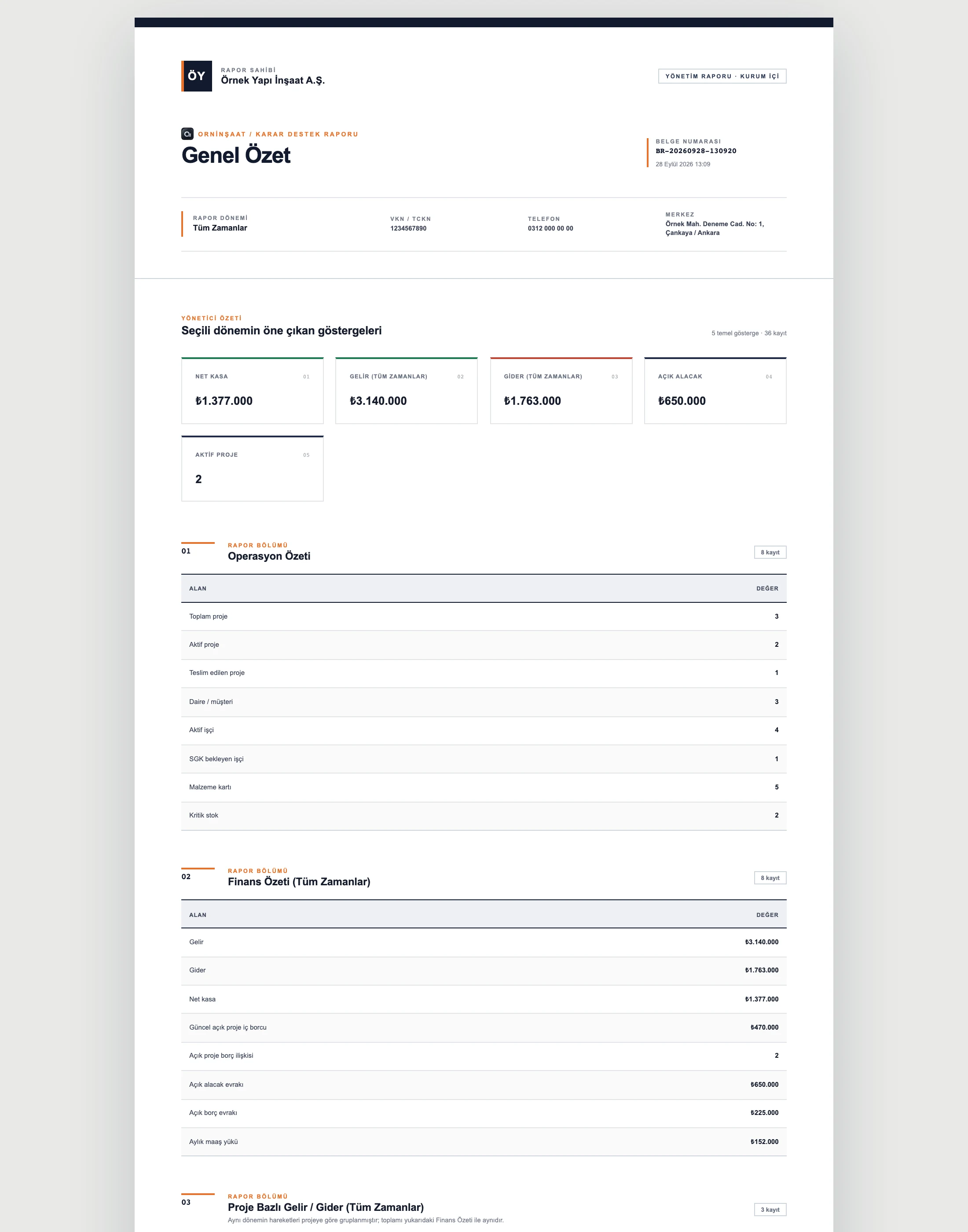
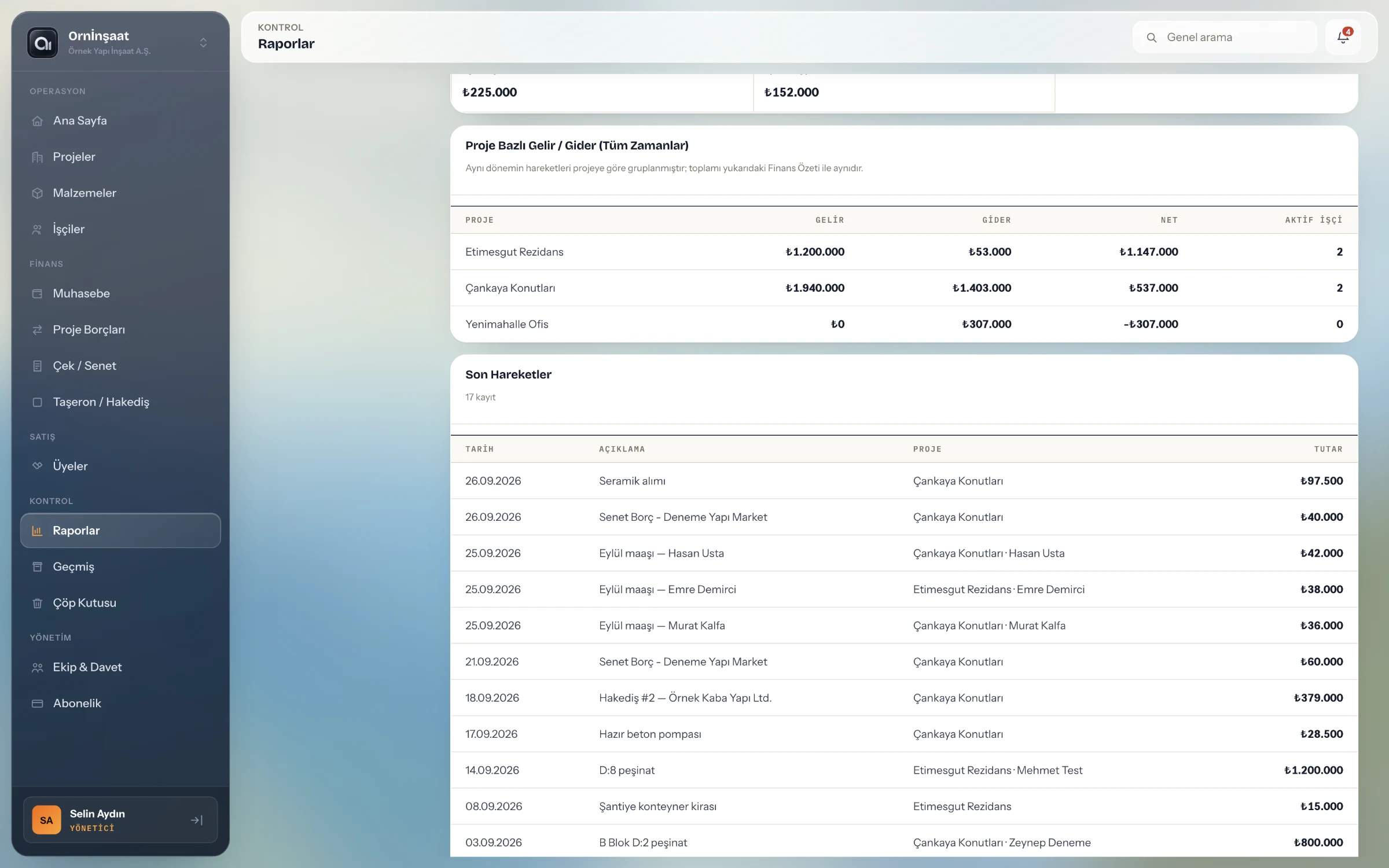
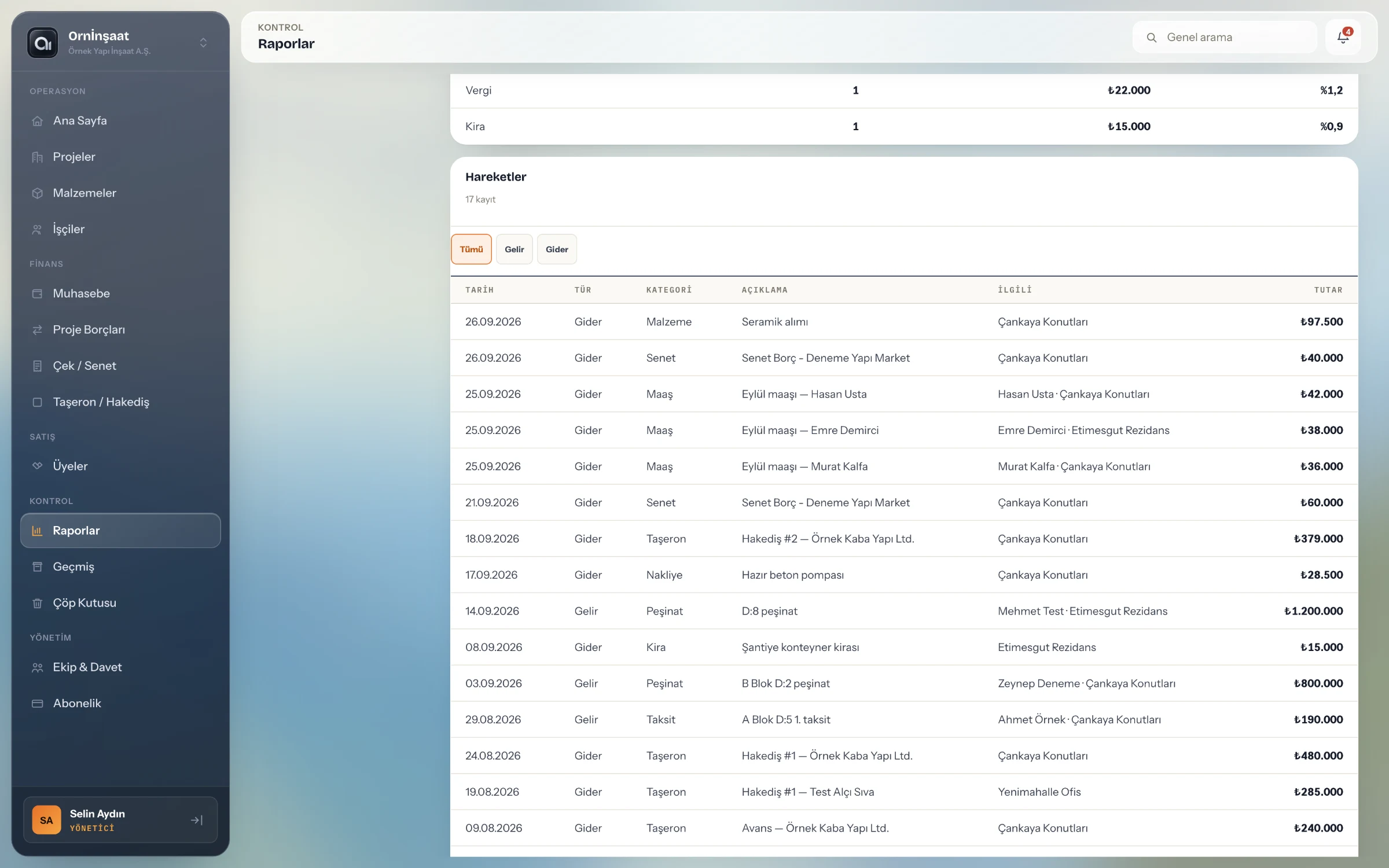
Raporlar ilgili kayıtlardan hazırlanır. Dönemi ve proje kapsamını seçerek inceleyebilir, Excel veya PDF çıktısı alabilirsiniz.

Ay sonunda farklı listeleri birleştirmek hem zaman alır hem aynı kaydın farklı toplamlarla sunulmasına yol açar.
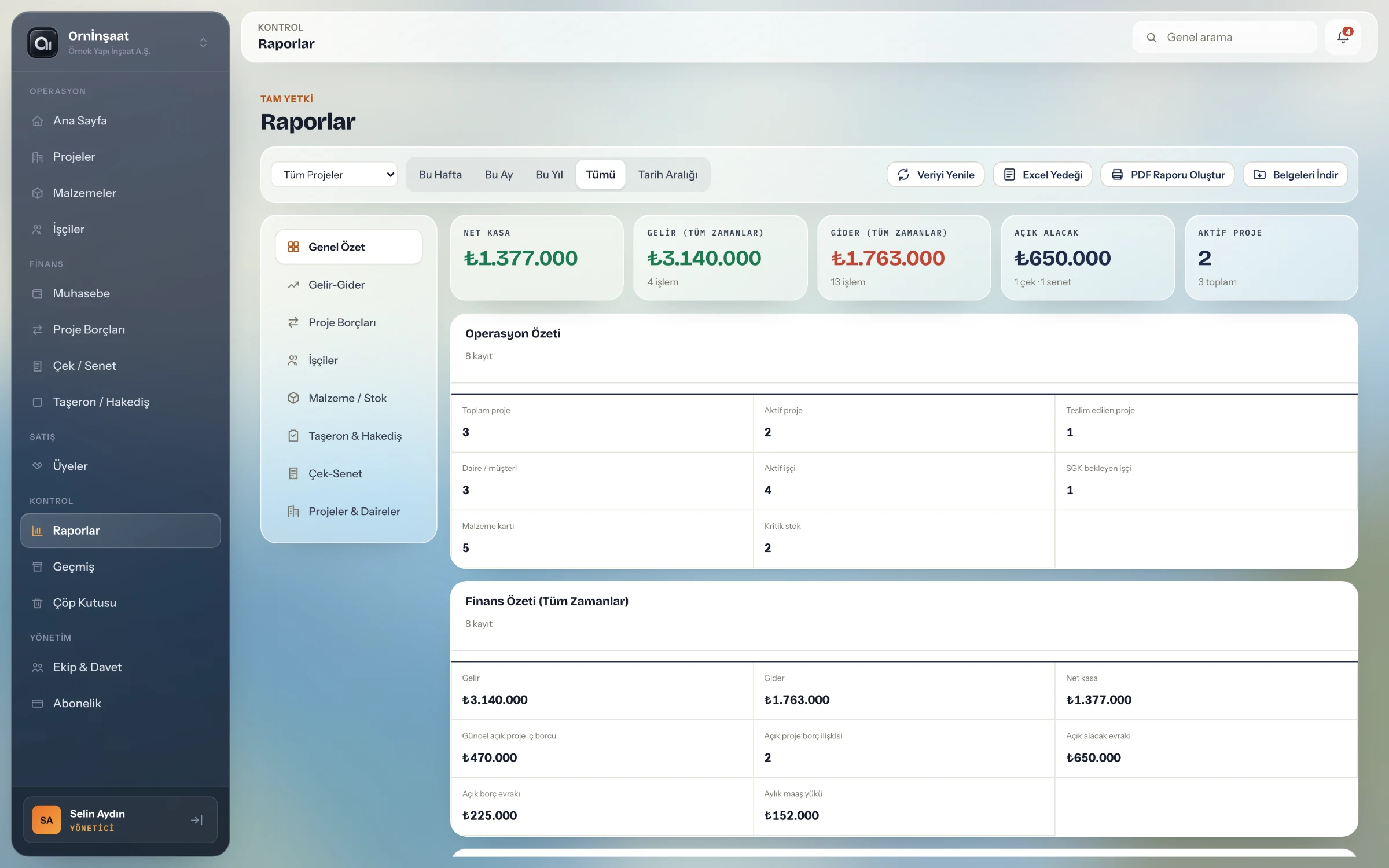
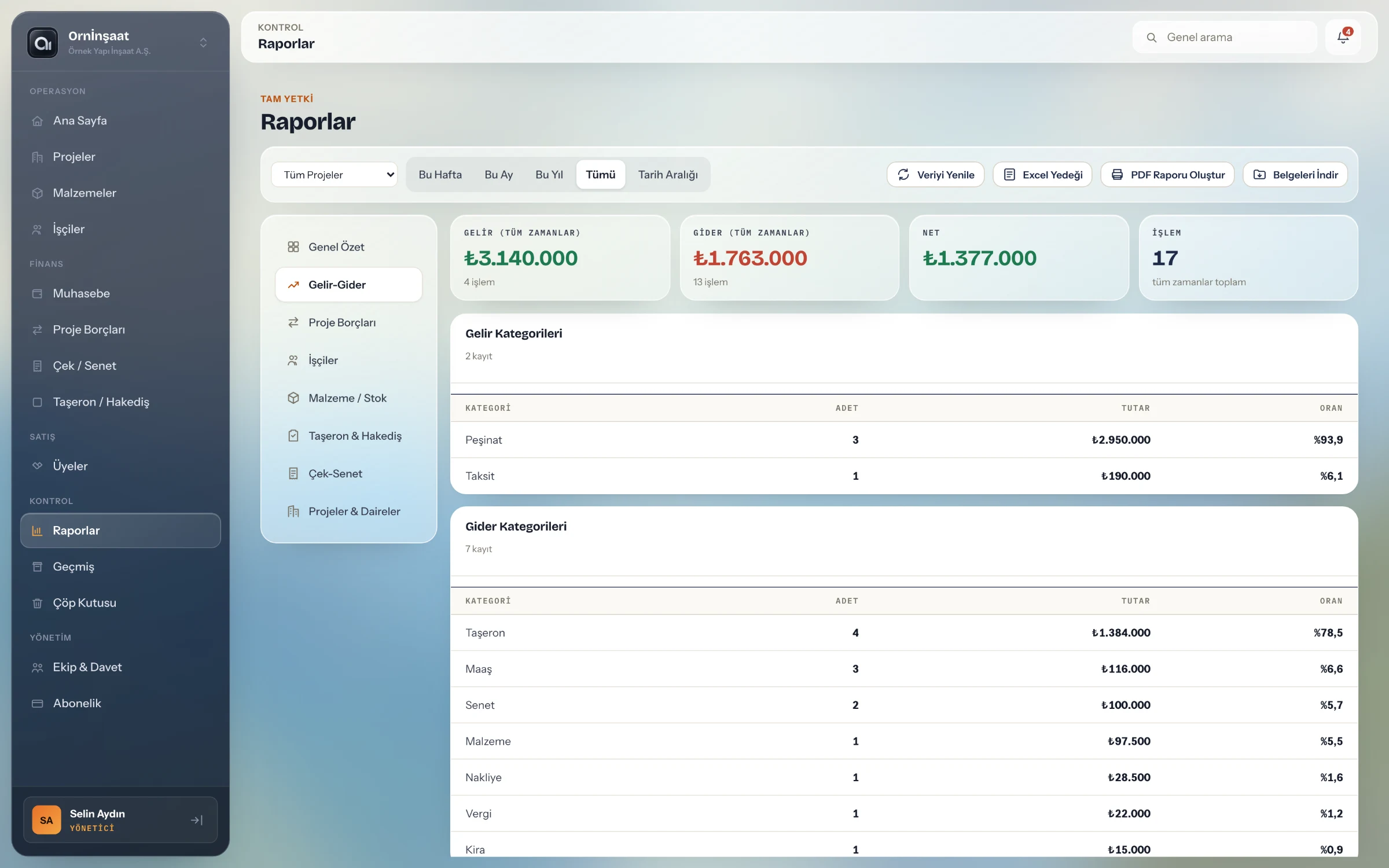
Sekiz rapor görünümü
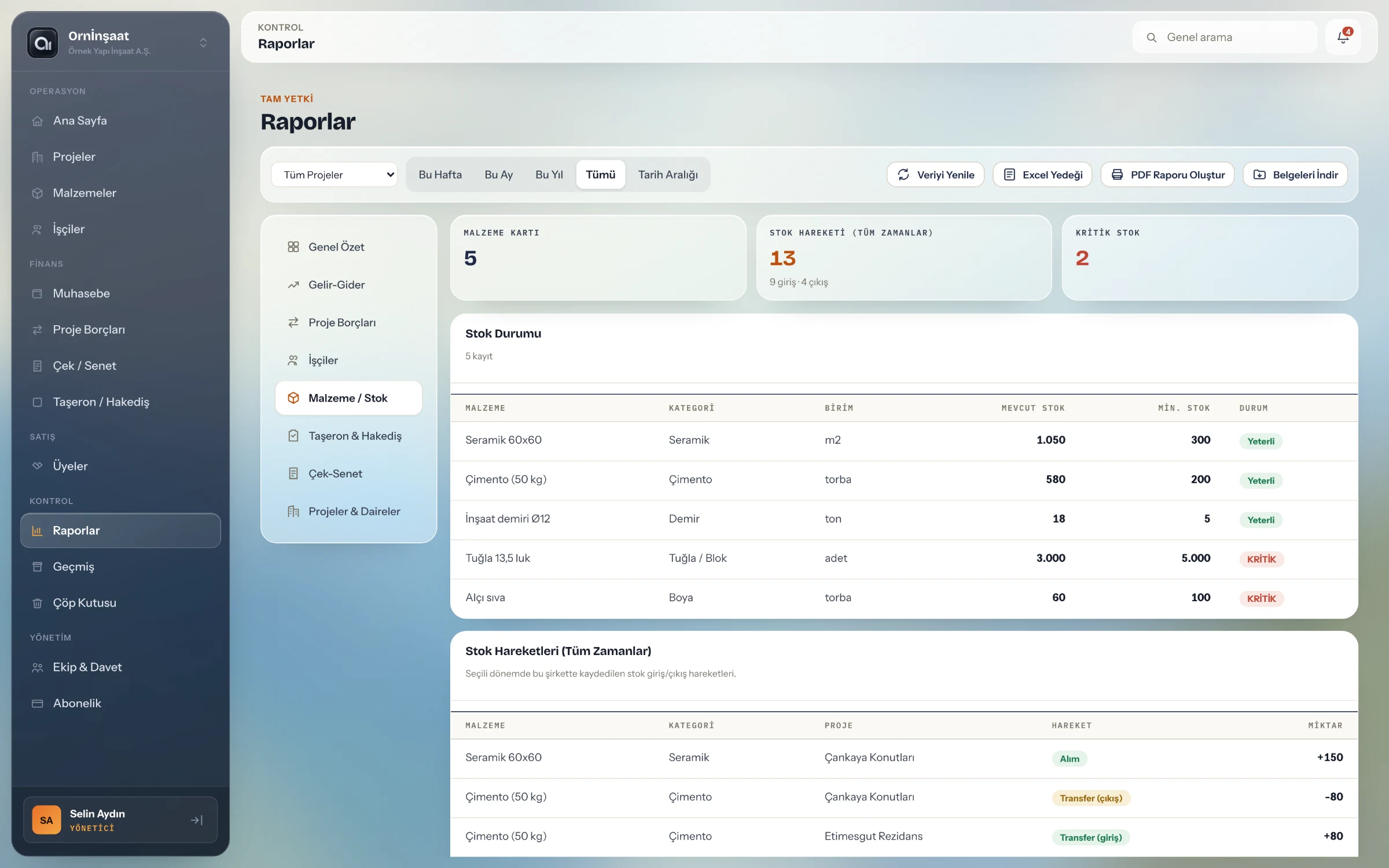
Genel özet, gelir-gider, proje borçları, işçiler, malzeme/stok, taşeron/hakediş, çek-senet ve projeler/daireler ayrı incelenir.
Proje ve dönem seçimi
Tüm projeleri veya tek projeyi; bu hafta, bu ay, bu yıl, tüm zamanlar ya da özel tarih aralığıyla raporlayın.
Excel ve PDF
Excel Yedeği veya Proje Exceli ile verileri ayrı sayfalarda alın. Şirket bilgileri, dönem ve rapor numarası içeren düzeni yazdırın veya PDF olarak kaydedin.
Belgeleri topluca indirin
Yetkiniz dahilindeki yüklenmiş belgeleri ZIP olarak alın. İndirme ilerlemesi ve indirilemeyen dosyalar ayrıca belirtilir.
Genel özet — Ornİnşaat uygulaması
MacBook Pro çerçevesi
Genel özet
Bu bölümdeki diğer ayrıntılar
Finans raporları
Kategori tutarları ve oranları, nakit hareketleri, güncel iç borçlar ve dönem aktarımları ayrı gösterilir.
Operasyon raporları
Aktif işçiler, maaş yükü, ödenen tutarlar, SGK durumu, stok miktarı ve kritik malzemeleri inceleyin.
Taşeron raporu
Toplam taahhüt, kalan iş, elde tutulan teminat, kalan avans ve dönem hakedişini görün.
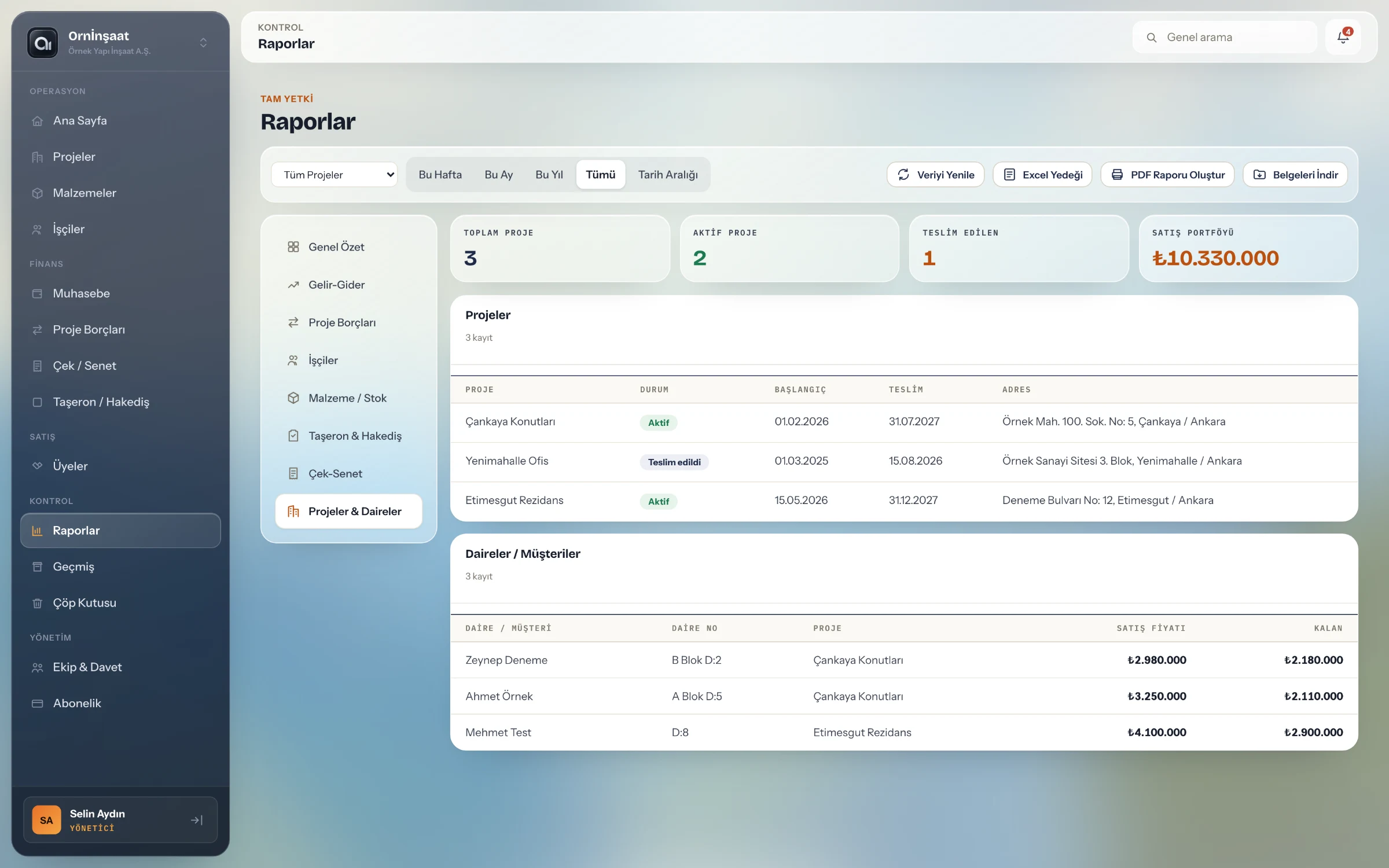
Evrak ve satış raporu
Açık alacak/borç, gecikmiş ve karşılıksız evraklar, proje teslimleri, satış portföyü ve kalan tutarları inceleyin.
Rol ve paket kapsamı
Raporlar Profesyonel ve Kurumsal paketlerde açıktır; finans ayrıntıları mühendis rolüne gösterilmez. Veri kurtarma için sağlanan erişim ayrıca korunur.
13 · Ekip ve yetkiler

Herkes kendi işi için gereken bilgilere erişsin

Her çalışan kendi hesabıyla katılır. Yönetici, muhasebe ve mühendis rolleri panelde ve Telegram’da erişimi belirler.

Aynı hesabı paylaşmak, yapılan işlemin kime ait olduğunu ve kimin hangi bilgiyi gördüğünü belirsizleştirir.
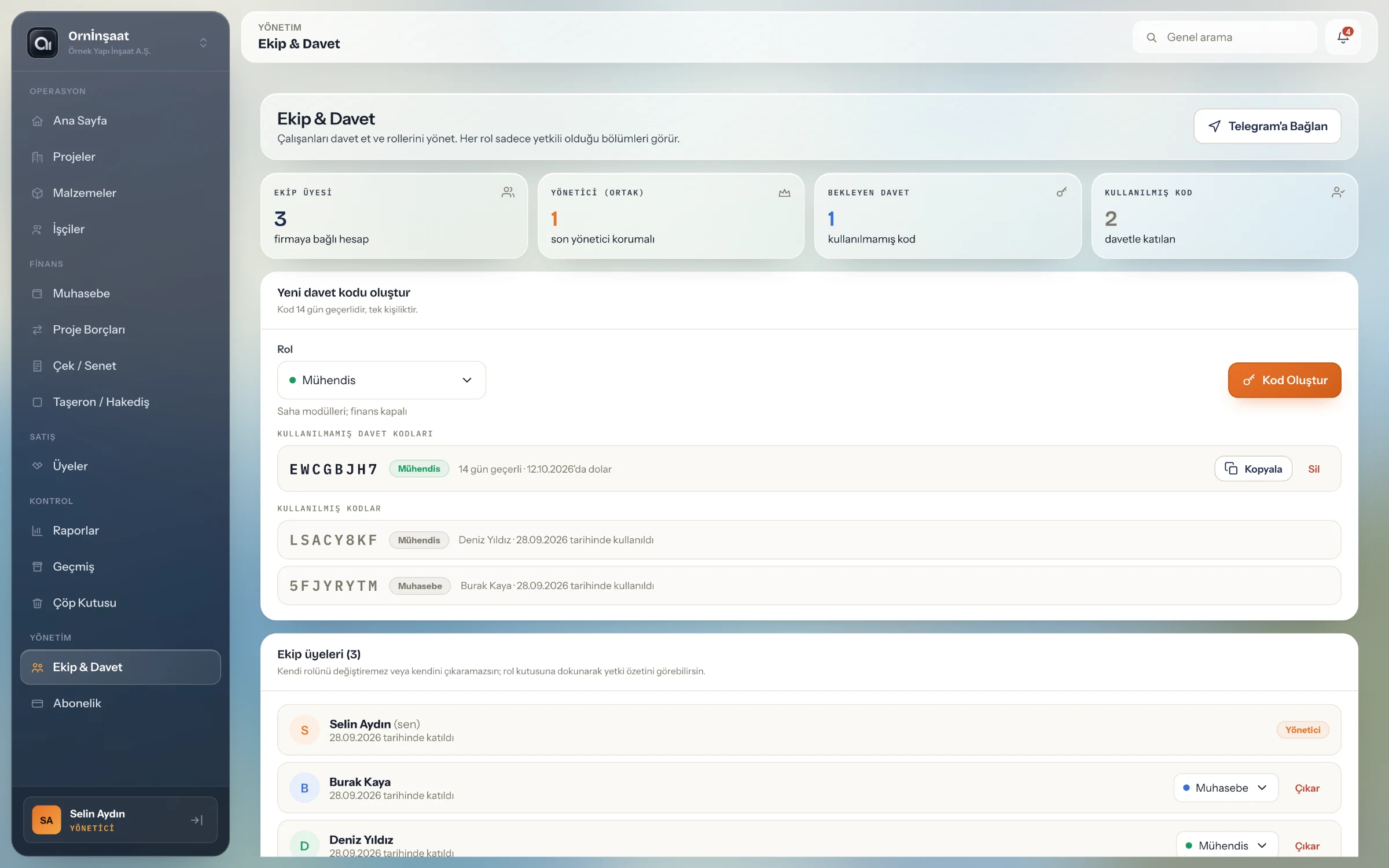
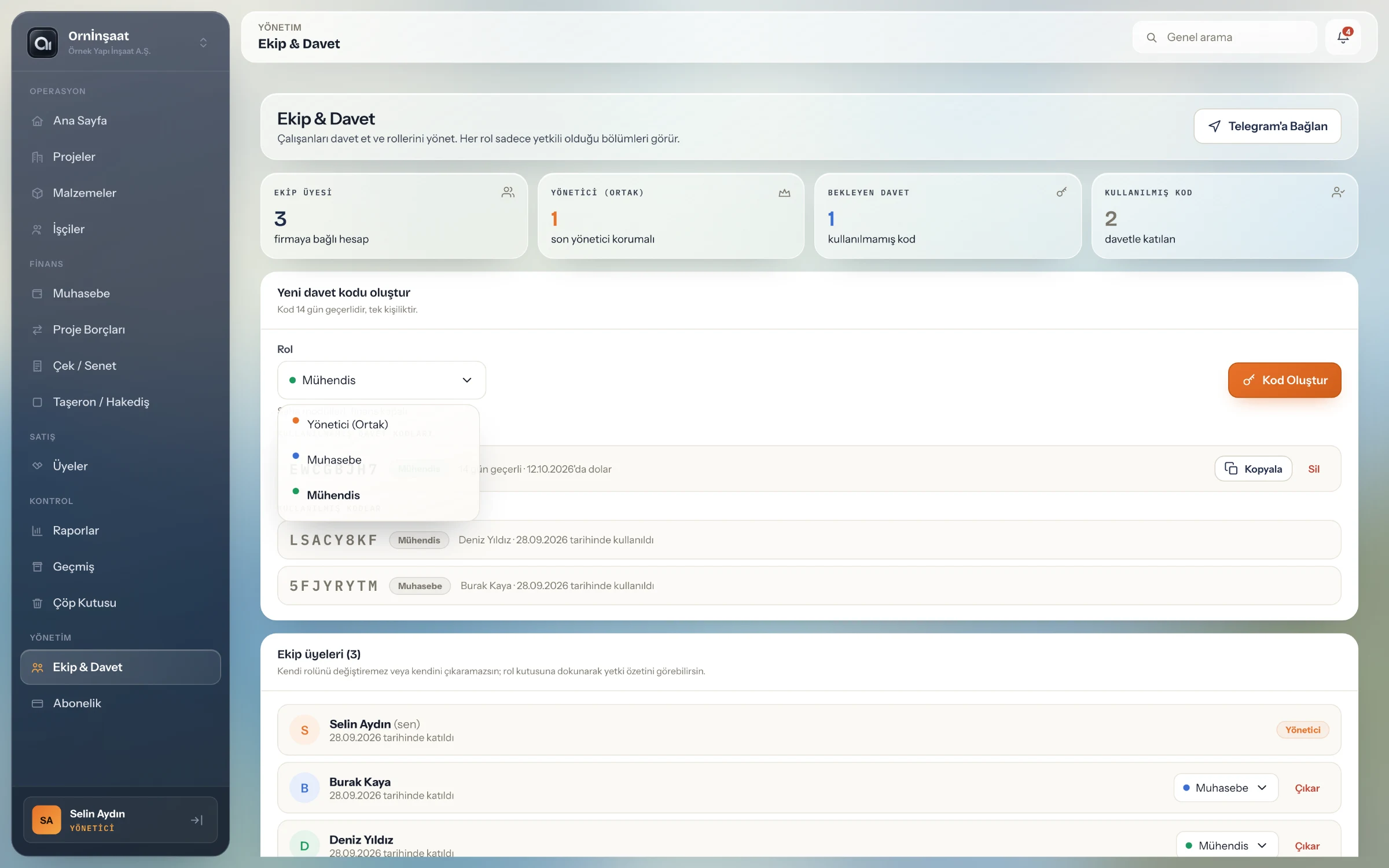
Rol ile davet
Yönetici, muhasebe veya mühendis rolüyle davet kodu oluşturun ve paylaşın. Bekleyen/kullanılmış kodları izleyin; gereksiz davetleri kaldırın.
Ekip yönetimi
Üyenin rolünü değiştirin, erişimini kaldırın ve yetki özetini görün. Birden fazla yönetici ortak ekleyebilirsiniz; son yönetici koruması bulunur.
Firma ayrımı
Bir hesapla birden fazla firmaya katılın. Aktif firmayı değiştirirken veriler ve erişim yetkileri o firma kapsamında kalır.
Ekip ve rol özeti — Ornİnşaat uygulaması
MacBook Pro çerçevesi
Ekip ve rol özeti
Bu bölümdeki diğer ayrıntılar
Yönetici
Finans, operasyon, ekip, geçmiş, çöp kutusu ve şirket ayarlarına erişir.
Muhasebe
Finans ve işçi kayıtlarını yönetir; proje ve stok kayıtlarını görüntüler.
Mühendis
Proje, aşama, stok ve işçi kayıtlarını yönetir; raporlarda finans ayrıntılarına erişmez.
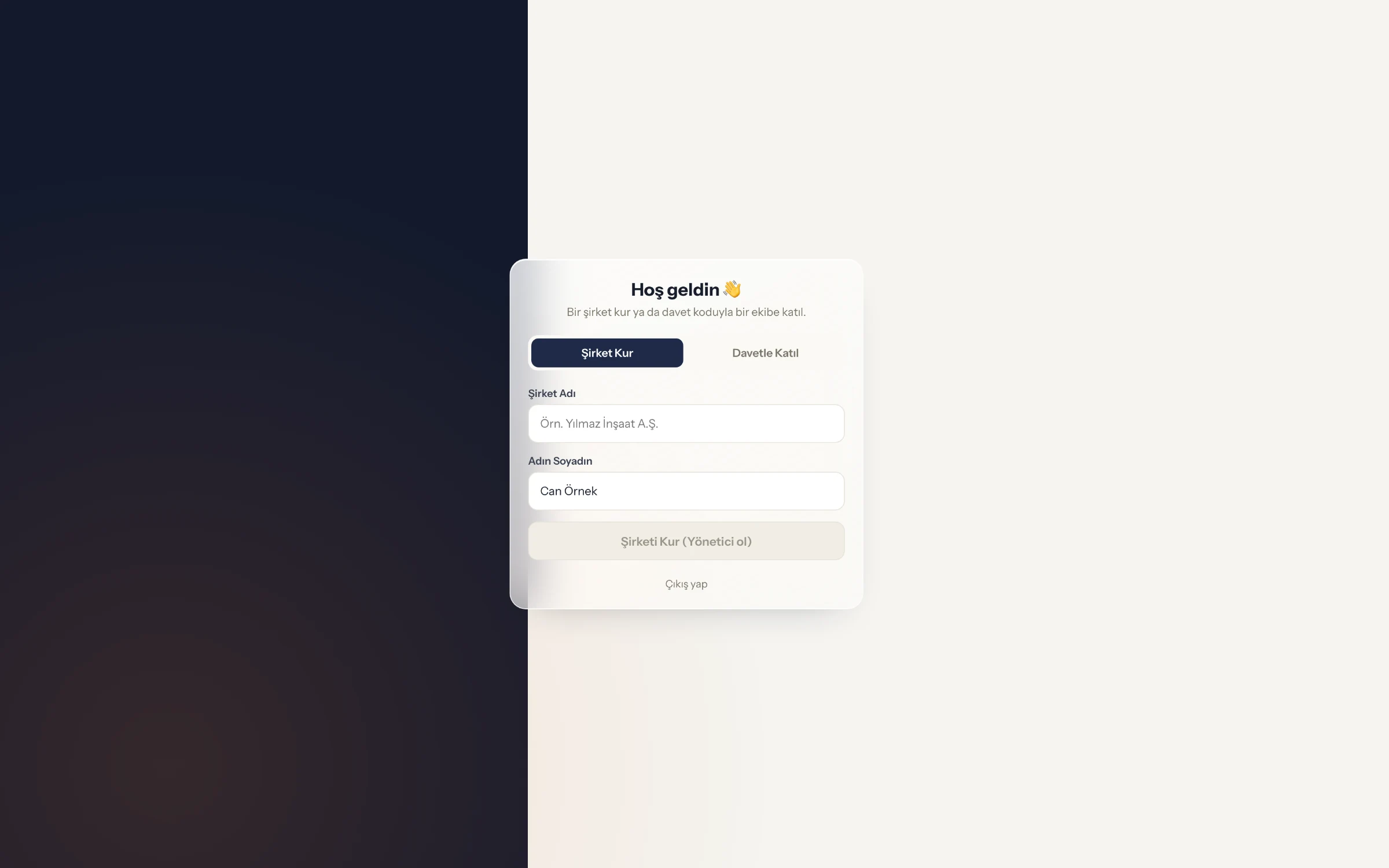
İlk kurulum
Hesabınızı oluşturup yeni şirket kurabilir veya davet koduyla mevcut ekibe katılabilirsiniz.
14 · Geçmiş ve geri alma

Bir kayıtta ne değiştiğini görün, hatalı işlemi geri alın

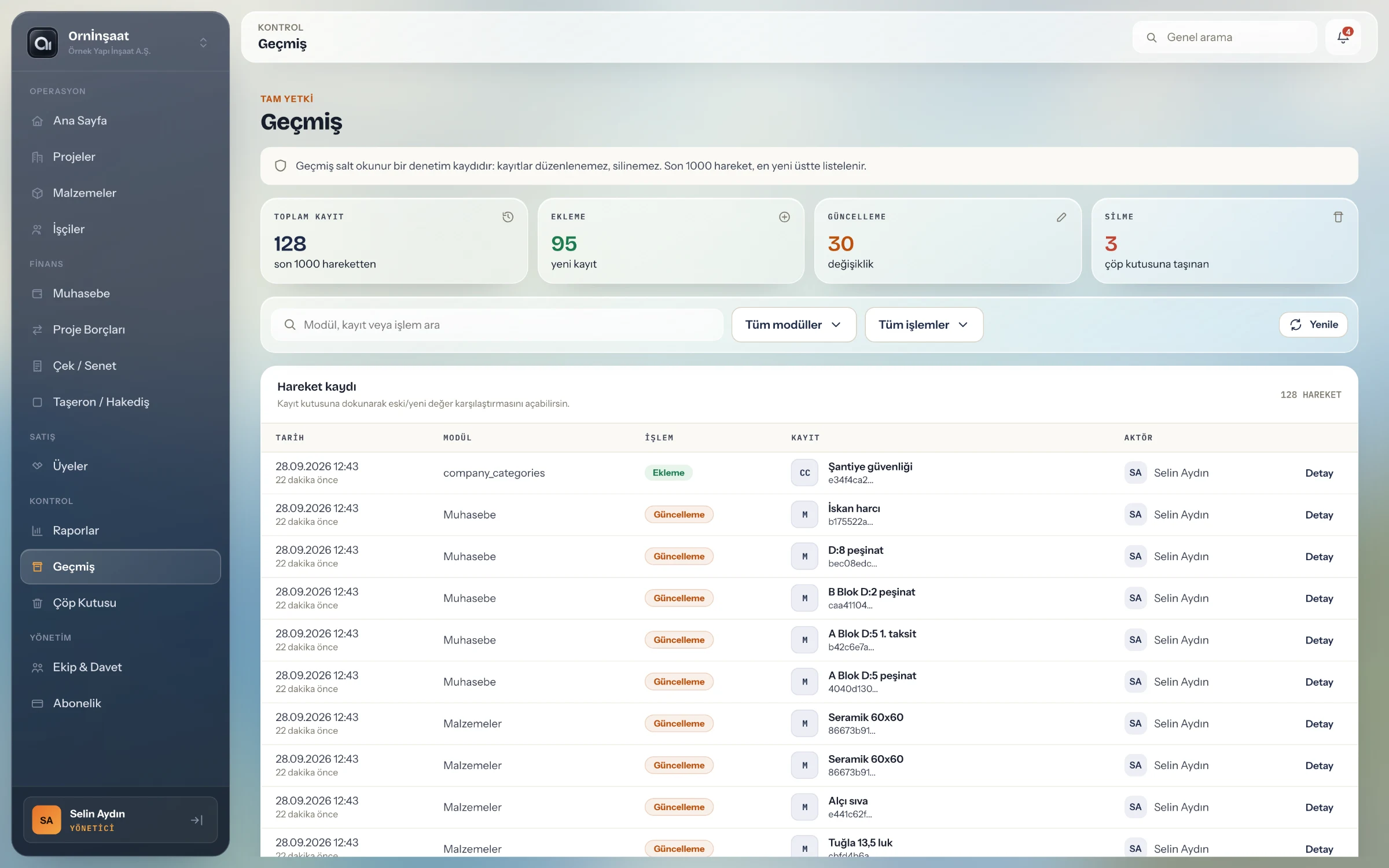
İşlem geçmişinde eski/yeni değerleri inceleyin. Desteklenen işlemleri Geri al veya Ctrl+Z ile, silinen kayıtları Çöp Kutusu’ndan kurtarın.

Yanlış düzenlenen veya silinen kaydın önceki halini bulmak yeniden veri girmeye yol açabilir.
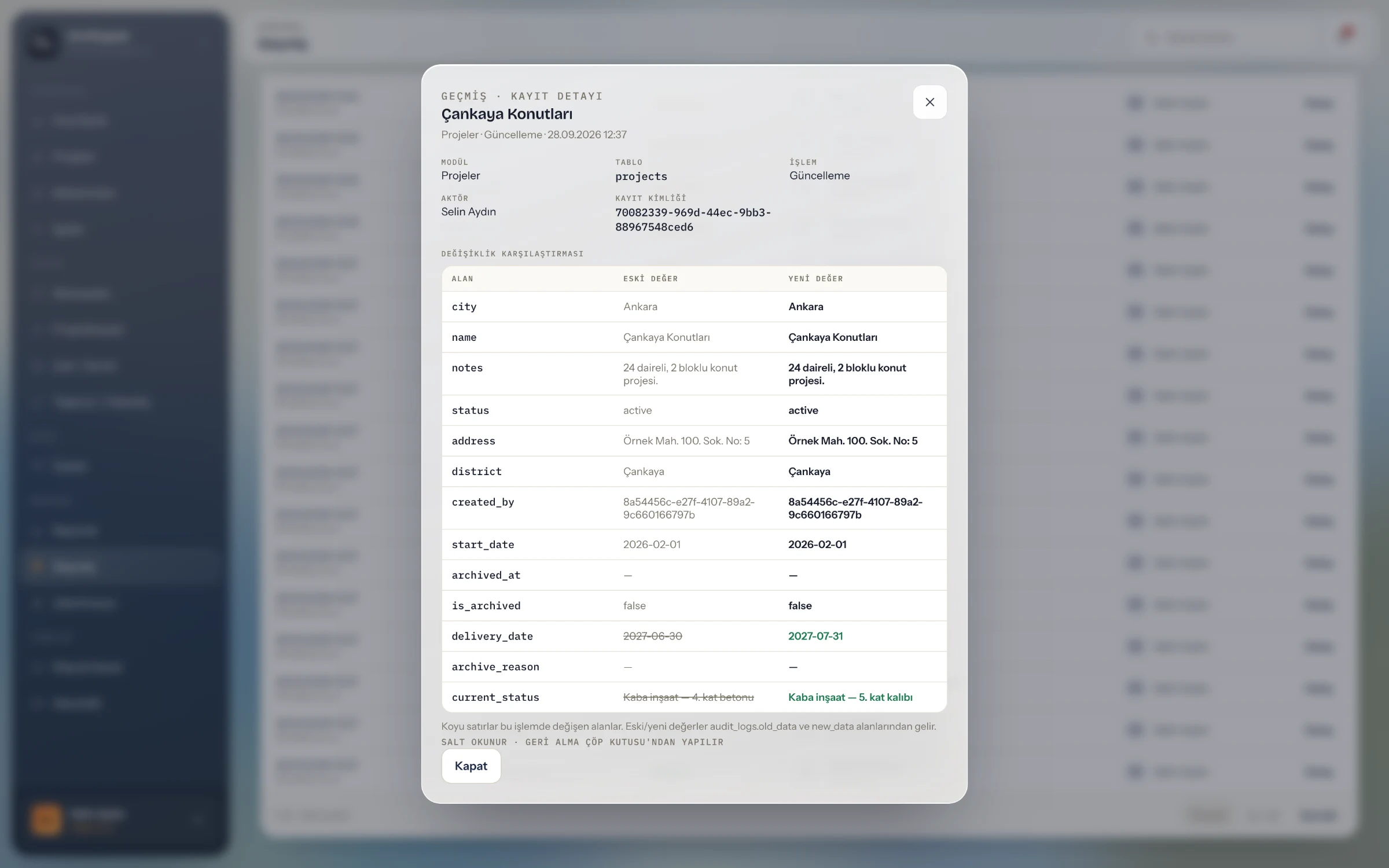
Değişiklik geçmişi
Yönetici ekleme, güncelleme ve silme işlemlerini tarih, modül, kayıt ve işlemi yapan kişiyle görür. Detayda eski/yeni alan değerleri karşılaştırılır.
İşlemi geri alma
Desteklenen ekleme, düzenleme ve silme işlemleri geri alınabilir. Bağlı değişiklikler işlem grubu olarak ele alınır; mevcut yetki kontrolleri uygulanır.
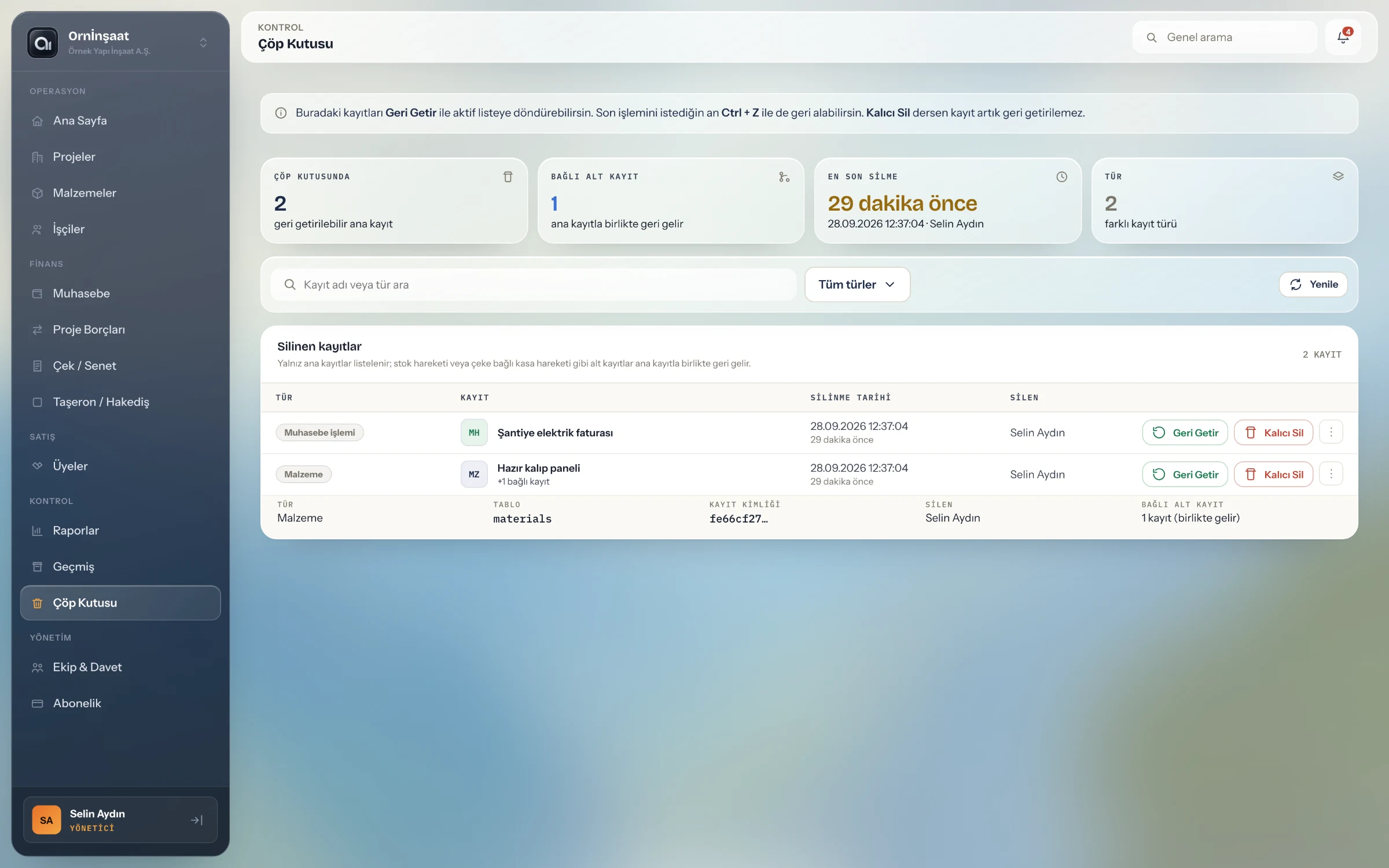
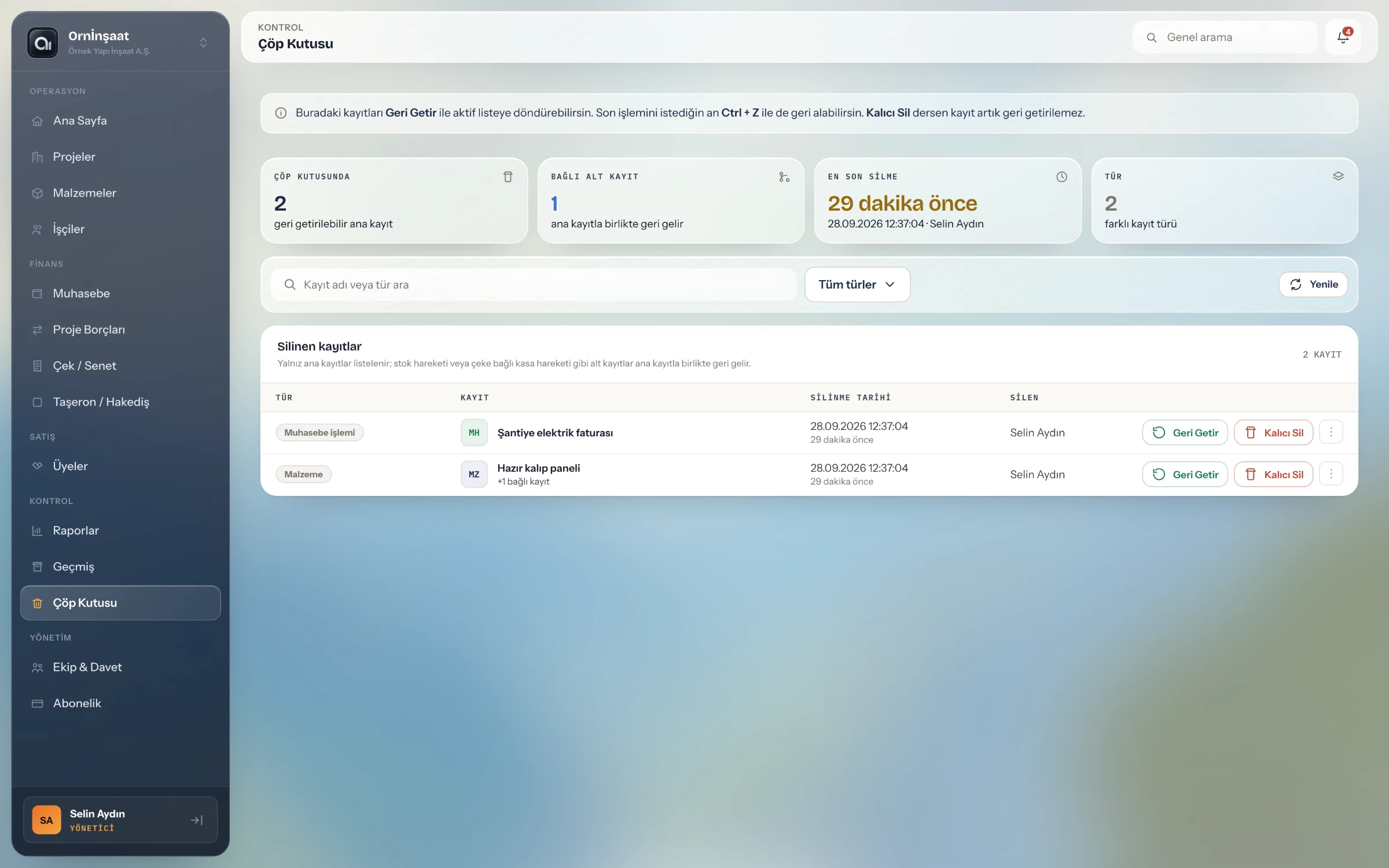
Çöp Kutusu
Silinen ana kaydı ve bağlı alt kayıtları görün. Geri getirme veya kalıcı silme işlemlerini yönetici yürütür.
Arşiv ayrı tutulur
Aktif listeden kaldırmak istediğiniz kayıtları arşivleyin. Daha sonra geri yükleyerek yeniden kullanın.
Eski / yeni değerler — Ornİnşaat uygulaması
MacBook Pro çerçevesi
Eski / yeni değerler
Bu bölümdeki diğer ayrıntılar
Arama ve filtre
Geçmişte modül/kayıt/işlem; Çöp Kutusu’nda kayıt adı/türü ile arayıp detay açın.
Kurtarma kapsamı
Bağlı kayıtlar birlikte değerlendirilir. Her işlem sınırsız geri alınabilir değildir; kalıcı silme ve mevcut kayıt çakışmaları ayrıca kontrol edilir.
15 · Belgeler ve kullanım

Belgeleriniz kayıtların yanında, paneliniz telefonunuzda

Dosyayı ilgili kayıtla saklayın; ofiste bilgisayardan, sahada telefondan aynı hesabınıza erişin.

Dekontun mesajlarda, sözleşmenin başka klasörde kalması kayda tekrar dönmeyi zorlaştırır.
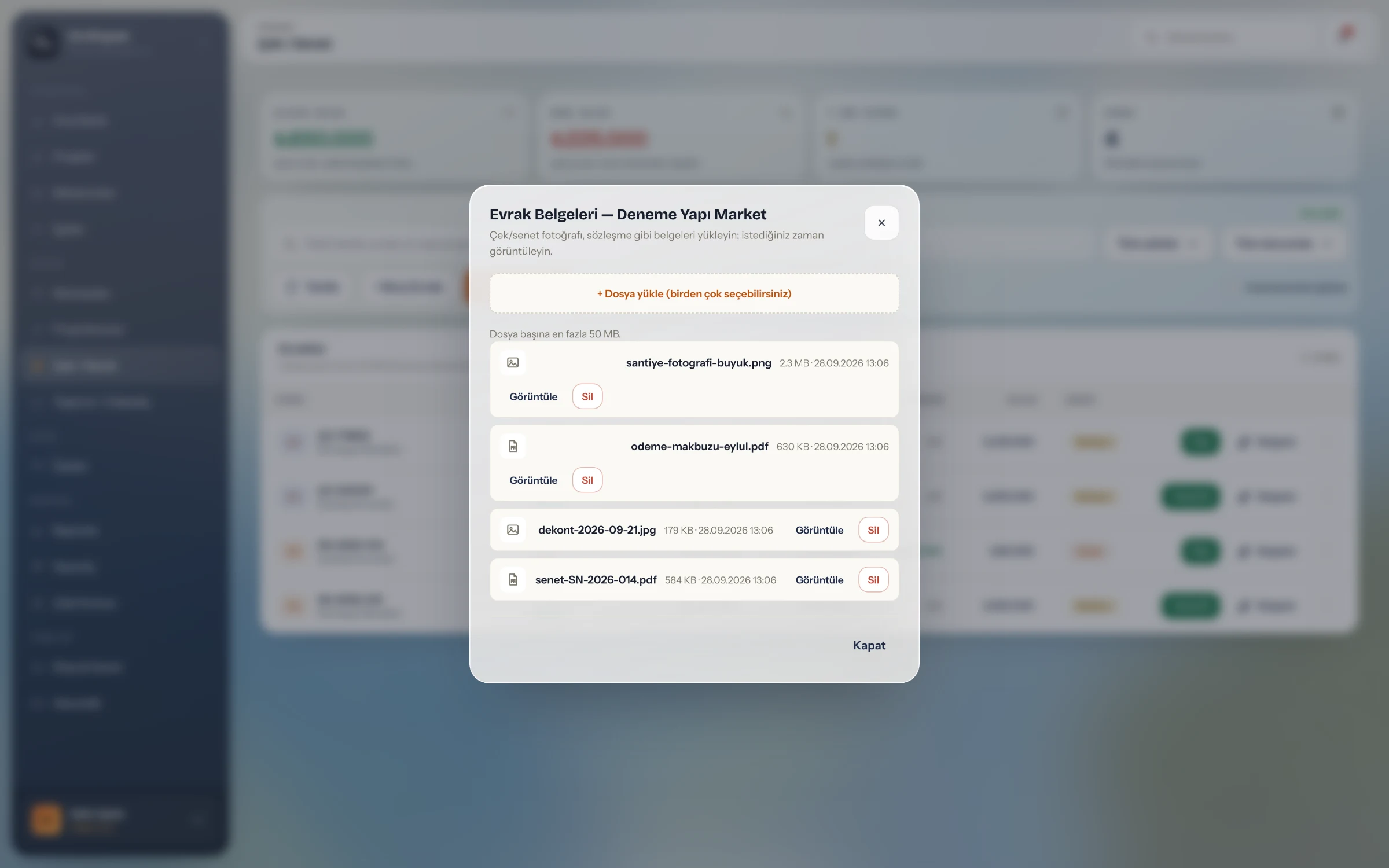
Kayda bağlı belgeler
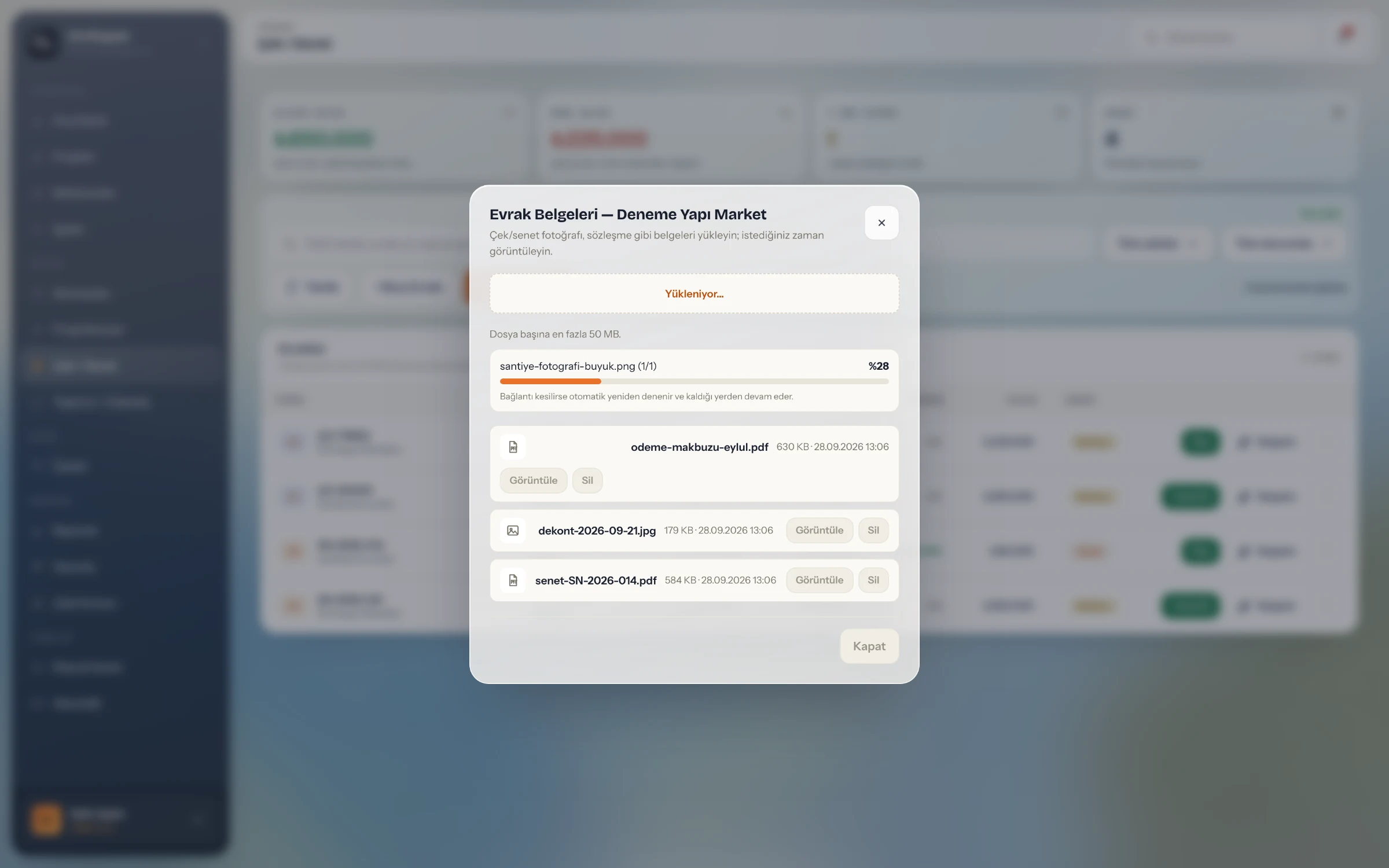
Proje, muhasebe, çek/senet ve üye kayıtlarına dosya yükleyin, görüntüleyin ve yetkinize göre silin. Mali belgeler rol erişimine göre korunur.
Telefona eklenebilen uygulama
Mobil uyumlu paneli tarayıcıdan kullanın; destekleyen cihazlarda ana ekrana ekleyin. Güncel kayıtları almak ve işlem kaydetmek için internet bağlantısı gerekir.
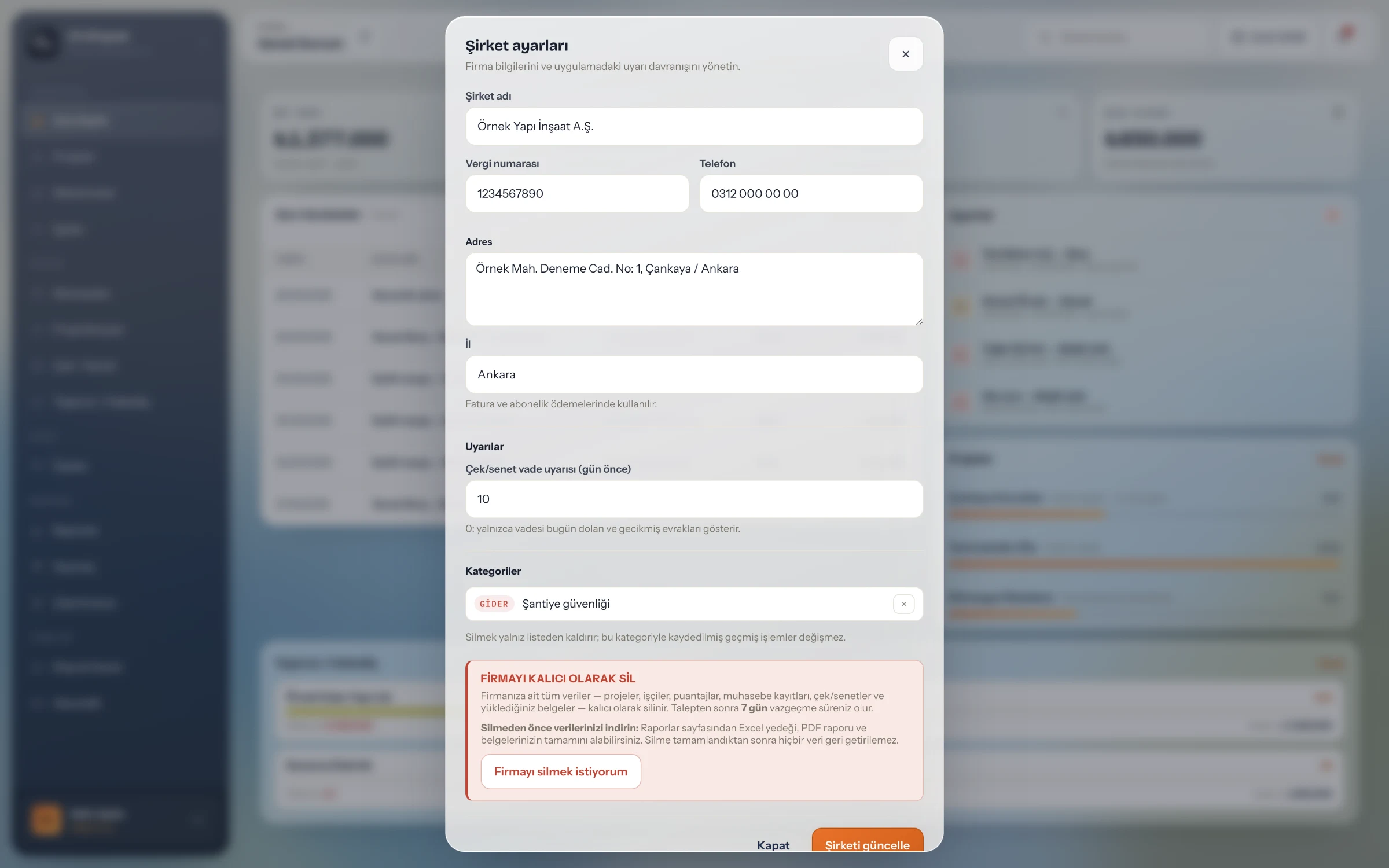
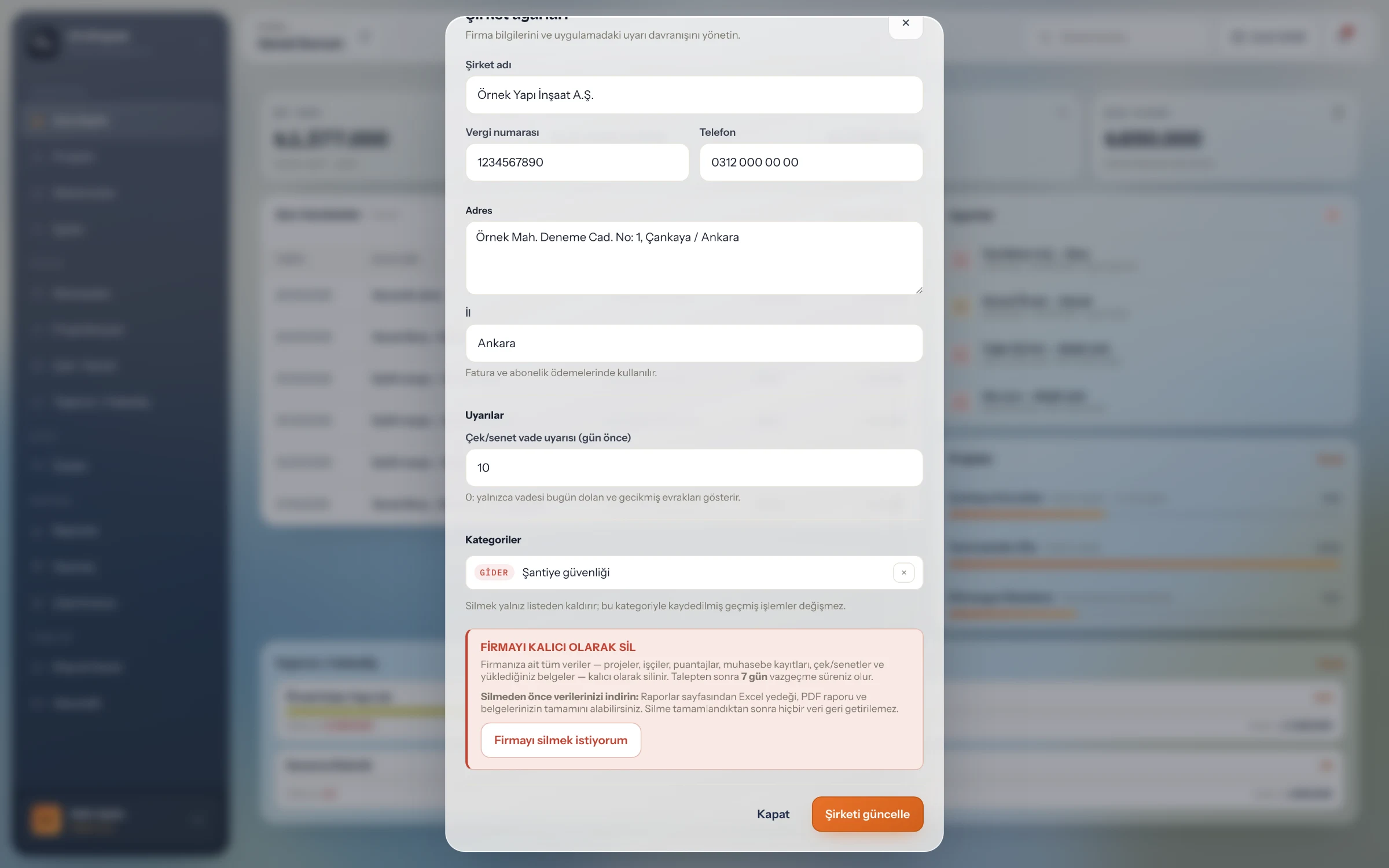
Şirket ayarları
Firma adı, vergi numarası, telefon, adres ve il bilgilerini güncelleyin. Vade uyarısını ve özel gelir/gider kategorilerini yönetin.
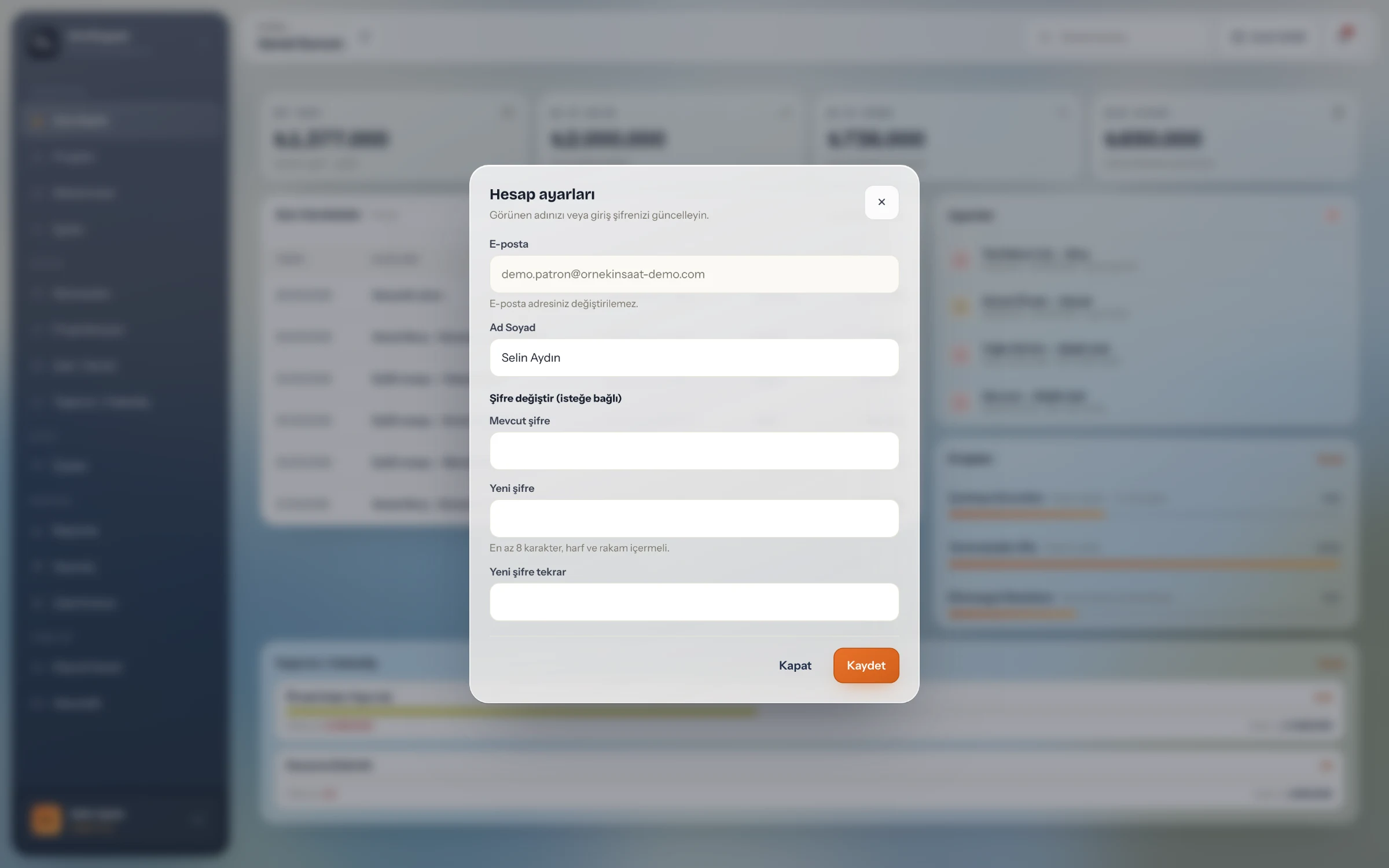
Hesap ve veri yönetimi
Adınızı ve şifrenizi güncelleyin; şifrenizi unuttuğunuzda e-posta bağlantısıyla yenileyin. Firma silme talebi öncesinde verileri dışa aktarabilir, cayma süresinde talebinizden vazgeçebilirsiniz.
Kayda bağlı dosyalar — Ornİnşaat uygulaması
MacBook Pro çerçevesi
Kayda bağlı dosyalar
Bu bölümdeki diğer ayrıntılar
Dosya yükleme
Yükleme ilerlemesini takip edin. Dosya boyutu ve paket depolama sınırları uygulanır.
Kategori geçmişi
Özel kategoriyi listeden kaldırmak geçmişte o kategoriyle kaydedilmiş işlemleri değiştirmez.
Firma silme talebi
Firma adıyla doğrulama yapılır; ekranda cayma süresi ve silme takvimi gösterilir.
Çoklu dosya ve devam eden yükleme
Birden fazla dosyayı seçebilir, dosya bazında ilerlemeyi görebilirsiniz. Kesilen yüklemeler desteklenen akışta kaldığı yerden sürdürülür.
16 · Paket ve abonelik

Proje sayınıza ve kullanacağınız araçlara göre paket seçin

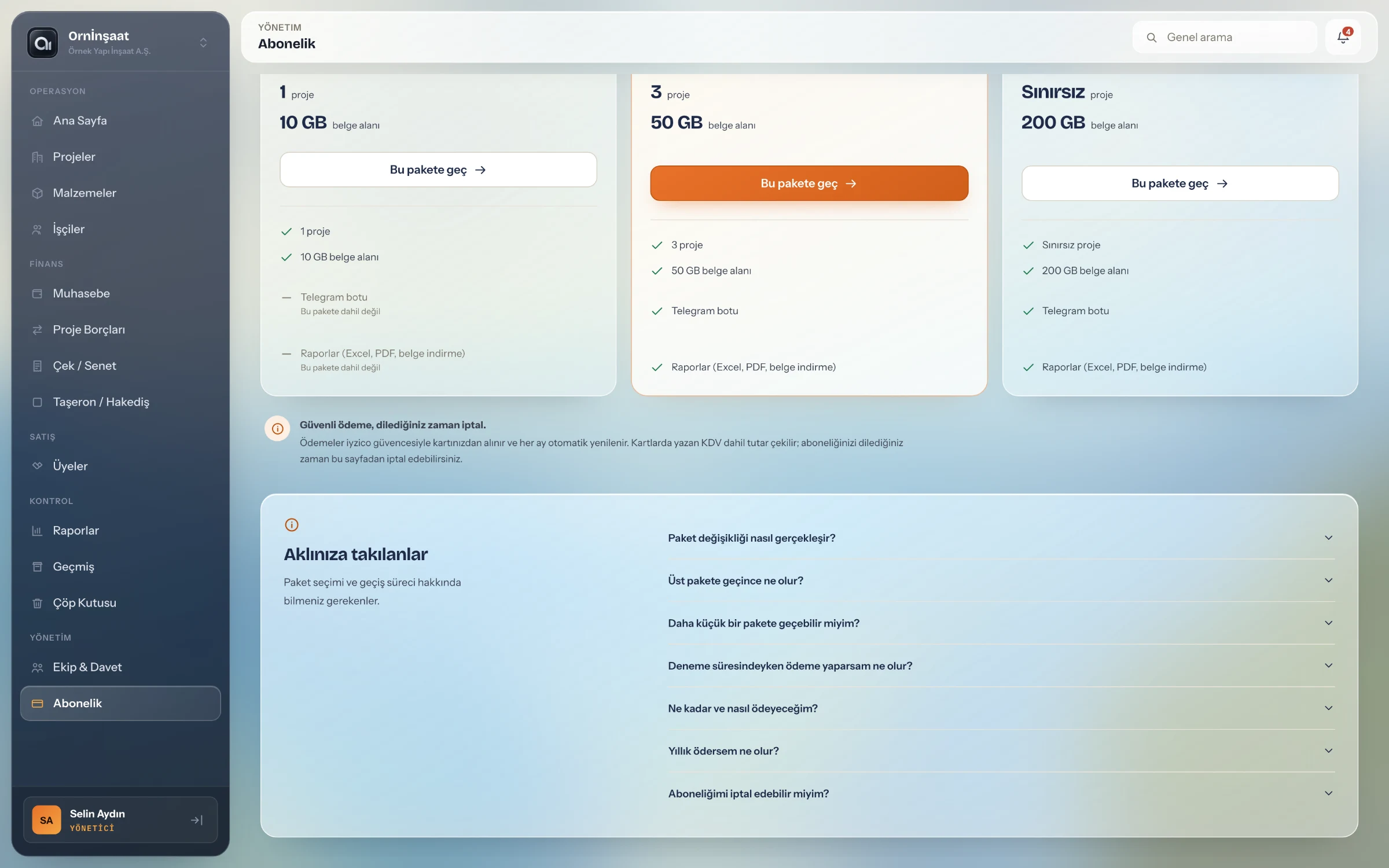
Başlangıç, Profesyonel ve Kurumsal paketleri proje kapasitesi, depolama, Telegram ve rapor erişimi üzerinden karşılaştırın.

Hangi özellik için hangi paketin gerektiği baştan görünür olmalıdır.
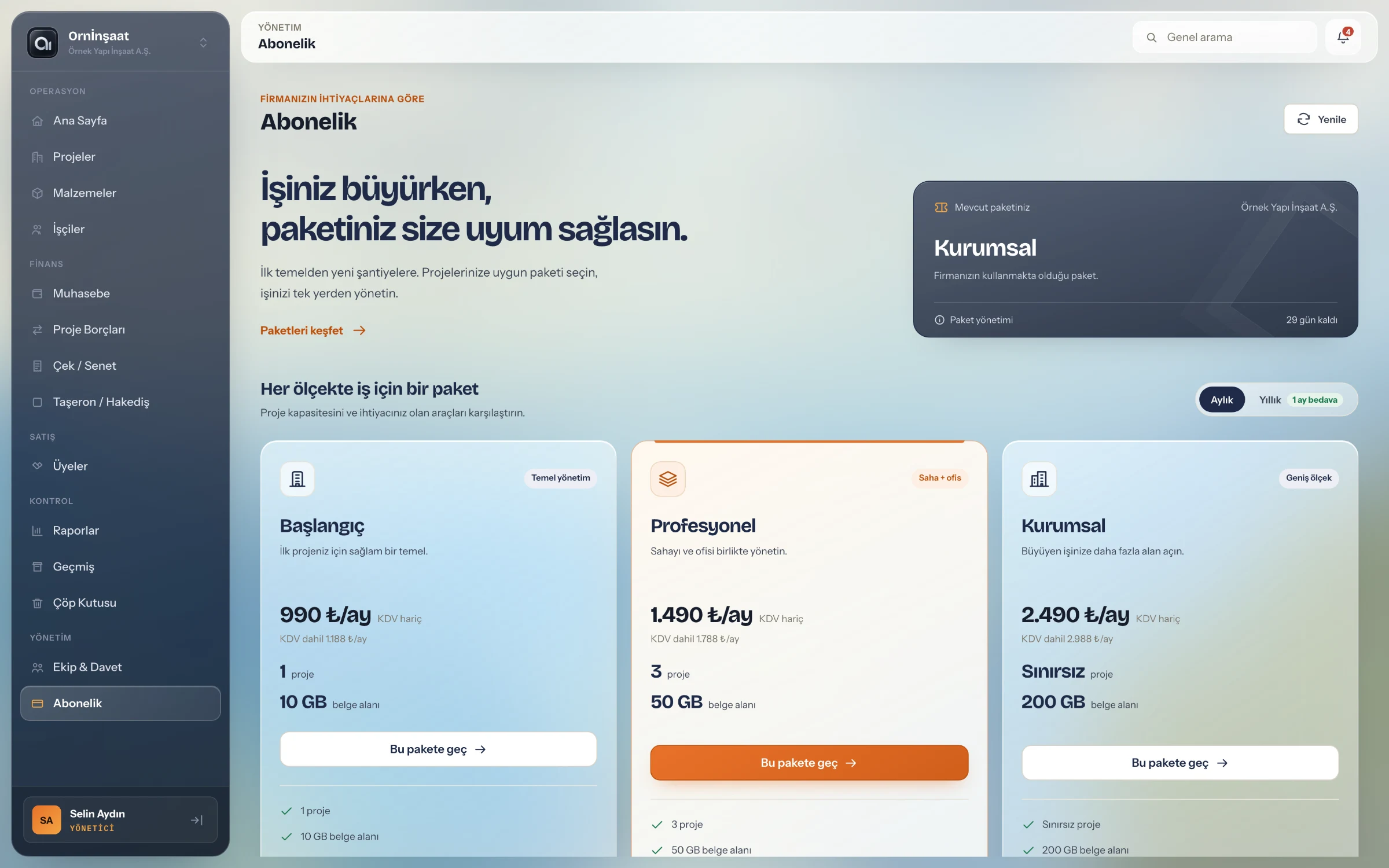
Kapsamı karşılaştırın
Paketlerin proje ve depolama kapasitesini Abonelik ekranında görün. Telegram asistanı ve raporlar Profesyonel/Kurumsal paketlerde yer alır.
Değişiklik talebi
Firma yöneticisi paket değişikliği talep eder. Onaylanana kadar mevcut paket devam eder; bekleyen talep iptal edilebilir.
Kullanım ve süre
Mevcut paket, abonelik/deneme durumu ve kalan süreyi panelden takip edin. Süre dolduğunda kayıt değiştirme kısıtlanır; veri dışa aktarma erişimi korunur.
Paket karşılaştırması — Ornİnşaat uygulaması
MacBook Pro çerçevesi
Paket karşılaştırması
Bu bölümdeki diğer ayrıntılar
Daha küçük pakete geçiş
Mevcut proje sayısının yeni kapasiteye uygun olması gerekir; arşivlenmiş projeler de sayılır.
Güncel fiyat ve koşullar
Geçerli fiyat, depolama ve ödeme koşullarını ürünün Abonelik ekranında inceleyin.
Kısa yanıtlar

Başlamadan önce

Telegram asistanı benim yerime onaysız işlem yapar mı?

Kayıt oluşturan akışlarda işlem özeti sunulur ve siz onaylarsınız. Otomatik hesaplama ve günlük vade hatırlatmaları bu onaylı kayıtlar üzerinden çalışır.

Sahadaki herkes bütün finansı görebilir mi?

Erişim role bağlıdır. Mühendis proje, stok ve işçi tarafında çalışır; finans ayrıntıları yönetici ve muhasebe rollerine açıktır.

Telefondan kullanabilir miyim?

Mobil paneli tarayıcıdan kullanabilir, destekleyen cihazlarda ana ekrana ekleyebilirsiniz. Telegram asistanı da telefonunuzdan çalışır. Kayıt işlemleri internet bağlantısı gerektirir.

Resmî muhasebe, bordro veya banka işlemi yapar mı?

Burada anlatılan özellikler şirket içi kayıt ve takip içindir. Banka transferi başlatma, e-fatura düzenleme, otomatik bordro ve SGK bildirimi bu kapsamda sunulmaz.

Telegram ve raporlar hangi pakette?

Profesyonel ve Kurumsal paketlerde bulunur. Güncel kapasite, fiyat ve koşulları ürünün Abonelik ekranından görebilirsiniz.

Ornİnşaat demosu

Projeniz üzerinden kayıt akışını birlikte inceleyelim

Telegram’dan saha kaydını, stok bağlantısını ve hakediş hesabını görün. Formu doldurun; kapsamı ve uygun zamanı birlikte belirleyelim.

Önce ürünü kendiniz incelemek istersenizEkranları ve paketleri orninsaat.tr ↗ sitesinde görebilirsiniz.

Aylık 3.000 TL (TRY)’den başlar

Fiyatlara KDV dâhil değildir. Bu bir başlangıç fiyatıdır ve bağlayıcı teklif niteliği taşımaz; nihai bedel kullanıcı sayısı, seçilen modüller ve kurulum kapsamına göre hazırlanan yazılı teklifte belirlenir.

Tüm hizmetlerin başlangıç fiyatlarını inceleyin ↗