 Ornitoreng
Excel’de yapay zekâ nasıl kullanılır? Formül, tablo ve rapor için örnekler
Bir Excel formülü doğru görünüp yanlış sonucu hesaplayabilir. Yapay zekâdan yardım alırken en iyi başlangıç, bütün dosyayı teslim etmek değil; hesabını elle de kontrol edebileceğiniz küçük bir tabloyla çalışmaktır.
Önce tabloyu anlaşılır hâle getirin
Ürün adları, miktarlar ve fiyatlar aynı hücredeyse hesaplama isteği daha baştan belirsizleşir. Her sütuna tek görev verin; başlıkları ve birimleri açık yazın. Birleşik hücreleri, araya eklenmiş toplam satırlarını ve tarih gibi görünen metinleri kontrol edin. Kaynak dosyanın bir kopyasında çalışın.
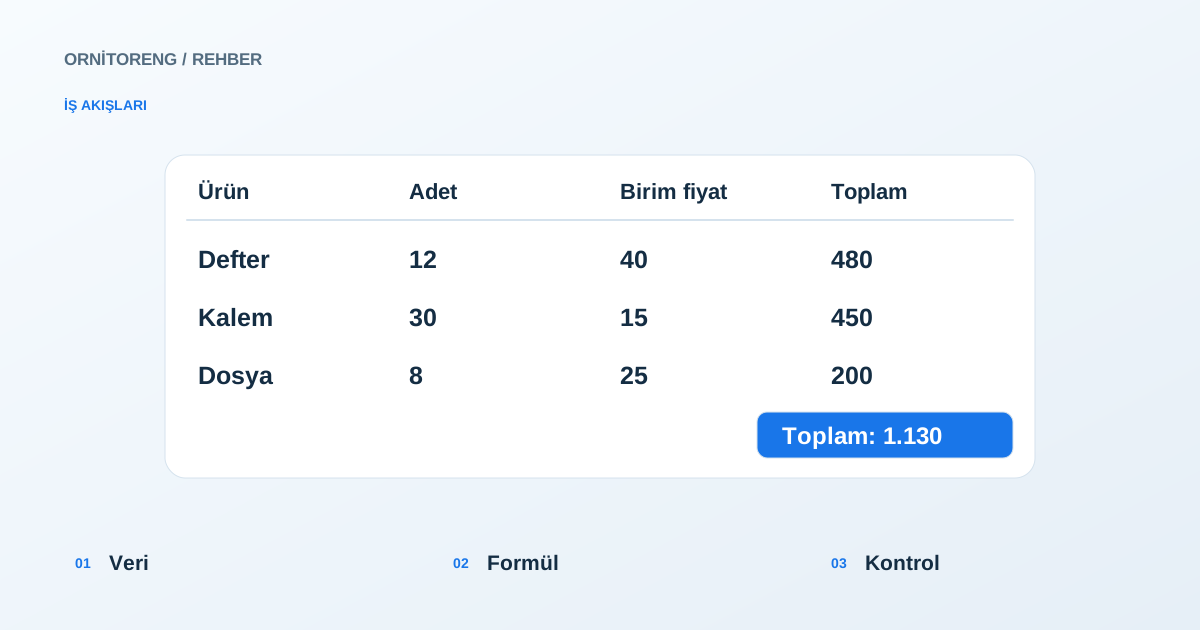
Aşağıdaki küçük tablo gerçek satış kaydı değildir. Formül mantığını öğrenmek için hazırlanmış örnek veridir. Para birimi ve vergi hesabı eklemiyoruz; yalnızca adet ile birim fiyatı çarpıyoruz.
| Ürün | Adet | Birim fiyat | Satır toplamı |
|---|---|---|---|
| Defter | 12 | 40 | 480 |
| Kalem | 30 | 15 | 450 |
| Dosya | 8 | 25 | 200 |
Kontrol toplamı 1.130. Aynı sonucu bulmak, bütün dosyanın doğru olduğunu kanıtlamaz; ilk formülünüzü sınamak için bir başlangıç sağlar.
Örnek tabloyu CSV olarak indirin ↓Formülü yazdırırken hücreleri tarif edin
Excel tablomda A sütunu ürün, B sütunu adet, C sütunu birim fiyat. Başlıklar 1. satırda; veriler 2–4. satırlarda. D sütununda satır toplamını hesaplamak istiyorum. Türkçe Excel kullanıyorum. Önce D2 formülünü, sonra toplam formülünü ver. Boş adet ile sıfır adedi aynı kabul etme; eksik veriyi nasıl işaretleyebileceğimi ayrıca açıkla. Kaynak hücreleri değiştirme.
Temel hesap için D2 hücresine =B2*C2 yazıp aşağı kopyalayabilirsiniz. Türkçe işlev adları kullanılan Excel’de =TOPLA(D2:D4), İngilizce adlarla =SUM(D2:D4) toplamı verir. İşlev adları ve bağımsız değişken ayırıcıları dil ve bölge ayarınıza bağlıdır; araca bu bilgiyi verin.
Formül hata verdiğinde ekran görüntüsüyle birlikte hata metnini ve beklediğiniz sonucu da paylaşın. Kişisel veya ticari bilgileri çıkardığınız küçük bir örnek, bütün çalışma kitabından daha anlaşılır olabilir.
Copilot ile COPILOT işlevini karıştırmayın
Bu yazının yayımlandığı tarihte önemli bir değişiklik var: Microsoft’un destek sayfasına göre, önizlemede sunulan COPILOT çalışma sayfası işlevi 14 Eylül 2026’da kaldırıldı. Daha önce hesaplanan değerler korunabilir; yeniden hesaplama #NAME? hatasına yol açabilir. Bu, Excel’deki Copilot yardımının tümüyle kaldırıldığı anlamına gelmiyor.
Bir eğitim videosundaki formülü kendi hesabınızda bulamamanız bu nedenle mümkün. Videonun tarihine ve anlattığı özelliğin bir hücre işlevi mi, uygulamadaki yardımcı panel mi olduğuna bakın. Copilot erişimi için hesabınızın ve kuruluşunuzun güncel koşullarını kontrol edin; burada herkes için aynı lisans veya kullanılabilirlik sözü vermiyoruz.
Sonucu sınamak için üç küçük deneme
12 × 40 işleminin 480 verdiğini elle kontrol edin.
Adet hücresini boş bırakın. Sonuç eksik kaydı görünür kılıyor mu?
Adedi 0 yapın. Eksik kayıtla gerçek sıfır birbirinden ayrılıyor mu?
Toplamı bütün sütundan almak bazen başlık, eski kayıt veya başka bir ara toplamı da kapsar. Formülün hangi hücreleri okuduğunu seçerek görün. Sıralama ve filtreleme sonrasında beklentinizin değişip değişmediğini de değerlendirin: görünür satırların toplamıyla bütün tablonun toplamı aynı soru değildir.
Tekrarlanan kayıtları silme gibi bir işlem yapacaksanız önce adayları ayrı bir sütunda işaretletin. Aynı isim, aynı kişi veya aynı sipariş demek olmayabilir. Eşleştirme kuralını görmeden toplu silme yapmayın.
Tablodan rapora geçerken yorumun sınırını koyun
Yapay zekâ bir tablodaki hareketi açıklamaya çalışırken nedeni de tahmin edebilir. Satışın azalması görülebilir bir değişimdir; bunun kampanya, fiyat veya mevsimden kaynaklandığı ayrı kanıt ister. Rapor isteğinizi “gözlenen değişimler” ve “araştırılacak olası nedenler” olarak ayırın.
- Kopya oluşturAsıl dosyayı koruyun.
- Küçük örnekte deneFormül ve veri türlerini sınayın.
- Sonucu karşılaştırToplam, boşluk ve aykırı değerleri kontrol edin.
- RaporlaGözlemle yorumu ayrı yazın.
Raporu teslim ederken tarih aralığını, kullanılan filtreleri ve veri kaynağını yazın. Okuyucu aynı tabloya baktığında sizin toplamınıza ulaşabilmeli. İyi bir açıklama, yanlış aralıktan hesaplanmış rakamı düzeltmez.
Kaynaklar ve ileri okuma
Bu rehber Ornitoreng tarafından yapay zekâ desteğiyle hazırlanmıştır. Örnekler temsili iş akışlarıdır; müşteri sonucu veya ürün performansı iddiası değildir.
OKUMAYA DEVAM EDİN
Birbiriyle bağlantılı fikirler.
Prompt nedir, nasıl yazılır? Türkçe örneklerle rehber
Prompt nedir, nasıl yazılır? Türkçe önce-sonra örneği, kopyalanabilir talimat şablonu ve yapay zekâdan alınan cevabı iyileştirme adımları.
Yazıyı okuyun
Yapay zekâ ile sunum hazırlama: Konudan düzenlenebilir slaytlara
Yapay zekâ ile sunum nasıl hazırlanır? Beş slaytlık örnek plan, kopyalanabilir komut ve düzenlenebilir PowerPoint/Slides çıktısı için kontrol listesi.
Yazıyı okuyun
ChatGPT mi, Gemini mi, Claude mu? 2026’da hangi iş için hangisi?
ChatGPT, Gemini ve Claude arasında nasıl seçim yapılır? Yazı, araştırma, tablo ve kod işleri için karşılaştırma ölçütleri ve örnek deneme planı.
Yazıyı okuyun